Effizientes Datenmanagement mit der Synology DS124: Ein Best-Practice-Guide
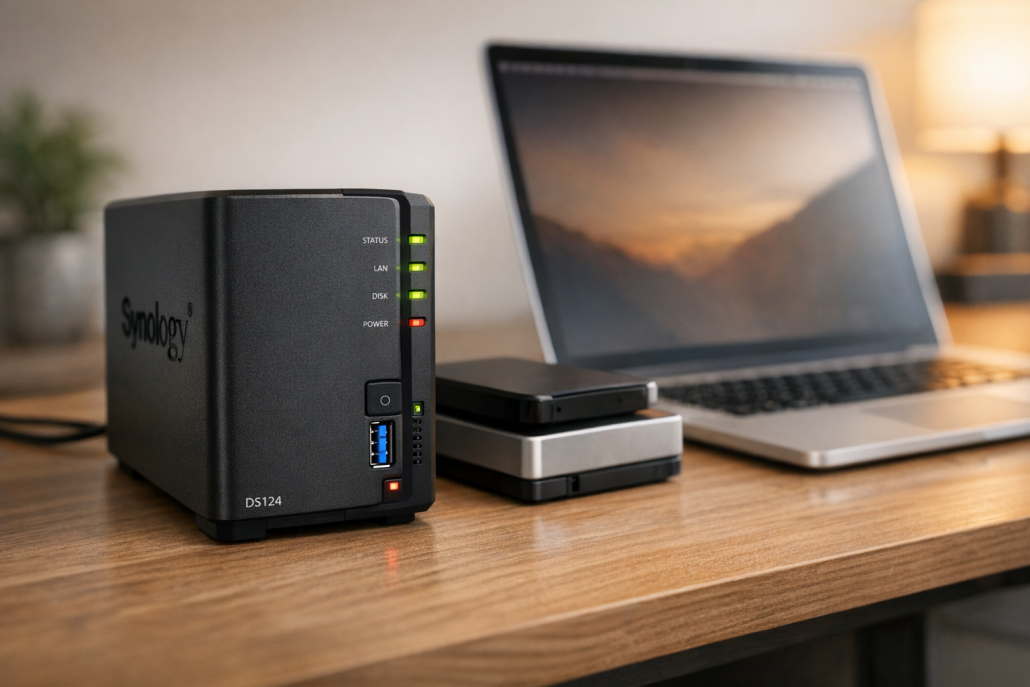
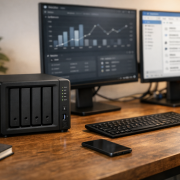
Synology DS124 NAS auf modernem Schreibtisch mit Laptop und Festplatten“ class=“introduction-image“ style=“display:block;margin:auto;“ />
Datenmanagement ist heute weit mehr als nur das Speichern von Dateien – es geht um Struktur, Automatisierung und Sicherheit. In meinem Smart Home spielt die Synology DiskStation DS124 eine zentrale Rolle. Ich nutze sie als persönlichen Cloud-Knotenpunkt, Medienserver und Backup-System. Was mich an diesem kleinen NAS besonders begeistert: Mit den richtigen Best Practices lässt sich aus dem kompakten 1-Bay-System erstaunlich viel herausholen. In diesem Artikel zeige ich euch, wie ihr die DS124 so einrichtet, optimiert und automatisiert, dass sie zum Herzstück eures digitalen Alltags wird – ohne Overkill, aber mit maximaler Effizienz.
Hardware und Architektur verstehen
Bevor man sich an die Feinheiten des Datenmanagements macht, sollte man die Hardware der Synology DS124 genau kennen. Das Gerät setzt auf einen Realtek RTD1619B ARM-Quad-Core-Prozessor mit 1,7 GHz und 1 GB DDR4-RAM. Das klingt auf dem Papier nach Einsteigerklasse, reicht aber für viele Automatisierungs- und Cloud-Aufgaben völlig aus. Entscheidend ist, dass man die Grenzen dieses Systems kennt und innerhalb dieser arbeitet. Im Inneren findet eine 3,5″-SATA-HDD Platz – oder alternativ eine 2,5″-SSD mit Adapter. Ich persönlich setze auf eine Seagate IronWolf NAS-HDD, weil sie auf Dauerbetrieb ausgelegt ist und mit der geringen Leistungsaufnahme der DS124 harmoniert. Der Stromverbrauch liegt bei rund 10,7 Watt im Betrieb – das ist ideal für 24/7-Betrieb. Der 60-mm-Lüfter ist kaum hörbar (rund 19 dB(A)) und sorgt für stabile Temperaturen auch bei Sommerhitze. Ein 1-Gigabit-LAN-Port ist die Schnittstelle zum Netzwerk. Zwei USB-3.2-Gen1-Ports erlauben externe Laufwerke oder Backups auf USB-Medien. Diese Kombination aus einfacher, robuster Hardware und Synologys DSM-Software ist der Schlüssel für effizientes, wartungsarmes Datenmanagement.
Initiale Einrichtung und Best Practices für das Setup
Die Ersteinrichtung der DS124 ist denkbar einfach, aber entscheidend für langfristige Stabilität. Ich empfehle, von Beginn an strukturiert vorzugehen und die DSM-Umgebung sauber zu konfigurieren.
Festplatte einsetzen: Die 3,5″-HDD in den Einschub schieben und das Gehäuse schließen. Bei SSDs den passenden Adapter verwenden.
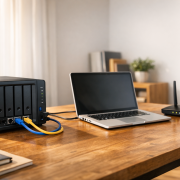
Verkabelung: Netzteil anschließen, LAN-Kabel direkt an den Router – keine Switches dazwischen, um IP-Konflikte zu vermeiden.
DSM-Installation: Über find.synology.com oder die Synology Assistant-Software das NAS finden, DSM installieren und ein starkes Admin-Passwort setzen.
Dateisystemwahl: Für fortgeschrittene Anwender empfehle ich Btrfs statt ext4 – wegen Snapshots und besserer Datenintegrität.
Freigaben anlegen: Logische Ordnerstruktur planen – z.B. Backup, Multimedia, Archive – und Benutzerrechte granular zuweisen.
QuickConnect oder DDNS: Remote-Zugriff aktivieren, aber mit 2FA absichern.
Ein Best Practice, das sich in meinem Alltag bewährt hat: Die DSM-Systempartition regelmäßig mit Hyper Backup sichern. So lässt sich das gesamte Setup bei einem Hardwaretausch in Minuten wiederherstellen.
Effiziente Datenorganisation mit DSM
Das Geheimnis eines nachhaltigen Datenmanagements liegt in klaren Strukturen und automatisierten Prozessen. DSM bietet dafür mächtige Werkzeuge – man muss sie nur richtig einsetzen.
Freigabe- und Benutzerstruktur
Lege für jeden Anwendungsbereich eigene Freigabeordner an. Ich trenne strikt zwischen laufenden Projekten, Backups und Archivdaten. Dadurch bleibt das System übersichtlich, und man kann gezielt Berechtigungen setzen. Wichtig: Jeder Benutzer sollte nur Zugriff auf die Daten haben, die er wirklich braucht. DSMs Rechteverwaltung ist granular genug, um das präzise abzubilden.
Dateisystem und Snapshots
Mit Btrfs lassen sich Snapshots zeitgesteuert anlegen – ein Feature, das ich intensiv nutze. Ich habe beispielsweise tägliche Snapshots für meine Arbeitsdaten aktiviert und wöchentliche für das Familienarchiv. Das spart Nerven, wenn versehentlich Dateien gelöscht oder überschrieben werden.
Synology Drive für nahtlose Synchronisation
Das Paket Synology Drive Server verwandelt die DS124 in eine private Cloud. Ich nutze Drive, um Arbeitsordner zwischen Laptop, Desktop und NAS synchron zu halten. Der Synology Drive Client auf dem PC sorgt für automatische Synchronisation, während die Drive-App auf dem Smartphone Fotos und Dokumente unterwegs hochlädt. So bleibt alles zentral, aber dennoch flexibel verfügbar.
Automatisierte Backups und Daten-Workflows
Wer Daten effizient verwalten will, sollte möglichst wenig manuell tun müssen. Die DS124 bietet eine Reihe von Automatisierungsoptionen, mit denen sich Backup- und Synchronisationsprozesse vollständig automatisieren lassen.
Automatisierte Sicherungen
Mit Hyper Backup lassen sich geplante Sicherungen auf externe USB-Laufwerke oder Cloud-Dienste wie Synology C2 einrichten. Ich lasse nachts um 2 Uhr ein inkrementelles Backup auf eine per USB angeschlossene WD Elements 4TB durchführen. Das reduziert die Systemlast und sichert aktuelle Daten ohne Unterbrechung des Betriebs.
Synchronisation und Uploads
Die Kombination aus Synology Drive und der mobilen App DS Cloud sorgt dafür, dass neue Fotos vom Smartphone automatisch auf das NAS wandern. So bleibt die Galerie immer synchron, ohne dass man manuell eingreifen muss.
Wake-on-LAN und Energieeffizienz
Ein weiterer Best Practice ist die Nutzung von Wake-on-LAN. So bleibt die DS124 im Ruhezustand, bis ein Gerät im Netzwerk sie aktiv benötigt. Mit rund 3,4 Watt im Standby ist das System extrem sparsam. Wer zusätzlich Zeitpläne definiert (z.B. automatische Nachtabschaltung), spart noch mehr Energie und verlängert die Lebensdauer der Festplatte.
Medienmanagement und Streaming-Optimierung
Ein häufiges Einsatzszenario für die DS124 ist die Nutzung als Medienserver. Ich habe meine gesamte Filmsammlung und Musikbibliothek darauf abgelegt. Mit den richtigen Tools lässt sich das elegant und ressourcenschonend umsetzen.
Über das Paketzentrum lässt sich die Video Station oder ein Universal Media Server installieren. Ich empfehle, im Ordner Multimedia eine saubere Ordnerstruktur anzulegen: getrennt nach Filme, Serien, Musik. Geräte wie Smart-TVs oder DLNA-Clients erkennen die DS124 automatisch als Medienquelle. Wichtig: Die DS124 kann kein Hardware-Transcoding für 4K-Inhalte – wer das benötigt, sollte zu einem Plus-Modell greifen.
Optimierte Metadatenpflege
Für effizientes Medienmanagement ist sauberes Tagging entscheidend. Ich nutze Tools wie tinyMediaManager am PC, um Metadaten vorzubereiten, bevor die Dateien aufs NAS kommen. So spart man sich spätere Nacharbeit und der Medienserver erkennt Inhalte korrekt.
Streaming-Performance
Bei 1-Gigabit-LAN reicht die Bandbreite locker für mehrere Full-HD-Streams. Dennoch lohnt sich ein Blick auf die Netzwerkinfrastruktur: Ich verwende z.B. UGREEN Cat6-Kabel und einen Switch mit QoS-Unterstützung, um den Medienverkehr priorisiert zu behandeln. Das sorgt für ruckelfreies Streaming selbst bei parallelen Backups.
Troubleshooting und Wartungsroutinen
Auch ein gut konfiguriertes NAS braucht gelegentlich Pflege. Für effizientes Datenmanagement ist regelmäßige Wartung Pflicht – und das muss gar nicht aufwendig sein.
Gesundheitschecks der Festplatte
Im DSM-Speichermanager sollte man SMART-Tests wöchentlich automatisch ausführen lassen. So erkennt man frühzeitig defekte Sektoren oder Temperaturprobleme. Ich lasse mir Ergebnisse per E-Mail zusenden, um rechtzeitig reagieren zu können.
DSM-Updates und Logkontrolle
DSM-Updates bringen nicht nur neue Funktionen, sondern oft auch sicherheitsrelevante Fixes. Ich empfehle, automatische Updates zu aktivieren, aber mit manuellem Reboot-Zeitplan – z.B. Sonntagmorgen, wenn niemand das NAS nutzt. Zusätzlich lohnt sich ein wöchentlicher Blick in die Systemprotokolle: ungewöhnliche Login-Versuche oder Netzwerkfehler erkennt man so frühzeitig.
Support und Wiederherstellung
Sollte doch einmal etwas schiefgehen: Synology bietet eine hervorragende Online-Wissensdatenbank und Forenunterstützung. Bei Hardwarefehlern hilft der offizielle Support schnell weiter. Wichtig ist, die Seriennummer und DSM-Version parat zu haben – das beschleunigt die Bearbeitung erheblich.
Die Synology DS124 ist ein Paradebeispiel dafür, wie man mit durchdachter Planung und konsequentem Einsatz von Best Practices aus einfacher Hardware ein leistungsfähiges Datenmanagement-System aufbauen kann. Wer klare Strukturen schafft, Automatisierungen nutzt und regelmäßig wartet, profitiert von einem stabilen, sicheren und effizienten NAS-Betrieb. Für mich ist die DS124 mittlerweile mehr als nur ein Datenspeicher – sie ist das Rückgrat meines digitalen Haushalts. Ob für Backups, Cloud-Sync oder Medienstreaming: Mit den richtigen Best Practices läuft sie leise, zuverlässig und effizient – genau so, wie ein gutes NAS sein sollte.
Hast du eigene Best Practices oder Automatisierungstricks für dein Synology-NAS? Teile sie gerne in den Kommentaren oder im technikkram.net-Forum – der Erfahrungsaustausch bringt uns alle weiter!
https://technikkram.net/wp-content/uploads/2026/02/Effizientes-Datenmanagement-mit-der-Synology-DS124-Ein-Best-Practice-Guide.png10241536Heikohttps://technikkram.net/wp-content/uploads/2019/05/technikkram_transparent.pngHeiko2026-02-14 16:18:582026-02-14 16:18:58Effizientes Datenmanagement mit der Synology DS124: Ein Best-Practice-Guide
0Kommentare
Hinterlasse einen Kommentar
An der Diskussion beteiligen? Hinterlasse uns deinen Kommentar!




Hinterlasse einen Kommentar
An der Diskussion beteiligen?Hinterlasse uns deinen Kommentar!