NAS Troubleshooting: Häufige Probleme und praxisnahe Lösungen
Wenn das NAS plötzlich nicht mehr im Netzwerk auftaucht oder die Übertragungsrate in den Keller geht, ist das für viele der Moment, in dem der Puls steigt. Ich kenne das nur zu gut – mein Synology DS220j hat mich schon mehr als einmal an die Grenzen der Geduld gebracht. Doch statt Panik hilft ein strukturierter Ansatz: Verstehen, prüfen, beheben. In diesem Troubleshooting-Guide teile ich meine erprobten Strategien, um typische NAS-Probleme zu erkennen und zu lösen – von Netzwerkfehlern über Berechtigungsprobleme bis hin zu ruckelnden Medienstreams. Egal ob Synology, QNAP, WD oder Seagate – die Prinzipien bleiben gleich. Dieser Beitrag richtet sich an fortgeschrittene Nutzer, die wissen, was DHCP, SMB oder SMART bedeuten, aber konkrete Tipps und Abläufe suchen, wenn das NAS einfach nicht tut, was es soll.
📑 Inhaltsverzeichnis
NAS nicht im Netzwerk sichtbar
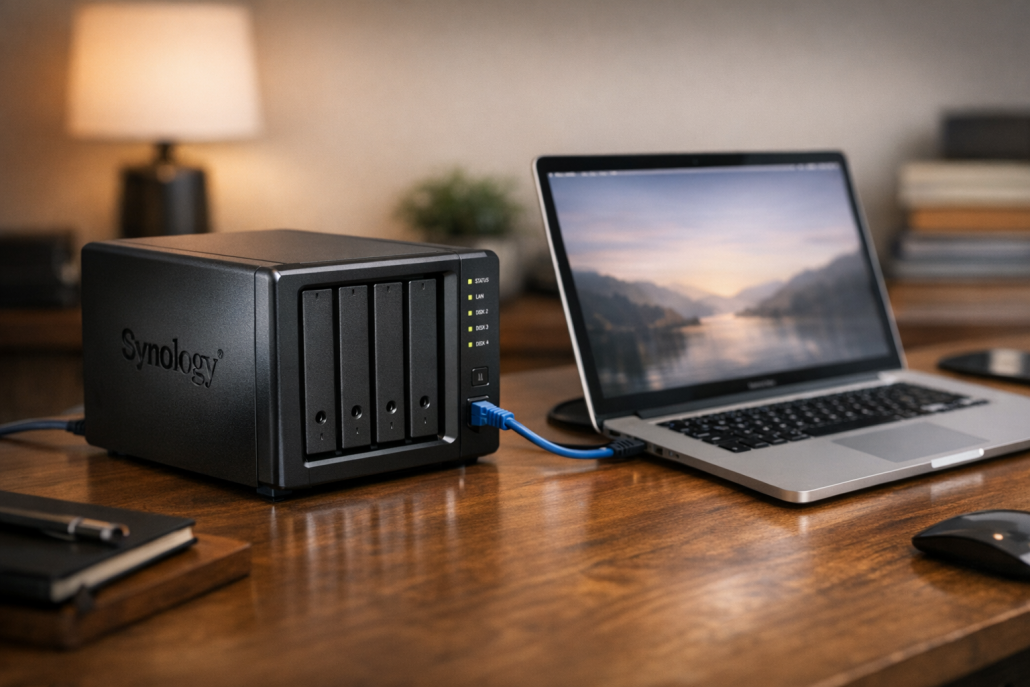
Das häufigste Problem: Das NAS ist einfach verschwunden. Kein Ping, kein Zugriff über den Dateiexplorer, keine Weboberfläche. In 90 % der Fälle steckt der Fehler irgendwo zwischen Router, DHCP und den Netzwerkkabeln. Erste Schritte:
Überprüfe, ob das NAS wirklich eingeschaltet ist und die Status-LEDs leuchten.
Kontrolliere das Ethernet-Kabel – Cat6 oder besser, keine Knicke oder Wackelkontakte.
Stelle sicher, dass das NAS am gleichen Netzwerksegment hängt wie dein PC (kein Gastnetz oder VLAN).
IP-Adresse prüfen:
Öffne die Router-Oberfläche und suche in der DHCP-Clientliste nach einem Eintrag, der auf dein NAS-Modell hinweist (z. B. „Synology“ oder „QNAP“).
Rufe dann im Browser http://NAS-IP:5000 oder :8080 auf.
Wenn das NAS keine IP erhält, hilft oft ein Neustart von Router und NAS. In hartnäckigen Fällen kann ein direktes Verbinden per Ethernet-Kabel zwischen PC und NAS (ohne Router) helfen – so lässt sich prüfen, ob die Netzwerkschnittstelle des NAS überhaupt aktiv ist. Tipp: Bei Modellen mit mehreren LAN-Ports (z. B. QNAP TS-465) sollten ungenutzte Ports deaktiviert oder korrekt konfiguriert sein, um IP-Konflikte zu vermeiden.
Zugriffsprobleme und Berechtigungen
Nichts ist frustrierender als ein NAS, das zwar erreichbar ist, aber den Zugriff verweigert. Meist liegt das an Benutzerrechten, falschen Protokolleinstellungen oder Zeitabweichungen. Benutzerkonten prüfen:
Logge dich über die Weboberfläche als Administrator ein.
Kontrolliere unter Benutzer & Gruppen, ob der betroffene Account aktiv ist und Zugriff auf die gewünschten Freigaben besitzt.
Achte auf korrekte Schreib-/Leserechte. Besonders bei SMB kann ein fehlendes Schreibrecht die Ursache sein.
Protokolleinstellungen:
Aktiviere unter den Netzwerkdiensten SMB/CIFS (für Windows) oder NFS (für Linux/macOS).
Bei älteren Macs kann AFP oder WebDAV nötig sein.
Überprüfe die Firewall des NAS und Clients – Ports 445 (SMB) und 2049 (NFS) dürfen nicht blockiert sein.
Zeitsynchronisation: Wenn die Uhrzeit des Clients stark von der NAS-Systemzeit abweicht, schlagen Authentifizierungen oft fehl. Aktiviere NTP (Network Time Protocol) auf beiden Geräten. Notfallzugriff: Wenn gar nichts mehr geht, hilft ein SSH-Login (z. B. über ssh admin@NAS-IP) oder der abgesicherte Modus des Herstellers. Dort lassen sich Benutzerrechte zurücksetzen oder Freigaben rekonfigurieren.
Langsame Übertragungsraten und Performanceprobleme
Wenn der Datei-Transfer plötzlich nur noch mit 10 MB/s läuft, obwohl Gigabit-LAN aktiv ist, ist Ursachenforschung gefragt. Die Bandbreite hängt von vielen Faktoren ab: Kabelqualität, Netzwerkpfad, NAS-CPU und Festplattenzustand. Checkliste für Performance:
Netzwerk: Stelle sicher, dass das NAS tatsächlich mit 1 Gbit/s oder mehr verbunden ist. In der Weboberfläche sollte der Link-Speed angezeigt werden.
Kabel: Verwende hochwertige Cat6- oder Cat7-Kabel (z. B. von UGREEN) und vermeide Übergänge über alte Switches.
Jumbo Frames: Falls unterstützt, aktiviere 9000 Bytes MTU in NAS und Switch – das reduziert Overhead bei großen Dateien.
Protokollwahl: SMB3 ist meist schneller als ältere Versionen. Unter macOS kann NFS Vorteile bringen.
Festplatten und Cache:
Überprüfe den SMART-Status aller Laufwerke. Fehlerhafte Sektoren können die Leistung massiv bremsen.
Falls verfügbar, aktiviere SSD-Cache (z. B. SanDisk NVMe) für häufig genutzte Dateien.
Bei RAID-Systemen (z. B. RAID1) kann ein Rebuild-Prozess die Performance vorübergehend reduzieren.
CPU-Auslastung: In der Systemsteuerung siehst du, ob das NAS durch Indexierung, Backups oder Transcoding ausgelastet ist. Wenn der Medienserver parallel Videos konvertiert, kann das die Übertragungsgeschwindigkeit deutlich drosseln.
Medienstreaming: Ruckeln, fehlende Dateien und DLNA-Probleme
Ein Klassiker: Das NAS läuft, aber der Smart-TV zeigt nicht alle Filme oder das Streaming ruckelt. Hier sind meist Indizierungsfehler oder inkompatible Formate schuld. DLNA-Server prüfen:
Überprüfe, ob die richtigen Ordner zur Bibliothek hinzugefügt wurden.
Führe eine manuelle Neuindizierung durch – das behebt häufig fehlende Dateien in der TV-Ansicht.
Kompatibilität: Viele Smart-TVs unterstützen nur bestimmte Codecs. Wenn ein Video nicht abspielbar ist, muss das NAS es transkodieren. Dafür braucht es ausreichend CPU-Leistung. Geräte mit Intel- oder AMD-Prozessoren (z. B. Synology Plus-Serie) sind hier im Vorteil. Alternative Lösung: Statt DLNA kannst du Plex oder Emby nutzen. Diese Server erkennen automatisch Formate und übernehmen Transcoding effizienter. Achte darauf, dass die Bibliotheken korrekt eingebunden sind. Netzwerkstabilität: Für 4K-Streams sollte das NAS per Kabel (Gigabit oder 2,5 Gbit) angebunden sein. WLAN reicht meist nur für Full-HD stabil aus.
Festplattenfehler und RAID-Wiederherstellung
Wenn das NAS plötzlich piept oder Warnmeldungen über defekte Laufwerke zeigt, ist schnelles Handeln gefragt. Glücklicherweise sind moderne Systeme für solche Fälle gerüstet. SMART-Status prüfen: Öffne die Speicherverwaltung und kontrolliere die SMART-Werte. Warnungen wie „Reallocated Sectors“ oder „Pending Sectors“ deuten auf bevorstehenden Ausfall hin. HDD-Tausch:
Markiere die betroffene Platte im NAS-Manager.
Entferne sie im laufenden Betrieb (bei Hot-Swap-fähigen Systemen).
Setze eine gleich große oder größere Ersatzplatte (z. B. WD Red oder Seagate IronWolf) ein.
Das NAS baut das RAID automatisch neu auf – das kann je nach Größe und RAID-Level Stunden dauern. Profi-Tipp: Wenn du regelmäßig Festplatten überwachst, erkennst du Ausfälle frühzeitig. Ein automatischer E-Mail-Alert informiert dich über Anomalien, bevor Daten gefährdet sind. Backup nicht vergessen: RAID ersetzt kein Backup. Nutze zusätzliche Sicherungen – etwa ein zweites NAS oder Cloud-Replikation über Synology Active Backup oder QNAP Hybrid Backup.
Firmware, Updates und Werksreset
Viele NAS-Probleme lassen sich durch ein simples Update beheben. Hersteller wie Synology, QNAP oder WD veröffentlichen regelmäßig Patches, die Netzwerkstabilität und Sicherheitslücken adressieren. Firmware-Update:
Gehe in die Systemsteuerung → Update & Wiederherstellung.
Führe ein Online-Update durch oder lade das Image manuell von der Herstellerseite herunter.
Nach dem Update: Neustart durchführen und Dienste prüfen.
Zurücksetzen: Wenn alle Stricke reißen, bleibt der Werksreset. Dabei werden Konfigurationen, aber nicht zwingend Daten gelöscht (abhängig vom Hersteller). Vorbereitung:
Backup der Konfiguration und Daten anlegen.
Gerät ausschalten, Reset-Taste drücken und halten (meist 4–10 Sekunden).
Nach Neustart über den Einrichtungsassistenten wieder konfigurieren.
Ein Reset ist der letzte Ausweg – er behebt tiefsitzende Konfigurationsfehler, erfordert aber Geduld beim Neuaufsetzen.
NAS-Systeme sind robuste, aber komplexe Geräte. Die gute Nachricht: In den meisten Fällen liegt das Problem nicht an der Hardware, sondern an einer fehlerhaften Konfiguration oder einem kleinen Netzwerkdetail. Mit systematischem Vorgehen – prüfen, isolieren, beheben – lässt sich fast jedes Problem lösen. Ich habe gelernt: Wer sein NAS versteht, spart sich viele Stunden Frust. Und mit aktuellen Geräten, schnellen NVMe-Caches und regelmäßig gepflegter Firmware läuft das System nicht nur stabil, sondern auch zukunftssicher. Mein Tipp zum Schluss: Regelmäßige Backups und ein wachsames Auge auf SMART-Werte sind die beste Versicherung gegen Datenverlust.
Hast du noch ein hartnäckiges NAS-Problem, das hier nicht abgedeckt ist? Schreib mir über technikkram.net – vielleicht landet dein Fall im nächsten Troubleshooting-Special!
Troubleshooting-Guide: Häufige Probleme bei… 7. März 2026 amazon.de/s?k=Synology+Synology+NAS&tag=tk2-21″ rel=“nofollow noopener“ target=“_blank“>Synology NAS – der Fortschrittsbalken kroch über Stunden hinweg, bis plötzlich: Fehlercode 35. Kein Upload, kein Log,…
NAS für Fotografen: So verwaltest du deine… 10. Februar 2026 Als Fotograf produziert man in kürzester Zeit gigantische Datenmengen – besonders, wenn man in RAW fotografiert. Ich kenne das nur…
Schritt-für-Schritt Anleitung:… 1. März 2026 Ein NAS, das plötzlich nicht mehr startet, ist für viele der absolute Albtraum – und genau das ist mir vor…
QNAP NAS Troubleshooting: Häufige Probleme und… 2. März 2026 QNAP NAS Gerät auf modernem Schreibtisch mit Netzwerkanschluss und Monitor Wenn das QNAP-NAS plötzlich aus dem Netzwerk verschwindet, Plex keine…
Fehlerbehebungs-Guide: Häufige NAS-Probleme mit… 8. Februar 2026 Seagate IronWolf📦 und Exos Festplatten in professioneller Umgebung Wer ein NAS mit Seagate IronWolf📦 oder Exos-Festplatten betreibt, erwartet vor allem…
NAS-Einrichtung leicht gemacht: Ein umfassendes… 12. Februar 2026 Seagate IronWolf📦 Festplatten auf Schreibtisch in modernem Home Office Wer kennt es nicht: Die Daten liegen auf zig Geräten verteilt,…
https://technikkram.net/wp-content/uploads/2026/02/NAS-Troubleshooting-Haufige-Probleme-und-praxisnahe-Losungen.png10241536Heikohttps://technikkram.net/wp-content/uploads/2019/05/technikkram_transparent.pngHeiko2026-02-18 15:36:102026-04-04 18:15:29NAS Troubleshooting: Häufige Probleme und praxisnahe Lösungen
0Kommentare
Hinterlasse einen Kommentar
An der Diskussion beteiligen? Hinterlasse uns deinen Kommentar!
Sie sehen gerade einen Platzhalterinhalt von Turnstile. Um auf den eigentlichen Inhalt zuzugreifen, klicken Sie auf die Schaltfläche unten. Bitte beachten Sie, dass dabei Daten an Drittanbieter weitergegeben werden.
Sie sehen gerade einen Platzhalterinhalt von Vimeo. Um auf den eigentlichen Inhalt zuzugreifen, klicken Sie auf die Schaltfläche unten. Bitte beachten Sie, dass dabei Daten an Drittanbieter weitergegeben werden.
Sie sehen gerade einen Platzhalterinhalt von YouTube. Um auf den eigentlichen Inhalt zuzugreifen, klicken Sie auf die Schaltfläche unten. Bitte beachten Sie, dass dabei Daten an Drittanbieter weitergegeben werden.
Sie sehen gerade einen Platzhalterinhalt von Facebook. Um auf den eigentlichen Inhalt zuzugreifen, klicken Sie auf die Schaltfläche unten. Bitte beachten Sie, dass dabei Daten an Drittanbieter weitergegeben werden.
Sie sehen gerade einen Platzhalterinhalt von Instagram. Um auf den eigentlichen Inhalt zuzugreifen, klicken Sie auf die Schaltfläche unten. Bitte beachten Sie, dass dabei Daten an Drittanbieter weitergegeben werden.
Sie sehen gerade einen Platzhalterinhalt von X. Um auf den eigentlichen Inhalt zuzugreifen, klicken Sie auf die Schaltfläche unten. Bitte beachten Sie, dass dabei Daten an Drittanbieter weitergegeben werden.




Hinterlasse einen Kommentar
An der Diskussion beteiligen?Hinterlasse uns deinen Kommentar!