WD My Cloud Home vs. Synology BeeStation: Der Kampf der Plug-and-Play-NAS-Systeme
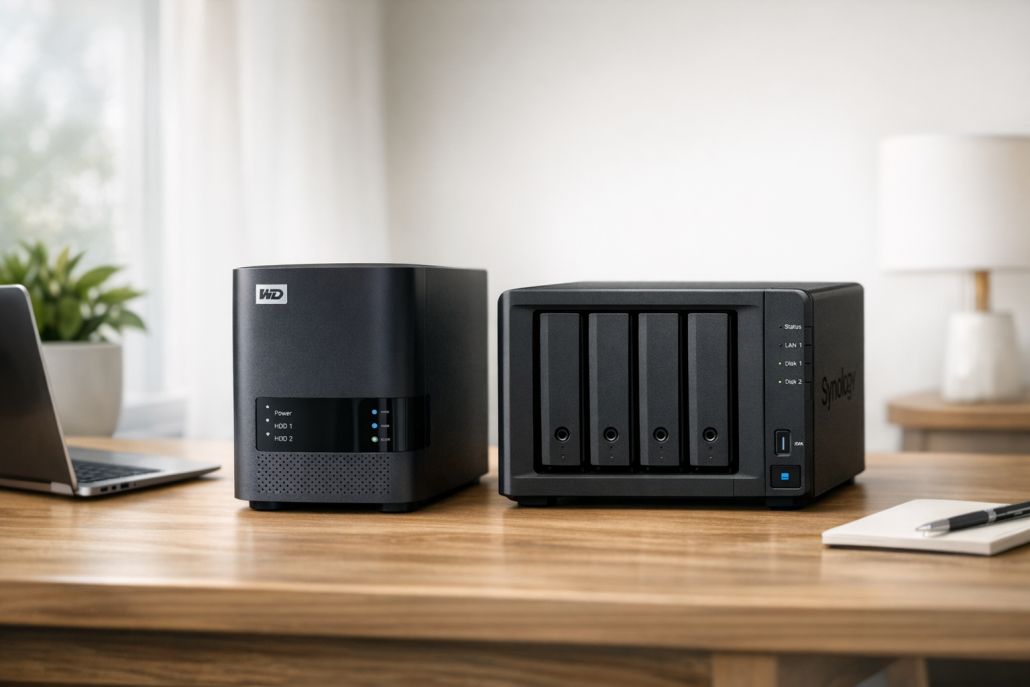
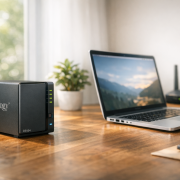
WD My Cloud Home und Synology BeeStation nebeneinander auf modernem Schreibtisch“ class=“introduction-image“ style=“display:block;margin:auto;“ />
Ich erinnere mich noch gut an die ersten WD My Cloud Home Geräte, die ich bei Bekannten eingerichtet habe – damals war das die einfachste Art, Familienfotos und Dokumente zentral zu speichern, ohne gleich ein komplexes NAS-System aufzubauen. Heute, einige Jahre später, hat Synology mit der BeeStation eine moderne Antwort darauf geliefert: ein kompaktes, stromsparendes Plug-and-Play-NAS, das vor allem Einsteiger und Heimanwender anspricht. In diesem Beitrag vergleiche ich beide Systeme aus technischer Sicht, aber auch aus der Praxis meines eigenen Smart Home Alltags. Ich zeige, wo die Unterschiede wirklich liegen, welche Lösung sich 2024 noch lohnt – und was man beim Thema Datensicherheit unbedingt beachten sollte.
Hardware und technische Grundlagen
Beide Geräte, die WD My Cloud Home und die Synology BeeStation, zielen auf denselben Zweck ab: zentraler Speicher ohne komplizierte Einrichtung. Sie kommen mit eingebauter Festplatte, LAN-Anschluss und Netzteil – anschließen, App installieren, fertig. Doch unter der Haube unterscheiden sie sich deutlich. Die WD My Cloud Home setzt auf einen Realtek RTD1296 Quad-Core-Prozessor mit 1,4 GHz und 1 GB DDR4-RAM. Sie ist in Kapazitäten von 2 bis 8 TB erhältlich (sowie als Duo-Version mit zwei Laufwerken bis 20 TB). Die Synology BeeStation hingegen arbeitet mit einem moderneren Realtek RTD1619B Hexa-Core-Prozessor mit 1,3 GHz, ebenfalls 1 GB RAM, und bietet in der Basisvariante 4 TB oder als BeeStation Plus 8 TB Speicherplatz. Spannend ist, dass Synology zusätzlich eine integrierte NPU (Neural Processing Unit) für lokale KI-Funktionen nutzt – etwa zur Gesichtserkennung in BeePhotos. Das ist ein Alleinstellungsmerkmal in dieser Geräteklasse. Beide Systeme sind auf Energieeffizienz ausgelegt, verbrauchen zwischen 2 und 5 Watt im Betrieb und sind damit auch für den Dauerbetrieb im Wohnzimmerregal geeignet. In puncto Anschlüsse liegen beide gleichauf: Gigabit-LAN ist Standard. Bei Synology gibt es zusätzlich USB-A und USB-C Ports, bei WD nur einen einzelnen USB-3.0-Port. Beide verwenden einfache 3,5-Zoll-HDDs, die allerdings nicht vom Nutzer getauscht werden können – ein Nachteil bei einem Hardwaredefekt.
Einrichtung und Benutzererfahrung
Beide Systeme werben mit Plug-and-Play – und halten dieses Versprechen. Ich habe beide Geräte in meinem Heimnetz getestet und kann bestätigen: In weniger als zehn Minuten ist man einsatzbereit. WD My Cloud Home: Einfach per LAN an den Router anschließen, Netzteil einstecken und warten, bis die Status-LED konstant leuchtet. Danach öffnet man am PC oder Smartphone die My Cloud Home App oder ruft mycloud.com/setup auf. Nach Eingabe des Gerätecodes und WD-Account-Login wird das NAS automatisch erkannt. Danach kann man Nutzer anlegen und sofort Daten hochladen oder die Kamera-Uploads aktivieren. Synology BeeStation: Hier erfolgt die Einrichtung über die Synology-App oder das Webportal portal.bee.synology.com. Nach dem Scannen des QR-Codes auf der Rückseite wird das Gerät automatisch dem Account zugeordnet. Firmware-Updates laufen direkt im Anschluss. Danach stehen BeeFiles und BeePhotos sofort zur Verfügung. Besonders angenehm: Die App-Oberfläche ist intuitiv und wirkt moderner als die WD-Variante. In beiden Fällen ist kein technisches Know-how nötig. Für fortgeschrittene Nutzer bietet Synology allerdings den Vorteil, dass man SMB-Freigaben aktivieren und lokale Zugriffe über IP-Adressen konfigurieren kann – das ist bei WD nur eingeschränkt möglich. Wer also seine Backups lieber direkt per LAN überträgt, ist bei Synology flexibler.
Betriebssysteme und Dienste im Vergleich
Hier trennt sich die Spreu vom Weizen. WD nutzt eine proprietäre, stark vereinfachte Firmware – im Grunde eine Android-basierte Umgebung, die über das My Cloud Home Portal gesteuert wird. Erweiterungen oder zusätzliche Apps gibt es nicht. Man kann Dateien hochladen, teilen und sichern, aber keine weiteren Dienste installieren. Synology hingegen setzt auf eine abgespeckte Version seines bekannten NAS-Betriebssystems. Statt DSM gibt es hier die minimalistische Oberfläche mit zwei Kern-Apps: BeeFiles für allgemeine Dateiverwaltung und Synchronisation, sowie BeePhotos für die Fotoverwaltung inklusive Gesichtserkennung und Zeitleiste. Diese Software ist durchdacht, ressourcenschonend und regelmäßig aktualisiert. Ein praktisches Detail: Die BeeStation kann bei bestehender Internetverbindung über Synologys Cloud-Service synchronisieren, funktioniert aber auch komplett lokal, wenn man in den Einstellungen den LAN-Modus aktiviert. Das ist ideal für datenschutzbewusste Nutzer, die keine Daten über externe Server leiten möchten. Bei WD hingegen läuft der Fernzugriff grundsätzlich über WDs Server – ein Punkt, der in der Vergangenheit durch Sicherheitslücken Kritik auf sich zog. Auch Updates kommen dort nur noch sporadisch, was die Zukunftsfähigkeit der My Cloud Home einschränkt.
Praxisbeispiele: Backup und Fotosynchronisation
In meinem Smart Home laufen regelmäßig automatisierte Backups – und genau hier trennt sich gutes Plug-and-Play von wirklich praxistauglichem NAS. Projekt 1 – Fotosicherung mit Synology BeeStation:
BeeStation anschließen und einrichten.
BeePhotos-App öffnen und automatischen Foto-Upload aktivieren.
Album (z. B. „Urlaub 2024“) auswählen – alle neuen Handyfotos werden automatisch hochgeladen.
Über das Webportal kann man Alben anlegen und mit Familienmitgliedern teilen.
Das Ergebnis: Alle Fotos sind zentral gespeichert, und dank KI-Erkennung werden Personen automatisch gruppiert. In meinem Fall erkennt BeePhotos sogar unterschiedliche Familienmitglieder zuverlässig. Projekt 2 – PC-Backup mit WD My Cloud Home:
NAS im LAN verbinden und über den Explorer als Netzlaufwerk einbinden (\\MyCloudHome\Public).
Optional Kamera-Upload in der WD-App aktivieren, um Fotos vom Smartphone automatisch zu sichern.
Beide Systeme erledigen ihre Aufgaben zuverlässig, aber die BeeStation punktet durch modernere Software und schnelleren Upload bei vielen kleinen Dateien. Bei WD merkt man, dass die Plattform technisch in die Jahre gekommen ist.
Kosten und Wirtschaftlichkeit
Preislich bewegen sich beide Systeme im unteren bis mittleren dreistelligen Bereich. Die Synology BeeStation (4 TB) liegt um die 250 €, die 8 TB-Variante entsprechend höher. WD My Cloud Home war früher günstiger, ist aber inzwischen nur noch gebraucht erhältlich. Pro Terabyte sollte man mit etwa 50–80 € rechnen. Beide Systeme kommen ohne Abo- oder Cloud-Gebühren aus – ein großer Pluspunkt gegenüber Diensten wie Google Drive oder OneDrive. Synology bietet zudem drei Jahre Herstellergarantie, WD nur zwei. Wer also langfristig plant, fährt mit Synology etwas besser. Rechnet man ein kleines Zusatzlaufwerk für Backups hinzu, landet man für ein solides Heimspeicher-Setup (NAS + externe USB-HDD) bei etwa 300–600 €. Für Familien oder kleine Büros ist das ein fairer Preis für datenschutzfreundlichen, lokalen Speicher.
Kurz gesagt: WD punktet mit einfacher Bedienung und solider Basisfunktion, Synology mit moderner Technik, besserer Software und längerer Update-Versorgung. In der Praxis ist die BeeStation das rundere Gesamtpaket – insbesondere für Nutzer, die mehr als nur ein Backup wollen.
Support, Wartung und Zukunftssicherheit
Bei der Wartung zeigen sich Unterschiede, die für fortgeschrittene Nutzer entscheidend sind. WD hat die My Cloud Home Reihe seit Jahren nicht mehr aktiv gepflegt. Firmware-Updates kommen selten, und nach mehreren Sicherheitsvorfällen wurde der Cloud-Zugang teils eingeschränkt. Wer das Gerät heute noch einsetzt, sollte unbedingt lokale Zugriffe per SMB aktivieren und keine sensiblen Daten über den Online-Zugang teilen. Synology hingegen pflegt die BeeStation aktiv. Regelmäßige Updates bringen Verbesserungen bei KI-Funktionen, Snapshots und Sicherheit. Über das Webportal lassen sich Backups, lokale Konten und Firmware einfach verwalten. Sollte die interne HDD ausfallen, hilft nur ein externes Backup – das gilt für beide Systeme. Ein klarer Pluspunkt ist die dreijährige Herstellergarantie bei Synology, die auch Serviceeinsätze abdeckt. In der Praxis bedeutet das: Wer heute eine BeeStation kauft, hat ein zukunftsfähiges, wartungsarmes System mit stabilem Software-Support.
Nach mehreren Wochen Praxiseinsatz in meinem Smart Home fällt das Fazit klar aus: Die Synology BeeStation ist die zeitgemäßere Lösung für alle, die eine einfache, aber zuverlässige private Cloud wollen. Sie kombiniert intuitive Bedienung, moderne Hardware und aktive Pflege durch Synology. Die WD My Cloud Home war ein Pionier im Bereich Plug-and-Play-NAS, doch inzwischen ist sie technisch überholt und erhält kaum noch Updates. Für fortgeschrittene Anwender, die Datensicherheit ernst nehmen, lohnt sich der Griff zur BeeStation – idealerweise mit regelmäßigem USB-Backup. Wer hingegen nur ein günstiges, gebrauchtes Gerät für einfache Dateiablage sucht, kann mit einer My Cloud Home immer noch arbeiten, sollte aber die Risiken kennen. In jedem Fall gilt: Lokale Datensicherung schlägt jedes Cloud-Abo – und ein gutes NAS ist der erste Schritt dahin.
Wenn du tiefer in das Thema NAS und lokale Datensicherung einsteigen möchtest, findest du auf technikkram.net weitere Praxisartikel zu Synology-, QNAP- und ICY-Box-Systemen – inklusive Tipps für Datensicherheit und Performance-Tuning.
https://technikkram.net/wp-content/uploads/2026/02/WD-My-Cloud-Home-vs-Synology-BeeStation-Der-Kampf-der-Plug-and-Play-NAS-Systeme.png10241536Heikohttps://technikkram.net/wp-content/uploads/2019/05/technikkram_transparent.pngHeiko2026-02-21 18:48:082026-02-21 18:48:08WD My Cloud Home vs. Synology BeeStation: Der Kampf der Plug-and-Play-NAS-Systeme
0Kommentare
Hinterlasse einen Kommentar
An der Diskussion beteiligen? Hinterlasse uns deinen Kommentar!



Hinterlasse einen Kommentar
An der Diskussion beteiligen?Hinterlasse uns deinen Kommentar!