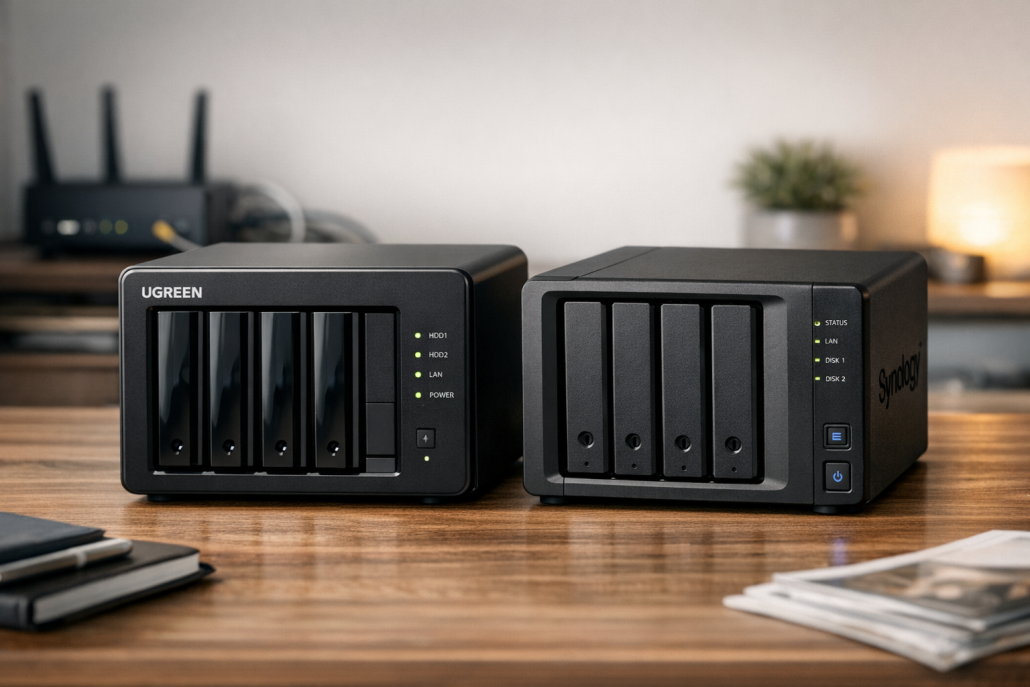
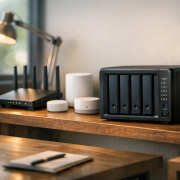
Synology NAS Geräte nebeneinander auf modernem Schreibtisch
Dieser Beitrag zu „UGREEN NAS vs. Synology: Backup-Duell im Heimnetz“ zeigt dir die wichtigsten Punkte praxisnah und ohne Umwege. treu bleiben – oder ist das neue UGREEN NAS eine ernstzunehmende Alternative? Beide Systeme versprechen zuverlässige Datensicherung, doch unter der Haube unterscheiden sie sich deutlich. In diesem Artikel vergleiche ich die Backup-Fähigkeiten von UGREEN und Synology anhand praktischer Tests, technischer Details und Alltagsnutzen. Dabei geht es nicht um Marketingversprechen, sondern um echte Performance, Einrichtungskomfort und Stabilität im täglichen Betrieb. Ob du dein NAS für Time Machine, als private Cloud oder als redundantes Backup-Ziel nutzt – dieser Vergleich hilft dir, die passende Lösung für dein Setup zu finden.
📑 Inhaltsverzeichnis
Hardware-Grundlagen: Leistung trifft auf Effizienz
Bevor wir über Backups sprechen, lohnt sich ein Blick auf die Hardwarebasis. Ein NAS ist im Kern ein spezialisierter Mini-Server, der über LAN an den Router angeschlossen wird und zentralen Speicher für alle Geräte im Netzwerk bereitstellt. UGREEN hat sich mit seinen neuen Modellen, etwa dem DXP2800 und dem DXP4800 Plus, in den Markt katapultiert. Besonders das 4-Bay-Modell mit 10-Gigabit-Ethernet richtet sich klar an Power-User und kleine Büros, die hohe Transferraten benötigen. Synology hingegen bietet mit bewährten Serien wie der DS220+ oder DS923+ solide 1-Gigabit- bis 10-Gigabit-Performance, kombiniert mit einem ausgereiften Betriebssystem. In der Praxis zeigt sich: Während Synology auf Softwareoptimierung und Energieeffizienz setzt, punktet UGREEN mit roher Netzwerkleistung und modernen Anschlüssen. Für große Time-Machine-Backups oder parallele Benutzerzugriffe kann das Mehr an Bandbreite bei UGREEN entscheidend sein.
Einrichtung und Bedienung im Vergleich
Die Einrichtung entscheidet oft darüber, ob ein NAS Freude oder Frust bereitet. Bei UGREEN erfolgt der Erstzugriff klassisch über den Browser: NAS per LAN verbinden, IP-Adresse im Browser eingeben, Assistent durchlaufen. Der Prozess ist klar strukturiert, wenn auch weniger automatisiert als bei Synology. Bei Synology läuft alles über den DSM-Installationsassistenten. Das System erkennt Festplatten, installiert das Betriebssystem und richtet Basisdienste fast vollautomatisch ein. Besonders angenehm: DSM bietet sofortige SMB-Freigaben, Benutzerverwaltung und Time-Machine-Optionen im gleichen Menü. UGREEN verlangt hier ein paar manuelle Schritte mehr. Du musst SMB aktivieren, einen Freigabeordner (z.B. TimeMachineBackup) erstellen und Benutzerrechte setzen. Dafür bekommst du aber feinere Kontrolle über Quotas und Netzwerkparameter. Fazit: Synology ist schneller startklar, UGREEN spricht eher Bastler und Admins an, die ihre Umgebung granular konfigurieren möchten.
Wer mit macOS arbeitet, kennt Time Machine – das wohl einfachste Backup-System, das Apple je gebaut hat. Damit es mit einem NAS funktioniert, muss dieses SMB3 unterstützen. Beide Hersteller erfüllen diese Voraussetzung. Für UGREEN gilt: Du richtest den Ordner TimeMachineBackup ein, aktivierst SMB und Bonjour, legst einen Benutzer an und verbindest den Mac über smb://<NAS-IP>. Danach läuft alles automatisch. Time Machine führt inkrementelle Sicherungen durch – es werden also nur geänderte Dateien übertragen. Bei Synology ist der Prozess nahezu identisch, jedoch mit einem Plus an Komfort. DSM bietet eine eigene Option „Time Machine aktivieren“, die den Freigabeordner automatisch im Netzwerk sichtbar macht. Zusätzlich empfiehlt Synology, den Papierkorb der Freigabe zu deaktivieren, um Konflikte mit Time-Machine-Versionen zu vermeiden. Beide Systeme liefern stabile Backups, solange die Netzwerkverbindung steht. In Tests zeigte UGREEN bei 10GbE-Setup beeindruckende Übertragungsraten, Synology punktete mit Zuverlässigkeit und sauberem Logging.
Automatisierung und Wiederherstellung
Ein Backup ist nur so gut, wie die Wiederherstellung funktioniert. In meinem Test habe ich auf beiden Systemen ein Szenario simuliert: Datei gelöscht, dann über Time Machine wiederhergestellt. Beide Systeme lieferten korrekte Ergebnisse – hier gibt es keinen klaren Sieger. Interessanter wird es bei der Automatisierung: Time Machine führt Backups nach Zeitplan selbstständig aus. Wenn das NAS erreichbar ist, werden Änderungen gesichert, ansonsten wartet macOS geduldig auf die nächste Gelegenheit. Beide Systeme unterstützen dieses Verhalten nahtlos. Synology bietet darüber hinaus eigene Snapshot-Mechanismen und Versionierung innerhalb des DSM. UGREEN konzentriert sich dagegen auf klassische SMB-Freigaben – solide, aber ohne die Tiefe der Synology-Tools. Wer also mehrere Backup-Ebenen (z.B. Time Machine + Snapshot) kombinieren möchte, findet bei Synology mehr Optionen. Für reine Time-Machine-Backups reicht das UGREEN-System jedoch völlig aus – besonders, wenn man Performance und Preis berücksichtigt.
Kosten und Energieeffizienz
Ein NAS ist eine Investition – nicht nur in Hardware, sondern auch im laufenden Betrieb. Das UGREEN 2-Bay-NAS kostet ohne Festplatten rund 300–400 €, während ein vergleichbares Synology-Modell meist etwas teurer ist. Hinzu kommen die Festplatten: NAS-optimierte HDDs wie WD Red oder Seagate IronWolf liegen zwischen 80 und 150 € pro Stück. Für eine solide Backup-Lösung mit zwei 4 TB-Platten landet man bei etwa 500–700 €. Beim Stromverbrauch liegen beide Systeme ähnlich – 20 bis 50 Watt im Dauerbetrieb. Synology punktet leicht mit effizientem Ruhezustand, während UGREEN durch höhere Netzwerkleistung etwas mehr zieht. Unterm Strich bewegen sich die laufenden Kosten bei wenigen Euro im Monat, was für einen ständig verfügbaren Backup-Server durchaus akzeptabel ist.
Troubleshooting und Stabilität
Kein System ist perfekt – auch nicht beim Backup. Typische Fehlerquellen sind falsche SMB-Einstellungen, abgelaufene Benutzerpasswörter oder volle Freigaben. In solchen Fällen zeigen sich Unterschiede im Support-Ökosystem. Synology bietet umfangreiche Diagnose-Tools und ein sehr aktives Forum. Fehlermeldungen werden im DSM-Log präzise aufgelistet, was die Ursachenforschung erleichtert. UGREEN setzt auf klare Systemprotokolle und bietet ebenfalls eine gute Übersicht, allerdings ohne die Tiefe des DSM-Event-Centers. Dafür ist die Weboberfläche angenehm aufgeräumt und reagiert schnell. In beiden Fällen hilft ein Blick in die macOS-Konsole (Filter „backupd“), um Probleme mit Time Machine zu erkennen. Wichtig: NAS-Firmware und macOS sollten stets aktuell gehalten werden. Viele Verbindungsprobleme lösen sich nach Updates oder einem simplen Neustart.
Fazit des Vergleichs: Für wen sich welches NAS lohnt
Nach mehreren Wochen im Testbetrieb ziehe ich ein differenziertes Fazit: UGREEN liefert beeindruckende Hardware zu einem attraktiven Preis. Besonders spannend ist die 10 GbE-Unterstützung, die für datenintensive Backups oder Video-Workflows ein echter Vorteil ist. Wer sein NAS vor allem für Time Machine nutzt und gerne an den Einstellungen feilt, wird hier glücklich. Synology bleibt hingegen das Maß der Dinge, wenn es um Benutzerfreundlichkeit, Stabilität und Ökosystem geht. DSM ist ausgereift, die Dokumentation hervorragend, und Zusatzfunktionen wie Snapshots oder Cloud Sync sind echte Mehrwerte. Kurz gesagt: UGREEN für Performance-orientierte Tüftler, Synology für Komfortliebhaber und Admins, die ein stabiles, integriertes System bevorzugen.
Beide NAS-Systeme erfüllen ihren Zweck als zuverlässige Backup-Lösungen – die Entscheidung hängt letztlich vom Einsatzszenario ab. Wer maximale Performance, moderne Schnittstellen und ein gutes Preis-Leistungs-Verhältnis sucht, findet in UGREEN eine frische Alternative mit starkem Potenzial. Wer hingegen auf langjährige Stabilität, ausgereifte Software und komfortable Verwaltung setzt, bleibt bei Synology bestens aufgehoben. In meinem Smart-Home-Rack laufen inzwischen beide – UGREEN für schnelle Backups und Tests, Synology für den Dauerbetrieb. So kombiniere ich das Beste aus zwei Welten.
Du nutzt bereits ein NAS für deine Backups? Teile deine Erfahrungen in den Kommentaren – besonders, wenn du UGREEN oder Synology im Einsatz hast!
Das könnte dich auch interessieren
Vergleichstest: UGREEN NASync vs. Synology & QNAP 28. Februar 2026 Dieser Beitrag zu „Vergleichstest: UGREEN NASync vs. Synology & QNAP“ zeigt dir die wichtigsten Punkte praxisnah und ohne Umwege. DS214,…
Die besten NAS-Systeme für Einsteiger: Ein… 25. Februar 2026 Dieser Beitrag zu „Die besten NAS-Systeme für Einsteiger: Ein ausführlicher Produktvergleich“ zeigt dir die wichtigsten Punkte praxisnah und ohne Umwege.…
https://technikkram.net/wp-content/uploads/2026/02/UGREEN-NAS-vs-Synology-Backup-Duell-im-Heimnetz.png10241536Heikohttps://technikkram.net/wp-content/uploads/2019/05/technikkram_transparent.pngHeiko2026-02-22 16:51:412026-04-08 11:00:38UGREEN NAS vs. Synology: Backup-Duell im Heimnetz
0Kommentare
Hinterlasse einen Kommentar
An der Diskussion beteiligen? Hinterlasse uns deinen Kommentar!
Sie sehen gerade einen Platzhalterinhalt von Turnstile. Um auf den eigentlichen Inhalt zuzugreifen, klicken Sie auf die Schaltfläche unten. Bitte beachten Sie, dass dabei Daten an Drittanbieter weitergegeben werden.
Sie sehen gerade einen Platzhalterinhalt von Vimeo. Um auf den eigentlichen Inhalt zuzugreifen, klicken Sie auf die Schaltfläche unten. Bitte beachten Sie, dass dabei Daten an Drittanbieter weitergegeben werden.
Sie sehen gerade einen Platzhalterinhalt von YouTube. Um auf den eigentlichen Inhalt zuzugreifen, klicken Sie auf die Schaltfläche unten. Bitte beachten Sie, dass dabei Daten an Drittanbieter weitergegeben werden.
Sie sehen gerade einen Platzhalterinhalt von Facebook. Um auf den eigentlichen Inhalt zuzugreifen, klicken Sie auf die Schaltfläche unten. Bitte beachten Sie, dass dabei Daten an Drittanbieter weitergegeben werden.
Sie sehen gerade einen Platzhalterinhalt von Instagram. Um auf den eigentlichen Inhalt zuzugreifen, klicken Sie auf die Schaltfläche unten. Bitte beachten Sie, dass dabei Daten an Drittanbieter weitergegeben werden.
Sie sehen gerade einen Platzhalterinhalt von X. Um auf den eigentlichen Inhalt zuzugreifen, klicken Sie auf die Schaltfläche unten. Bitte beachten Sie, dass dabei Daten an Drittanbieter weitergegeben werden.



Hinterlasse einen Kommentar
An der Diskussion beteiligen?Hinterlasse uns deinen Kommentar!