Schritt-für-Schritt: So richtest du dein NAS als persönlichen Cloud-Speicher ein
Wer kennt das nicht: Überall liegen verstreut Daten herum – auf dem Laptop, dem Smartphone, vielleicht noch auf einer externen Festplatte. Ich selbst hatte irgendwann genug davon, ständig USB-Kabel zu suchen oder Dateien per Mail hin- und herzuschicken. Die Lösung? Ein eigenes NAS (Network Attached Storage) als persönliche Cloud. Damit hast du zentralen Zugriff auf all deine Daten – sicher, schnell und von überall erreichbar. In diesem Praxis-Tutorial zeige ich dir, wie du dein NAS Schritt für Schritt einrichtest, optimierst und als persönlichen Cloud-Speicher nutzt. Ganz gleich, ob du ein Synology-, QNAP- oder UGREEN-System verwendest – die Prinzipien sind dieselben. Wir gehen von der Hardware bis zur Remote-Zugriffskonfiguration, mit Tipps aus meiner täglichen Arbeit als NAS-Experte.
NAS verstehen: Was steckt dahinter?
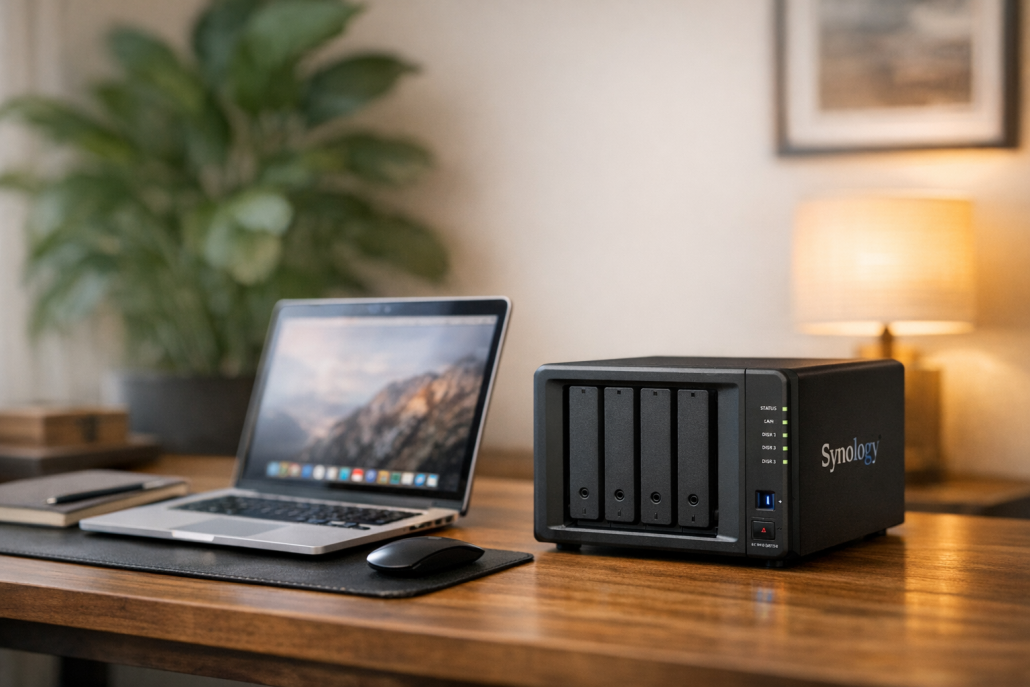
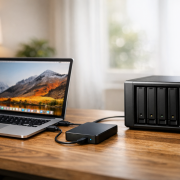
Ein NAS (Network Attached Storage) ist im Grunde ein kleiner Server, der speziell für die Speicherung und gemeinsame Nutzung von Daten im Netzwerk entwickelt wurde. Während eine externe Festplatte direkt per USB an einen PC angeschlossen wird, arbeitet ein NAS eigenständig – mit eigener CPU, RAM und einem Betriebssystem wie Synology DSM oder QNAP QTS. Im Gegensatz zu einer externen Festplatte kann ein NAS gleichzeitig von mehreren Geräten genutzt werden: Laptops, Smartphones, Smart-TVs oder Tablets. Das Gerät hängt per LAN-Kabel direkt am Router, häufig mit Gigabit– oder 2,5-Gigabit-Ethernet (bei neueren Modellen sogar 10-GbE). Dank dieser Anbindung steht dein Speicher jederzeit im Netzwerk zur Verfügung – ganz ohne Umstecken oder Kabelsalat. Die großen Vorteile:
Zentraler Zugriff auf alle Dateien
Automatische Backups und Synchronisation
RAID-Schutz gegen Festplattenausfälle
Medien-Streaming und Fernzugriff
Hersteller wie Synology, QNAP, WD, TerraMaster und UGREEN bieten heute Systeme an, die vom Einsteigergerät bis zum professionellen 10-GbE-Server reichen. Besonders spannend finde ich aktuell die neuen UGREEN-NAS mit sparsamen ARM-Prozessoren und 2,5-Gbit/s-Ethernet – ideal für Heimanwender mit Anspruch auf Performance.
Schritt 1: Hardware vorbereiten und Festplatten einbauen
Bevor du dein NAS startklar machst, geht es an die Hardware. Der Aufbau ist in der Regel simpel – dennoch gibt es ein paar Dinge, die du beachten solltest.
Festplatten wählen: Verwende NAS-optimierte Modelle wie die WD Red oder Seagate IronWolf. Diese sind auf Dauerbetrieb ausgelegt und bieten durch Firmware-Anpassungen bessere Vibrations- und Temperaturtoleranzen.
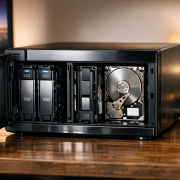
Festplatten einbauen: Öffne das NAS-Gehäuse, meist über eine Frontklappe oder Einschübe. Schiebe die HDDs oder SSDs in die vorgesehenen Slots. Achte auf festen Sitz und sichere sie mit den mitgelieferten Halterungen.
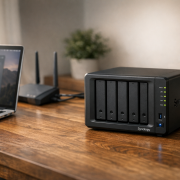
Netzwerkverbindung herstellen: Verbinde das NAS per LAN-Kabel mit deinem Router. Ich empfehle, ein hochwertiges Cat6a- oder Cat7-Kabel zu verwenden, um Gigabit-Geschwindigkeiten zuverlässig zu erreichen.
Strom anschließen und einschalten: Nach dem Einschalten dauert es wenige Minuten, bis das System im Netzwerk sichtbar ist.
Tipp aus der Praxis: Ich habe bei meinem letzten Aufbau ein Synology DS223+ mit zwei 4-TB-WD-Red-Platten bestückt – leise, effizient und perfekt für den Heimgebrauch.
Schritt 2: Grundkonfiguration über die Weboberfläche
Sobald dein NAS im Netzwerk hängt, geht es an die Erstkonfiguration. Jeder Hersteller bietet dafür eine eigene Weboberfläche.
NAS im Netzwerk finden: Öffne auf deinem PC den Browser und gib entweder die IP-Adresse des NAS ein oder nutze das Setup-Tool des Herstellers (z.B. Synology Assistant oder Qfinder bei QNAP).
Initiales Setup starten: Der Assistent führt dich durch die Grundkonfiguration. Hier legst du Admin-Zugangsdaten an und installierst das Betriebssystem (z.B. DSM bei Synology).
RAID und Volume einrichten: Wähle zwischen RAID 1 (Spiegelung), RAID 5 (Performance und Redundanz) oder SHR (Synology Hybrid RAID). Für Heimanwender ist RAID 1 meist ideal – es schützt vor Datenverlust bei Ausfall einer Platte.
Freigabeordner erstellen: Lege Ordner für Dokumente, Fotos oder Backups an. Vergib Zugriffsrechte für Benutzer oder Gruppen.
Nach diesem Schritt ist dein NAS im lokalen Netzwerk erreichbar. Du kannst es im Datei-Explorer als Netzlaufwerk einbinden (\\NAS-Name\Freigabe) oder über die mobile App deines Herstellers darauf zugreifen.
Schritt 3: Zugriff von überall – Fernzugriff und Sicherheit
Ein echtes Cloud-Erlebnis bekommst du erst, wenn du auch von unterwegs auf dein NAS zugreifen kannst. Dafür bieten die meisten Hersteller einfache Lösungen.
QuickConnect (Synology) oder myQNAPcloud: Diese Dienste ermöglichen sicheren Fernzugriff ohne komplizierte Portweiterleitungen. Du registrierst dein Gerät einmalig und kannst über eine Webadresse auf deine Daten zugreifen.
HTTPS aktivieren: Richte ein SSL-Zertifikat ein, um den Datenverkehr zu verschlüsseln. Viele NAS-Systeme bieten kostenlose Zertifikate von Let’s Encrypt direkt an.
Zwei-Faktor-Authentifizierung: Aktiviere 2FA, um dein Konto zusätzlich abzusichern – besonders wichtig, wenn du den Fernzugriff nutzt.
Firewall und Benutzerrechte prüfen: Erlaube nur benötigte Dienste (z.B. SMB, WebDAV) und beschränke Benutzerrechte auf das Nötigste.
So verwandelst du dein NAS in eine persönliche Cloud, die du mit voller Kontrolle selbst betreibst – ohne monatliche Gebühren oder Datenweitergabe an Dritte.
Schritt 4: Daten organisieren und automatisieren
Jetzt kommt der spannende Teil: dein NAS als zentraler Datenspeicher und Automatisierungszentrale.
Automatische Backups: Nutze integrierte Tools wie Hyper Backup (Synology) oder Hybrid Backup Sync (QNAP), um regelmäßig lokale PCs, Smartphones oder Cloud-Dienste zu sichern.
Medien-Streaming: Aktiviere DLNA oder installiere einen Medienserver, um Filme und Musik direkt auf Smart-TVs oder Konsolen zu streamen.
Synchronisation: Mit Tools wie Synology Drive oder Qsync kannst du Daten automatisch zwischen Geräten synchronisieren – ähnlich wie bei Dropbox, nur lokal.
SSD-Caching: Wenn dein NAS M.2-Steckplätze hat, kannst du dort SSDs (z.B. von SanDisk oder Seagate) einsetzen, um häufig genutzte Dateien schneller bereitzustellen.
Ich selbst nutze mein NAS als Backup-Ziel für alle Geräte im Haushalt, als Medienserver und für die gemeinsame Dateiverwaltung. So bleibt alles zentral, sicher und automatisiert.
Schritt 5: Wartung und Troubleshooting
Ein NAS läuft oft 24/7 – entsprechend wichtig ist regelmäßige Wartung.
SMART-Status prüfen: Kontrolliere regelmäßig die Festplattenzustände über das NAS-Dashboard. Frühzeitige Warnungen können Datenverluste verhindern.
Firmware-Updates: Halte das System aktuell, um Sicherheitslücken zu schließen und neue Funktionen zu erhalten.
Stromverbrauch optimieren: Aktiviere Zeitpläne oder Ruhezustände für Platten, wenn du sie nicht brauchst.
Fehlerbehebung: Wenn das NAS nicht erreichbar ist, prüfe zuerst Netzwerkverbindungen und Router. Bei Festplattenfehlern hilft oft ein Hot-Swap – das System kann defekte Platten im laufenden Betrieb ersetzen.
Bei anhaltenden Problemen lohnt sich ein Blick in die Systemlogs oder die Support-Foren des Herstellers – besonders bei Synology und QNAP sind die Communities sehr aktiv.
Ein NAS als persönlicher Cloud-Speicher ist mehr als nur eine Alternative zu externen Festplatten – es ist der nächste logische Schritt für alle, die ihre Daten zentral, sicher und flexibel verwalten wollen. Ob du deine Fotos sammelst, Backups automatisierst oder Medien streamst – mit einem NAS hast du alles unter Kontrolle. Die Einrichtung erfordert zwar etwas mehr Aufwand als eine einfache USB-Platte, doch der Zugewinn an Komfort und Sicherheit ist enorm. Ich kann aus Erfahrung sagen: Hat man einmal ein gut konfiguriertes NAS im Einsatz, will man nie wieder zurück.
Hast du dein NAS schon eingerichtet oder planst du den Umstieg? Teile deine Erfahrungen und Setups gerne in den Kommentaren – der Austausch hilft der ganzen Community.
https://technikkram.net/wp-content/uploads/2026/02/Schritt-fur-Schritt-So-richtest-du-dein-NAS-als-personlichen-Cloud-Speicher-ein.png10241536Heikohttps://technikkram.net/wp-content/uploads/2019/05/technikkram_transparent.pngHeiko2026-02-23 14:48:112026-02-23 14:48:11Schritt-für-Schritt: So richtest du dein NAS als persönlichen Cloud-Speicher ein
0Kommentare
Hinterlasse einen Kommentar
An der Diskussion beteiligen? Hinterlasse uns deinen Kommentar!




Hinterlasse einen Kommentar
An der Diskussion beteiligen?Hinterlasse uns deinen Kommentar!