Synology Drive ShareSync: Effizienter Datenabgleich zwischen mehreren NAS-Standorten
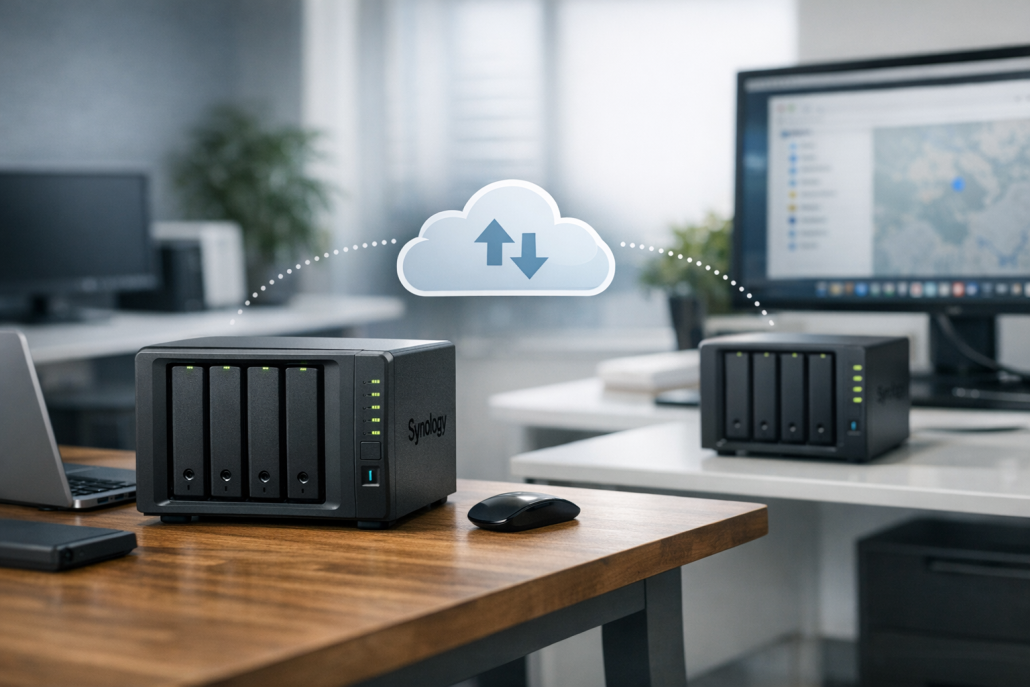
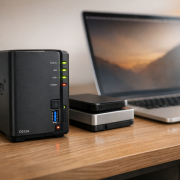
Synology NAS🛒 Systeme auf Schreibtisch mit Netzwerkverbindung“ class=“introduction-image“ style=“display:block;margin:auto;“ />
Wenn man wie ich seit Jahren mit mehreren Synology-NAS-Systemen arbeitet – im Homeoffice, im Labor und in der Werkstatt – kennt man das Problem: Daten müssen überall verfügbar sein, aber niemand möchte ständig manuell kopieren oder Cloud-Dienste bemühen. Genau hier spielt Synology Drive ShareSync seine Stärken aus. Es ist die Lösung für alle, die ihre Daten lieber im eigenen Netzwerk behalten, aber dennoch einen automatisierten, sicheren und bidirektionalen Abgleich zwischen Standorten benötigen. In diesem Artikel zeige ich, wie ShareSync funktioniert, wie man es sauber einrichtet und welche Stolperfallen es gibt. Dabei gehe ich auch auf Hardwareempfehlungen, Performance-Tuning und sinnvolle Anwendungsfälle ein – alles aus der Praxis, für fortgeschrittene NAS-Nutzer.
Was ist Synology Drive ShareSync und wie funktioniert es?
Synology Drive ShareSync ist eine Erweiterung des Synology Drive-Ökosystems und ermöglicht die bidirektionale Synchronisation von freigegebenen Ordnern zwischen mehreren NAS-Systemen. Technisch gesehen arbeitet ShareSync als privater Cloud-Sync-Dienst: Ein Quell-NAS stellt sogenannte Team-Ordner bereit, während ein Ziel-NAS diese abonniert und lokal synchron hält. Die Verbindung erfolgt dabei sicher über HTTPS – standardmäßig über Port 6690 oder alternativ über Synology QuickConnect. Das bedeutet, dass Änderungen an Dateien auf einem NAS automatisch auf alle verbundenen Systeme repliziert werden. Dabei werden inkrementelle Änderungen übertragen, also nur die tatsächlich geänderten Datenblöcke. Das spart Bandbreite und reduziert die Latenz deutlich. Durch die Integration in das DSM-Dateisystem (ext4 oder Btrfs) bleibt die volle Kontrolle über Berechtigungen, ACLs und Versionierung erhalten. Bis zu 32 Dateiversionen können gespeichert werden – dedupliziert und platzsparend. Im Vergleich zu klassischen Cloud-Diensten wie Dropbox oder Google Drive bleibt alles On-Premise. Keine Daten verlassen das eigene Netzwerk oder den eigenen VPN-Tunnel. Das ist besonders für Unternehmen mit Compliance-Anforderungen oder sensiblem Datenmaterial relevant.
Hardware- und Netzwerkvoraussetzungen
Damit Synology Drive ShareSync zuverlässig läuft, braucht es eine solide Basis. Grundsätzlich funktioniert es auf jedem NAS mit DSM 7.0 oder höher und installiertem Synology Drive Server ab Version 3.0. Für produktive Umgebungen empfehle ich allerdings Geräte mit mindestens 2 GB RAM und einer flotten CPU, da die Verschlüsselung und Deduplizierung Rechenleistung kosten. Ich selbst setze hier auf eine Kombination aus Synology DS923+ in der Zentrale und einer kompakten DS224+ in der Werkstatt. Beide sind mit Seagate IronWolf-HDDs bestückt, ergänzt durch NVMe-SSDs als Cache. Diese Kombination sorgt für schnelle Metadatenzugriffe und minimiert Wartezeiten bei vielen kleinen Dateien. Beim Netzwerk gilt: Gigabit ist Pflicht, 10GbE ein Bonus. Über WAN sollte man entweder Port 6690 weiterleiten oder besser – aus Sicherheitsgründen – eine VPN-Verbindung nutzen. Ich selbst habe das über einen UGREEN 2.5GbE USB-Adapter📦 und eine Synology VPN Plus🛒-Verbindung gelöst – stabil und schnell. Eine Besonderheit: ShareSync ist kein blockbasiertes Replikationssystem, sondern arbeitet dateibasiert. Das bedeutet, dass große Dateien (z. B. Videomaterial) beim ersten Sync vollständig übertragen werden müssen. Anschließend werden nur noch Änderungen übertragen.
Einrichtung und Installation Schritt für Schritt
Die Einrichtung von ShareSync ist in wenigen Schritten erledigt, wenn man weiß, worauf man achten muss:
Quell-NAS vorbereiten: Auf dem Haupt-NAS das Paket Synology Drive Server installieren. In der Drive Admin Console einen vorhandenen Freigabeordner als Team-Ordner aktivieren.
Ziel-NAS einrichten: Auf dem zweiten NAS ebenfalls Drive Server installieren und in der Admin-Konsole den Bereich Drive ShareSync öffnen.
Verbindung konfigurieren: Hier wird die IP, der Hostname oder die QuickConnect-ID des Quell-NAS angegeben. Authentifiziert wird mit einem DSM-Benutzer, der Schreibrechte auf die Quellordner besitzt.
Ordner auswählen: Im nächsten Schritt wählt man, welche Team-Ordner synchronisiert werden sollen.
Zielordner definieren: Auf dem Ziel-NAS legt man fest, wohin die Daten geschrieben werden sollen. Danach startet der erste vollständige Abgleich.
Überprüfung: Sobald die Dateien erscheinen, läuft alles automatisch weiter. Änderungen werden in Echtzeit oder nach Zeitplan übertragen.
Ein wichtiger Hinweis aus der Praxis: Die erste Synchronisation kann – je nach Datenmenge – mehrere Stunden dauern. Währenddessen sollte man das System nicht belasten oder neu starten. Danach läuft alles inkrementell und spürbar schneller.
Pro-Tipp: Nutze dedizierte Benutzerkonten für ShareSync mit minimalen, aber ausreichenden Berechtigungen. Das erhöht die Sicherheit im Netzwerk.
Anwendungsbeispiele aus der Praxis
Synology Drive ShareSync ist kein reines Backup-Tool – es ist für Szenarien gedacht, in denen Daten an mehreren Orten gleichzeitig aktuell sein müssen. Hier ein paar erprobte Anwendungsfälle aus meiner eigenen Erfahrung:
Filialbetrieb oder Einzelhandel
Ein zentrales NAS in der Hauptverwaltung verteilt Preislisten, Produktbilder und Dokumente automatisch an alle Filialen. Die Mitarbeiter greifen lokal auf die Daten zu, ohne große Dateien über VPN zu laden.
Architektur- oder Entwicklerbüros
Bei Projekten mit mehreren Standorten – etwa Architektenteams – sorgt ShareSync dafür, dass CAD-Dateien oder Projektpläne an jedem Standort aktuell sind. Änderungen an einem Plan werden automatisch an alle beteiligten NAS gespiegelt.
Standortübergreifendes Backup
Wer zwei NAS-Systeme betreibt, kann sie über ShareSync bidirektional koppeln. So entsteht eine Art Spiegelung, bei der Änderungen auf beiden Seiten abgeglichen werden. Das ist flexibler als ein reines Backup, aber nicht als Ersatz für Hyper Backup zu sehen.
Medienproduktion oder Forschung
In Umgebungen mit großen Datenmengen (z. B. Videoproduktion, Forschung) kann ShareSync helfen, Dateien zwischen Standorten zu verteilen. Ein Projektordner im Studio wird automatisch auch im Archiv oder Labor verfügbar gemacht.
Kooperation zwischen Unternehmen
Bei gemeinsamen Projekten zwischen zwei Firmen kann ein gemeinsamer NAS-Ordner über ShareSync gespiegelt werden – ohne, dass man Drittdienste wie Dropbox oder OneDrive benötigt.
Datenfluss und Synchronisationslogik
Die Arbeitsweise von Drive ShareSync ist logisch, aber technisch interessant. Sobald auf dem Quell-NAS eine Datei erstellt, geändert oder gelöscht wird, erkennt Synology Drive dieses Ereignis. Der Sync-Dienst prüft regelmäßig (oder bei Bedarf) den Status zwischen Quelle und Ziel. Neue oder geänderte Dateien werden inkrementell übertragen – nur die Differenzen, nicht die komplette Datei. Das Ganze läuft über eine verschlüsselte HTTPS-Verbindung. Auf dem Ziel-NAS werden die Daten im entsprechenden Ordner abgelegt und ggf. vorhandene Versionen ersetzt oder umbenannt, falls Konflikte entstehen. Bei einem bidirektionalen Setup kann jede Seite Änderungen initiieren. Das erfordert saubere Benutzerrechte und etwas Disziplin: Wenn zwei Personen dieselbe Datei gleichzeitig bearbeiten, kann es zu Konflikten kommen. ShareSync löst das meist durch Umbenennung (z. B. Datei_konflikt_Heiko), aber man sollte das vermeiden. Die Versionierung und Protokollierung laufen zentral in der Drive-Konsole. Fehler – etwa durch Netzwerkausfälle oder Berechtigungsprobleme – werden dort sichtbar und können manuell behoben werden.
Vor- und Nachteile im Überblick
Vorteile
Nachteile
Volle Datenkontrolle ohne Drittanbieter-Cloud
Offline-Zugriff an allen Standorten
Inkrementelle Übertragung und Versionierung
Nahtlose DSM-Integration mit AD/LDAP
Keine zusätzlichen Lizenzkosten
Nur für Synology-NAS nutzbar
Erst-Synchronisation kann lange dauern
Konflikte bei gleichzeitigen Änderungen möglich
Erfordert Portfreigaben oder VPN
Kein blockbasierter Abgleich
In Summe ist ShareSync perfekt für alle, die ihre NAS-Standorte effizient verbinden wollen, ohne Cloudabhängigkeit. Für Backup-Strategien bleibt jedoch Hyper Backup die bessere Ergänzung.
Aktuelle Entwicklungen und Ausblick
Mit DSM 7.3 hat Synology die Performance und Skalierbarkeit von Drive ShareSync weiter verbessert. Bis zu 64 parallele Synchronisationsaufträge sind nun möglich – ideal für größere Organisationen mit mehreren Filialen oder Projektteams. Der Trend geht klar in Richtung Hybrid Cloud. Während Synology mit C2 Hybrid Share eine Cloud-Cache-Lösung anbietet, bleibt ShareSync die bevorzugte Lösung für reine On-Premise-Umgebungen. Besonders dann, wenn Datenschutz oder Netzwerkrestriktionen den Einsatz externer Cloud-Dienste ausschließen. Konkurrenzlösungen wie QNAP Hybrid Backup Sync oder Resilio Sync arbeiten ähnlich, nutzen aber teilweise blockbasierte Mechanismen. Synology setzt weiterhin auf Dateiebene – dafür mit stabiler Integration ins DSM-Ökosystem. Ich erwarte, dass in den nächsten Jahren vor allem die Deduplizierung und Transfergeschwindigkeit weiter optimiert werden.
Für mich ist Synology Drive ShareSync ein unschätzbares Werkzeug, wenn es um den Datenaustausch zwischen mehreren Standorten geht. Es kombiniert einfache Einrichtung mit hoher Sicherheit und Transparenz. Wer bereits Synology Drive nutzt, kann mit wenigen Klicks ein echtes Multi-Site-Szenario aufbauen – ganz ohne Cloud und ohne monatliche Kosten. Für fortgeschrittene Anwender, die Kontrolle und Performance bevorzugen, ist es die logische Wahl. Mein Fazit nach mehreren Jahren Einsatz: ShareSync ist kein Allheilmittel, aber ein verlässlicher Baustein in jeder modernen NAS-Infrastruktur. Wer seine Daten lieber selbst verwaltet, wird es nicht mehr missen wollen.
Tipp: Wenn du mehrere Synology-NAS-Standorte betreibst, probiere Drive ShareSync aus. Die Einrichtung dauert nur wenige Minuten – der Nutzen ist langfristig enorm.
https://technikkram.net/wp-content/uploads/2026/02/Synology-Drive-ShareSync-Effizienter-Datenabgleich-zwischen-mehreren-NAS-Standorten.png10241536Heikohttps://technikkram.net/wp-content/uploads/2019/05/technikkram_transparent.pngHeiko2026-02-23 16:24:092026-02-23 16:24:09Synology Drive ShareSync: Effizienter Datenabgleich zwischen mehreren NAS-Standorten
0Kommentare
Hinterlasse einen Kommentar
An der Diskussion beteiligen? Hinterlasse uns deinen Kommentar!



Hinterlasse einen Kommentar
An der Diskussion beteiligen?Hinterlasse uns deinen Kommentar!