Ich erinnere mich noch gut an den Moment, als mein eigenes NAS plötzlich nicht mehr reagierte – die Status-LED blinkte rot, und mein Herz tat es ihr gleich. Wer schon einmal erlebt hat, wie ein Synology- oder QNAP-System mitten im Betrieb ausfällt, weiß: Panik ist kein guter Ratgeber. Dabei ist Datenverlust kein Schicksal, sondern meist das Ergebnis fehlender Strategie. In diesem Artikel zeige ich dir aus meiner täglichen Praxis, wie du dein NAS richtig sicherst, Datenverlust vermeidest und im Ernstfall strukturiert vorgehst. Der Fokus liegt dabei auf Best Practices, die sich über Jahre im Labor und im Smart Home bewährt haben – von Hardware-Wahl bis Wiederherstellungsschritten.
Grundlagen: Warum NAS-Datenverlust kein Zufall ist
Ein NAS ist im Kern ein kleiner Server – meist auf Linux-Basis – mit mehreren Festplatten im RAID-Verbund. Viele Heimnutzer setzen auf RAID1 (Spiegelung) oder RAID5, um Redundanz zu schaffen. Diese Systeme erhöhen die Ausfallsicherheit, sind aber kein Ersatz für ein Backup. Das Dateisystem (meist ext4 oder Btrfs) und die Software (z. B. Synology DSM oder QNAP QTS) spielen ebenfalls eine Rolle: Fällt eine Komponente aus, hilft nur ein strukturiertes Vorgehen. Heise hat schon 2018 betont, dass Linux-RAIDs mit Tools wie mdadm und fsck wiederherstellbar sind – wenn man die Platten unverändert lässt. Ein häufiger Fehler: Anwender nutzen das NAS nach einem Defekt weiter, führen CHKDSK oder fsck aus und verschlimmern so den Schaden. Die wichtigste Regel lautet daher: Nach einem Fehler sofort abschalten und nichts mehr schreiben!
Best Practices für Datensicherung
Es gibt keinen universellen Rettungsplan, aber einige erprobte Best Practices, die das Risiko von Datenverlust drastisch senken.
1. Die 3-2-1-Regel konsequent umsetzen
3 Kopien deiner Daten – auf mindestens 2 unterschiedlichen Medien – und 1 Kopie außer Haus. Das ist die goldene Regel. Ein NAS ist dabei nur ein Baustein. Ein zweites Backup auf externer HDD, Cloud oder zweitem NAS ist Pflicht.
2. NAS-optimierte Laufwerke verwenden
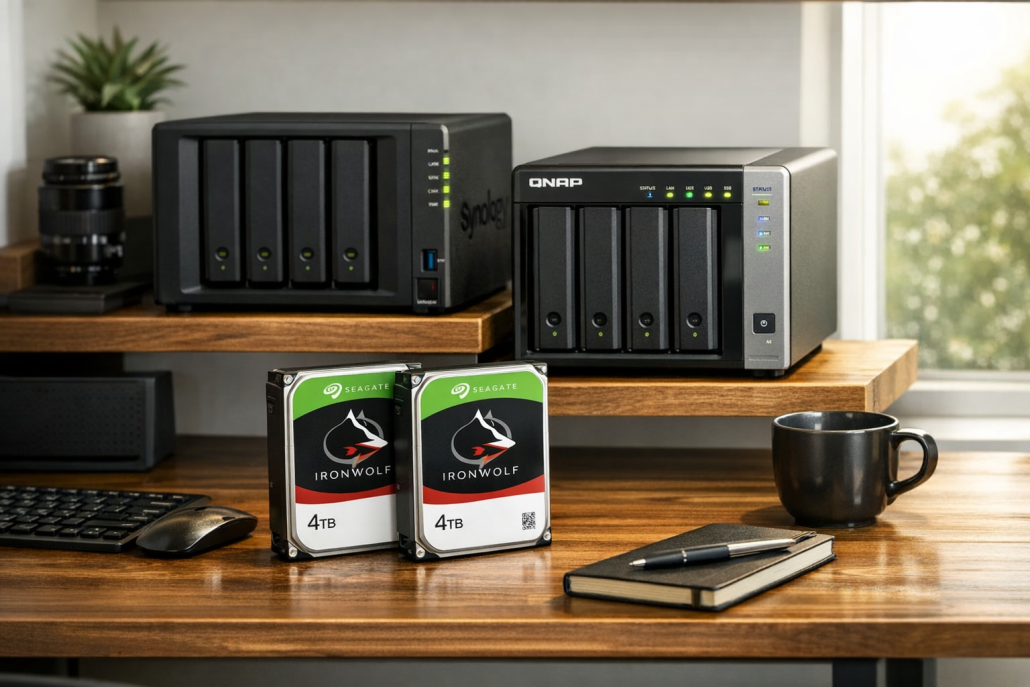
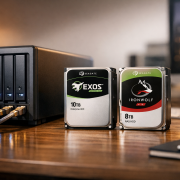
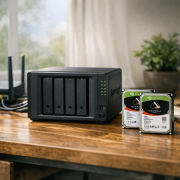
Verwende Festplatten, die für Dauerbetrieb ausgelegt sind, etwa Seagate IronWolf oder WD Red Plus. Von älteren WD-SMR-Modellen rate ich ab – sie gelten laut heise als ausfallträchtig. Achte auch auf Firmware-Updates.
3. Snapshots und Versionierung aktivieren
Btrfs oder ZFS bieten Snapshots, die Dateiänderungen rückgängig machen können. In Synology DSM lässt sich das über Snapshot Replication aktivieren. Diese Funktion ist dein erster Rettungsanker, wenn versehentlich Dateien gelöscht wurden.
4. Automatische Backups einplanen
Nutze integrierte Tools wie Synology Hyper Backup oder QNAP Hybrid Backup Sync. Diese sichern regelmäßig auf USB-Datenträger, Cloud oder ein zweites NAS. Wichtig: Teste die Wiederherstellung regelmäßig – ein Backup ist nur so gut wie seine Rücksicherung.
5. Stromausfälle absichern
Eine kleine USV (unterbrechungsfreie Stromversorgung) schützt vor abruptem Abschalten, das Dateisysteme beschädigen kann. Besonders bei RAID-Rebuilds ist das Pflicht.
Best Practices für Datenwiederherstellung
Wenn das NAS streikt, ist Ruhe und Methode gefragt. Die folgenden Best Practices haben sich in der Praxis bewährt.
1. Sofortmaßnahmen
Sobald das NAS ungewöhnliche Geräusche macht oder nicht mehr startet: sofort ausschalten. Ziehe das Netzteil, markiere die Platten (z. B. 1–4 nach Slot-Reihenfolge) und nimm sie heraus. Keine Schnellformatierung, kein Neustartversuch.
2. Rettungsumgebung vorbereiten
Boote einen PC mit einem Live-Linux wie Ubuntu oder SystemRescue. Installiere mdadm, parted, TestDisk und ddrescue. Diese Tools sind unverzichtbar, um RAID-Strukturen zu analysieren und Images anzulegen.
3. RAID rekonstruieren
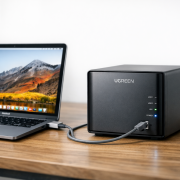
Schließe die Platten über eine ICY Box oder ein UGREEN USB-Dock an. Starte im Terminal den Befehl sudo mdadm --assemble --scan. Wird das RAID erkannt, erscheint z. B. /dev/md0. Dieses Volume mountest du read-only mit sudo mount -o ro /dev/md0 /mnt/restore.
4. Nur lesend arbeiten
Nie direkt auf den Originalplatten schreiben. Wenn Fehler auftreten, erstelle mit ddrescue ein Image und arbeite daran weiter. So bleibt das Original unangetastet.
5. Daten sichern
Kopiere die Daten mit rsync -a oder cp -a auf ein neues Medium. Wenn die Dateistruktur fehlt, helfen Tools wie TestDisk oder PhotoRec.
6. Neuaufbau und Prävention
Nach erfolgreicher Rettung: Ersetze defekte HDDs, initialisiere das RAID neu und spiele die Backups zurück. Überprüfe anschließend die SMART-Werte aller Laufwerke.
Praxisbeispiele aus dem Labor
Projekt A – Synology DS218 (RAID1)
Ein klassischer Fall: Zwei 4-TB-HDDs im RAID1, eine fällt aus. Vorgehen: Beide Platten mit einem USB-Dock verbinden, Linux starten und sudo mdadm --assemble --scan ausführen. Das RAID wird erkannt, Volume mounten und die Daten kopieren. Aufwand: ca. 60 Minuten.
Projekt B – QNAP TS-451 (RAID5)
Vier Platten, eine defekt. Drei intakte HDDs an ein 4-Bay-JBOD-Gehäuse anschließen, mdadm --assemble --force /dev/md0 /dev/sd1 ausführen, Volume readonly mounten und Daten kopieren. Wenn das RAID nicht automatisch erkannt wird, hilft TestDisk. Diese Beispiele zeigen, dass selbst komplexe Arrays oft rekonstruierbar sind – solange man methodisch vorgeht.
Troubleshooting und Support
Typische Fehler und Lösungen
Platte wird nicht erkannt: Kabel oder USB-Port wechseln, idealerweise direkt per SATA anbinden.
RAID-Assembly scheitert: Mit mdadm --examine die Array-Header prüfen. Bei LVM-Strukturen: pvscan, vgscan, vgchange -ay.
Mount-Fehler:dmesg prüfen, ggf. mit mount -o ro,nodiscard versuchen.
Platte klickt: Sofort abschalten, Labor nötig – kein DIY-Versuch.
Community und professionelle Hilfe
Synology- und QNAP-Foren sind gute erste Anlaufstellen. Für hoffnungslose Fälle bieten Hersteller wie Seagate mit ihren Rescue Services professionelle Datenrettung an. Diese sind bei vielen Modellen bereits inklusive und lohnen sich besonders bei mechanischen Schäden.
Aktuelle Entwicklungen und Zukunftssicherheit
Die NAS-Welt entwickelt sich rasant: Größere HDDs (20 TB +) verlängern Wiederherstellungszeiten, und neue Dateisysteme wie Btrfs und ZFS bringen integrierte Prüfsummen und Snapshots mit. Das schützt vor stiller Datenkorruption, erfordert aber auch Know-how. Moderne Schnittstellen wie USB4 und 10 GbE beschleunigen die Datenrettung erheblich – gerade bei großen RAID-Images. Externe NVMe-Docks (z. B. UGREEN) erleichtern das schnelle Klonen defekter Laufwerke. Auch die Backup-Strategien wandeln sich: Viele Anwender setzen heute auf hybride Szenarien – lokale NAS plus Cloud-Backup. Lösungen wie Synology Active Backup oder QNAP Hybrid Backup Sync integrieren Cloud-Dienste nahtlos und reduzieren so das Risiko totaler Datenverluste.
NAS-Systeme sind keine Blackbox, sondern nachvollziehbare Linux-Server mit RAID-Logik. Wer ihre Struktur versteht, kann Datenverlust nicht nur vermeiden, sondern im Ernstfall gezielt handeln. Entscheidend ist, Backups und Wiederherstellungsprozesse regelmäßig zu testen und Hardware sorgfältig auszuwählen. Für mich ist klar: Ein gutes Backup ist kein Luxus, sondern die Lebensversicherung digitaler Erinnerungen und Projekte.
Mein Tipp: Prüfe noch heute deine Backup-Strategie – und wenn du dein NAS schon länger nicht getestet hast, starte jetzt ein Probe-Restore. Nur wer sein Backup kennt, kann im Ernstfall ruhig schlafen.
https://technikkram.net/wp-content/uploads/2026/02/NAS-Datenverlust-vermeiden-Best-Practices-fur-Datensicherung-und-Wiederherstellung.png10241536Heikohttps://technikkram.net/wp-content/uploads/2019/05/technikkram_transparent.pngHeiko2026-02-24 18:00:082026-02-24 18:00:08NAS-Datenverlust vermeiden: Best Practices für Datensicherung und Wiederherstellung
0Kommentare
Hinterlasse einen Kommentar
An der Diskussion beteiligen? Hinterlasse uns deinen Kommentar!


Hinterlasse einen Kommentar
An der Diskussion beteiligen?Hinterlasse uns deinen Kommentar!