Windows 11 Gaming-Troubleshooting: So löst du die häufigsten Performance-Probleme
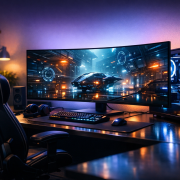
Wenn du regelmäßig unter Windows 11 spielst, kennst du das vielleicht: Ein neues Spiel läuft plötzlich ruckelig, obwohl die Hardware stark genug ist. Oder nach einem Update sinken die FPS ohne erkennbaren Grund. Ich habe das selbst mehrfach erlebt – gerade auf Systemen, die eigentlich top ausgestattet sind. Seitdem habe ich mir angewöhnt, Windows 11 vor jeder längeren Gaming-Session zu checken und zu optimieren. In diesem Artikel zeige ich dir die häufigsten Probleme, die Gamer unter Windows 11 ausbremsen – und wie du sie gezielt behebst. Dabei gehe ich nicht nur auf offensichtliche Dinge wie Treiber und Energiesparpläne ein, sondern auch auf versteckte Bremsen wie Sicherheitsfunktionen oder Hintergrundprozesse. Das Ziel: maximale Leistung, stabile FPS und ein reibungsloses Spielerlebnis – ganz ohne zusätzliche Hardware.
Spielmodus und Energieeinstellungen richtig konfigurieren
Der Spielmodus in Windows 11 ist der erste Schritt, um Spiele flüssiger laufen zu lassen. Du findest ihn unter Einstellungen → Spielen → Spielmodus. Wenn er aktiviert ist, priorisiert Windows dein aktuelles Spiel und reduziert Hintergrundaktivitäten wie Updates oder Benachrichtigungen. Ich habe festgestellt, dass gerade auf Systemen mit vielen Hintergrunddiensten – etwa auf Laptops mit vorinstallierter Software – der Unterschied deutlich spürbar ist. Zusätzlich solltest du den Energiemodus auf Beste Leistung stellen. Dies geht unter Einstellungen → System → Energie & Akku. Dadurch wird verhindert, dass CPU und GPU im Leerlauf heruntertakten. Besonders bei mobilen Geräten ist das wichtig, da Energiesparmodi hier oft aggressiv eingreifen. Wenn du per Netzteil spielst, lohnt es sich, dauerhaft den Hochleistungsmodus aktiv zu halten.
Pro-Tipp: Wenn du mehrere Energieprofile nutzt, kannst du dir ein eigenes Profil nur fürs Gaming erstellen. So bleibt dein System im Alltag stromsparend, aber liefert beim Spielen volle Leistung.
Sicherheitsfunktionen als versteckte Leistungsbremse
Windows 11 setzt stark auf Sicherheit – was grundsätzlich gut ist, aber beim Gaming kann das Performance kosten. Zwei Funktionen sind hier besonders relevant: die Speicherintegrität (HVCI) und die VM-Plattform. Die hypervisor-geschützte Code-Integrität (HVCI) überwacht den Arbeitsspeicher auf verdächtige Aktivitäten und schützt so vor Schadsoftware. Allerdings kostet das CPU-Zyklen. Wenn du im Startmenü nach Kernisolierung suchst und dort die Speicherintegrität ausschaltest, entlastest du dein System. Nach einem Neustart kann das Spiel deutlich flüssiger laufen. Beachte aber: Damit sinkt die Systemsicherheit während dieser Zeit. Ich empfehle, diese Option nur für den Zeitraum einer Spielsitzung zu deaktivieren. Die zweite Funktion, die VM-Plattform, findest du unter Windows-Features aktivieren oder deaktivieren. Entferne hier das Häkchen bei „VM-Plattform“ und starte den PC neu. Auch hier gilt: Nach dem Spielen solltest du die Funktion wieder aktivieren. Diese Maßnahmen können bei CPU-limitierten Spielen einige FPS zusätzlich bringen – laut Tests und auch meiner eigenen Erfahrung, gerade bei älteren Systemen.
Grafikeinstellungen und GPU-Zuweisung prüfen
Ein Klassiker unter den Fehlern: Das Spiel nutzt nicht die leistungsstärkste Grafikkarte. Besonders bei Laptops mit integrierter und dedizierter GPU (z. B. Intel + Nvidia) passiert das häufig. Unter Einstellungen → System → Anzeige → Grafikeinstellungen kannst du für jedes Spiel festlegen, welche GPU verwendet werden soll. Füge dein Spiel hinzu, wähle es aus und setze die Option auf Hohe Leistung. Danach lohnt sich ein Blick auf die Anzeigeeinstellungen: Stelle sicher, dass du die native Auflösung deines Monitors nutzt und die höchste verfügbare Bildwiederholrate eingestellt ist. Diese findest du unter Erweiterte Anzeigeeinstellungen. Ein Monitor mit 144 Hz bringt nichts, wenn Windows nur 60 Hz aktiv hat. Ich habe bei einem meiner Monitore selbst erlebt, dass Windows nach einem Update wieder auf 60 Hz zurücksprang – das merkt man sofort an der Reaktionszeit. Zusätzlich solltest du Funktionen wie G-Sync oder FreeSync aktivieren, falls dein Monitor das unterstützt. Das sorgt für ein flüssigeres Bild ohne Tearing.
Autostart-Programme und Hintergrundprozesse reduzieren
Gerade auf Systemen, die schon länger in Betrieb sind, sammeln sich mit der Zeit viele Hintergrundprozesse an. Diese laufen oft unbemerkt mit und belegen Ressourcen. Öffne den Task-Manager mit Strg + Shift + Esc und wechsle zum Tab Autostart. Deaktiviere dort alles, was du nicht bei jedem Systemstart brauchst – etwa Cloud-Clients, Messenger oder Tools, die du nur gelegentlich nutzt. Darüber hinaus kannst du im Task-Manager unter Prozesse prüfen, welche Anwendungen gerade CPU, RAM oder GPU-Leistung beanspruchen. Besonders Browser mit vielen Tabs oder Tools wie Discord und OBS können hier ins Gewicht fallen. Ich starte vor dem Spielen meist nur das Nötigste – Spiel, Treiber-Tool und eventuell ein Monitoring-Overlay. Alles andere wird beendet.
Wenn du regelmäßig streamst oder aufnimmst, ist ein zweites Benutzerprofil sinnvoll. So kannst du dort gezielt nur die notwendigen Programme aktivieren und hast beim Start direkt eine schlanke Umgebung.
Mauspräzision und Eingabeverhalten optimieren
Ein Punkt, der oft übersehen wird, aber gerade bei Shootern entscheidend ist: die Mausbeschleunigung. Windows aktiviert standardmäßig die „verbesserte Zeigerpräzision“, was in der Praxis bedeutet, dass die Mausbewegung beschleunigt wird, je nachdem, wie schnell du die Maus bewegst. Für präzises Zielen ist das Gift. Unter Einstellungen → Bluetooth & Geräte → Maus → Weitere Mauseinstellungen findest du im Reiter „Zeigeroptionen“ die entsprechende Option. Entferne dort das Häkchen bei Zeigerbeschleunigung verbessern. Danach fühlt sich die Steuerung in Spielen gleichmäßiger und kontrollierter an – ein kleiner, aber sehr effektiver Schritt. Ergänzend kannst du den Fokus-Assistenten aktivieren (unter Einstellungen → System → Benachrichtigungen → Fokus-Assistent). Damit blockiert Windows während des Spielens störende Pop-ups oder Nachrichten. Das verhindert, dass du im entscheidenden Moment aus dem Spiel gerissen wirst.
Treiberpflege und regelmäßige Updates
Einer der häufigsten Fehlerquellen sind veraltete Treiber. Windows Update liefert zwar grundlegende Versionen, aber für maximale Leistung solltest du die neuesten Grafiktreiber direkt beim Hersteller (Nvidia, AMD, Intel) herunterladen. Diese enthalten oft gezielte Optimierungen für aktuelle Spiele. Ich empfehle außerdem, regelmäßig Chipsatz- und BIOS-Updates zu installieren. Gerade bei Mainboards mit älteren Firmware-Versionen kann das Stabilität und Performance verbessern. Nach jedem größeren Update solltest du einen Neustart durchführen, damit alle neuen Treiber korrekt geladen werden.
Ein sauber gepflegtes System mit aktuellen Treibern ist die Basis für jedes stabile Gaming-Setup. Viele vermeintliche FPS-Probleme lösen sich allein dadurch, dass Treiber auf dem neuesten Stand gebracht werden.
Microsoft arbeitet kontinuierlich daran, Windows 11 für Gamer zu optimieren. Zwischen 2024 und 2026 wird das System laut offiziellen Ankündigungen noch stärker auf Spiele abgestimmt. Ein Beispiel ist der neue Xbox Full Screen Experience-Modus, der auf Handhelds wie dem ASUS ROG Ally Hintergrundprozesse minimiert und so flüssigere FPS ermöglicht. Auch die Zusammenarbeit mit Herstellern wie AMD und ASUS hat spürbare Effekte: Verbesserte Energieverwaltung, optimierte Treiber und effizientere Nutzung von CPU und GPU sorgen für ein konsolenähnliches Spielerlebnis. Diese Fortschritte kommen langfristig allen Windows-11-Systemen zugute. Das zeigt: Viele der heutigen Tweaks werden mittelfristig direkt in Windows integriert. Dennoch lohnt es sich, die beschriebenen Optimierungen zu kennen – sie helfen nicht nur jetzt, sondern auch beim Verständnis, wie Windows intern mit Ressourcen umgeht.
Windows 11 ist grundsätzlich ein starkes Gaming-Betriebssystem, aber es braucht etwas Feintuning, um das volle Potenzial auszuschöpfen. Mit den hier beschriebenen Schritten – vom Aktivieren des Spielmodus über das Anpassen der Energieeinstellungen bis hin zum gezielten Deaktivieren bestimmter Sicherheitsfunktionen – kannst du spürbar mehr Leistung aus deinem System holen. Wichtig ist, dass du die Balance zwischen Performance und Sicherheit findest: Temporäre Anpassungen sind okay, sollten aber nach dem Spielen rückgängig gemacht werden. Mein persönliches Fazit: Wer sich ein paar Minuten Zeit für die Systempflege nimmt, spart sich viele Stunden Frust mit Rucklern und FPS-Drops. Und genau das ist der Unterschied zwischen einem guten und einem großartigen Gaming-Erlebnis unter Windows 11.
Hast du eigene Erfahrungen mit Performance-Problemen unter Windows 11 gemacht? Teile sie gern in den Kommentaren – vielleicht hilft dein Tipp auch anderen Gamern weiter.
https://technikkram.net/wp-content/uploads/2026/02/Windows-11-Gaming-Troubleshooting-So-lost-du-die-haufigsten-Performance-Probleme-1.png10241536Peterhttps://technikkram.net/wp-content/uploads/2019/05/technikkram_transparent.pngPeter2026-02-28 06:48:102026-02-28 06:48:10Windows 11 Gaming-Troubleshooting: So löst du die häufigsten Performance-Probleme
0Kommentare
Hinterlasse einen Kommentar
An der Diskussion beteiligen? Hinterlasse uns deinen Kommentar!

Hinterlasse einen Kommentar
An der Diskussion beteiligen?Hinterlasse uns deinen Kommentar!