NVMe-SSDs im NAS: Ein umfassender Produkt-Deep-Dive
Ich erinnere mich noch gut an mein erstes NAS-Upgrade mit einer NVMe-SSD – ein Moment, der mir klargemacht hat, wie sehr sich Storage-Technologien verändert haben. Früher ging es bei NAS-Systemen vor allem um Kapazität und Redundanz. Heute reden wir über Latenzen im Mikrosekundenbereich, mehrere Gigabyte pro Sekunde Durchsatz und Controller, die mehr Rechenleistung haben als so mancher Laptop. In diesem Artikel tauchen wir tief in die Welt der NVMe-SSDs im NAS ein. Wir schauen uns an, wie sie technisch funktionieren, welche Modelle aktuell interessant sind, welche Setups Sinn ergeben und wo sich Investitionen wirklich lohnen. Dabei kombiniere ich persönliche Erfahrungen aus meinem Smart Home mit fundierten Messwerten und Produktwissen – ganz im Stil von technikkram.net.
Was macht NVMe im NAS so besonders?
Der große Unterschied zwischen klassischen SATA-SSDs und NVMe-SSDs liegt im Protokoll. Während SATA noch auf dem betagten AHCI basiert, wurde NVMe speziell für Flash-Speicher entwickelt. Das bedeutet: statt 32 paralleler Befehlswarteschlangen wie bei AHCI gibt es bei NVMe bis zu 65.535 Queues mit jeweils 65.535 Befehlen. Diese Architektur senkt die Latenz und steigert die IOPS massiv. In der Praxis bedeutet das: eine moderne PCIe-4.0-NVMe wie die WD Black SN850X schafft rund 7.300 MB/s Leseleistung, eine PCIe-5.0-SSD wie die SanDisk SN8100 kratzt bereits an der 15.000-MB/s-Marke. Für NAS-Systeme mit 10-GbE oder schnellerer Netzwerkanbindung ist das ein echter Gamechanger. Im Vergleich zu herkömmlichen HDDs oder selbst SATA-SSDs sind NVMe-Laufwerke nicht nur schneller, sondern auch latenzärmer und effizienter. Ein typischer NVMe-Controller (z. B. von Silicon Motion) arbeitet heute mit 8 W Leistungsaufnahme – das ist für Serverbetrieb durchaus akzeptabel und thermisch handhabbar.
Formfaktoren und Kompatibilität im NAS
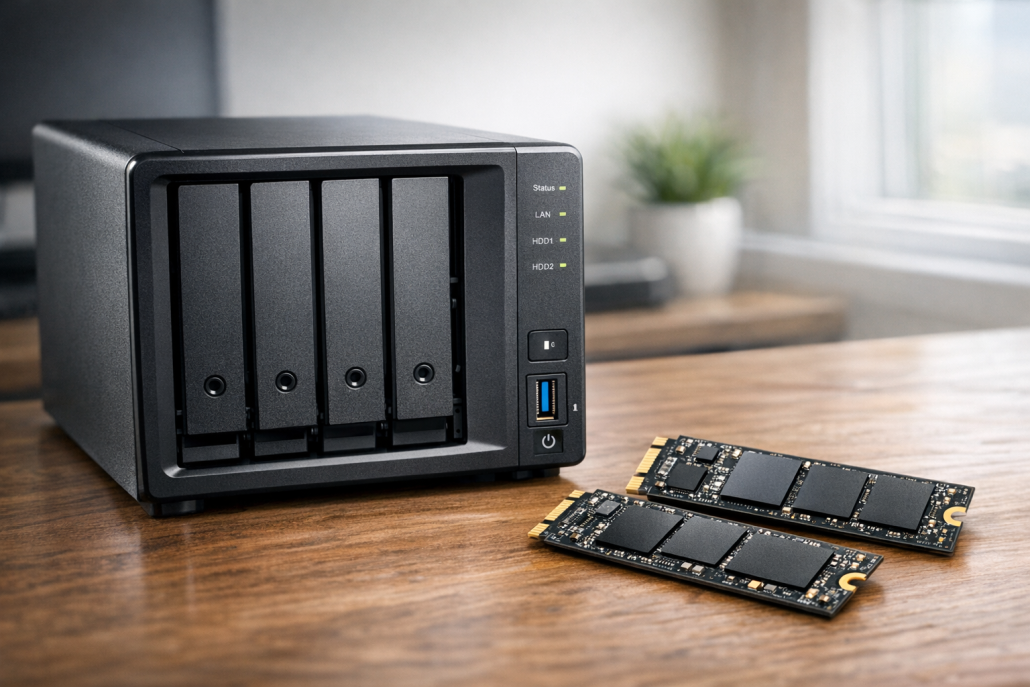
NVMe-SSDs gibt es in verschiedenen Formaten. Im NAS-Umfeld sind vor allem drei Varianten relevant:
M.2 (M-Key): Der gängigste Formfaktor. Unterstützt PCIe x4 und damit volle NVMe-Performance. Wird direkt auf dem NAS-Board oder einer Erweiterungskarte (z. B. Synology M2D20 oder QNAP QM2) installiert.
U.2 (2,5 Zoll): Meist in Enterprise-NAS oder Servern zu finden. Bietet vier PCIe-Lanes, hohe Kapazitäten und Hot-Swap-Fähigkeit.
EDSFF (Enterprise and Data Center SSD Form Factor): Zukunftsformat mit enormer Dichte – bis zu 40 PB pro Server möglich. Aktuell primär im Rechenzentrum relevant.
Beim Einbau sollte man auf den richtigen Key achten: Nur M-Key-Slots unterstützen PCIe x4-NVMe. Ein B-Key-Slot ist meist auf SATA oder PCIe x2 beschränkt. QNAP weist in seinen FAQs explizit darauf hin, dass nur native M.2- oder QM2-Slots NVMe-SSDs als Speichermedium erkennen. Fremde PCIe-Karten sind oft nur als Cache nutzbar.
Einrichtung und Installation Schritt für Schritt
Kompatibilität prüfen: Vor dem Kauf ins NAS-Handbuch schauen. Synology und QNAP dokumentieren genau, welche Modelle NVMe-SSDs unterstützen. Wichtig ist ein M-Key-Steckplatz mit PCIe x4.
Daten sichern: Vor jedem Umbau – egal ob Cache oder neues Volume – ein vollständiges Backup erstellen.
NAS ausschalten und öffnen: Strom trennen, Antistatik-Armband anlegen, SSD im 30°-Winkel einsetzen und mit Schraube fixieren.
System starten und konfigurieren: Bei Synology im Speicher-Manager unter „SSD-Cache erstellen“ oder bei QNAP unter „Speicher/Snapshots → SSD-Cache“. NVMe auswählen und Cache-Typ (Read-Only oder Read/Write) definieren.
Optional: Volume anlegen: Manche NAS erlauben auch ein reines NVMe-Volume. Hier kann man ein RAID 1 oder 0 aus zwei NVMe-Laufwerken erstellen – perfekt für VMs oder Datenbanken.
Je nach Hersteller kann der Vorgang leicht abweichen, aber das Prinzip bleibt gleich. Die Installation dauert selten länger als 20 Minuten – vorausgesetzt, man hat das passende Werkzeug und eine kompatible SSD.
Praktische Mini-Projekte: NVMe im Alltag
Wer den Unterschied zwischen HDD und NVMe wirklich spüren will, sollte praktische Tests machen. Zwei Projekte aus meinem eigenen Labor zeigen sehr gut, was möglich ist.
Projekt 1 – NVMe-Cache für Streaming
In meinem Wohnzimmer-NAS habe ich eine 500 GB NVMe als Read-Only-Cache eingebaut. Danach liefen mehrere 4K-Streams gleichzeitig – vorher stotterte es gelegentlich, danach war alles butterweich. Der Durchsatz stieg von rund 110 MB/s auf 280–320 MB/s.
Projekt 2 – NVMe-Volume benchmarken
Hier habe ich zwei NVMe-SSDs als RAID 0 konfiguriert und große Datensätze kopiert. Die sequentiellen Transferraten lagen deutlich über denen eines HDD-RAID. Ideal für Video-Editing oder VM-Host-Systeme. Beide Projekte zeigen: Selbst kleine NVMe-Setups können die Reaktionszeit und das Nutzererlebnis deutlich verbessern.
Wann lohnt sich NVMe im NAS wirklich?
Die Entscheidung hängt stark vom Einsatzzweck ab. Ein paar Faustregeln helfen bei der Einschätzung:
Ja, lohnt sich: Wenn du viele parallele Zugriffe hast – etwa durch Virtualisierung, Datenbanken, Multistream-Video oder KI-Workloads. Hier bringen NVMe-SSDs bis zu 50 % mehr Performance im Vergleich zu HDD-basierten Caches.
Nein, eher nicht: Wenn das NAS nur als Backup- oder Archivspeicher dient und über eine 1-GbE-Verbindung läuft. Dann ist der Netzwerk-Engpass größer als der Storage-Engpass.
Ein sinnvoller Mittelweg ist der SSD-Cache. Hier profitiert man von der hohen NVMe-Geschwindigkeit, ohne die kompletten Kosten eines All-Flash-Volumes tragen zu müssen. In meinem Testnetzwerk mit mehreren gleichzeitigen Zugriffen war das Preis-Leistungs-Verhältnis hier am besten.
Kosten, Budget und Wirtschaftlichkeit
NVMe-Speicher ist schnell – aber nicht billig. Aktuell liegen 1 TB-Modelle bei rund 50–100 €, NAS-optimierte Varianten (z. B. Seagate IronWolf 510) bei etwa 150 €. Zum Vergleich: eine 6 TB-HDD kostet rund 100 €. Ein typisches Heim-NAS mit zwei 6 TB-HDDs und einer 500 GB-NVMe-SSD als Cache kostet etwa 350 €, wovon rund 100 € auf die SSD entfallen. Ein reines NVMe-Setup (zwei 2 TB-Laufwerke) schlägt dagegen schnell mit über 600 € zu Buche. Für Workloads mit hohem IOPS-Bedarf lohnt sich das Investment. Bei reinen Archivsystemen ist das Geld meist besser in eine 10-GbE-Netzwerkkarte investiert.
Typische Probleme und ihre Lösungen
Auch NVMe-Setups sind nicht ganz ohne Tücken. Hier die häufigsten Stolpersteine aus der Praxis:
SSD wird nicht erkannt: Prüfe den Steckplatz. Nur M-Key-Slots unterstützen PCIe x4. Firmware-Updates können ebenfalls helfen.
NVMe nicht als Speicher nutzbar: Einige NAS (z. B. QNAP mit Fremdkarten) erlauben NVMe nur als Cache. Nur native Slots oder QM2-Karten unterstützen Speichervolumes.
Überhitzung: PCIe-5.0-SSDs können bis zu 10 W ziehen. Ein Kühlkörper oder integrierter Heatspreader ist Pflicht.
Leistung bleibt aus: Prüfe die Netzwerkverbindung. Über 1 GbE wirst du nie mehr als 125 MB/s sehen – egal wie schnell die SSD ist.
Mit diesen Punkten im Hinterkopf läuft die Integration meist problemlos. Gerade bei neueren NAS-Generationen ist die Unterstützung deutlich besser geworden.
Blick in die Zukunft: NVMe 2.0, PCIe 6.0 und neue NAS-Klassen
Die Entwicklung im SSD-Bereich bleibt rasant. Aktuell stehen PCIe 6.0 und NVMe 2.0 in den Startlöchern. Modelle wie die Micron 9650 erreichen bis zu 28 GB/s – ein Vielfaches dessen, was SATA oder selbst PCIe 4.0 leisten. Auch die Kapazitäten wachsen: WD und SanDisk arbeiten an 8-TB-Modellen, Solidigm hat sogar 122 TB-SSDs angekündigt. Gleichzeitig sinken die Preise, besonders bei QLC-basierten Modellen wie der WD Green SN3000 (~53 €/TB). Auf NAS-Seite reagiert der Markt unterschiedlich: Synology setzt mit der FlashStation FS200T (2026) auf SATA-SSDs für leise, effiziente Systeme, während QNAP seine High-End-Modelle zunehmend mit NVMe-Slots und 10-GbE ausstattet. Mit DSM 7.3 hat Synology zudem die Laufwerkskompatibilität geöffnet – endlich können auch WD- und Seagate-NVMe-SSDs offiziell eingesetzt werden.
NVMe-SSDs im NAS sind kein Luxusspielzeug mehr – sie sind ein ernstzunehmendes Werkzeug für alle, die Performance und Reaktionszeit optimieren wollen. Ob als Cache oder als eigenes Volume: Die Geschwindigkeit, Effizienz und Zuverlässigkeit sprechen für sich. Trotzdem sollte man realistisch bleiben: Nicht jedes Szenario profitiert gleichermaßen. Wer aber regelmäßig mit vielen parallelen Zugriffen arbeitet oder Virtualisierungen betreibt, wird den Unterschied sofort merken. Für mich persönlich ist NVMe im NAS längst Standard – weil es einfach Spaß macht, wenn Technik spürbar schneller reagiert.
Fazit von Heiko: Wenn du dein NAS auf das nächste Level bringen willst, starte mit einer kleinen NVMe als Cache. Miss die Performance, beobachte das Verhalten – und entscheide dann, ob sich der Schritt zum All-Flash lohnt.
https://technikkram.net/wp-content/uploads/2026/03/NVMe-SSDs-im-NAS-Ein-umfassender-Produkt-Deep-Dive.png10241536Heikohttps://technikkram.net/wp-content/uploads/2019/05/technikkram_transparent.pngHeiko2026-03-03 15:36:112026-03-03 15:36:11NVMe-SSDs im NAS: Ein umfassender Produkt-Deep-Dive
0Kommentare
Hinterlasse einen Kommentar
An der Diskussion beteiligen? Hinterlasse uns deinen Kommentar!








Hinterlasse einen Kommentar
An der Diskussion beteiligen?Hinterlasse uns deinen Kommentar!