SanDisk SSDs als Cache im NAS nutzen – einfach erklärt
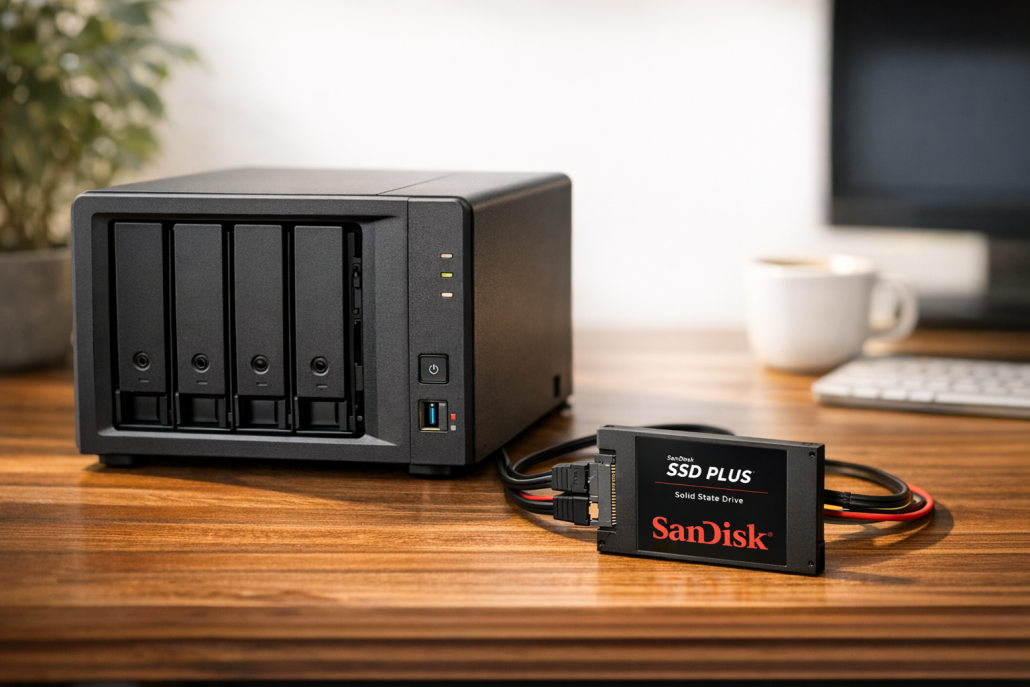
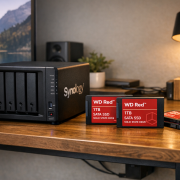
SanDisk SSD auf Schreibtisch als Cache eingerichtet“ class=“introduction-image“ style=“display:block;margin:auto;“ />
Wer kennt es nicht: Du öffnest große Mediendateien von deinem NAS, und plötzlich zieht sich das Laden wie Kaugummi. Selbst über Gigabit-LAN dauert es gefühlt ewig, bis ein Projekt oder Film startet. Genau hier kommt der SSD-Cache ins Spiel. Ich habe in meinem Heimnetzwerk lange mit klassischen HDDs gearbeitet – zuverlässig, aber träge. Erst als ich eine SanDisk SSD als Cache eingebaut habe, wurde mein NAS richtig flink. In diesem Artikel zeige ich dir, wie du eine SanDisk SSD als Cache im NAS einrichtest, welche Vorteile das bringt, worauf du achten musst und wann sich der Aufwand wirklich lohnt. Egal ob du ein Synology-, QNAP- oder UGREEN-NAS hast – die Prinzipien sind überall ähnlich. Lass uns direkt loslegen.
Warum ein SSD-Cache im NAS Sinn ergibt
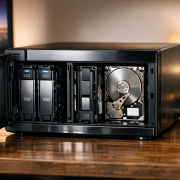
Ein NAS (Network Attached Storage) ist in vielen Heim- und Büro-Setups das Herzstück der Datenverwaltung. Doch selbst mit flottem Netzwerk bleibt die Performance oft hinter den Erwartungen zurück – der Flaschenhals sind meist die mechanischen Festplatten. Hier hilft ein SSD-Cache: Er speichert häufig genutzte Daten auf einem schnellen Flash-Speicher. Das NAS greift dann zuerst auf diese SSD zu, bevor es auf die langsameren HDDs zurückfällt. Das Prinzip ist simpel: Liegt eine Datei im Cache (ein sogenannter Cache-Hit), wird sie blitzschnell von der SSD gelesen. Ist sie nicht im Cache (Cache-Miss), holt das NAS sie von der HDD und legt sie zugleich in den Cache ab. Nach und nach lernt das System, welche Daten regelmäßig gebraucht werden – und hält sie auf der SSD bereit. Der Effekt ist spürbar: In einem Praxisbeispiel stieg die Transferrate großer Dateien von rund 110 MB/s auf über 300 MB/s nach Aktivierung des SSD-Caches. SanDisk SSDs sind dabei eine interessante Wahl, weil sie preislich attraktiv und weit verbreitet sind. Für NAS-Aufgaben eignen sich vor allem Modelle wie die SanDisk Ultra oder Extreme. Zwar sind sie nicht für 24/7-Dauerbetrieb optimiert, aber als Cache-SSD – wo viele Lesezugriffe und moderate Schreibvorgänge stattfinden – leisten sie solide Arbeit.
Hardware und Cache-Varianten im Überblick
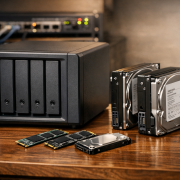
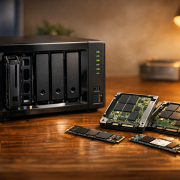
Je nach NAS-Modell stehen dir unterschiedliche Cache-Optionen offen. Die gängigsten Varianten sind 2,5″-SATA-SSDs und M.2-NVMe-Module.
SATA-SSDs (z. B. SanDisk Ultra 3D oder WD Blue): Günstig, weit verbreitet und mit bis zu 550 MB/s ausreichend schnell für viele Heimanwendungen. Ideal, wenn dein NAS keine M.2-Slots hat.
NVMe-SSDs (z. B. SanDisk Extreme Pro oder Seagate IronWolf 510): Deutlich höhere Durchsätze (mehrere GB/s), benötigen aber einen M.2- oder PCIe-Slot. Perfekt für anspruchsvolle Szenarien wie Virtualisierung oder Datenbank-Server.
Moderne NAS-Systeme wie Synology DS923+, QNAP TS-464 oder UGREEN NASync bieten meist M.2-Steckplätze direkt auf dem Mainboard. Ältere Modelle können per PCIe-Adapter nachgerüstet werden. Außerdem gibt es zwei Cache-Modi:
Read-Only-Cache: Beschleunigt nur Lesezugriffe. Wenn die SSD ausfällt, liest das NAS einfach wieder von den HDDs – kein Datenverlust.
Read/Write-Cache: Beschleunigt zusätzlich Schreibvorgänge. Erfordert jedoch zwei SSDs im RAID1, um Datenverlust bei Ausfall zu vermeiden.
Je nach Nutzung (Streaming, Backups, VMs) kann man also gezielt entscheiden, welcher Modus sinnvoll ist. Für Heimanwender reicht oft ein Read-Only-Cache mit einer einzelnen SanDisk SSD.
Die Einrichtung ist einfacher, als viele denken. Ich habe das an einem Synology NAS demonstriert, funktioniert aber ähnlich bei QNAP oder UGREEN.
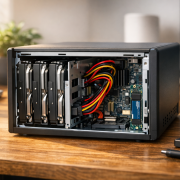
NAS herunterfahren und SSD einbauen: Schalte das Gerät aus, öffne das Gehäuse und setze die SanDisk SSD korrekt in den freien Einschub oder M.2-Slot ein. Achte auf feste Verbindung und sichere die SSD mit Schraube oder Clip.
SSD initialisieren: Starte das NAS und öffne die Verwaltungsoberfläche (z. B. DSM, QTS). Im Speichermanager sollte die SSD als „nicht zugewiesen“ erscheinen. Formatiere sie mit EXT4 oder Btrfs.
Cache erstellen: Wähle „SSD-Cache erstellen“ und folge dem Assistenten. Entscheide dich für Read-Only oder Read/Write (je nach Anzahl der SSDs).
TRIM aktivieren: Damit die SSD langfristig schnell bleibt, solltest du TRIM aktivieren. Das sorgt dafür, dass ungenutzte Speicherblöcke regelmäßig bereinigt werden.
Testlauf durchführen: Kopiere einige große Dateien oder viele kleine Datenpakete und beobachte die Übertragungsrate. Nach kurzer Lernphase wird das NAS merklich schneller reagieren.
Ein wichtiger Tipp aus der Praxis: Plane regelmäßige SMART-Checks und achte auf die Temperatur. SSDs mögen keine Hitze – vor allem in kompakten NAS-Gehäusen.
Wie der Cache intern arbeitet
Technisch betrachtet agiert der SSD-Cache wie ein intelligenter Puffer zwischen langsamer HDD und schnellem Netzwerk. Immer wenn ein Client (z. B. dein PC) eine Datei anfordert, prüft das NAS zunächst den SSD-Cache.
Cache-Hit: Datei liegt im Cache, wird direkt von der SSD geliefert – extrem schnell.
Cache-Miss: Datei liegt nicht im Cache, wird von der HDD gelesen und gleichzeitig in den Cache geschrieben.
Im Read/Write-Modus werden neue oder geänderte Daten zuerst auf die SSD geschrieben und später auf die HDD übertragen. Das erhöht die Schreibgeschwindigkeit, birgt aber ein Risiko bei Stromausfällen – daher empfiehlt sich eine USV oder RAID1. Das NAS überwacht die SSD kontinuierlich via SMART und führt TRIM-Operationen aus. Dadurch bleibt die Leistung über Jahre stabil. In meinem Setup hat sich gezeigt: Nach zwei Wochen Nutzung erkennt das NAS sehr zuverlässig, welche Daten „heiß“ sind – etwa meine 4K-Videos oder VM-Images – und hält sie konstant auf der SSD bereit. So fühlt sich das Arbeiten mit dem NAS fast wie mit einer lokalen SSD an.
Praxisbeispiele: Zwei kleine Projekte zum Nachbauen
Projekt 1: Flüssiges 4K-Video-Streaming
Ziel: Testen, wie sich ein SSD-Cache auf die Wiedergabe mehrerer 4K-Videos auswirkt.
Ablauf: Zuerst mehrere große 4K-Dateien auf dem NAS abspielen und Ladezeiten messen. Danach SanDisk SSD einbauen, Cache aktivieren und erneut testen.
Ergebnis: Die Wiedergabe startet spürbar schneller, Pufferzeiten sinken deutlich. Besonders bei mehreren parallelen Streams läuft alles stabiler.
Projekt 2: Effizientes Backup vieler kleiner Dateien
Ziel: Den Unterschied beim Kopieren vieler kleiner Dateien messen.
Ablauf: Backup-Ordner ohne Cache kopieren, Zeit stoppen. Dann Cache aktivieren (Read/Write-Modus) und erneut kopieren.
Ergebnis: Die Gesamtdauer reduziert sich um bis zu 40 %, da der Cache die vielen kleinen I/O-Zugriffe abfedert.
Beide Tests zeigen, dass ein SSD-Cache nicht nur theoretisch, sondern auch praktisch enormen Unterschied macht – vor allem bei wiederholten Zugriffen auf dieselben Daten.
Vor- und Nachteile im Überblick
Vorteile
Nachteile
Deutlich schnellere Zugriffszeiten (bis zu 50 % kürzer)
Weniger Last auf HDDs, längere Lebensdauer
Leiser und energieeffizienter Betrieb
Spürbar flüssigeres Arbeiten bei vielen kleinen Dateien
Höhere Kosten pro TB
Begrenzte Lebensdauer durch Schreibzyklen
Etwas komplexere Einrichtung und Wartung
Kein Ersatz für regelmäßige Backups
Aus meiner Erfahrung lohnt sich ein SSD-Cache vor allem, wenn du regelmäßig mit vielen kleinen Dateien oder virtuellen Maschinen arbeitest. Für reines Medienstreaming oder Backups mit großen Dateien ist der Effekt dagegen geringer.
Kosten und Budget-Tipps
Eine 1-TB-SanDisk-SSD bekommst du aktuell für etwa 50–100 €. NAS-optimierte Modelle wie die WD Red SA500 liegen bei rund 150 € pro TB. HDDs sind im Vergleich weiterhin deutlich günstiger – ein 4–6 TB-Laufwerk kostet etwa 100 €. Die Kombination aus großen HDDs für Kapazität und einer kleineren SSD (250–500 GB) als Cache ist deshalb besonders effizient. Damit hältst du die Kosten niedrig und erzielst trotzdem einen massiven Performance-Schub. Wenn du viel mit 10-Gbit-Netzwerken oder VMs arbeitest, kann sich auch eine NVMe-SSD lohnen – vorausgesetzt, dein NAS unterstützt sie.
Troubleshooting und Wartung
Manchmal läuft nicht alles auf Anhieb rund. Hier ein paar Tipps aus der Praxis:
SSD wird nicht erkannt: Prüfe Steckplatz und Kabel, ggf. NAS-Firmware aktualisieren.
Langsame Performance: Stelle sicher, dass TRIM aktiviert ist und die SSD nicht überhitzt. Ein kleiner Lüfter oder Kühlkörper kann helfen.
Datenfehler: Kontrolliere regelmäßig SMART-Werte und führe bei Bedarf einen Dateisystem-Check durch.
Kompatibilität: Manche NAS-Systeme akzeptieren nur bestimmte SSD-Modelle. Prüfe daher vorab die Kompatibilitätsliste deines Herstellers.
Moderne Systeme wie Synology DSM oder QNAP QTS bieten zudem automatische TRIM-Läufe und Benachrichtigungen bei SMART-Abweichungen – aktiviere diese unbedingt.
Aktuelle Entwicklungen und Trends
Interessant für 2025/2026: Western Digital hat angekündigt, seine NAS-SSDs künftig unter der Marke SanDisk Optimus zu bündeln. Damit wird klarer getrennt zwischen Consumer- und NAS-tauglichen Modellen. Auch Synology hat mit DSM 7.3 seine Kompatibilitätsbeschränkungen aufgehoben – endlich dürfen wieder alle gängigen SSDs und HDDs verwendet werden. Technologisch verschieben sich die Grenzen weiter: NVMe-SSDs mit PCIe Gen4 erreichen bis zu 7.000 MB/s und sind prädestiniert für datenintensive Workloads. Für den Heimgebrauch bleibt SATA aber weiterhin das beste Preis-Leistungs-Verhältnis. Spannend ist auch der Trend zu größeren Kapazitäten durch QLC-Technologie. Damit werden SSDs langfristig günstiger – und der Einsatz als Cache oder sogar als primärer Speicher im NAS immer attraktiver.
Ein SSD-Cache ist kein Allheilmittel, aber ein mächtiges Werkzeug, um dein NAS spürbar zu beschleunigen. Gerade mit einer SanDisk SSD kannst du mit überschaubarem Budget viel Performance herausholen. Ob du damit 4K-Videos streamst, Backups beschleunigst oder virtuelle Maschinen betreibst – der Unterschied ist deutlich. Wichtig ist, das Setup bewusst zu planen: Cache-Modus wählen, TRIM aktivieren, SMART überwachen und regelmäßig prüfen. Ich nutze seit Jahren SSD-Caches in meinen Systemen und möchte sie nicht mehr missen – sie machen aus einem trägen NAS ein flottes Arbeitstier.
Hast du bereits Erfahrungen mit SanDisk SSDs als Cache gemacht? Teile deine Ergebnisse und Tipps gerne in den Kommentaren auf technikkram.net – der Austausch hilft der ganzen Community weiter.
https://technikkram.net/wp-content/uploads/2026/03/SanDisk-SSDs-als-Cache-im-NAS-nutzen-einfach-erklart.png10241536Heikohttps://technikkram.net/wp-content/uploads/2019/05/technikkram_transparent.pngHeiko2026-03-04 16:24:082026-03-04 16:24:08SanDisk SSDs als Cache im NAS nutzen – einfach erklärt
0Kommentare
Hinterlasse einen Kommentar
An der Diskussion beteiligen? Hinterlasse uns deinen Kommentar!


Hinterlasse einen Kommentar
An der Diskussion beteiligen?Hinterlasse uns deinen Kommentar!