Schritt-für-Schritt Anleitung: NAS-Geräuschreduzierung durch Vibrationsdämpfung
Wer schon einmal ein NAS im Wohnzimmer oder Büro betrieben hat, kennt das Problem: Ein leises Brummen, gelegentliches Klackern der Festplatten und das Summen der Lüfter. Anfangs nimmt man es kaum wahr, doch spätestens bei nächtlichen Backups wird das Geräusch zur Geduldsprobe. Ich – Heiko, 49, NAS-Fan und Technikautor – habe in den letzten Jahren etliche Systeme von Synology, QNAP und ICY Box optimiert. Dabei habe ich gelernt, dass man mit gezielten Vibrationsdämpfungen und ein paar Handgriffen den Geräuschpegel drastisch senken kann – ohne die Kühlung oder Lebensdauer zu gefährden. In diesem Beitrag zeige ich dir praxisnah, wie du dein NAS Schritt für Schritt leiser bekommst – von der Hardware bis zur Software.
Warum dein NAS überhaupt Geräusche macht
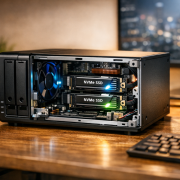
Ein NAS besteht aus mehreren Komponenten, die alle ihren Teil zur Geräuschentwicklung beitragen. Festplatten sind mit Abstand die lauteste Quelle – besonders 3,5-Zoll-HDDs mit 5400 oder 7200 U/min. Ihre rotierenden Platten und Schreib-Lese-Köpfe erzeugen nicht nur mechanische Geräusche, sondern auch Vibrationen, die sich über das Gehäuse fortpflanzen. Lüfter sind die zweite Hauptquelle: Sie sorgen für die Kühlung, doch bei steigender Drehzahl entsteht ein deutlich hörbares Rauschen. Interessant ist: SSDs oder NVMe-Module arbeiten nahezu lautlos, erzeugen keine Vibrationen und kaum Wärme. Deshalb setzen moderne NAS-Modelle – etwa von Synology oder QNAP – zunehmend auf SSD-Caching oder sogar reine SSD-Systemvolumes. Dennoch bleibt in den meisten Setups mindestens eine HDD aktiv, etwa für große Datensammlungen oder Backups. Das Ziel ist also nicht absolute Stille, sondern eine deutliche Reduktion von Resonanzen und Körperschall.
Vorbereitung: Analyse und Planung
Bevor du schraubst oder klebst, ist eine gründliche Analyse wichtig. Stelle dein NAS in den Leerlauf und höre genau hin: Brummt es konstant oder nur beim Zugriff? Kommt das Geräusch eher vom Gehäuseboden, den Laufwerkstrays oder dem Lüfterbereich?
Geräuschquelle lokalisieren: Lege leicht die Hand auf das Gehäuse. Spürst du Vibrationen, stammen sie meist von den HDDs. Ein hochfrequentes Surren deutet auf den Lüfter hin.
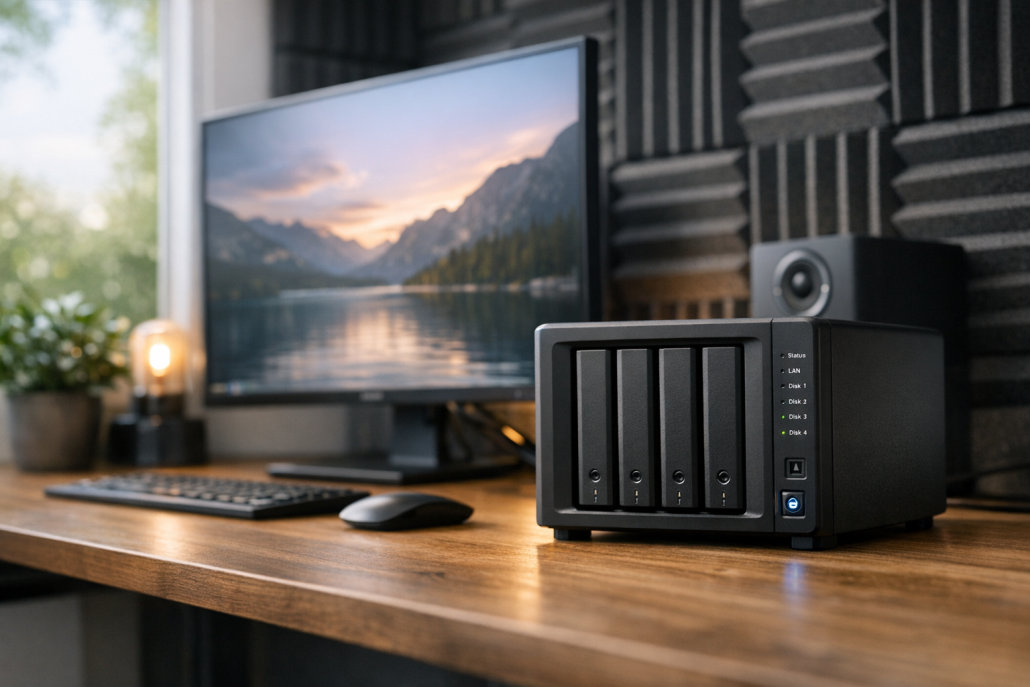
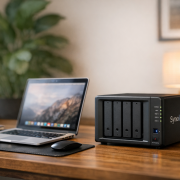
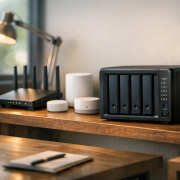
Standort prüfen: NAS auf einem resonanzarmen Untergrund platzieren – kein Hohlmöbel oder Glasboden. Gummifüße oder Filzmatten helfen schon hier.
Planung: Notiere dir, welche Maßnahmen du umsetzen willst: Dämpfer an HDD-Trays, Lüftertausch, interne Kabeloptimierung oder Softwareanpassungen.
Diese Analysephase dauert kaum 10 Minuten, spart dir aber später viel Aufwand, weil du gezielt an die richtigen Stellen gehst.
Schritt 1: NAS sicher öffnen und reinigen
Bevor du Hand anlegst, Strom trennen und das NAS erden. Entferne alle Laufwerke, um Beschädigungen zu vermeiden. Öffne das Gehäuse laut Handbuch – meist sind nur wenige Schrauben zu lösen.
Reinigung: Mit Druckluft oder einem weichen Pinsel Staub von Lüftern, Filtern und Kühlkörpern entfernen. Verstaubte Lüfter laufen lauter und kühlen schlechter.
Kabelmanagement: Prüfe, dass keine Kabel den Luftstrom behindern oder an Lüfterblätter geraten können. Saubere Kabelführung reduziert Luftverwirbelungen – und damit Geräusche.
Diese Basisarbeit ist oft schon die halbe Miete. Ich habe bei meinem Synology DS423+ allein durch gründliche Reinigung und Neuverlegung der SATA-Kabel fast 3 dB(A) gewonnen.
Schritt 2: Vibrationsdämpfung der Festplatten
Jetzt geht es an den Kern der Geräuschreduzierung: die Festplatten. Die meisten NAS-Trays aus Kunststoff oder Metall übertragen Vibrationen direkt ans Gehäuse. Gummiringe, Dämpfungspads oder Klettbandstreifen wirken hier Wunder.
Gummiringe oder -schrauben: Diese kleinen Elastomere entkoppeln die HDD-Schrauben vom Tray. Achte darauf, dass die Schrauben trotzdem fest sitzen, aber ohne Metallkontakt zum Rahmen.
Klettband (Flausch-Seite): Ein Trick aus der Praxis: Dünne Streifen in die Führungsschienen der HDD-Trays kleben. Das verhindert das Klappern zwischen Tray und Gehäuse.
Antivibrationsmatte: Wenn dein NAS auf einem Tisch steht, lege eine dünne Gummimatte darunter. Damit verhinderst du, dass sich Körperschall auf die Oberfläche überträgt.
Nach dem Zusammenbau wirst du sofort merken: Das tiefe Brummen verschwindet oder wird deutlich gedämpft. Ich habe damit bei einem 4-Bay-NAS von QNAP rund 30 % weniger wahrnehmbares Dröhnen erzielt.
Schritt 3: Lüftertausch und Luftstromoptimierung
Die meisten NAS-Systeme nutzen Standardlüfter, die eher auf Kosteneffizienz als auf Laufruhe ausgelegt sind. Ein Tausch gegen Silent-Modelle wie den Noctua NF-A4x20 oder Arctic P12 PWM bringt hier enorme Vorteile.
Lüfterausbau: Folge dem Handbuch deines NAS. Meist sind die Lüfter über 3- oder 4-Pin-Stecker angeschlossen. Merke dir die Einbaurichtung (Luftstromrichtung).
Silent-Lüfter montieren: Achte auf vibrationsentkoppelte Schrauben oder Silikonpins. Diese verhindern, dass der Lüfterrahmen Resonanzen ans Gehäuse überträgt.
Optimale Luftführung: Kabel so verlegen, dass der Luftstrom ungehindert durch das Gehäuse fließt. Je weniger Turbulenzen, desto leiser der Betrieb.
Ein hochwertiger Lüfter kostet zwischen 15 und 25 €, läuft aber deutlich ruhiger. Ich setze in allen NAS Noctua-Lüfter ein – die sind zwar beige-braun (nicht jedermanns Geschmack), aber technisch überragend leise.
Schritt 4: Software-Feintuning und Automatisierung
Nachdem die Hardware optimiert ist, lohnt sich ein Blick in die Software. Sowohl Synology DSM als auch QNAP QTS bieten smarte Lüftersteuerungen. Im DSM findest du diese unter Systemsteuerung → Hardware & Energie → Lüftermodus. Wähle hier den Stillen Modus für den Normalbetrieb und den Kühlmodus für Lastphasen. In QTS kannst du über Systemsteuerung → Hardware → Smart Fan den Quiet Mode aktivieren. Die Firmware regelt dann automatisch nach Temperatur. Ich empfehle, zusätzlich Warnungen bei Lüfterausfall zu aktivieren – ein akustischer Signalton schützt vor Überhitzung.
Optimal sind Datenträgertemperaturen zwischen 30 und 45 °C. So bleibt die Lebensdauer hoch, ohne dass Lüfter permanent auf Volllast laufen.
Wenn du dein NAS weiter automatisierst, kannst du mit Zeitplänen arbeiten: Backups oder Indizierungen laufen dann nachts, wenn dich das Geräusch weniger stört. Zusätzlich lohnt sich die Aktivierung des HDD-Spindown, damit Festplatten im Leerlauf abschalten.
Schritt 5: Feinschliff – Standort, SSDs und Energieprofile
Selbst mit perfekter Dämpfung kann der Standort viel bewirken. Stelle dein NAS auf eine stabile, schallabsorbierende Fläche – ideal sind Holz oder Gummi, ungeeignet sind Glas oder Hohlräume. Wenn du es in einem Schrank unterbringst, achte auf ausreichende Belüftung. Ein weiterer Schritt ist der Einsatz von SSDs oder NVMe für Betriebssystem und Caching. Dadurch müssen HDDs seltener anlaufen – weniger Aktivität, weniger Geräusch. Moderne NAS unterstützen diese Hybridkonfiguration problemlos. In den Energieeinstellungen kannst du zudem festlegen, dass das NAS bei Inaktivität die Platten stoppt oder in den Ruhemodus wechselt. Das spart nicht nur Strom, sondern reduziert auch die Geräuschkulisse erheblich.
Troubleshooting: Wenn es trotzdem noch brummt
Sollte dein NAS nach allen Optimierungen immer noch zu laut sein, gehe systematisch vor:
Schrauben prüfen: Lose Schrauben an Trays oder Lüftern können Resonanzen verursachen.
Defekte Lüfter: Teste sie extern mit 12V. Kein Laufgeräusch = Austausch.
HDDs einzeln testen: Setze jede Festplatte einzeln ein und lokalisiere die lauteste. Defekte oder besonders vibrierende HDDs austauschen.
Überhitzung: Wenn das NAS zu warm wird, reinige Filter und überprüfe Luftstromrichtung. Lüfterkurve ggf. anpassen.
Ein gewisses Restgeräusch bleibt bei HDD-basierten Systemen normal. Wer absolute Ruhe möchte, kann über ein SSD-only-NAS oder einen separaten Netzwerkschrank mit Akustikdämmung nachdenken.
Mit diesen Schritten erreichst du eine deutliche Geräuschreduktion deines NAS – ganz ohne teure Speziallösungen. In meinem eigenen Setup habe ich durch gezielte Vibrationsdämpfung, Lüftertausch und Software-Feintuning den Geräuschpegel von rund 33 dB(A) auf unter 23 dB(A) gesenkt. Der Unterschied ist im Alltag enorm: keine Resonanzen mehr, kein konstantes Brummen. Und das Beste – die Temperaturen bleiben stabil im optimalen Bereich von 35 bis 40 °C. Wenn du dir etwas Ruhe im Arbeitszimmer gönnen willst, lohnt sich diese kleine Bastelstunde allemal.
Wenn du dein NAS weiter optimieren möchtest, schau dir auch meinen Artikel über SSD-Caching und Energieprofile in Synology DSM an – damit holst du das Maximum aus deinem System heraus.



Hinterlasse einen Kommentar
An der Diskussion beteiligen?Hinterlasse uns deinen Kommentar!