QNAP NAS als Medienserver: Plex, DLNA und Co. richtig einrichten
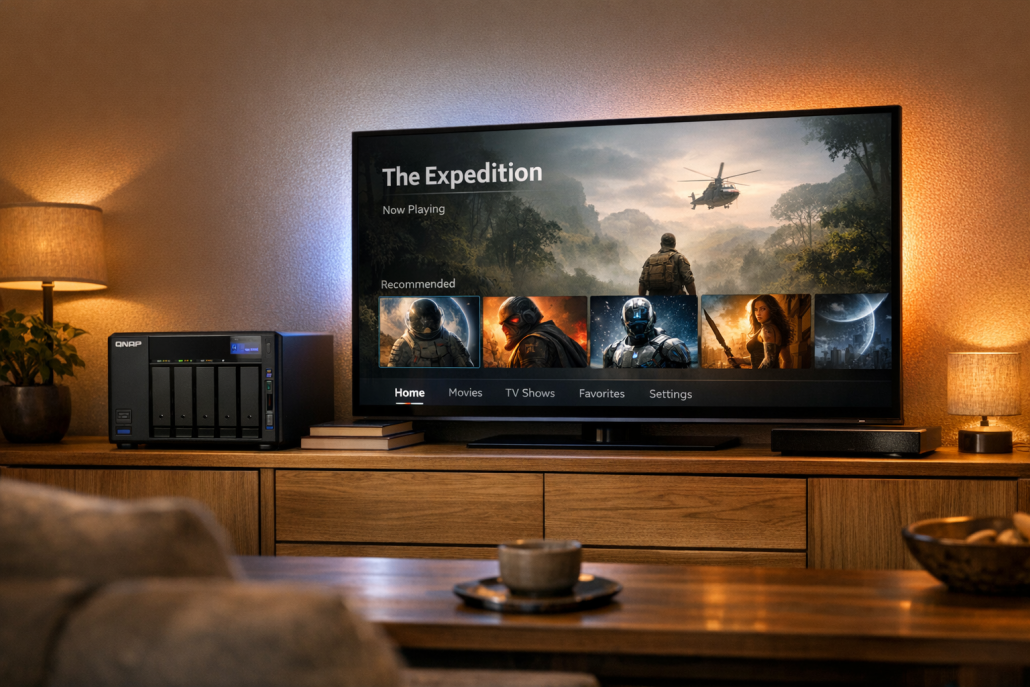
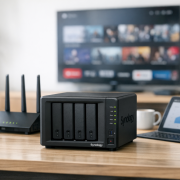
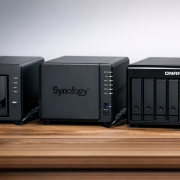
QNAP NAS und Smart-TV als Medienserver“ class=“introduction-image“ style=“display:block;margin:auto;“ />
Ich erinnere mich noch gut an den Moment, als mein Smart-TV zum ersten Mal direkt auf meine Filmsammlung auf dem NAS zugriff – kein PC, kein USB-Stick, keine Cloud. Einfach nur mein QNAP, das leise im Serverschrank vor sich hin summte. Genau darum geht’s in diesem Artikel: Wie man ein QNAP NAS als leistungsfähigen Medienserver einrichtet – mit Plex, DLNA und allem, was dazugehört. Wir steigen technisch tiefer ein, sprechen über geeignete Hardware, zeigen praxisnahe Setups und optimieren die Performance für 4K-Streaming. Das Ganze natürlich aus meiner persönlichen Erfahrung als jemand, der seit Jahren NAS-Systeme testet, konfiguriert und im Smart Home integriert.
QNAP NAS: Die technische Basis für deinen Medienserver
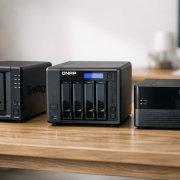
Ein NAS (Network Attached Storage) ist weit mehr als ein Netzwerkspeicher. Ein QNAP-NAS kombiniert mehrere Laufwerksplätze, eine eigene CPU und RAM mit einem Linux-basierten Betriebssystem namens QTS. Das macht es zu einem eigenständigen Server, der 24/7 läuft – ideal für Streaming, Backups und Smart-Home-Aufgaben. QNAP unterscheidet sich von klassischen File-Servern durch sein App-Ökosystem. Im QTS App Center findest du Tools wie Plex Media Server, DLNA-Server oder Video/Music/Photo Station. Diese Apps verwandeln dein NAS in einen vollwertigen Medien-Hub, der Inhalte an Smart-TVs, Smartphones, Tablets oder Streaming-Boxen verteilt. Die Hardware ist entscheidend: Für flüssiges 4K-Streaming sollte das NAS über eine leistungsstarke CPU (z. B. Intel Celeron oder AMD Ryzen) und ausreichend RAM verfügen. Gerade bei Transkodierung – also wenn Plex das Videoformat an das Endgerät anpasst – kommt die CPU schnell an ihre Grenzen. QNAP bietet hier Modelle mit Hardware-Transkodierung und optionalem HDMI-Ausgang für die direkte Wiedergabe. Auch beim Speicher gilt: Setze auf NAS-optimierte HDDs wie WD Red oder Seagate IronWolf. Diese sind für Dauerbetrieb ausgelegt und bieten Vibrationssensoren sowie geringe Lautstärke. Wer das Maximum an Performance will, ergänzt das Setup mit einer SSD-Cache-Lösung oder 10GbE-Netzwerkkarte.
Einrichtung: Von der Grundkonfiguration bis zum ersten Stream
Bevor Plex oder DLNA überhaupt loslegen können, braucht das NAS eine saubere Grundkonfiguration.
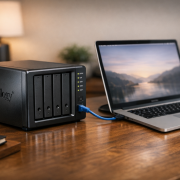
NAS anschließen: Verbinde dein QNAP per LAN und Strom. Starte das Gerät und öffne im Browser http://<NAS-IP>:8080 oder nutze den Qfinder, um das NAS im Netzwerk zu finden.
QTS einrichten: Folge dem Einrichtungsassistenten – Admin-Konto, Netzwerkparameter, RAID-Initialisierung. Ich empfehle bei zwei Laufwerken ein RAID 1 für Datensicherheit.
Medienordner anlegen: In der Systemsteuerung unter Freigegebene Ordner einen Ordner wie „Multimedia“ erstellen. Benutzerrechte anpassen – der Plex- oder DLNA-Dienst braucht mindestens Leserechte.
Plex installieren: Öffne das App Center, suche nach „Plex Media Server“ und installiere die App. Nach dem Start meldest du dich mit deinem Plex-Konto an und legst Bibliotheken wie „Filme“ oder „Serien“ an. Plex indiziert die Inhalte automatisch.
DLNA aktivieren: Öffne die Multimedia Console, aktiviere den DLNA-Medienserver und füge deinen Medienordner hinzu. QTS installiert dabei automatisch das Media Streaming Add-on.
Testlauf: Auf deinem Smart-TV oder Smartphone die Plex-App starten oder den DLNA-Server suchen – dein NAS sollte sichtbar sein. Wähle einen Film aus und prüfe, ob der Stream sauber läuft.
Ein kleiner Tipp aus der Praxis: Wenn Plex keine Dateien findet, prüfe die Rechte. Oft liegt es daran, dass der Plex-Dienstbenutzer keinen Zugriff auf den Medienordner hat. Und wer 4K-Files streamt, sollte das NAS am besten per 1 GbE oder 10 GbE direkt mit dem Router verbinden.
Plex vs. DLNA: Zwei Wege zum gleichen Ziel
Beide Systeme streamen Medien – aber sie tun es auf unterschiedliche Art.
Plex ist eine Plattform, die Metadaten, Coverbilder und automatische Sortierung liefert. Filme, Serien und Musik werden übersichtlich präsentiert, inklusive Untertitel und Trailer. Die Kommunikation läuft per HTTP(S), und bei inkompatiblen Formaten transkodiert Plex den Stream in Echtzeit. Dafür braucht es Rechenleistung, insbesondere bei 4K-Videos. Mit einem Plex Pass lässt sich Hardware-Transkodierung aktivieren, was die CPU entlastet.
DLNA (Digital Living Network Alliance) ist der klassische Weg: Geräte im Netzwerk entdecken den Server automatisch via UPnP. Der Stream wird dann direkt per HTTP übertragen – ohne Benutzeroberfläche oder Online-Konto. Ideal für Smart-TVs, die DLNA nativ unterstützen. QNAP integriert den DLNA-Server direkt in QTS; die Einrichtung erfolgt über die Multimedia Console.
Fazit
Ich nutze in meinem Setup beides: Plex für den eleganten Zugriff über TV-Apps und Mobilgeräte, DLNA für schnelle lokale Streams ohne Login. Plex punktet mit Komfort und Metadaten, DLNA mit Einfachheit und Gerätekompatibilität.
Mini-Projekte: In 60 Minuten zum funktionierenden Medienserver
Wer gerne praktisch arbeitet, kann in einer Stunde ein vollwertiges Streaming-System aufsetzen.
Projekt 1: Plex-Server einrichten
NAS und Medienordner wie oben beschrieben einrichten.
Bibliothek „Filme“ anlegen und den Ordner „Multimedia“ hinzufügen.
Plex scannt automatisch alle Dateien. Auf dem Smart-TV die Plex-App starten, anmelden – fertig.
Projekt 2: DLNA-Streaming aktivieren
In der Multimedia Console den DLNA-Server aktivieren.
Medienordner hinzufügen und Freigaben prüfen.
Am Smart-TV oder Smartphone (DLNA-App) nach dem Server suchen.
Film auswählen, abspielen – und schon läuft der Stream direkt vom NAS.
Beide Projekte zeigen: Der Einstieg ist einfach, aber die Feinheiten (Transkodierung, Netzwerkgeschwindigkeit, Metadaten) machen den Unterschied zwischen „es läuft irgendwie“ und „es läuft perfekt“.
Performance, Kosten und Optimierung
Ein modernes QNAP-NAS ist zwar effizient, aber nicht kostenlos. Einsteigergeräte mit zwei Laufwerksschächten liegen ohne Festplatten zwischen 200 € und 500 €. Hinzu kommen NAS-taugliche HDDs (WD Red, Seagate IronWolf) mit ca. 50–100 € pro Terabyte. Für ein solides Heimkino-Setup mit 2×4 TB sollte man rund 400–600 € einplanen. Leistungsfähige Modelle bieten 10GbE-Netzwerke und PCIe-Steckplätze für SSD-Caches. Damit steigt die Performance deutlich, besonders bei vielen gleichzeitigen Streams. QNAPs neue Firmware QTS 5.1 unterstützt sogar SMB Multichannel – mehrere Netzwerkverbindungen bündeln sich zu einer Hochgeschwindigkeitsleitung. Was den Stromverbrauch betrifft: Viele NAS liegen im Leerlauf im einstelligen Wattbereich. Bei 24/7-Betrieb summiert sich das auf wenige Euro pro Jahr. Für mich einer der Gründe, warum das NAS dauerhaft läuft – es ist leiser, sparsamer und zuverlässiger als jeder Desktop-PC.
Troubleshooting: Wenn’s mal hakt
Selbst bei sauberer Einrichtung kann es zu Problemen kommen. Hier die häufigsten Stolpersteine und Lösungen:
NAS nicht erreichbar: Prüfe, ob alle Geräte im gleichen IP-Bereich sind. Mit ping <NAS-IP> oder dem Qfinder-Tool testen.
Plex findet keine Dateien: Rechte prüfen – der Plex-Dienstbenutzer braucht Zugriff auf die Medienordner.
DLNA-Server nicht sichtbar: In der Multimedia Console unter „Browsing Settings“ die Option „Enable sharing for new media receivers automatically“ aktivieren und Dienst neu starten.
Ruckler bei Wiedergabe: Netzwerk prüfen (LAN > WLAN, 5 GHz bevorzugen) und ggf. Hardware-Transkodierung aktivieren.
Fernzugriff geht nicht: Plex-Port (TCP 32400) im Router weiterleiten, myQNAPCloud oder DynDNS nutzen.
QNAP bietet zudem ein sehr gutes Support-Portal und deutschsprachige Foren – dort findet man oft Lösungen von anderen Nutzern, bevor man den offiziellen Support bemühen muss.
Zukunftstrends: NAS als Herz des Heimkinos
Die Entwicklung bleibt spannend. Mit QTS 5.2 und neuen NAS-Modellen bringt QNAP immer mehr Multi-Gigabit-Netzwerkanschlüsse und Hardware-Transkodierung für 4K/8K. Auch Plex steht nicht still: Für 2025 ist ein komplettes Redesign der Apps angekündigt – einheitlich, moderner, intuitiver. Parallel gewinnen Open-Source-Alternativen wie Jellyfin oder Emby an Bedeutung. Diese lassen sich über QNAPs Container Station installieren und bieten ähnliche Funktionen – ohne Cloud-Zwang. Das Heimnetz selbst rüstet auf: Wi-Fi 6/7 und 10/25GbE werden Standard, was Streaming in bisher ungeahnter Qualität ermöglicht. Für mich bleibt das NAS das Rückgrat meines digitalen Haushalts – zentral, sicher und flexibel erweiterbar.
Ein QNAP NAS als Medienserver ist mehr als ein technisches Spielzeug – es ist die Schaltzentrale für dein digitales Entertainment. Ob Plex oder DLNA: Beide Wege führen zu einem stabilen, flexiblen Streaming-Erlebnis. Wer einmal erlebt hat, wie nahtlos Filme, Musik und Fotos aus dem eigenen Archiv auf jedem Gerät verfügbar sind, will nie wieder zurück. Für mich ist das NAS längst mehr als Speicher – es ist mein persönlicher Streaming-Dienst, nur eben unter meiner Kontrolle.
Hast du bereits ein QNAP im Einsatz? Teile deine Lieblings-Setups oder Fragen in den Kommentaren – ich teste gerne neue Kombinationen und Optimierungen.
https://technikkram.net/wp-content/uploads/2026/03/QNAP-NAS-als-Medienserver-Plex-DLNA-und-Co-richtig-einrichten.png10241536Heikohttps://technikkram.net/wp-content/uploads/2019/05/technikkram_transparent.pngHeiko2026-03-05 15:36:092026-03-05 15:36:09QNAP NAS als Medienserver: Plex, DLNA und Co. richtig einrichten
0Kommentare
Hinterlasse einen Kommentar
An der Diskussion beteiligen? Hinterlasse uns deinen Kommentar!


Hinterlasse einen Kommentar
An der Diskussion beteiligen?Hinterlasse uns deinen Kommentar!