Einrichtung eines robusten Heim-NAS: Schritt-für-Schritt-Anleitung für Fortgeschrittene
Ich erinnere mich noch gut an mein erstes NAS – ein günstiges 2-Bay-Gehäuse, zwei willkürlich ausgewählte Desktop-HDDs, und der naive Glaube, dass das schon irgendwie funktioniert. Tat es auch – bis die erste Platte nach einem Jahr den Geist aufgab. Seitdem habe ich meine Lektion gelernt: Ein Heim-NAS will durchdacht geplant, sauber aufgebaut und mit zuverlässiger Hardware betrieben werden. In dieser Anleitung zeige ich dir Schritt für Schritt, wie du ein stabiles, performantes und zukunftssicheres Heim-NAS aufbaust – basierend auf jahrelanger Praxis und fundierter Hardwarekenntnis. Dabei setzen wir auf WD Red Festplatten, die speziell für den 24/7-Betrieb in NAS-Systemen entwickelt wurden. Das Ziel: Ein System, das zuverlässig Backups, Medienstreaming und zentrale Datenspeicherung ermöglicht – ohne Kompromisse bei Sicherheit und Langlebigkeit.
Hardware-Grundlagen: Die richtige Basis für dein Heim-NAS
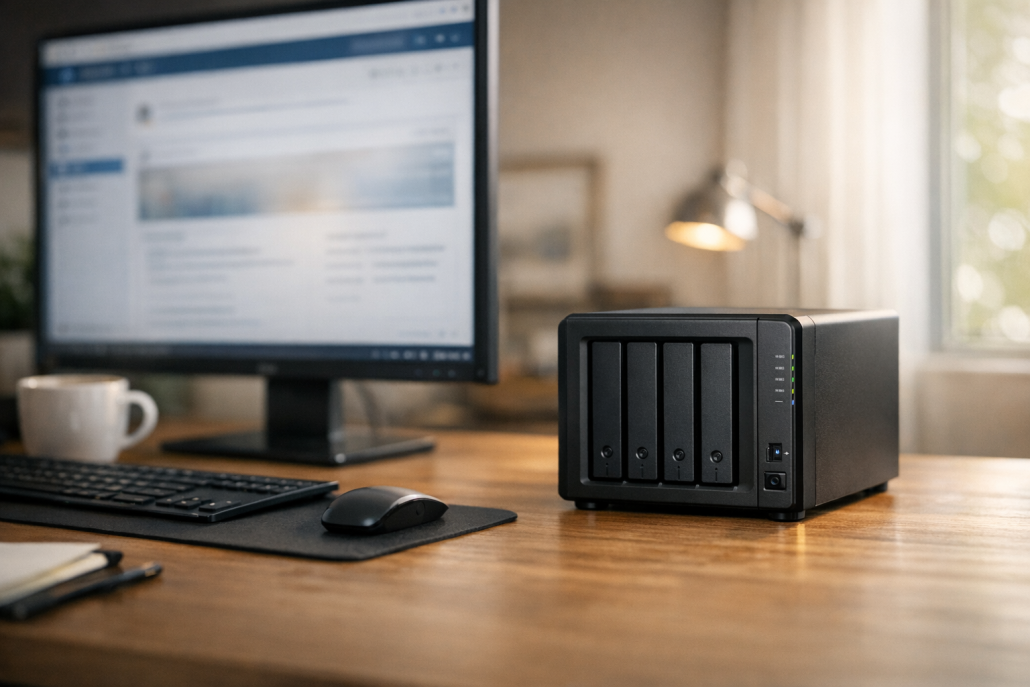
Ein NAS ist nur so zuverlässig wie seine Komponenten. Besonders entscheidend sind die Festplatten – sie bestimmen nicht nur die Performance, sondern auch, wie lange dein System stabil läuft. WD Red-Laufwerke sind seit Jahren der Goldstandard für Heim- und Kleinbüro-NAS. Sie sind speziell für den 24/7-Dauerbetrieb ausgelegt, arbeiten mit optimierter NASware-Firmware (inklusive TLER-Unterstützung) und sind auf bis zu acht Laufwerksschächte ausgelegt. Das unterscheidet sie fundamental von herkömmlichen Desktop-HDDs, die bei Dauerbetrieb oder im RAID-Verbund früher oder später aussteigen. Wenn du mehr Leistung brauchst, kommt die WD Red Pro-Serie ins Spiel. Diese Platten drehen mit 7200 U/min, nutzen Helium-Füllung für geringere Reibung und erreichen Kapazitäten bis zu 26 TB pro Laufwerk. Sie sind für Systeme mit bis zu 16 Schächten ausgelegt und bieten eine erweiterte Garantie von 5 Jahren. Für fortgeschrittene Heim-Setups ist das die ideale Wahl. Achte bei der Wahl darauf, dass du CMR-basierte Modelle nutzt (z. B. WD Red Plus), da SMR-Platten in RAID-Umgebungen zu Performanceproblemen führen können. WD hat darauf reagiert und die Red Plus-Serie eingeführt, die ausschließlich CMR verwendet – ein echter Fortschritt für Stabilität und Kompatibilität. Für das Gehäuse empfehle ich Marken wie Synology oder QNAP. Beide bieten robuste Geräte mit intuitiver Software, automatischen RAID-Optionen und umfangreichen App-Ökosystemen. Ein typisches Setup für den Heimgebrauch wäre etwa eine Synology DS220j oder DS923+ mit zwei bis vier WD Red Plus 6 TB-Platten – damit bist du für die nächsten Jahre gut gerüstet.
Vorbereitung und Installation der Festplatten
Bevor du die ersten Bits und Bytes verschiebst, kommt der mechanische Teil – und der ist schnell erledigt, wenn du strukturiert vorgehst.
Kompatibilität prüfen: Stelle sicher, dass dein NAS die gewählten WD Red-Modelle unterstützt. Sowohl WD als auch NAS-Hersteller wie Synology oder QNAP führen Kompatibilitätslisten.
NAS ausschalten: Trenne das Gerät vollständig vom Stromnetz, bevor du die Laufwerkseinschübe öffnest.
Festplatten einbauen: Setze die WD Red in die Einschübe ein. Achte auf korrekte Ausrichtung der SATA-Strom- und Datenanschlüsse. Je nach NAS-Typ werden die Platten mit Schrauben oder Clip-Verriegelungen fixiert.
NAS starten: Schließe die Stromversorgung wieder an und starte das System. Moderne NAS-Systeme erkennen die neuen Laufwerke automatisch.
Nach dem ersten Start dauert es meist ein paar Minuten, bis das NAS die Laufwerke initialisiert hat. In dieser Zeit wird die Firmware erkannt, SMART-Daten abgefragt und die Laufwerke für den Betrieb vorbereitet. Ein Blick in die Systemlogs zeigt dir, ob alles sauber durchläuft – und das ist der Moment, in dem du weißt: Jetzt geht’s ans Eingemachte.
Ersteinrichtung: Speicherpools, Volumes und RAID
Sobald dein NAS betriebsbereit ist, folgt die logische Einrichtung – und hier trennt sich die Spreu vom Weizen. Das Ziel ist ein robustes RAID-Layout mit optimalem Schutz und Performance.
NAS-Oberfläche aufrufen: Öffne im Browser find.synology.com oder die IP-Adresse deines NAS. Melde dich mit dem Admin-Konto an.
Speicherpool anlegen: Im Speichermanager siehst du die neuen WD Red-Platten. Erstelle einen neuen Speicherpool. Für zwei Platten ist RAID 1 (Spiegelung) ideal – maximale Datensicherheit, da eine Platte jederzeit ausfallen darf.
Volume erstellen: Innerhalb des Speicherpools legst du ein Volume an. Synology bietet hier meist Ext4 oder Btrfs als Dateisystem. Btrfs punktet mit Snapshots und besserer Datenintegrität.
Formatierung: Das NAS initialisiert und formatiert die Platten automatisch. Je nach Kapazität kann das einige Stunden dauern – Geduld ist hier eine Tugend.
Währenddessen kannst du dir schon Gedanken über deine Freigaben machen. Typische Ordner sind Backup, Multimedia und Dokumente. Diese lassen sich später gezielt für Benutzer oder Geräte freigeben. Wenn du alles sauber strukturierst, sparst du dir später viel Sucherei und Chaos im Netzwerk.
Praxisprojekt 1: Heim-Backup-NAS mit WD Red
Das wohl häufigste Einsatzszenario: Ein NAS als automatisches Backup-Ziel für deine Rechner. So richtest du es ein:
RAID-Setup: Während des Setups wählst du RAID 1 – die zweite Platte spiegelt automatisch die erste.
Volume & Freigabe: Lege einen Ordner Backup an und vergib Benutzerrechte.
Client-Backup: Auf Windows nutzt du das integrierte Backup oder Synology Drive, um tägliche Sicherungen auf das NAS zu schreiben.
Testlauf: Ändere eine Datei auf deinem PC und starte das Backup manuell. Wenn die Änderung auf der WD Red landet, funktioniert alles wie geplant.
Dieses Setup ist simpel, aber effektiv. Dank TLER (Time-Limited Error Recovery) reagieren WD Red-Laufwerke im Fehlerfall schnell genug, um RAID-Rebuilds sauber durchzuführen. Ein weiterer Vorteil: Die Platten sind leise und stromsparend – ideal für den Dauerbetrieb im Wohnzimmer oder Home-Office.
Praxisprojekt 2: Heim-Medienserver mit WD Red
Wenn du Filme, Musik und Fotos zentral speichern und im Netzwerk streamen willst, wird dein NAS zum Medienzentrum. Mit WD Red-Platten ist das kein Problem.
Installation: Richte dein NAS wie oben beschrieben mit RAID 1 oder SHR ein.
Freigabe: Lege einen Ordner Multimedia an und lade deine Inhalte hoch.
Medienserver: Installiere Plex oder den integrierten DLNA-Server aus dem Paketzentrum.
Bibliothek einrichten: Weise dem Server den Ordner Multimedia zu. Plex erkennt Inhalte automatisch.
Streaming: Verbinde Smart-TV oder Tablet mit dem NAS. In der App taucht dein NAS als Medienquelle auf – und schon streamst du in Full-HD oder 4K direkt von der WD Red.
Ich selbst nutze ein solches Setup seit Jahren, um meine Filmsammlung zu verwalten. Dank der konstanten Drehzahl (5400 U/min) und geringen Vibrationen bleibt der Betrieb angenehm leise. Selbst bei gleichzeitigen Streams liefert das System stabile Transferraten.
Wartung, Monitoring und Fehlerbehebung
Ein NAS ist kein Selbstläufer – regelmäßige Kontrolle und Wartung erhöhen die Lebensdauer deiner WD Red-Platten erheblich.
SMART-Monitoring: Überprüfe regelmäßig die SMART-Werte deiner Laufwerke. Parameter wie Reallocated Sectors oder Temperatur geben frühzeitig Hinweise auf Probleme.
Firmware-Updates: Halte die NAS-Software und die Laufwerks-Firmware aktuell. Hersteller beheben damit oft Kompatibilitätsprobleme oder verbessern die RAID-Stabilität.
Backup-Strategie: Auch wenn dein NAS redundant arbeitet, ersetzt RAID kein echtes Backup. Nutze z. B. eine externe USB-HDD oder Cloud-Sicherung.
Fehlerdiagnose: Wenn das NAS eine Platte nicht erkennt, prüfe zuerst die physikalischen Anschlüsse. Danach kannst du mit Tools wie WD Data Lifeguard oder NAS-eigenen Diagnosen Tests durchführen.
Garantie & Support: WD bietet 3 Jahre (Red) bzw. 5 Jahre (Red Pro) Garantie. Defekte Platten lassen sich meist problemlos austauschen.
Ich habe schon etliche Fälle erlebt, in denen frühzeitiges SMART-Monitoring einen Totalausfall verhindert hat. Also: Lieber einmal zu viel prüfen als einmal zu spät.
Kosten, Kapazität und Zukunftsperspektive
Natürlich spielt auch das Budget eine Rolle. Eine 4 TB WD Red kostet etwa 80 €, während eine 10 TB WD Red Plus bei rund 260–300 € liegt. Für hohe Anforderungen bietet WD Red Pro mit 20 TB rund 566 € an – etwa 28 €/TB. Ja, das ist teurer als Desktop-HDDs, aber du kaufst hier Zuverlässigkeit und NAS-Optimierung. Spannend ist der Blick in die Zukunft: WD hat 2025 die Red Pro-Serie auf 26 TB erweitert, während Seagate mit IronWolf Pro bis 24 TB nachzieht. Noch ambitionierter sind die Roadmaps für 2026: Western Digital arbeitet an 40 TB-„UltraSMR“-Modellen und plant langfristig über 100 TB per HAMR-Technik. Für uns Heim-Nutzer bedeutet das: Die Kapazitätsgrenzen verschieben sich rasant – und ein heute gut geplantes NAS bleibt auch in Zukunft erweiterbar.
Ein robustes Heim-NAS aufzubauen ist kein Hexenwerk – aber es erfordert Planung, passende Hardware und ein wenig technisches Verständnis. Mit WD Red-Laufwerken hast du die Basis für ein zuverlässiges System, das Daten sicher speichert, Backups automatisiert und Medien flüssig streamt. Ob du nun ein einfaches 2-Bay-System für Backups oder ein ausgewachsenes Medienarchiv betreibst – die Prinzipien bleiben gleich: saubere Einrichtung, regelmäßige Wartung und ein Auge auf die SMART-Werte. Aus meiner Erfahrung gilt: Ein gut konfiguriertes NAS läuft jahrelang störungsfrei – und spart dir unzählige Stunden, die du sonst mit Datenrettung oder Neuaufbau verbringen würdest.
Wenn du dein eigenes NAS-Projekt starten willst, schau dir die WD Red Plus-Modelle und kompatible Synology- oder QNAP-Systeme an – die Basis für ein stabiles, leises und leistungsfähiges Heimnetzwerk.
Das könnte dich auch interessieren
TP-Link Omada Mesh optimal einrichten:… 13. März 2026 Ein performantes und sicheres WLAN ist längst mehr als ein Komfortfeature – es ist die Grundlage für stabile Heimnetzwerke, Homeoffice…
NAS-Einrichtung leicht gemacht:… 14. März 2026 Ich erinnere mich noch gut an mein erstes NAS-Projekt – damals eine Synology DS213j mit zwei 3-TB-Seagate-IronWolf-Platten. Ich wollte endlich…
NAS-Einrichtung leicht gemacht: Ein umfassendes… 12. Februar 2026 Seagate IronWolf📦 Festplatten auf Schreibtisch in modernem Home Office Wer kennt es nicht: Die Daten liegen auf zig Geräten verteilt,…
NAS für Fotografen: So verwaltest du deine… 10. Februar 2026 Als Fotograf produziert man in kürzester Zeit gigantische Datenmengen – besonders, wenn man in RAW fotografiert. Ich kenne das nur…
WD Red Pro vs. Seagate IronWolf Pro: Der große… 9. Februar 2026 Wer sein NAS ernsthaft betreibt – ob als Datenspeicher im Smart Home, Medienserver oder Backup-Ziel für virtuelle Maschinen – weiß:…
https://technikkram.net/wp-content/uploads/2026/03/Einrichtung-eines-robusten-Heim-NAS-Schritt-fur-Schritt-Anleitung-fur-Fortgeschrittene.png10241536Heikohttps://technikkram.net/wp-content/uploads/2019/05/technikkram_transparent.pngHeiko2026-03-14 18:00:162026-03-14 18:00:16Einrichtung eines robusten Heim-NAS: Schritt-für-Schritt-Anleitung für Fortgeschrittene
0Kommentare
Hinterlasse einen Kommentar
An der Diskussion beteiligen? Hinterlasse uns deinen Kommentar!





Hinterlasse einen Kommentar
An der Diskussion beteiligen?Hinterlasse uns deinen Kommentar!