NAS-Einrichtung leicht gemacht: Schritt-für-Schritt-Anleitung für Fortgeschrittene
Ich erinnere mich noch gut an mein erstes NAS-Projekt – damals eine Synology DS213j mit zwei 3-TB-Seagate-IronWolf-Platten. Ich wollte endlich Ordnung in meine verstreuten Backups bringen und gleichzeitig Medien im ganzen Haus streamen. Heute, viele Jahre und dutzende NAS-Systeme später, kann ich sagen: Die Einrichtung ist kein Hexenwerk – wenn man systematisch vorgeht. In diesem Artikel führe ich dich Schritt für Schritt durch die komplette NAS-Einrichtung – von der Hardware-Montage über RAID-Konfiguration bis hin zum Remote-Zugriff. Das Ziel: Ein stabil laufendes, performantes und sicheres NAS, das im Heimnetz genauso zuverlässig arbeitet wie ein kleiner Server im Rechenzentrum.
Vorbereitung: Die richtige NAS-Hardware und Planung
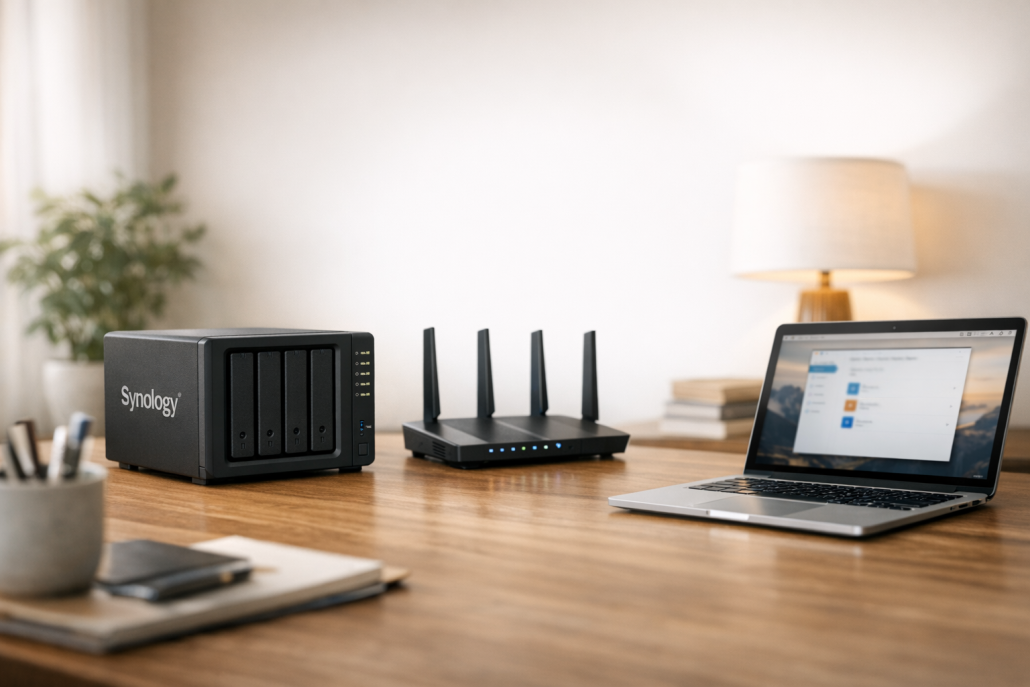
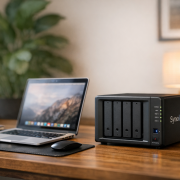
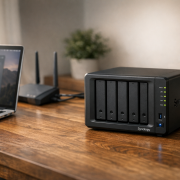
Bevor die Einrichtung beginnt, sollte die Hardware stimmen. Ein NAS ist kein gewöhnlicher Datenspeicher, sondern ein Mini-Server mit 24/7-Betrieb. Daher kommt es auf die Auswahl der richtigen Komponenten an. Gehäuse und Herstellerwahl: Für Heimanwender bieten sich bewährte Marken wie Synology, QNAP oder ICY Box an. Diese Systeme kombinieren gute Performance mit ausgereifter Software (DSM, QTS). Einsteiger greifen häufig zu 2-Bay-Modellen (z.B. Synology DS220j), Fortgeschrittene eher zu 4-Bay-Systemen mit RAID5-Unterstützung. Festplatten: NAS-optimierte HDDs wie Seagate IronWolf oder WD Red sind Pflicht. Sie sind auf Dauerbetrieb ausgelegt, besitzen Vibrationssensoren und eine hohe MTBF (Mean Time Between Failures). Eine 4-TB-Platte kostet derzeit etwa 100–120 €. SSDs (z.B. SanDisk oder WD Blue) eignen sich zusätzlich als Cache, um Schreib-/Lesevorgänge zu beschleunigen. Netzwerk und Stromversorgung: Ein Gigabit-LAN ist Standard, 2.5- oder 10-Gigabit-Ports bieten Zukunftssicherheit. Achte auf eine stabile Stromversorgung – eine kleine USV (unter 100 €) schützt vor Datenverlust bei Stromausfall. Vorbereitungsschritte:
NAS-Gehäuse aufstellen (luftiger Standort, keine geschlossene Schublade)
Schritt-für-Schritt: NAS-Installation und Ersteinrichtung
Nach dem Einschalten übernimmt der Einrichtungsassistent des NAS die Führung. Trotzdem lohnt sich ein genauer Blick auf die einzelnen Schritte.
Netzwerkzugriff: Sobald das NAS hochgefahren ist, kannst du es im Browser über seine IP-Adresse (z.B. http://192.168.1.xxx) oder den Gerätenamen (z.B. http://diskstation) erreichen. Alternativ bieten Hersteller Tools wie Synology Assistant oder Qfinder an, die das NAS automatisch finden.
Admin-Konto anlegen: Wähle ein starkes Passwort und deaktiviere den Standard-Admin-Account, falls möglich. Sicherheit geht vor.
RAID und Volume erstellen: Bei zwei Platten empfiehlt sich RAID1 (Spiegelung), bei vier oder mehr Platten RAID5 (Parität). Das erhöht Ausfallsicherheit und Performance. Der Assistent führt durch die Formatierung und Volume-Erstellung.
Dateisystem wählen: Synology nutzt Btrfs oder ext4, QNAP meist ext4. Btrfs bietet Snapshots und bessere Datenintegrität – ideal für häufige Backups.
Benutzer und Freigaben: Erstelle Ordner wie „Fotos“, „Musik“, „Dokumente“ und weise Benutzerrechte zu. So bleibt die Struktur übersichtlich und sicher.
SMB/NFS aktivieren: Unter Windows ist SMB Standard, Linux nutzt NFS. Beide lassen sich parallel aktivieren.
Apps installieren: Im integrierten App-Store findest du Tools wie Plex oder Active Backup. Diese erweitern dein NAS zum Medien- oder Backup-Server.
Tipp aus der Praxis: Nach der Erstinstallation das System gleich auf die neueste Firmware-Version aktualisieren – so bist du vor Sicherheitslücken geschützt.
Zugriff und Integration: NAS im Heimnetz nutzen
Ein frisch eingerichtetes NAS ist nur so gut wie seine Integration ins Heimnetz. Jetzt geht es darum, dass alle Geräte – PCs, Smartphones, Smart-TVs – reibungslos darauf zugreifen können. Windows: Öffne den Datei-Explorer und gib \\NAS-NAME oder \\IP-Adresse ein. Anschließend kannst du das Laufwerk als Netzlaufwerk verbinden und dauerhaft einbinden. macOS: Im Finder über „Mit Server verbinden“ und smb://NAS-NAME eingeben. Schon erscheint das NAS wie ein lokaler Ordner. Smartphones: Mit Apps wie Synology Drive oder Qfile (QNAP) lassen sich Daten automatisch synchronisieren. Besonders praktisch: Automatische Foto-Uploads vom Handy ins NAS – so werden neue Bilder sofort gesichert. Smart-TV & Streaming:DLNA oder Plex ermöglichen, Filme direkt vom NAS zu streamen. Mein Tipp: Plex bietet bessere Metadatenverwaltung, DLNA ist dafür ressourcenschonender. Fernzugriff: Für den Zugriff von unterwegs bieten Hersteller Dienste wie QuickConnect (Synology) oder myQNAPcloud an. Damit ist das NAS weltweit erreichbar – aber: Immer mit starker Authentifizierung (2FA) absichern!
Erweiterte Nutzung: Backups, Medienserver und Videoüberwachung
Jetzt wird es spannend: Ein NAS kann weit mehr als nur Dateien speichern. Hier kommen einige praxisnahe Szenarien für fortgeschrittene Anwender.
Automatische Fotosicherung
Mit Apps wie Synology Photos oder QNAP Photo Station lassen sich Smartphone-Bilder automatisch synchronisieren. Ich habe mein NAS so konfiguriert, dass neue Fotos nur bei WLAN-Verbindung hochgeladen werden – spart Datenvolumen und läuft komplett im Hintergrund.
Gemeinsame Dateien & Zusammenarbeit
Erstelle Freigaben für Familie oder Team. Jeder hat eigene Zugriffsrechte, und Änderungen werden zentral gespeichert. Ideal für kleine Büros oder Familien.
Medienserver & Streaming
Speichere Filme und Musik zentral. Plex oder DLNA sorgen für Streaming auf Smart-TV, Tablet oder Smartphone. QNAP-Systeme mit HDMI-Ausgang können sogar direkt am Fernseher betrieben werden.
PC-Backup
Windows kann den Dateiversionsverlauf auf das NAS schreiben, macOS nutzt Time Machine. Ich lasse nachts automatisch Sicherungen meiner Workstation auf das NAS laufen – völlig stressfrei.
Videoüberwachung
Verbinde IP-Kameras und nutze die integrierte Surveillance-Software. Das NAS speichert Aufnahmen zentral und erkennt Bewegungen. Ideal für Haustür, Garage oder Garten.
Fehlerbehebung und Performance-Tuning
Kein System ist perfekt – auch ein NAS nicht. Hier die typischen Stolperfallen und wie man sie löst. Netzwerkprobleme: Wenn das NAS nicht erreichbar ist, prüfe die Verkabelung und suche die IP-Adresse über den Router. Tools wie Synology Assistant helfen ebenfalls. Zugriffsprobleme: Falsche Rechte oder Firewall-Einstellungen sind häufige Ursachen. Stelle sicher, dass SMB/CIFS aktiviert ist und Benutzer die korrekten Zugriffsrechte haben. Defekte Festplatten: Moderne NAS melden SMART-Fehler automatisch. Bei RAID-Systemen einfach die betroffene HDD durch eine neue mit gleicher oder größerer Kapazität ersetzen – das Rebuild läuft automatisch. Langsame Performance: Hohe CPU-Last kann durch Indizierung oder Backups entstehen. Plane solche Tasks in die Nachtstunden. Bei dauerhaft niedriger Performance lohnt sich ein Upgrade auf 2.5GbE oder der Einsatz von SSD-Cache. Firmware & Updates: Halte dein NAS-System stets aktuell – Hersteller patchen regelmäßig Sicherheitslücken und verbessern Performance.
Kosten und Budgetplanung
Ein NAS ist keine einmalige Anschaffung, sondern eine kleine Infrastruktur-Investition. Hier ein realistischer Kostenüberblick.
Der Stromverbrauch liegt meist bei 10–30 Watt, also rund 15–25 € Stromkosten pro Jahr. Einmal eingerichtet, läuft das System zuverlässig ohne monatliche Gebühren – im Gegensatz zu Cloud-Abos.
Ein NAS ist weit mehr als eine externe Festplatte – es ist das Rückgrat deines digitalen Zuhauses. Wer die Einrichtung sorgfältig plant, profitiert von zentraler Datenspeicherung, automatischen Backups und vielfältigen Nutzungsmöglichkeiten. Aus meiner Erfahrung gilt: Je besser das Fundament (Hardware, RAID, Netzwerk), desto stabiler und sicherer läuft das System langfristig. Ob für Fotos, Medien oder Büroarbeit – ein gut konfiguriertes NAS ist ein echter Gamechanger im Alltag. Und das Beste: Du behältst die volle Kontrolle über deine Daten – ganz ohne Cloud-Abo.
Du planst dein eigenes NAS-Projekt? Schau dir auch meine anderen Artikel auf technikkram.net an – dort findest du detaillierte Tests zu NAS-Hardware, Festplatten und Backup-Strategien.
Das könnte dich auch interessieren
Die besten NAS-Setups für Medienstreaming im… 15. Februar 2026 Beim Thema Die besten NAS-Setups für Medienstreaming im Heimnetz: Ein Praxis-Tutorial für Fortgeschrittene zaehlen vor allem klare Fakten, realistische Erwartungen…
Synology Drive ShareSync: Schritt-für-Schritt… 17. Februar 2026 Beim Thema Synology Drive ShareSync: Schritt-für-Schritt Anleitung zur Einrichtung zwischen zwei NAS-Systemen zaehlen vor allem klare Fakten, realistische Erwartungen und…
NAS-Einrichtung leicht gemacht: Ein umfassendes… 12. Februar 2026 Seagate IronWolf📦 Festplatten auf Schreibtisch in modernem Home Office Wer kennt es nicht: Die Daten liegen auf zig Geräten verteilt,…
NAS für Einsteiger: Welches Synology-Modell passt… 6. Februar 2026 Als ich vor gut zehn Jahren mein erstes NAS eingerichtet habe, war das noch ein richtiges Bastelprojekt: Linux-Distribution auf USB-Stick,…
VPN-Heimnetzwerk einrichten: Schritt-für-Schritt… 25. Februar 2026 Beim Thema VPN-Heimnetzwerk einrichten: Schritt-für-Schritt Anleitung für Anfänger zaehlen vor allem klare Fakten, realistische Erwartungen und eine praxistaugliche Umsetzung. Damals…



Hinterlasse einen Kommentar
An der Diskussion beteiligen?Hinterlasse uns deinen Kommentar!