NAS und Docker: Containerisierte Anwendungen richtig nutzen
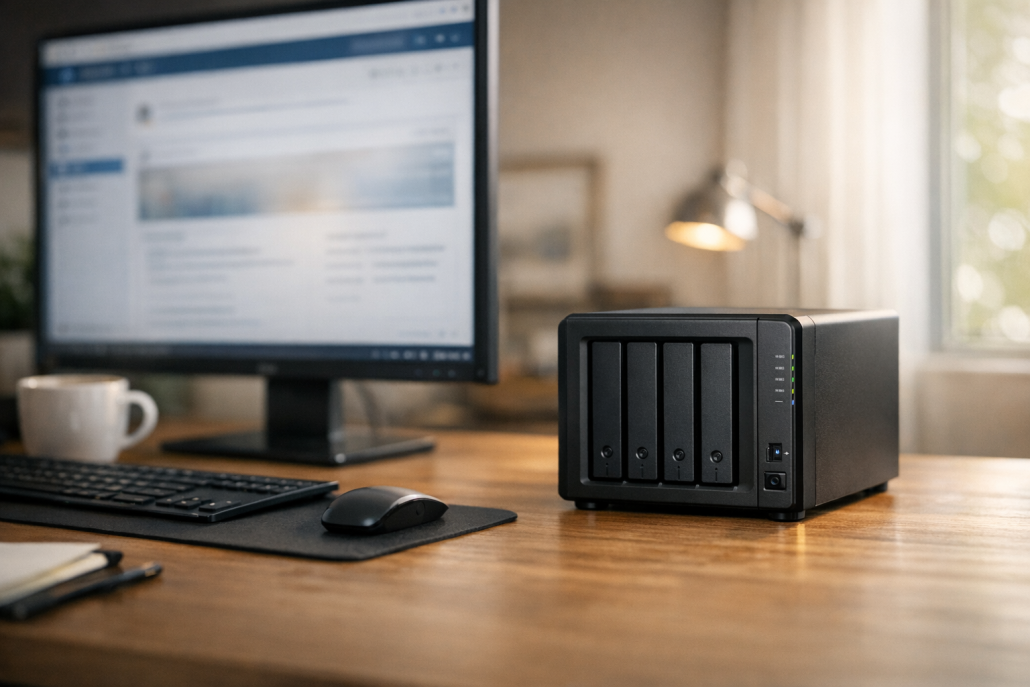
Ich erinnere mich noch gut an die Zeit, als mein NAS nur ein glorifizierter Datenspeicher war. Heute sieht das ganz anders aus: Mein Synology steht im Serverschrank und betreibt mehr Dienste als mancher kleine Webhoster. Der Schlüssel dazu ist Docker. Containerisierte Anwendungen haben die Art und Weise, wie wir NAS-Systeme nutzen, grundlegend verändert. Ob Nextcloud, Jellyfin oder ein eigener MQTT-Broker – mit Docker läuft all das sauber isoliert, effizient und erstaunlich stabil direkt auf der NAS-Hardware. In diesem Beitrag zeige ich euch, wie ihr Docker auf dem NAS richtig einsetzt, was ihr beachten müsst und welche Projekte sich lohnen. Dabei geht es nicht um theoretische Spielereien, sondern um praxisnahe Setups, die ich selbst produktiv nutze.
Warum Docker auf dem NAS so viel Sinn ergibt
Ein Network Attached Storage (NAS) war ursprünglich als zentraler Datenspeicher gedacht – heute ist er längst ein Mini-Server. Dank der Integration von Docker lassen sich containerisierte Anwendungen direkt auf dem NAS ausführen, ohne dass man eine komplette virtuelle Maschine starten muss. Die Vorteile liegen auf der Hand: Container sind ressourcenschonend, starten blitzschnell und laufen isoliert voneinander. Während eine klassische VM ein vollständiges Betriebssystem benötigt, teilt sich ein Docker-Container den Kernel des NAS. Das spart RAM und CPU-Zeit. Laut Heise genügt bereits ein Synology DS415+ (Preis prüfen) mit Quadcore-Atom und 2 GB RAM, um mehrere Container parallel zu betreiben. Ein weiterer Pluspunkt: Viele NAS-Hersteller wie Synology und QNAPQNAP integrieren Docker (bei Amazon ansehen) direkt ins System. QNAPs Container Station geht sogar noch weiter – sie unterstützt neben Docker auch LXD und Kata Container. Damit lässt sich praktisch jede Art von Anwendung in einer isolierten Umgebung ausführen, von Webservern über Datenbanken bis hin zu Microservices.
Hardware und Systemvoraussetzungen
Bevor man Docker auf einem NAS einsetzt, sollte man einen Blick auf die Hardware werfen. Moderne NAS-Systeme basieren auf Linux – Synology auf DSM, QNAP auf QTS. Beide setzen auf Multi-Core-CPUs (ARM oder x86) und bieten meist 2–8 GB RAM. Für Docker ist das völlig ausreichend, solange nicht zu viele Container gleichzeitig laufen. Die Speicherarchitektur spielt ebenfalls eine Rolle. Während das Betriebssystem meist auf internem Flashspeicher (z.B. eMMC) liegt, dienen HDDs oder SSDs als Datenträger für Container-Volumes. Ich selbst setze auf Seagate IronWolf (bei Amazon ansehen) für Datenspeicher und SanDisk NVMe-SSDs für Caching – eine Kombination, die Performance und Langlebigkeit optimal verbindet. Ein NAS mit zwei bis vier Laufwerksschächten ist für die meisten Docker-Projekte mehr als ausreichend. Wichtig ist nur, dass das Modell Docker-fähig ist. Bei Synology funktioniert das ab der Plus-Serie, bei QNAP ab (Preis prüfen) den Modellen mit intel (Preis prüfen)- oder AMD-CPU. WD MyCloud-Ger (Preis prüfen)äte unterstützen Docker meist nur über Community-Projekte.
Installation und Einrichtung von Docker auf dem NAS
Die Installation unterscheidet sich je nach Hersteller leicht. Auf einem Synology NAS installiert man Docker über das Paketzentrum – dort heißt es mittlerweile Container Manager. Bei QNAP findet man im App Center die Container Station. Nach der Installation lässt sich die Docker-Version mit docker --version prüfen. Anschließend geht es an die Einrichtung:
Öffne die Docker-Oberfläche auf dem NAS.
Suche im integrierten Registry-Browser nach dem gewünschten Image (z.B. nextcloud oder jellyfin).
Lade das Image herunter und erstelle daraus einen Container.
Lege Portweiterleitungen fest (z.B. Host-Port 8080 → Container-Port 80).
Mappe NAS-Ordner als Volumes, um Daten persistent zu speichern (z.B. /volume1/docker/app → /data).
Ich empfehle, gleich Docker Compose zu nutzen, wenn das NAS es unterstützt. Damit lassen sich mehrere Container – etwa Nextcloud und MariaDB – in einem Projekt definieren. Synology DSM 7 (Preis prüfen) bietet dafür eine komfortable GUI. Einmal eingerichtet, startet man das gesamte Stack mit einem Klick und hat eine saubere, reproduzierbare Umgebung.
Praxisprojekt 1: Nextcloud im Container
Ein Klassiker unter den NAS-Docker-Projekten ist Nextcloud. Damit baut ihr euch eure eigene Cloud – unabhängig von Google oder Dropbox. Das Setup ist dank Docker erstaunlich einfach:
Erstellt auf dem NAS den Ordner /docker/nextcloud mit den Unterordnern config und database.
Legt im Container Manager ein neues Projekt an und wählt „Docker Compose“.
Fügt eine Compose-Datei mit zwei Services hinzu: Nextcloud und MariaDB. Tragt eure Passwörter in die Umgebungsvariablen ein.
Leitet den Host-Port 8080 auf Container-Port 80 weiter.
Bindet die NAS-Ordner auf die Container-Pfade /var/lib/mysql und /var/www/html.
Startet das Projekt. Nach kurzer Zeit ist Nextcloud erreichbar unter http://<NAS-IP>:8080.
So entsteht eine vollwertige Cloudlösung, die auf euren NAS-Platten läuft. Die Daten bleiben im eigenen Haus, und Updates sind dank Docker ein Kinderspiel: Container stoppen, neues Image ziehen, Container neu starten – fertig.
Praxisprojekt 2: Jellyfin als Medienserver
Wer lieber Filme und Serien streamt, setzt auf Jellyfin – ein quelloffener Medienserver, der sich hervorragend in Docker betreiben lässt. Auf einem QNAP NAS funktioniert das so:
Legt auf dem NAS den Ordner /Jellyfin mit Unterordnern cache und config an.
Startet die Container Station und sucht im Docker Hub nach jellyfin/jellyfin:latest.
Erstellt den Container, setzt die Neustart-Policy auf „Immer neu starten“.
Leitet Host-Port 8096 auf Container-Port 8096 weiter.
Nach dem Start öffnet ihr http://<NAS-IP>:8096 und richtet Jellyfin über den Assistenten ein.
Das Schöne: Jellyfin läuft stabil, nutzt die Hardware-Transkodierung des NAS und greift direkt auf die Medienordner zu. Perfekt für das Heimkino.
Logik und Verwaltung von Containern
Ein Docker-Container auf dem NAS folgt einem klaren Lebenszyklus:
Image-Bereitstellung: Das Image wird vom Docker Hub geladen und lokal gespeichert.
Container-Erstellung: Aus dem Image wird ein laufender Container erzeugt, Ports und Volumes werden konfiguriert.
Ausführung: Der Container läuft als isolierter Prozess. Anfragen aus dem LAN erreichen ihn über die konfigurierten Ports.
Monitoring: Über das NAS-GUI oder via SSH-Befehle (docker ps, docker logs) überwacht man Status und Logs.
Updates: Zum Aktualisieren zieht man ein neues Image und startet den Container neu – die Daten bleiben erhalten.
Diese Trennung von Daten und Anwendung ist einer der größten Vorteile von Docker. Selbst wenn ein Container einmal abstürzt, bleiben die persistenten Volumes unberührt. Das macht Wartung und Backup besonders einfach.
Kosten und Budgetplanung
Ein Docker-fähiges NAS muss kein Vermögen kosten. Einsteigergeräte mit zwei Bays gibt es ab etwa 250 Euro (ohne Festplatten). Mittelklassemodelle mit vier Bays und x86-CPU liegen bei 500–600 Euro. Dazu kommen die Laufwerke:
SanDisk NVMe-SSDs für Caching: 50–150 €, je nach Kapazität
In Summe landet man mit zwei 4-TB-Platten und einem 4-Bay-NAS bei rund 700–800 €. Docker selbst ist kostenlos und bereits im NAS-Betriebssystem integriert. Zusätzliche Kosten entstehen nur, wenn man optionale Apps oder Cloud-Backups bucht. Für den Heimgebrauch ist das eine äußerst effiziente Lösung.
Vor- und Nachteile von Docker auf dem NAS
Vorteile:
Hohe Flexibilität durch modulare Dienste
Effiziente Ressourcennutzung – kein Overhead durch VMs
Einfache Verteilung und Wiederherstellung von Anwendungen
Regelmäßige Updates über Container-Images
Nachteile:
Erfordert technisches Know-how
Nicht alle NAS-Modelle unterstützen Docker
Sicherheitsrisiken bei Fehlkonfiguration (z.B. offene Ports, schwache Passwörter)
Fehlerdiagnose manchmal komplexer als bei nativen NAS-Apps
Gerade wer viele Container gleichzeitig betreibt, sollte sich mit Themen wie Netzwerkmodi, Compose-Stacks und Speicherpfaden vertraut machen. Dann entfaltet Docker aber seine volle Stärke.
Troubleshooting und Support
Wenn ein Container mal nicht startet, ist das kein Grund zur Panik. In der Regel liegt das Problem an einfachen Dingen:
Portkonflikte: Ein anderer Dienst nutzt bereits denselben Host-Port.
Falsche Volumes: Der NAS-Ordner ist nicht eingebunden oder hat keine Schreibrechte.
Fehlende Variablen: Umgebungsvariablen (z.B. Datenbankpasswort) sind nicht gesetzt.
Überprüft zuerst die Logs im Container Manager oder per SSH mit docker logs <container>. Auch ein Neustart des Containers oder des NAS kann helfen. Bei hartnäckigen Problemen lohnt der Blick in die Knowledge Bases von Synology oder QNAP – oder ein Besuch im Community-Forum. Wichtig: Immer aktuelle Firmware und Docker-Versionen verwenden, um Kompatibilitätsprobleme zu vermeiden.
Aktuelle Entwicklungen und Zukunftstrends
Spannend ist, wie rasant sich das Thema weiterentwickelt. QNAP hat 2023 die QNAP Container Station 3 (bei eBay ansehen).0 vorgestellt – mit komplett neuer Oberfläche und Kubernetes (K3s)-Unterstützung. Damit wird das NAS endgültig zur Microservice-Plattform. Synology arbeitet laut aktuellen Informationen an einer neuen Docker-Engine-Version, da DSM bislang noch auf 24.0.2 basiert. Außerdem wurde das Tool Dockhand angekündigt – eine moderne Weboberfläche für Docker-Verwaltung mit GitOps-Integration, gedacht als Alternative zu Portainer. Auch andere Hersteller wie TerraMaster oder Asustor haben ihre Engines auf Version 27 und 28 aktualisiert. Das zeigt: Containerisierung auf dem NAS ist längst kein Nischenthema mehr, sondern ein ernstzunehmender Bestandteil moderner Heim- und Bürosysteme.
Docker auf dem NAS ist für mich die perfekte Verbindung aus Flexibilität, Effizienz und Kontrolle. Ich kann Dienste wie Nextcloud oder Jellyfin genau so betreiben, wie ich sie brauche – unabhängig von Hersteller-Updates oder App-Versionen. Wer ein bisschen Linux- und Netzwerkverständnis mitbringt, kann mit Docker auf dem NAS ein erstaunlich leistungsfähiges System aufbauen. Und das Beste: Man lernt dabei jede Menge über Container, Storage und Systemarchitektur. Für mich ist das der spannendste Schritt, den NAS-Systeme in den letzten Jahren gemacht haben.
Habt ihr bereits Docker auf eurem NAS im Einsatz oder plant den Einstieg? Schreibt mir in die Kommentare, welche Container ihr nutzt und welche Setups euch am meisten begeistert haben.
QNAP NAS vs. Synology: Welcher Medienserver… 7. März 2026 Synology NAS Geräte als Medienserver in modernem Wohnzimmer-Setup Beim Thema QNAP NAS vs. Synology: Welcher Medienserver überzeugt im Praxisvergleich? zaehlen…
UGREEN NAS-Kits im Eigenbau: Wie du dein eigenes… 28. Februar 2026 Beim Thema UGREEN NAS-Kits im Eigenbau: Wie du dein eigenes Mini-NAS unter 200 Euro zusammenstellst zaehlen vor allem klare Fakten,…
Vergleichstest: UGREEN NASync vs. Synology & QNAP 28. Februar 2026 Dieser Beitrag zu „Vergleichstest: UGREEN NASync vs. Synology & QNAP“ zeigt dir die wichtigsten Punkte praxisnah und ohne Umwege. DS214,…
Toniebox 2 im Detail: Was der neue… 9. März 2026 Bei „Toniebox 2 im Detail: Was der neue ESP32‑Mikrocontroller kann“ geht es jetzt um konkrete Entscheidungen, typische Stolperfallen und saubere…



Hinterlasse einen Kommentar
An der Diskussion beteiligen?Hinterlasse uns deinen Kommentar!