Von Festeinbau Navigationssystemen in Autos halte ich persönlich nicht so viel. Das Preis-Leistungs-Verhältnis ist eher eine Katastrophe bezogen auf den Funktionsumfang von Softwarelösungen wie etwa Navigon auf einem aktuellen Smartphone. Aber dazu könnte ich einen eigenen Artikel schreiben. Audio via Bluetooth ist schon sehr nett und wenn das Autoradio kein Bluetooth kann, was bei den meisten sicher noch der Fall ist, kann die AUX (3,5 mm Klinke) Anschlussmöglichkeit sicherlich hier die Brücke bilden.
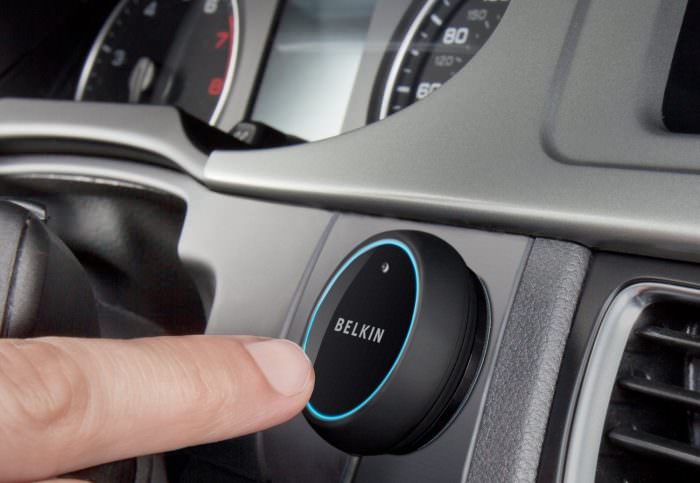

Belkin Air Cast


CarAudio2520Connect2520AUX 1

Bis dato hatten wir im Haushalt 2 iPhone 4 und somit im Auto eine Brodit Aktivhalterung (Link) und ein Nokia BH-217 Bluetooth Headset  (Link) welches über eine eigene Halterung verfügt. Nun wurde ein iPhone durch ein 5er ersetzt und jetzt passt natürlich die Brodit Aktivhalterung nicht mehr, was auch vorher bei verschiedenen Schutzhüllen der iPhone problematisch wurde. Also musste ein neues Auto-Set her und es besteht zum einen aus der gut verarbeiteten Universalhalterung von AEVI24 und der Bluetooth Freisprecheinrichtung von Belkin mit AUX Anschluss.

Die Montage geht recht schnell von statten. Zigarettenanzünder angeschlossen, AUX Stecker verbunden und das CarAudio neben dem Lenkrad montiert. Hierbei ist darauf zu achten, das zum einen das CarAudio gut zugänglich ist und nicht zu weit vom Fahrer entfernt montiert wird, weil das eingebaute Micro ja als Freisprecheinrichtung dienen soll. Wer in seinem Auto keine flache Stelle findet, auf der er es befestigen (kleben) kann, der sollte sich mal die Lösung Proclip von Brodit angucken. Fast für jedes Auto gibt es eine passende Montageplatte, die ohne bohren und schrauben bombenfest angebracht werden kann. Einfacher geht es nicht.


So einfach wie die Montage ist auch die Einrichtung. Das CarAudio einfach durch langes drücken in des Paring-Modus bringen und dann vom Handy aus die Bluetooth Verbindung aufbauen. Ist die Verbindung erfolgreich eingerichtet, leuchtet das CarAudio blau und es kann entweder Musik abgespielt, oder telefoniert werden. Zukünftig bauen die beiden natürlich die Verbindung selbstständig auf, wenn man es durch einen Klick einschaltet. Denn wenn 10 Minuten keine Bluetooth Verbindung aufgebaut ist, geht das CarAudio in den Ruhemodus, was sehr von Vorteil ist, wenn man wie Bei Skoda der Fall immer Dauerstrom auf dem Zigarettenanzünder hat. Die Ton Qualität ist wirklich überzeugend, denn Musik und auch Sprache kommen sehr schön über die Lautsprecher des Autoradios. Die Qualität des eingebauten Micros ist ebenfalls als sehr gut zu bezeichnen.

Ein Tastendruck auf das CarAudio reicht aus und man kann ein Gespräch annehmen, oder die Musikwiedergabe beginnen/pausieren und ein Doppelklick springt zum zum nächsten Titel. Wer am verbundenen Telefon einen Sprachassistenten wie etwa Siri auf dem iPohne nutzt, der braucht das CarAudio nur 1sec. zu drücken und kann dann den Assistenten verwenden.

Belkin Air Cast Auto Bluetooth-Transmitter mit Freisprechfunktion schwarz
Preis: --
(Stand von: 2025/11/10 12:21 am - Details
×
Produktpreise und -verfügbarkeit sind zum angegebenen Datum / Uhrzeit korrekt und können sich ändern. Alle Preis- und Verfügbarkeitsinformationen auf https://www.amazon.de/ zum Zeitpunkt des Kaufs gelten für den Kauf dieses Produkts.
)
0 neu0 gebraucht

In meinem Artikel „iPhone 5 und das Nano-Sim Desaster“ vom 14.09.2012 habe ich berichtet, das ich alle Prepaid Provider im D-Netz schriftlich um Bestätigung der Nano-Sim Verfügbarkeit gebeten habe.

Heute am 08.10.2012 also fast einen Monat später erhielt ich dann doch auch mal eine Antwort vom letzten auf der meiner Liste, dem Provider klarmobil

„Sehr geehrter Herr Broch,

vielen Dank für Ihre E-Mail.

klarmobil.de wird im Laufe das Jahres 2012 Nano-SIM-Karten anbieten.

Ein genauer Zeitpunkt, ab dem wir mit der Auslieferung beginnen werden, steht derzeit noch nicht fest. Wir rechnen aber damit, dass wir im Laufe des Monats Oktobers mit der Auslieferung beginnen werden. Per sofort können Sie Vorbestellungen für eine Nano-SIM-Karte an uns richten. Hierzu schreiben Sie bitte einfach unter Angabe Ihrer Mobilnummer eine E-Mail an uns. Das Kontaktformular befindet sich hier http://www.klarmobil.de/service/kontaktform.php (als Produkt und Kategorie wählen Sie jeweils Nano-SIM-Karte).

Bitte beachten Sie: Vor finaler Auslieferung einer Nano-SIM-Karte setzen wir uns nochmals mit unseren Kunden in Verbindung.“

Das es fast einen Monat dauert, auf eine einfache Anfrage eines erstmal potenziellen Neukunden zu reagieren, spiegelt sicherlich einen Teil der Kundensupport-Qualität des Anbieters Klarmobil wieder.

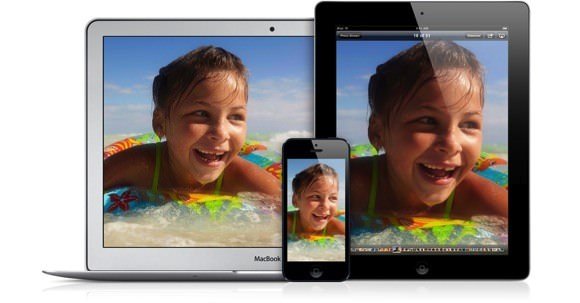
Mit iOS 6 hat Apple den Fotostream neu überarbeitet und tolle Funktionen eingebaut, die den Fotostream nun wirklich interessant und unabhängig von iOS Geräten verwendbar machen.

photostream_everywhere 1

Bei der Einführung des Fotostreams mit iOS 5, habe ich mir noch gedacht, was soll ich damit. Dass die letzten 1000 Bilder die auf meinem iPhone gelandet sind, in eine durch mich nicht zu verwaltende Fotowolke wandern, hat ich nicht wirklich begeistert. Aber in den letzten Monaten hat Apple an diesem Dienst einiges verbessert und nun wollen wir mal zu den aktuellen Funktionen kommen und anhand eines Beispiels erklären, wo die Vorteile hierbei liegen.

Der Fotostream speichert einfach weiterhin die letzten 1000 Fotos die unter der hinterlegten iCloud ID hinzugefügt wurden. Dabei ist es dann egal, ob diese von einem iPhone, iPad oder einem Mac kommen. Sie landen einfach alle erstmal im Fotostream, jedoch mit der Möglichkeit entweder alle oder einzelne Fotos wieder aus diesem Fotostream zu löschen.

Eine wirklich tolle Funktion ist aber das Teilen von Fotostreams, denn damit ist es sehr einfach möglich Fotos mit anderen Menschen zu teilen bzw. Ihnen zu zeigen. Hierbei ist es nicht! notwendig dass die Person, die ich an einem erstellten Fotostream teilnehmen lassen möchte, eine Apple ID oder iCloud ID besitzt. Das kann sehr von Vorteil sein, wenn man mal eben der technisch etwas unbedarften Tante Lisbeth ein paar Fotos zeigen möchte.

Fotos auswählen, Fotostream erstellen, Teilnehmer per E-Mail einladen und fertig. Im Nachhinein kann man natürlich jederzeit Fotos dem erstellten Fotostream hinzufügen oder auch entfernen und weitere Teilnehmer hinzufügen und das einzige was der Teilnehmer braucht, ist einen Internetzugang. Sollte der eingeladene aber über einen iOS Gerät oder einen Mac mit Mountain Lion verfügen wird der Fotostream abonniert und steht dann auf den iOS Geräten unter Fotos und auf dem Mac unter iPhoto zur Verfügung. Die gemeinsamen Fotostreams werden nicht auf den iCloud Speicher angerechnet und funktionieren über Wi-Fi und Mobilfunknetze.

Zum Teilen von Fotos, kenne ich aktuell keinen so einfach für beide Seiten zu verwendenden Dienst, der dabei auch noch kostenlos ist.

Natürlich möchte Apple mit diesem kostenlosen Dienst neue Kunden für seine Produkte und Services gewinnen, was ja auch soweit verständlich ist. Wenn man also jemandem eine Einladung zu einem Fotostream zukommen lässt und dieser noch keine Apple ID oder iCloud ID besitzt, und auf den Button diesem Fotostream beitreten klickt, wird er aufgefordert sich entweder mit seiner ID anzumelden oder eine zu erstellen. Im unteren Bereich der E-Mail gibt es aber den Link diesen Fotostream im Internet anzeigen. Wenn man darauf klickt, wird einfach nur der Fotostream geöffnet ohne dass man sich anmelden oder registrieren muss.

Viele nörgeln ja über unser schönes Deutschland, aber ich lebe gerne hier und bin begeistert und dankbar für unsere großartige Demokratie! Ein Beispiel ist die kostenlose App des Deutschen Bundestages, mit der werden im TV-Bereich zwei Live-Streams aus dem Parlament übermittelt und Aufzeichnungen der öffentlichen Ausschusssitzungen und Plenarsitzungen angeboten.

[appbox appstore 387688942-ipad screenshots-only]

Die Funktion MdB stellt die Abgeordneten vor. Hier finden Sie Fotos und Biografien der Abgeordneten, die veröffentlichungspflichtigen Angaben etwa zu Nebentätigkeiten und Nebeneinkünften, und die Mitgliedschaften der Abgeordneten in den Ausschüssen und Gremien sowie Informationen darüber, wie man mit den Abgeordneten in Kontakt treten kann. Daumen hoch für so viel Transparenz!

[appbox appstore 387688942 compact] [appbox googleplay de.bundestag.android compact]

Heute kam das iPhone 5 ja „erst“ bei mir an und daher, wird dieser Test in den nächsten Tagen weiter an Informationen wachsen. Es regelmäßiger Besuch dieses Artikels loht sich also. Ich mach das diesmal so, dass ich auf die neuen Features vom iPhone eingehe und zwar auf die Features, die ich testen kann bzw. für sinnvoll erachte.

Im Vorfeld möchte ich noch darauf hinweisen, das ich als Vorgänger ein iPhone 4 besessen habe. Somit sind der für mich zu bemerkende Unterschied was etwa die Geschwindigkeit oder etwa die Qualität der Kamera angeht, natürlich höher als wenn ich vorher ein iPhone 4S im täglichen Einsatz gehabt hätte. Weiterlesen

Ich habe Heute mein iPhone 5 erhalten und erst dadurch die Möglichkeit bekommen, den Sim- Karten Slot auf meine Befürchtungen was die dicke der Karten angeht zu prüfen. Eine Micro-SIM Karte in der Länge und Breite zu einer Nano-SIM zugeschnitten passt von Ihrer dicke her, ohne Probleme rein und man muss diese NICHT dünner schleifen. Sie wird ohne Probleme sofort erkannt!


ABER es wird nicht mit jeder Karte funktionieren. Das liegt an der Länge der Kontakte. Zu Testzwecken wollte ich nicht als erstes meine „noch“ aktive Karte von Congstar schneiden, sondern mit einer alten Karte von Telco den Vorgang testen. Sollte dieser Durchgang Erfolgreich sein, würde ich es mit der Congstar versuchen. Das zuschneiden per PDF Vorlage vom GERMER CONSULTING TEAM bzw. einfach per Augenmaß klappt sehr einfach.

Vorgang:
Mit einem sehr scharfen Messer (oder eine scharfe Schere) einfach sehr nah, wie auf dem Bild zu erkennen an den Kontakten entlang schneiden. Lieber noch etwas Platz lassen. Abfeilen kann man es noch, aber wieder ankleben wird recht schwer ;-)
Dann hat am besten einen digitalen Messschieber zu Hand (Danke an Thomas D.) oder ein sehr genaues Lineal und feilt dann die Karte auf die Maße 12,3 x 8,8 mm zurecht. Alternativ immer wieder wieder etwas abfeilen und prüfen ob die Karte in die Vorrichtung passt. Die dicke der Karte ist hierbei wie gesagt kein Problem. Der SIM-Karten Slot ist hier recht tolerant und ließ sich ohne Probleme mehrmals mit der Karte wieder rausnehmen und einsetzen.

Sobald das Maß zurechtgeschnitten und gefeilt ist, einfach einsetzen und fertig ist die Nano-SIM
Zu große Kontakte:

Als ich es dann nach dem Erfolg mit der SIM-Karte von Telco geschafft hatte, wollte ich es mit meiner Congstar Micro-SIM versuchen. Aber per Augenmaß kann man schon sehen, das dieser Vorgang nicht von Erfolg gekrönt seien würde. Also mache ich für die paar Tage ein Rufumleitung auf meine alte Nummer und sobald meine Nano-SIM Karte von BigSim nach der Portierung Congstar aktiv ist, lege ich diese ein als wenn nichts gewesen wäre.


Oben die Congstar SIM-Karte und unten die geschnittene SIM-Karte von Telco

Update: Danke an die Leser, denn die Hinweise in den Kommentaren sind vollkommen RICHTIG. Die Congstar SIM-Karte lässt sich über die Kontakte schneiden und funktioniert danach auch weiter. Natürlich würde ich Euch weiterhin dazu raten, einen Kartentausch vorzunehmen (erst recht wenn er kostenlos ist) um jegliche Probleme auszuschließen. Aber wenn es schnell gehen muss, kann auch geschnitten werden.

UPS ist heute mit einer kleinen Schachtel erschienen und es ist wie erwartet ein iPhone 5. Unboxing erspare ich Euch und die Tage folgt mein Bericht. Erster Eindruck ist sehr gut!

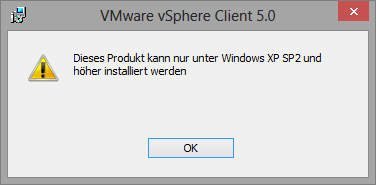
Wenn man den aktuellen VMware vSphere Client unter Windows 8 installieren will, erhält man die Meldung, das die Anwendung nur unter Windows XP oder höher installiert werden kann.

VMwarevSphereClient2

Abhilfe für dieses Problem schafft der Kompatibilitätsmodus von Windows 8.

  • Mit der rechten Maustaste auf die Installationsdatei klicken.
  • “Eigenschaften” auswählen.
  • Auf die Registerkarte “Kompatibilität” wechseln.
  • “Programm im Kompatibilitätsmodus ausführen für:” aktivieren und “Windows 7″ auswählen.

Sollte aber noch die Meldung erscheinen, dass Microsoft Visual J# 2.0 Redistributable Second Edition benötigt wird, können Sie es hier kostenlos downloaden und danach die Installation erneut ausführen.

Die kostenlose Podcasts App von Apple bekommt mit der Vision 1.1 den iCloud Sync und macht Downcast und Instacast langsam ab sicher Konkurrenz aus dem Hause Apple.
  • Podcast-Abonnements bleiben mit iCloud auf allen Geräten automatisch auf dem aktuellen Stand (NICHT inkl. Abspielposition)
  • Eine neue Einstellung erlaubt das automatische Laden neuer Folgen nur bei akiviertem WLAN
  • Eine neue Einstellung erlaubt das Abspielen von Folgen sortiert von alt nach neu oder neu nach alt
  • Eine neue Funktion in iOS 6, mit der Abonnements automatisch nach neuen Folgen suchen
  • Weitere Leistungs- und Stabilitätsverbesserungen

Die App hat wieder einen guten Schritt in die richtige Richtung gemacht, ist aber beim Funktionsumfang noch nicht annähernd mit Downcast oder Instacast zu vergleichen. Etwa die Abspielposition sowie die Einstellungen der einzelnen Abonnements lassen sich nicht über die Wolke mit den anderen Geräten synchronisieren. Update: mit dem heutigen Update auf die Version 1.1.1 kann die kostenlose  Podcasts App von Apple  auch die letzte Abspielposition per iClud Sync auf die Geräte übertragen. Das funktioniert aber nicht wirklich zuverlässig. Hier muss definitiv noch nachgebessert werden.

[appbox appstore 525463029 compact] [appbox appstore 393858566 compact] [appbox appstore 577056377 compact]

Mein am Freitag bestelltes iPhone wurde soeben in den Status Versendet begeben. Das beauftragte Spediteur Unternehmen ist UPS, was vertrauensvoller als etwa Hermes ist. Wir erinnern uns.

Seit letzten Mittwoch Abend steht das Netz nicht mehr still, wenn es um das Thema Nano-SIM Karte für das neue iPhone geht. Die Provider sind miserabel bis gar nicht vorbereitet und ich hatte zu dem Thema Verfügbarkeit bereits geschrieben.

Ob die Mini oder Micro-SIM in eine Nano-SIM zuschneidbar seien wird? kann keiner zu 100% sagen. Denn das Problem ist hier nicht unbedingt die Länge oder Breite der SIM, sondern die dicke.

Die „Normale“ Sim Karte mit dem Namen Mini-SIM hat die Maße 15 x 25 mm und die Micro-SIM 12 x 15 mm und beide sind 0,76 mm dick, was der entschiedenen Wert bezogen auf die Einbaumöglichkeit in das iPhone 5 seien kann. Die im iPhone 5 notwendige Nano-SIM Karte hat die Maße 12,3 x 8,8 mm und ist nur 0,67 mm dick. Das zuschneiden per PDF Vorlage vom GERMER CONSULTING TEAM klappt soweit mit einem scharfen Messer ganz gut und das Nacharbeiten der Seiten, kann man einfach mit einer Nagelfeile machen. Die Rückseite muss 0,09 mm abgeschliffen werden. Das geht auch mit einer Nagelfeile, oder sehr feinem Schmirgelpapier. Schön ist zwar anders, aber es geht.

Update: Nicht jede SIM-Karte lässt sich zu einer Nano-SIM schneiden, denn das hängt von der Länge der Kontakte ab und ich habe hier detailliert beschrieben

Du willst es, Du kriegst es….nicht direkt und auch erst nach Protest, aber bald.
 
Oh welche Überraschung Congstar hat den Zahn der Zeit erkannt, oder besser sich dem ShitStorm über Facebook und der damit sicher verbundenen Kündigungswelle ergeben. Per Twitter und Pressemitteilung wurde die Bestellmöglichkeit bei Congstar ab dem 15.09.2012 bestätigt. Ab wann die Karte lieferbar ist und ab wann konkret die ersten Kunden die Nano-SIM in den Händen halten können, ist leider noch nicht beantwortet.
 
Link zum Congstar Forum

Bestandskunden:

 
Wir freuen uns, Ihnen heute hierzu eine gute Nachricht geben zu können: congstar wird die Nano-SIM für Tarifkunden (Postpaid) nun bereits ab Mitte Oktober zur Verfügung stellen. 
 
Ab 15.10.2012 können Sie Ihre Nano-SIM unter unserer Kundenhotline 01805 324 444*, via E-Mail (kundenservice@congstar.de) oder im Live Chat (http://www.congstar-chat.de) bestellen. Die Nano-SIM ist für Bestandskunden bis zum 31.12.2012 kostenlos erhältlich.
 
Neukunden:
 
Für Neukunden gilt: Sie bekommen zunächst nach Abschluss des Vertrages eine Nano-SIM-Karte.
 
Bitte kontaktieren Sie uns nach Erhalt der Micro-SIM über unsere Kundenhotline 01805 324 444*, via E-Mail (kundenservice@congstar.de) oder im Live Chat (http://www.congstar-chat.de), um eine Nano-SIM-Karte als Ersatzkarte zu bestellen.Die Nano-SIM-Karte ist für Neukunden kostenlos.

Prepaid (ohne Vertrag)

Bei Prepaidkarten bieten wir keine Nano-SIM an.

Weitere Infos folgen…

Fazit:
Wer also noch so mindestens 3 Wochen einen teuren iPod haben will, bleibt bei Congstar und wer nicht wechselt für den Zeitraum zu BigSim in das Vodafone Netz und bei ausreichender Verfügbarkeit wieder zurück

Die Nano-Sim kommt. Ganz bestimmt!

Letzten Freitag nach der Bestellung meines iPhones bei Apple, habe ich meinen „Vertrag“ bei Congstar wegen ausbleibender Lieferung der Nano-SIM bis Anfang 2013 gekündigt und bin zu BigSim ins „nächstbessere“ Vodafone Netz gewechselt. Darüber habe ich in meinem Artikel berichtet. Natürlich habe ich im Vorfeld bei BigSim schriftlich nachgefragt, ob die Nano-SIM lieferbar ist und bekam von der Muttergesellschaft Drillisch-Telecom auch die schriftliche Bestätigung das die BigSim Karte im Vodafone Netz funkt und das die Nano-SIM kostenlos bei Neubestellung versendet wird. Darüber hatte ich ja in dem Artikel berichtet. Weiterlesen

Seit letzten Mittwoch Abend steht das Netz nicht mehr still, wenn es um das Thema Nano-SIM Karte für das neue iPhone geht. Die Provider sind miserabel bis gar nicht vorbereitet und ich hatte zu dem Thema Verfügbarkeit bereits geschrieben.

Ob die Mini oder Micro-SIM in eine Nano-SIM zuschneidbar seien wird? kann keiner zu 100% sagen. Denn das Problem ist hier nicht unbedingt die Länge oder Breite der SIM, sondern die dicke.

Die „Normale“ Sim Karte mit dem Namen Mini-SIM hat die Maße 15 x 25 mm und die Micro-SIM 12 x 15 mm und beide sind 0,76 mm dick, was der entschiedenen Wert bezogen auf die Einbaumöglichkeit in das iPhone 5 seien kann. Die im iPhone 5 notwendige Nano-SIM Karte hat die Maße 12,3 x 8,8 mm und ist nur 0,67 mm dick. Wenn man sich den Sim Karten Slot vom iPhone 4 anschaut, dann lässt das iPhone wirklich keinerlei Toleranz in der dicke zu. Das kann man einfach nachstellen, indem man auf die Rückseite der Micro-SIM ein Stück Tesafilm klebt und dann mal versucht den Slot wieder einzusetzen. Das klappt „nur“ mit etwas Gewalt und Tesa gibt auch nach! Das Problem wird dann aber eher beim wieder rausziehen des Karten Slots passieren, dass sich dieser verhakt. Im iPhone 3G bestand der Body aus Plastik und war mir etwas Vorsicht biegbar, aber das wird beim iPhone 4 und natürlich auch beim iPhone 5 nicht mehr möglich sein. Wir werden also alle mal bis zum kommenden Freitag abwarten müssen um verlässliche Aussagen treffen zu können.

UPDATE: Das zuschneiden per PDF Vorlage vom GERMER CONSULTING TEAM klappt soweit mit einem scharfen Messer ganz gut und das Nacharbeiten der Seiten, kann man einfach mit einer Nagelfeile machen. Die Rückseite muss 0,09 mm abgeschliffen werden. Das geht auch mit einer Nagelfeile, oder sehr feinem Schmirgelpapier. Schön ist zwar anders, aber es geht.

Update: Nicht jede SIM-Karte lässt sich zu einer Nano-SIM schneiden, denn das hängt von der Länge der Kontakte ab und ich habe hier detailliert beschrieben

Apple präsentiert einmal im Jahr ein neues iPhone und wie es Oliver Schwuchow sehr gut in seinem Artikel beschrieben hat, wird jede Keynote wie ein Zauberakt verpackt und die Erwartungen werden dadurch einfach zu hoch geschraubt. Ich denke man kann sagen, Apple hat das Smartphone erfunden, denn alles davor waren Pocket PC´s die zwar teilweise wie der Pocket Loox T830 auch mit einer Sim Karte ausgestattet zum telefonieren geeignet waren, aber vor lauter Trägheit und Abstützen machte das keinen Spass!

Im Jahre 2007 hat Apple den Mobilfunkmarkt komplett erneuert und eine Meisterleistung an Technik auf den Markt gebracht. Das iPhone wurde von Model zu Model perfektioniert und bis zum 3 Quartal 2012 hat Apple 244 Millionen iPhones verkauft. Ebenfalls hat Apple das Tablet neu erfunden, denn egal was es davor gab, es war totaler Mist und somit verkaufte sich das iPad bis Heute 85 Millionen mal. Aber was erwarten die „Kritiker“ oder besser „Nörgler“ von Apple? Was soll das iPhone 5 als aktuelles Beispiel denn bitte können? Hey Carl Friedrich Benz hat 1885 mit dem Benz Patent-Motorwagen Nummer 1 das erste moderne Automobil erfunden und danach „nur“ noch Autos gebaut.

Muss es jetzt immer ein iPhone oder iPad sein? NEIN Weiterlesen

In meinem Artikel zum iPhone 5 und dem Nano-Sim Desaster hatte ich mein Vorhaben schon mitgeteilt zum Anbieter BigSim zu wechseln, weil Congstar ja leider erst 2013 Nano-SIM Karten liefern kann oder will und BigSim zumindest das Vodafone Netz anbietet. Wenn Congstar sich dann zu gegebener Zeit dazu bereit erklären sollte, Nano-SIM Karten zu verteilen, würde ich ja auch wieder zurück wechseln, denn mit der Qualität des Netzes war ich sehr zufrieden.

Soweit so gut, also Kündigung an Congstar verfasst, was ja bei 14 Tagen zum Monatsende am heutigen Tage perfekt passt und noch mal kurz in den AGB´s nachgeschaut und die Kündigung muss per Brief oder Fax erfolgen. Alles andere wird nicht akzeptiert! Ja ja faxen, das macht man ja täglich…. im Zeitalter von E-Mail on Co. Ich hatte doch FritzFax bzw. auf dem Mac die Fritz Mac Suite. Gut die habe ich in den letzten 6 Monaten nicht verwendet und ach ja in der Zeit hatte ich zum einem meinen Mac unter Mountain Lion neu installiert und und meinen Windows Knecht habe ich mit Windows 8 neu aufgesetzt, aber egal das sollte doch tun… Pustekuchen! Da muss ich noch mal die Tage in Ruhe nach gucken. Das Kündigungsschreiben muss aber heute rausgehen, also auf zum CopyShop um die Ecke und für bescheidene 1,50€ ging ein Blatt Papier auf die Reise durch das Telefonnetz. Aber eine Sendebestätigung mit Miniaturbild war in den 1,50€ inklusive. Was macht man nicht alles für eine Nano-SIM bzw. das neue iPhone. Weiterlesen

Gestern Abend am 12.09.2012 hat Apple mit großem TamTam das neue iPhone 5 vorgestellt und ja das Gerät im Zusammenspiel mit der neuen iOS6 Version überzeugt mich und ich möchte es kaufen. Im Gegensatz zur der Keynote von Nokia mit WindowsPhone 8 weis man sofort und ganz offiziell wann und zu welchen Preisen das Gerät verfügbar ist.

Nur gibt es einen kleiner sagen wir mal Stolperstein und das ist die neue Nano-SIM die zwingend im iPhone 5 benötigt wird und nochmals 40 % kleiner als ein Micro-SIM aus dem iPhone 4 ist.

Bei der Einführung der Micro-SIM im Jahre 2010 hinkten die Provider zwar auch hinterher, aber das war nicht so schlimm, weil man sich entweder mit einem Stanzgerät oder eine Schablone behelfen konnte, um aus einer „normalen“ Mini-SIM-Karte (25 mm × 15 mm) eine Micro-SIM (15 mm × 12 mm. ) zu basteln und man konnte die bis zu 20,00€ Karten Wechselgebühr der Provider umgehen. Eine Micro-SIM in eine Nano-SIM zurecht zu schneiden, wird nicht klappen, weil man dann die Kontakte beschneiden müsste und dann kan man die Karte doch gleich wegwerfen.

Update: Die „Normale“ Sim Karte mit dem Namen Mini-SIM hat die Maße 15 x 25 mm und die Micro-SIM 12 x 15 mm und beide sind 0,76 mm dick, was der entschiedenen Wert bezogen auf die Einbaumöglichkeit in das iPhone 5 seien kann. Die im iPhone 5 notwendige Nano-SIM Karte hat die Maße 12,3 x 8,8 mm und ist nur 0,67 mm dick. Wenn man sich den Sim Karten Slot vom iPhone 4 anschaut, dann lässt das iPhone wirklich keinerlei Toleranz in der dicke zu. Das kann man einfach nachstellen, indem man auf die Rückseite der Micro-SIM ein Stück Tesafilm klebt und dann mal versucht den Slot wieder einzusetzen. Das klappt „nur“ mit etwas Gewalt und Tesa gibt auch nach! Das Problem wird dann aber eher beim wieder rausziehen des Karten Slots passieren, dass sich dieser verhakt. Im iPhone 3G bestand der Body aus Plastik und war mir etwas Vorsicht biegbar, aber das wird beim iPhone 4 und natürlich auch beim iPhone 5 nicht mehr möglich sein. Wir werden also alle mal bis zum kommenden Freitag abwarten müssen um verlässliche Aussagen treffen zu können.

Wenn man jetzt aber nicht gerade zu einem der total überteuerten „direkt“ Provider gehen möchte, die einem für ihre Minimalleistung auch noch einen 24 Monats Vertrag andrehen wollen und man das E-Netz nicht mal annähernd akzeptieren kann, dann hat man ein aktuelles Verfügbarkeit’s Problem. Denn außer T-Mobile, Vodafone, o2, Simyo und Anbieter Aldi Talk bietet kein Provider eine Nano-Sim an.

Mein aktueller Prepaid Anbieter Congstar, mit dem ich bis Heute sehr zufrieden war (Preis/“Leistung“) hat sich mit der heutigen Aussage auf seiner Facebook Seite, die Nano-SIM erst Anfang 2013 liefern zu können deftig ins Aus geschossen.

Für mich kommt aber zum ersten kein Laufzeitvertrag in Frage und zum zweiten nur das D1 Netz, ABER natürlich nicht direkt beim überteuerten Rosa Riesen aus Bonn. Also machte ich mich auf zu einer Übersichtsseite von Prepaid-Tarifen um die Anbieter im T-Mobile Netz auf Verfügbarkeit der Nano-Sim zu prüfen. Natürlich Fehlanzeige was die Info auf deren Webseite angeht und so habe ich alle in Betracht kommenden Provider angeschrieben und werde über die Rückmeldungen berichten.

Es wird doch wohl möglich sein, bis zum Lieferdatum des iPhone 5 am 21.09 einen Provider mit Nano-SIM , ohne Vertragslaufzeit und im D1 Netz zu finden und die aktuelle Rufnummer noch gleich mitzunehmen. Es bleibt spannend
Update:

Erste Rückinfo habe ich soeben erhalten und es wäre eine Option zu BigSim zu wechseln und nach Verfügbarkeit der Nano-SIM bei Congstar wieder zurück zu wechseln, sollte ich dort nicht zufrieden sein. Weiterlesen

Der Sperrbildschirm bei Windows 8 ist in der täglichen Benutzung, vor allem bei der Verwendung eines Notebooks (Deckel zuklappen für Energiesparmodus) durchaus störend. Denn wenn man das System verwenden möchte, muss der Sperrbildschirm „deaktiviert“ und der angemeldete User auch noch ausgewählt werden. Und das sogar wenn es nur einen User auf dem System gibt und dieser nicht einmal über einen Kennwortschutz verfügt. Notebookbenutzer bitte Sicherheitshinweis am Ende des Artikels beachten.

Sollte man in einer „sicheren“ Umgebung etwa Zuhause arbeiten und kein Kennwortschutz benötigen, dann lassen sich die beiden oben genannten Punkte deaktivieren, damit das System sofort zur Verfügung steht.

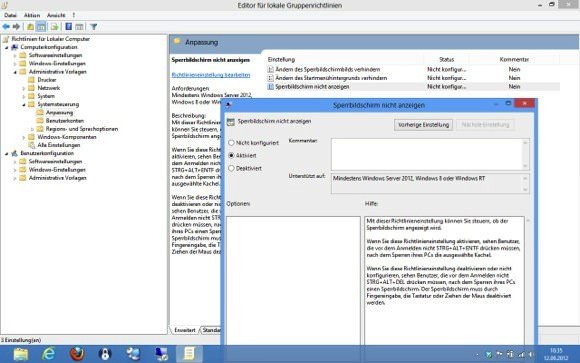
1) Sperrbildschirm deaktivieren > Gruppenrichtlinien Editor starten: Windows Taste drücken > gpedit.msc eingeben > Administrative Vorlagen > Systemsteuerung > Anpassung > Sperrbildschirm nicht anzeigen > aktivieren wählen > fertig

Windows_8_sperrbildschrim 1

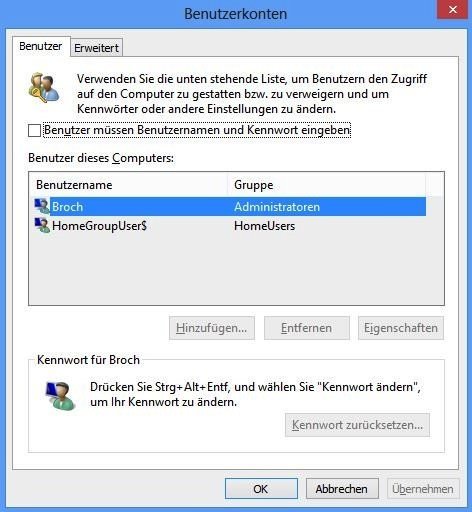
2) Aktivieren der Automatische Anmeldung ohne Passwort > Benutzerkonten öffnen: Windows Taste drücken > netplwiz eingeben > Haken vor „Benutzer müssen Benutzernamen und Kennwort eingeben“ entfernen > fertig

Wenn jetzt Windows 8 neu startet, dann wird der Computer ohne zusätzliches eingreifen mit dem Benutzer angemeldet und steht sofort zur Verfügung. Aber wenn das System in den Energiesparmodus fällt und dann wieder aufweckt wird, muss man seinen User wieder auswählen obwohl dieser ja über kein Kennwort verfügt bzw. die Option der Eingabe deaktiviert ist und der Sperrbildschirm ebenfalls deaktiviert wurde. Also muss noch Schritt Nr. 3 durchgeführt werden und hier kommt Windows 8 mit einer kleinen Gemeinheit um die Ecke.

Windows_8_Benutzer 1

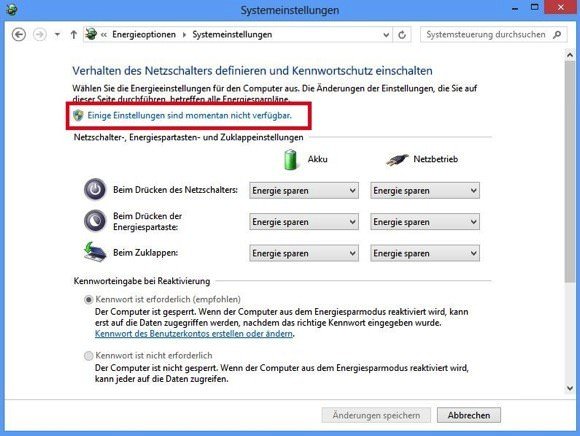
3) Energieoptionen anpassen > Windows Taste drücken > Energieoptionen eingeben > Auf Einstellungen wechseln und dort Energieoptionen auswählen > Kennwort bei Reaktivierung anfordern > „ACHTUNG Windows 8 Gemeinheit“ Einige Einstellungen sind momentar nicht verfügbar auswählen > erst jetzt kann man nämlich Kennwort ist nicht erforderlich auswählen.

Windows_8_Energieoptionen 1

Sicherheitshinweis: Den „unnötigen“ Sperrbildschirm zu deaktivieren ist kein Verlust an Sicherheit, aber die Automatische Anmeldung zu aktivieren und sogar nach dem aufwecken aus dem Energiesparmodus die Kennwort Eingabe zur deaktivieren, sollte nur mit Bedacht auf den Sicherheitsaspekt „Benutzung durch Fremde verhindern“ durchgeführt werden. Wer sensible Daten auf seinem System vorhält und diese wenn möglich sogar auch einem Laptop durch die Gegend trägt, sollte die Automatische Anmeldung nicht aktiveren und auch nicht die Kennwort Eingabe deaktivieren. Bei Benutzern mit sensiblen Daten, besonders wenn Sie mobil eine Notebook verwenden, sollte die Festplattenverschlüsselung BitLocker aktiviert werden.

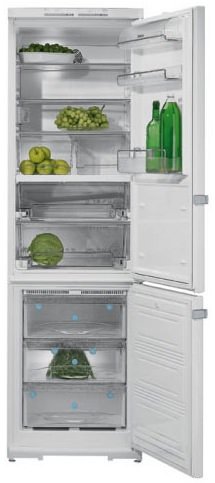
kfn8667s-2Heute möchte ich mal mein Leid über den Hersteller Miele klagen. Vor ca. 6 Jahren habe ich beim Elektro-Discounter Saturn eine Kühl-Gefrier-Kombination vom Hersteller Miele erworben. Es handelt sich hierbei um das Modell KFN 8667S ob es nun der S1 oder S2 ist, tut hierbei nichts zu Sache und ist auf Grund fehlender Beschriftung am Gerät ist das sowieso nicht zu erkennen.

Vor drei Jahren also kurz nach Ablauf der Garantie hatte der Kühlschrank im Sommer sein ersten Aussetzer. Bedeutet er blinkt und piept permanent und hört natürlich auch auf zu kühlen. Aber leider das ohne eine konkrete Fehlermeldung und er benötigt dann etwa einen bis zwei Tage Ruhe, um sich danach als wenn nichts gewesen wäre, wieder seinem eigentlichen Dienst dem kühlen zu widmen.

Diesen Sommer genauer gesagt letzten Mittwoch war es natürlich mal wieder so weit und obwohl der heißeste Tag des Jahres bereits überstanden war, meinte der 8667S er hat jetzt Feierabend. Doch oh Wunder, denn er präsentiert im Display die Fehlermeldung F2. Nicht mehr und nicht weniger. Aber das ist doch schon mal was, denn mit einer Fehlermeldung kann man doch was anfangen, dachte ich mir und fragte Google….NICHTS….. Also griff ich ganz klassisch zum Handbuch. Weiterlesen

Wenn man unter Windows 8 ein Programm installieren möchte, wie ich heute den kostenlosen Micrososft Remote Desktop Connection Manager welcher zwingend .NET Framework 2 oder 3.5 voraussetzt und höhere Versionen einfach ignoriert, dann trifft man evtl beim manuellen Nachinstallieren“ über von .NET Framework über Programme und Features auf den Fehler: 0x800f0906 mit der natürlich nicht zutreffenden Behauptung es würde keine Verbindung zum Internet bestehen. 

Lösung: Windows 8 Installationsmedium einlegen (DVD, ISO oder USB-Stick) und die Eingabeaufforderung wie unter Windows 8 bereits gewohnt, als Admin starten und folgenden Befehl einfügen.

Dism /online /enable-feature /featurename:NetFx3 /All /Source:x:sourcessxs /LimitAccess

Wobei x: durch den Laufwerksbuchstaben des eingelegten Installationsmediums zu ersetzen ist. Dann kann die Nachrüstung über Programme und Features > Windows-Feature aktivieren… erfolgen und das gewünschte Programm lässt sich installieren.

Wenn man unter Windows 8 die Remoteserver-Verwaltungstools installieren möchte (Für Active Directory-Benutzer und -Computer, Gruppenrichtlinienverwaltung usw.) kann bereits direkt nach dem Beginn der Installation zu folgendem Fehler kommen. Das Installationsprogramm hat einen Fehler festgestellt 0x80004005
 
Lösung: 
  1. Eingabeaufforderung als Admin starten und folgenden Befehle eingeben
  2. expand –f:* C:Pfad zur Datei…Windows6.2-KB2693643-x64.msu %TEMP%
  3. pkgmgr /ip /c:%TEMP%Windows6.2-KB2693643-x64.cab
    wodurch der Package Manager gestartet wird und die Installation im Hintergrund durchführt
Achtung an die ungeduldigen Admins ! es wird kein Fenster erscheinen, welches einen Installationsvorgang, oder einen erfolgreichen Abschluss der Installation anpreist. Einziges Indiz sind 2 Ordner im %Temp% Verzeichnis, welche nach erfolgreichem installieren einfach wieder verschwinden und danach erscheint in der Kachel Übersicht der Menüpunkt Verwaltung, welcher dann auf Administrative Tools verweist

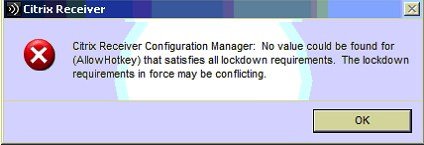
Problem: User hat aktuellsten Client, bekommt beim starten (egal von was) den Fehler

„citrix receiver configuration manager no value…..(AllowHotkey)”

Citrix_AllowHotkey 1

Lösung: Den Registrierungseintrag “AllowHotKey” löschen und dieser ist zu finden unter:

HKEY_LOCAL_MACHINESOFTWARECitrixICA ClientEngineLockdown ProfilesAll RegionsLockdownClient EngineHot Keys

Info: User muss dafür Admin sein

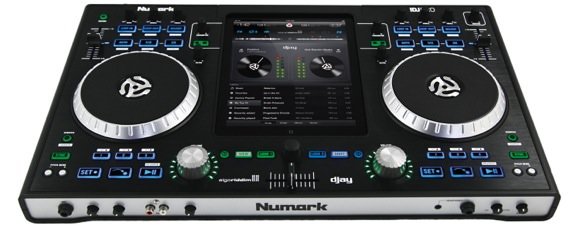
Nach dem iDJ Live (Link) bringt im September 2012 Numark den iDJ Pro (Link), einen DJ-Controller für das iPad. Diesen Controller kann man zusammen mit der iPad App Algoriddim djay über den Touchscreen steuern.

iDJ

Der Numark iDJ Pro verfügt über ein schlankes Gehäuse aus gebürstetem Aluminium. Die gewohnten zwei Decks werden mit den Vorzügen vom iPad vermischt. Dazu wird das iPad einfach in den Schacht der sich in der in der Mitte befindet gedockt. Es gibt es zahlreiche physikalische Bedienelemente auf der Oberfläche dieses DJ-Controllers, etwa berührungsempfindliche Jog-Wheels, große Regler für die Lautstärke aus Aluminium, einen Scroll-Button für die Musik Library, außerdem Knöpfe für Cue-Punkte und Loops sowie Pitch- und Effekte. Der Numark iDJ Pro bietet neben normalen Cinch auch symmetrische XLR-Ausgänge und Buchsen für den Kopfhörer in kleiner und großer Klinke sowie einen großen Klinkenanschluss für Mikrofone. Weiterhin ist der DJ Pro mit AirPlay-Lautsprecher kompatibel und kann somit sehr flexibel positioniert und verwendet werden.

Die iPad App Algoriddim djay, hat Heute Ihr Update auf die Version 1.5.1 erhalten und arbeitet nun mit dem Numark iDJ Pro zusammen. Sie ist für 15,99€ im AppStore erhältlich.

[appbox appstore 669196929 compact]

Ich habe ein Dropbox Pro-Abo mit 50 GB und 34 GB habe ich durch das weiterempfehlen von Dropbox hinzubekommen und somit sind es 84 GB insgesamt. Soeben erhielt ich die folgende erfreuliche Botschaft:

Hallo Marc,
wir haben tolle Neuigkeiten für dich – wir haben den Speicherplatz für dein Dropbox Pro-Abo verdoppelt! Statt der bisherigen 82 GB erhältst du jetzt stattliche 134 GB zum selben Preis! Dank so viel Speicherplatz für deine Fotos, Videos und großen Dateien herrscht in deiner Dropbox nie wieder Platzmangel.

Als zusätzliches Dankeschön legen wir ein dreimonatiges Dropbox Pro 100-Probeabo für einen Freund, Kollegen oder ein Familienmitglied drauf. Hier kannst du gleich loslegen.

Danke, dass du dich für Dropbox Pro entschieden hast!

– Das Dropbox-Team

PS: Erfahre mehr zu den neuen Dropbox Pro-Abos.

Google Chrome, der schnelle Browser, ist jetzt auch auf Ihrem iPhone, iPod touch und iPad verfügbar. Melden Sie sich an, um Ihre personalisierte Chrome-Version von Ihrem Computer zu synchronisieren und überallhin mitzunehmen.

[appbox appstore 535886823-iphone screenshots]

Einfach im Chrome anmelden, um die geöffneten Tabs, Lesezeichen, Passwörter und Omnibox-Daten von dem  Computer mit dem iPhone, iPod touch oder iPad zu synchronisieren. 

Die mit Abstand beste App zum lesen von RSS Feeds auf dem iPhone ist meiner Meinung nach Reeder und Mr. Reader auf dem iPad. Nun hat Reeder mit Update auf die Version 3.0.2 wirklich tolle Funktionen hinzubekommen.

[appbox appstore 697846300-ipad screenshots-only]

Die wichtigste ist das wischen im Artikel. Wenn man nach links wischt, wird der Artikel im Browser (auf Wunsch Readability, Instapaper oder Google In-Ap-Browser) geöffnet. Ein wischen nach rechts bringt einen direkt wieder in die Artikelliste.

[appbox appstore 697846300 compact] [appbox appstore 412874834 compact]

Smartphone and MoneyWenn man im Juli im Ausland telefoniert hat, empfiehlt es sich im August ein Auge auf die Handyrechnung zu werfen,, denn ab dem 01.07.2012 gelten neue Roamingpreise im europäischen Ausland. Viele Anbieter haben aber auch spezielle Roamingoptionen für Telefonate oder Datennutzung im Angebot, welche dann noch günstiger sind,.

  • 35 Cent/Minute für abgehende Telefonate
  • 11 Cent/Minute für ankommende Telefonate
  • 11 Cent/SMS innerhalb der EU (Das empfangen ist kostenlos)
  • 50 Cent/Megabyte

Quelle: Bundesministerium für Verbraucherschutz

PodcastsEs ist eine neue kostenlose App Namens Podcasts aus dem Bergwerk raus gefallen und Sie kommt direkt aus dem Hause Apple und kümmert sich um das seit 2008 immer mehr von Apple vernachlässigte Thema Podcasts.
Die App bietet wie der Name schon sagt, die Möglichkeit Podcasts auf dem iPhone, iPad und iPod touch zu suchen, zu abonnieren und natürlich abzuspielen. Sie kann eigentlich nicht wirklich viel mehr als das und scheint sich noch im Beta Status zu befinden. Vom Leistungsumfang ist diese nicht mit kostenpflichtigen Apps wie etwa Downcast vergleichbar, über die ich bereits ausführlich berichtet habe.

Warum Apple seiner eigenen Podcast-App keinen iCloud-Sync spendiert, was ja bekanntlich ein Apple Feature ist, kann ich mir leider nicht erklären. Per iCloud wäre es, wie etwa bei Downcast möglich Episoden und Folgen und deren Spielposition sowie alle Einstellungen drahtlos mit seinen iOS Geräten zu synchronisieren.

Was mir aber wirklich gut gefällt, ist natürlich zum einen das Apple dem Thema Podcast wieder Beachtung schenkt und mi einer kostenlosen App wieder das Thema der breiten Masse an Usern zugänglich macht. Weiterhin ist die der Bereich Topsender mit einer Coverflow Funktion ausgestattet, was ein ein interessantes und neues Prinzip ist.

Voraussetzungen:

  • Ein Gerät mit iOS 5.1 oder neuer ist erforderlich.
  • Für das optionale Synchronisieren von Folgen ist leider iTunes 10.6.3 oder neuer erforderlich.
  • Zum Streamen und Laden von Folgen ist eine Internetverbindung über WLAN oder ein mobiles Datennetzwerk erforderlich.

Wenn man sein Windows Betriebssystem komplett neu aufsetzen will oder muss, weil man sich einen neuen Rechner zusammengestellt hat, ein Problem mit dem System hatte oder sich ein hartnäckiges Virus eingefangen hat, zeigt diese Schritt für Schritt Anleitung die Installation von Windows 7.

Vorbereitung für Windows 7-Installation – Datenträger

Bevor man mit der Installation von Windows 7 beginnen kann, benötigt man natürlich ein Installationsmedium wie DVD oder USB Stick. Hierbei scheitern leider schon die meisten Anwender, weil es sich entweder um ein Netbook ohne ein Optisches Laufwerk handelt, oder weil die Hersteller neuerdings um ein paar Cent pro Sytem zu sparen, keinen Datenträger mehr beilegen, sondern lediglich eine Recovery Partition auf der Festplatte anlegen, die erstens den ganzen vorinstallierten Schrott des Herstellers mitbringt den man eh nicht haben will, zweitens die Treibern für die Hardware in der Regel sowieso schon veraltet sind und zu guter Letzt bei einem Defekt der Festplatte mal überhaupt nicht weiterhilft.

Also muss im Vorfeld ein passendes Windows 7 Image geladen und entweder auf DVD gebrannt oder auf einen USB Stick mit mindestens 4 GB freien Speicher kopiert werden und dieser Bootfähig gemacht werden. Kling schwerer als es ist und die Lösungen habe ich natürlich detailliert bereits hier im Blog beschrieben.

Windows 7 – Direkt Download Links

Windows 7 von USB Stick installieren

Vorbereitung für Windows 7-Installation – BIOS

Wenn also das Installationsmedium vorliegt, muss man im BIOS noch die Startreihenfolge einstellen, damit die benötigten Windows 7-Dateien von der DVD oder einem USB-Stick geladen werden können. Ins BIOS kommt man in den meisten Fällen entweder mit der Taste “F2″ oder mit der Taste “Entf”. Im sogenannten Boot-Menü kann je nach Hersteller, die Namensgebung ein wenig unterschiedlich sein. Hier kann man nun einstellen, vom welchem Medium gebootet werden soll. In der Regel wird es die CD/DVD sein. Eine Detaillierte Anleitung zu den Schritten im Bios findet man bei edv-lehrgang.de

Sprache und Installationsart

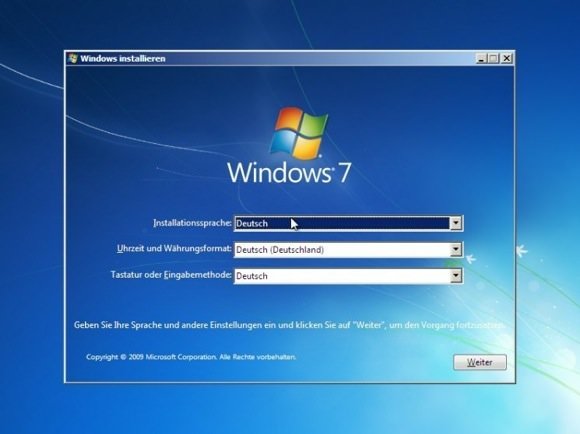
Windows7Install1

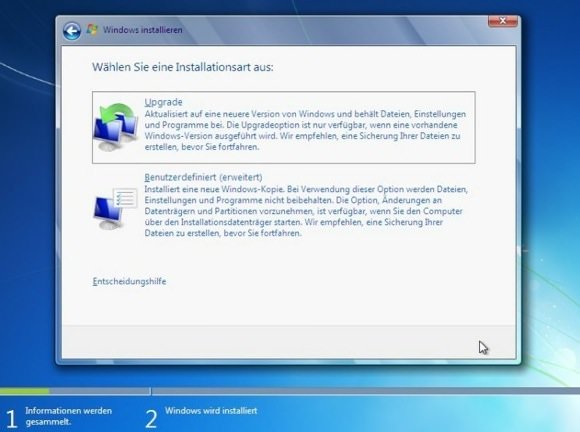
Sobald vom Windows 7 Installationsmedium gestartet wird, sieht man das erste Fenster, wo man zunächst einmal aufgefordert wird, die Sprache für die Windows Installation, die Uhrzeit, das Währungsformat und die Tastatur auszuwählen. Hat man seine Sprache aus den jeweiligen Menüs ausgewählt, geht es direkt weiter. Im nächsten Fenster kann man die eigentliche Installation, nach dem abnicken der Lizenzbedingungen und der Auswahl ob es sich um ein Upgrade oder eine komplette Neuinstallation handelt starten. Für eine Neuinstallation ist die zweite Variante “Benutzerdefiniert (erweitert)” zu wählen.

Speicherort und Festplatte partitionieren.

Windows7Install2

Je nachdem wie viele Festplatten verbaut sind und/oder auf welche Art diese partitioniert wurden, werden jetzt alle möglichen Installationsorte aufgelistet und man das gewünschte Ziel auswählen. Handelt es sich hierbei um eine neue Festplatte, wird in der Regel eine unformatierte Partition angezeigt und durch den Klick auf weiter kann die Installation direkt beginnen. Unter dem Menüpunkt “Laufwerksoptionen erweitert” kann man auf Wunsch weitere Einstellungen wie etwa das partitionieren der Festplatte vornehmen.

Windows 7 wird installiert

Jetzt startet die eigentliche Windows Installation und zunächst werden alle notwendigen Dateien und auf die Festplatte kopiert und entpackt. Windows führt während des Installationsvorgangs einige automatische Neustarts durch. Sind alle erforderlichen Schritte erledigt, erscheint ein Übersichtsfenster indem man darüber informiert wird, dass die Installation abgeschlossen ist. Nach dem letzten Neustart wird man aufgefordert, einen Benutzernamen und wenn gewünscht ein passendes Kennwort, sowie einen Namen für den PC einzugeben. Am Ende tippt man noch den 25-stelligen Produktschlüssel von Windows 7 ein, der sich auf dem Lizenzaufkleber am Gehäuse und bei Notebooks auf der Unterseite (evtl. unter dem Akku) befindet. Nun steht der Benutzung von Windows 7 Home Premium, Professional oder Ultimate nichts mehr im Wege.

Wenn die Installation erfolgreich war, das einrichten einer Datensicherung nicht vergessen.

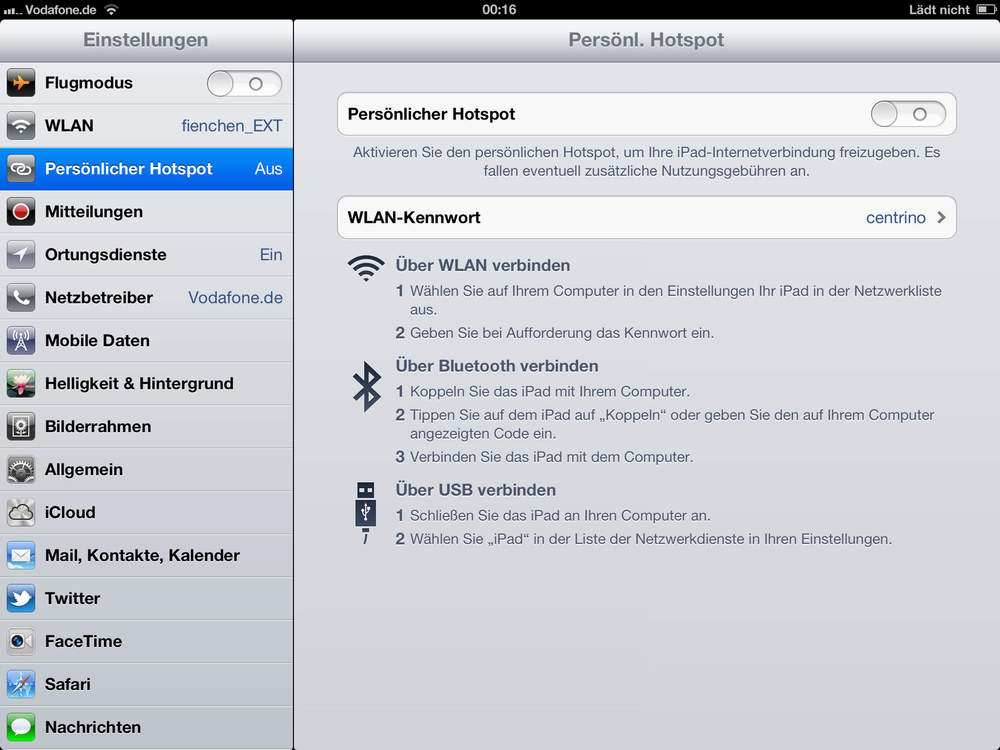
Von Apple wurde für das Neue iPad 3 auch der persönliche Hotspot angekündigt, nur leider ist bis heute davon nichts zu sehen. Für alle T-Mobile, o2 Germany & Vodafone Kunden gibt es jetzt eine Möglichkeit mit einem Carrier-Profile-Update-Trick den persönlichen Hotspot trotzdem freizuschalten.

Vor kurzem gab es für das iPhone ein Carrier Update und genau dieses verhilft auch dem iPad zu einem persönlichen Hotspot.

Hinweis…Das hier beschriebene Vorgehen ist nicht von den Providern oder von Apple genehmigt. Ich übernehme keinerlei Haftung bei Problemen. Die Funktion „Persönlicher Hotspot“ steht natürlich nur am iPad 3 „Wifi + Cellular“ zur Verfügung.

Download:

T-Mobile Deutschland .ipcc v12.1

Vodafone Deutschland .ipcc v12.0.5

o2 Deutschland .ipcc v12.1

Anleitung für MacOS X

  1. iTunes starten, Backup vom iPad machen
  2. die .ipcc Datei aus dem Link oben laden und entpacken
  3. Terminal starten und folgenden Befehl eingeben:
  4. defaults write com.apple.iTunes carrier-testing -bool TRUE
  5. iPad anklicken und auf der Infoseite zum iPad mit gedrückter alt Taste auf Nach Updates suchen 
  6. die entpackte .ippc Datei auswählen

Anleitung für Windows

  1. iTunes starten und Backup vom iPad machen
  2. die .ipcc Datei aus dem Link oben laden und entpacken
  3. Start > Ausführen und folgenden Befehl eingeben:Für (XP,Vista ,7 in 32bit) %ProgramFiles%iTunesiTunes.exe /setPrefInt carrier-testing 1 Für (Win7 in 64bit) %ProgramFiles(x86)%iTunesiTunes.exe /setPrefInt carrier-testing 1
  4. iPad anklicken und auf der Infoseite zum iPad mit gedrückter alt Taste auf Nach Updates suchen 
  5. die entpackte .ippc Datei auswählen

Jetzt kann der Hotspot am iPad unter Einstellungen…Allgemein…Netzwerk aktiviert werden

2012-06-27252000.16.32