Professionelles Präsentationssystem InstaShow WDC10C von BenQ
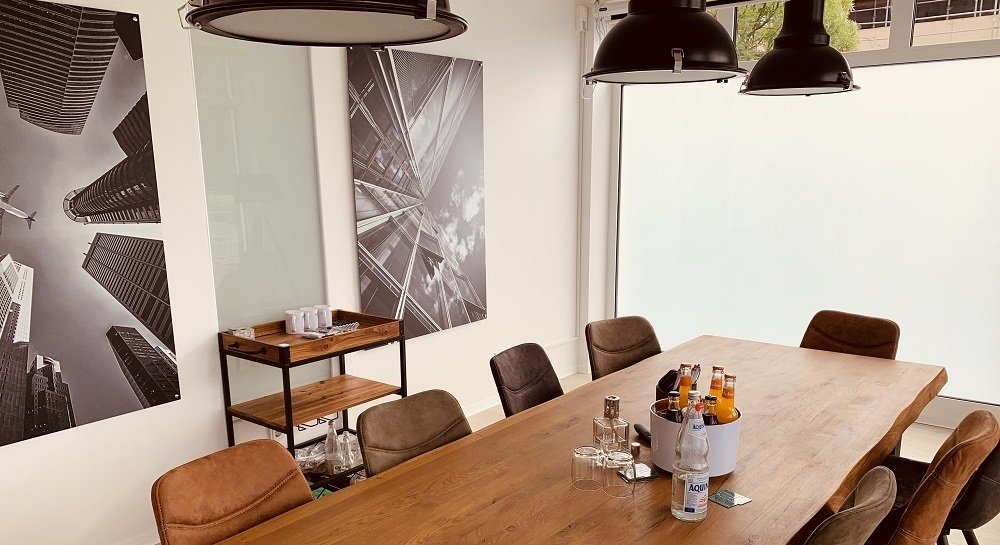
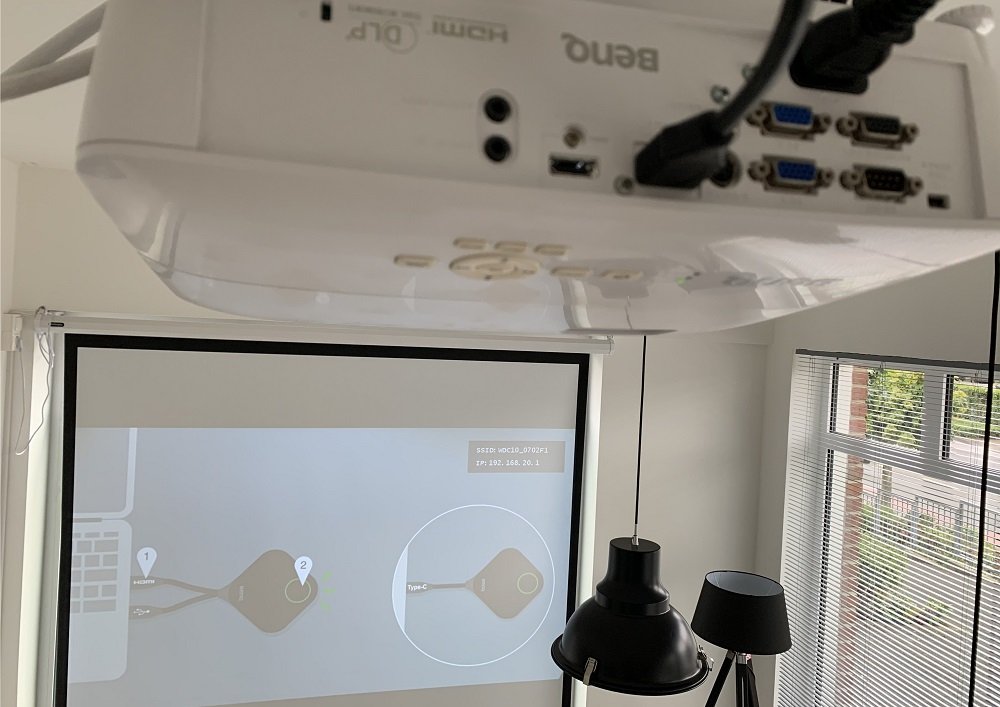
Nach mehreren Wochen Umbauzeit ist unser neues Büro für die Smartfabrik in Dormagen nun endlich fertig! Auch unser neuer Besprechungsraum kann ab sofort für Kunden und Seminare genutzt werden! Zu einem professionellen Besprechungsraum gehört natürlich auch eine Leinwand und ein Beamer, um Präsentationen dem gesamten Auditorium zugänglich zu machen. Wir haben uns an dieser Stelle für eine Deckenmontage des Beamers entschieden. Hierbei kam es mir besonders darauf an, dass keine Kabel quer durch den Raum verlegt werden müssen. Beim Umbau haben wir eine Steckdose und eine Netzwerkdose in direkter Nähe zum neuen Beamerstandort geführt. Damit ist der erste Schritt für einen kabellosen Besprechungsraum gelegt. Doch wie soll das Bild nun vom Notebook, der ja auf dem Besprechungstisch stehen soll auf den Beamer kommen?
Von der Idee zur Umsetzung
Wie schon erwähnt ist es mir besonders wichtig keine Kabel wie HDMI oder VGA quer durch die Luft zum Beamer zu spannen, das sieht nicht nur unprofessionell aus, sondern kann auch schnell zu einer gefährlichen Stolperfalle werden. Ein Kabel vom Beamer zum Tisch zu verlegen war bei unserem neuen Raum kaum möglich und auch ein Loch für eine Kabeldurchführung wollte ich nicht in unseren schönen neuen Tisch bohren.
Daher musste eine stabile Funklösung her. Wer hierfür Amazon anwirft wird sehr schnell fündig. Für den ersten Wurf haben wir uns ein System für 20€ zugelegt. Hier bekommt man einen kleinen „Puck“ der via HDMI an den Beamer angeschlossen wir. Das funktioniert auch manchmal gut. Die Betonung liegt auf manchmal. Der kleine Puck wird direkt von Windows ohne weitere Software direkt erkannt und ermöglicht es, die Anzeige zu erweitern.
Der Prozess ist eigentlich sehr einfach, doch es kam immer wieder vor, dass die Verbindung nicht hergestellt werden kann. Das ist gerade in einer Besprechung, an der mehrere Personen teilnehmen sehr unangenehm. Außerdem ist es für Besucher nur möglich, den Puck zu nutzen, wenn diese sich im Netzwerk befinden. Nach kurzer Zeit stellen wir alle fest, dass dies nicht die zufriedenstellende Lösung war.
InstaShow WDC10C von BenQ
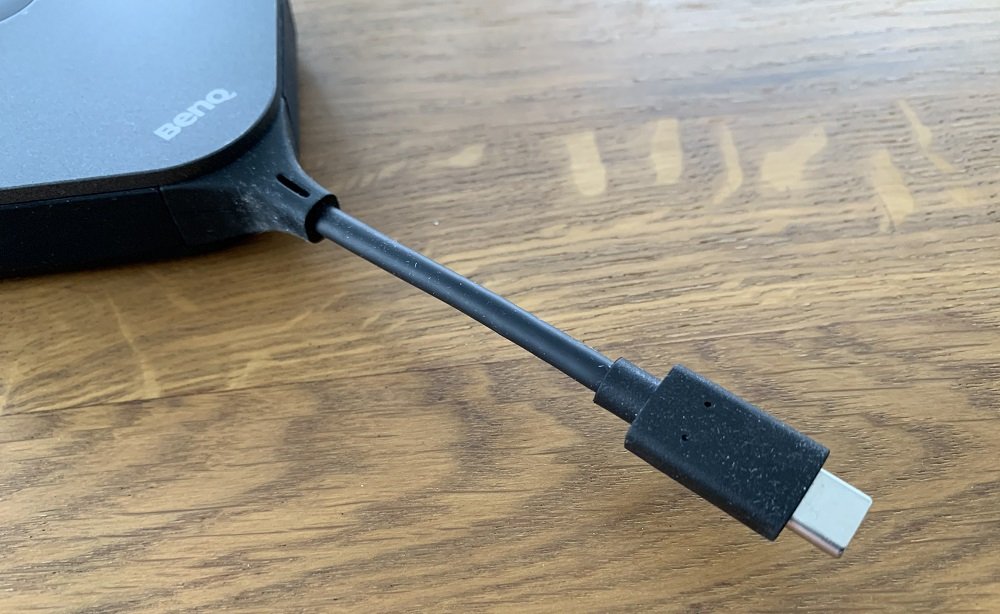
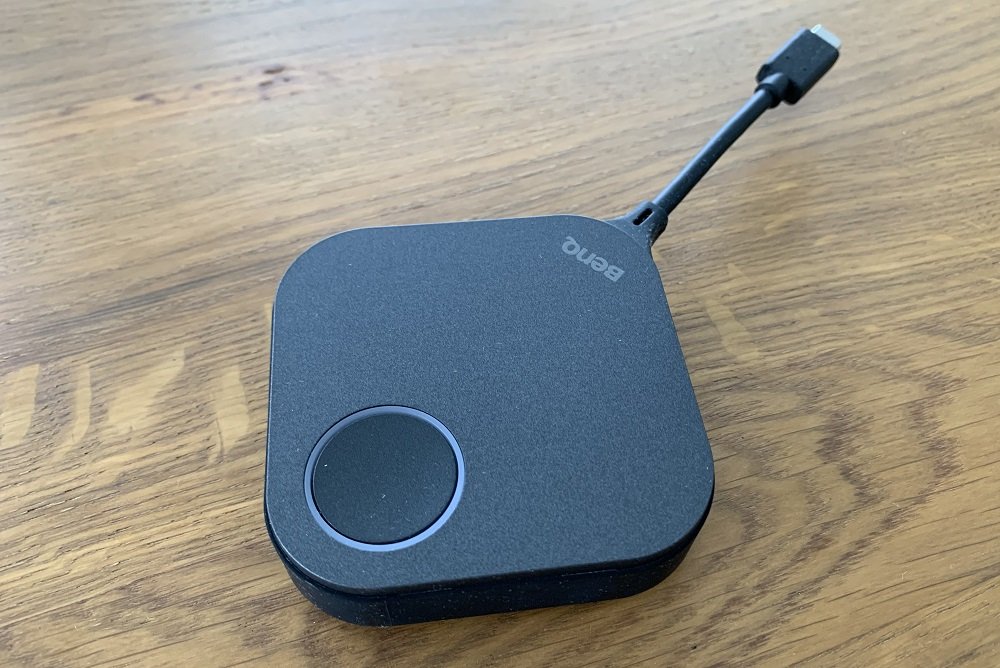
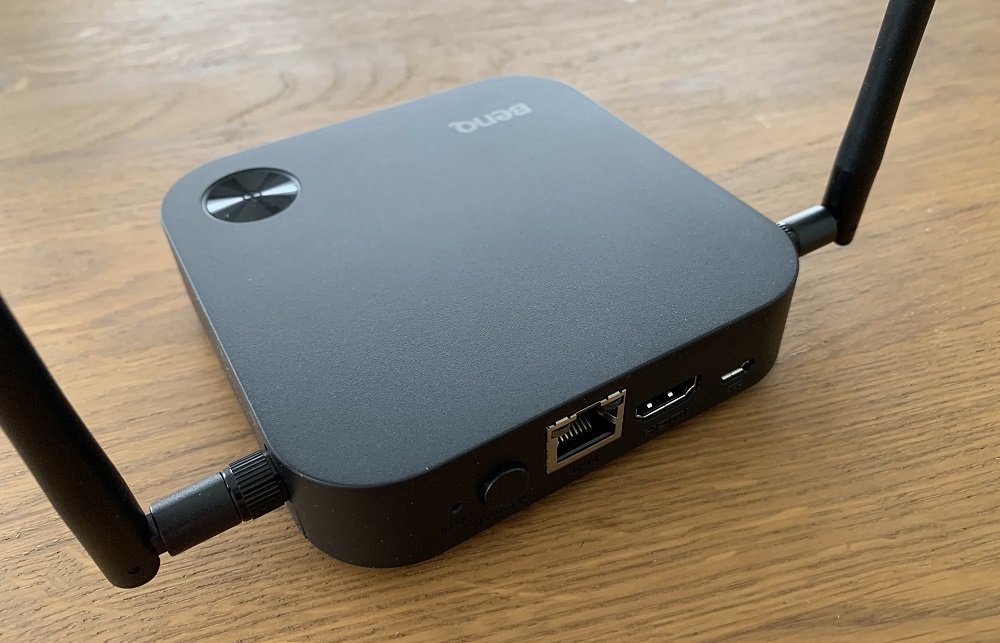
Nach weiterer Recherche im Netz bin ich auf InstaShow von BenQ gestoßen. Das System besteht aus zwei Komponenten. Einem Empfänger, der ein eigenes WLAN aufbaut und mehreren Sendern, die per USB direkt an einen PC angeschlossen werden können. Die Sender gibt es in verschiedenen Ausführungen, wir haben für unseren Notebooks auf die Variante mit USB-C gesetzt. Da nicht jedes Notebook einen solchen Anschluss hat, haben wir zudem eine Variante mit HDMI- und USB-A Anschluss.
Der Empfänger wird direkt an unseren Beamer angeschlossen und kann über diesen auch mit Strom versorgt werden. Unser Beamer kommt ebenfalls von BenQ und hat leider keinen USB-Port, der für die Spannungsversorgung genutzt werden kann, daher haben wir für die Spannungsversorgung das beiliegende Netzteil genutzt. Am Empfänger selbst gibt ist ein Netzwerkport und ein HDMI Port verbaut. Nachdem das HDMI-Kabel am Beamer angeschlossen ist, erscheint sofort ein Bild. Hier wird gezeigt, wie Ihr Euer Notebook nun mit dem Beamer verbinden könnt.
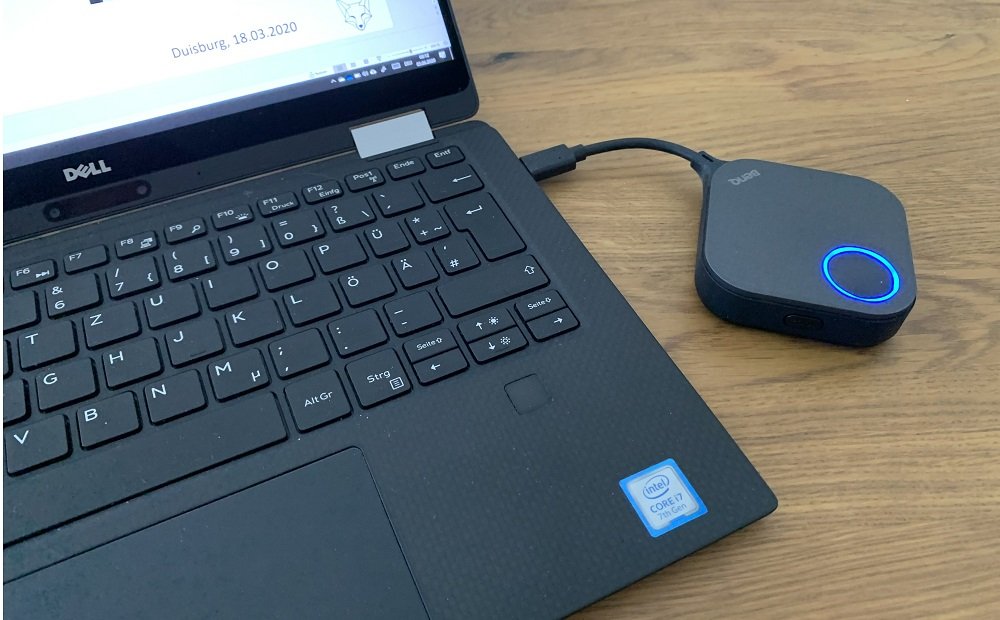
Dazu muss der beiliegende Sender einfach in das Notebook gesteckt werden. Nach kurzer Zeit leuchtet die LED grün und das Gerät ist bereit, um sich mit dem Empfänger zu koppeln. Wird nun der Knopf auf dem Gerät gedrückt, wird direkt das Bild an den Beamer übertragen. Mit einem weiteren Druck auf den Sender ist das Bild wieder weg. In einer Besprechung können so mehrere Teilnehmer mit dem Empfänger verbunden sein und blitzschnell das Bild auf den Beamer werfen. Das ist gerade bei strategischen Meetings sehr nützlich, da so Ideen und Notizen direkt geteilt werden können!
Fakten zur Technik
Das System setzt auf den HDMI 1.4 Standard und unterstützt folgende Auflösungen:
720 x 480
720 x 576
1280 x 720 (HD 720)
1920 x 1080 (HD 1080)
3840 x 2160
Damit ist es dann auch möglich 4K Filme zu streamen – oder Live-Events wie Fußball WM oder ähnliches 😉
Bei allen Geräten gilt – es wird keine Software benötigt. Das ist gerade für Notebooks von Besuchern wichtig, die mit sehr strenge Software policies vom Unternehmen ausgestattet sind. Bei der Verwendung kann, natürlich auch ausgewählt werden, ob der Monitor gespiegelt oder als erweitere Anzeige genutzt werden soll.
Fazit
Wir nutzen das System jetzt schon einige Wochen und können uns nicht mehr vorstellen darauf zu verzichten. Eine Bastellösung mit Kabel würde für uns nicht mehr in Frage kommen. Klar handelt es sich hierbei um ein hochpreisiges System. Dafür bekommt man aber auch ein wertiges und zuverlässiges System, das ohne Einrichtung und ohne zusätzliche Software sofort einsatzbereit ist. Genau diese Faktoren spielen bei einer professionellen Lösung eine entscheidende Rolle. In einer Besprechung möchte man unter allen Umständen vermeiden, dass die Technik nicht klappt.
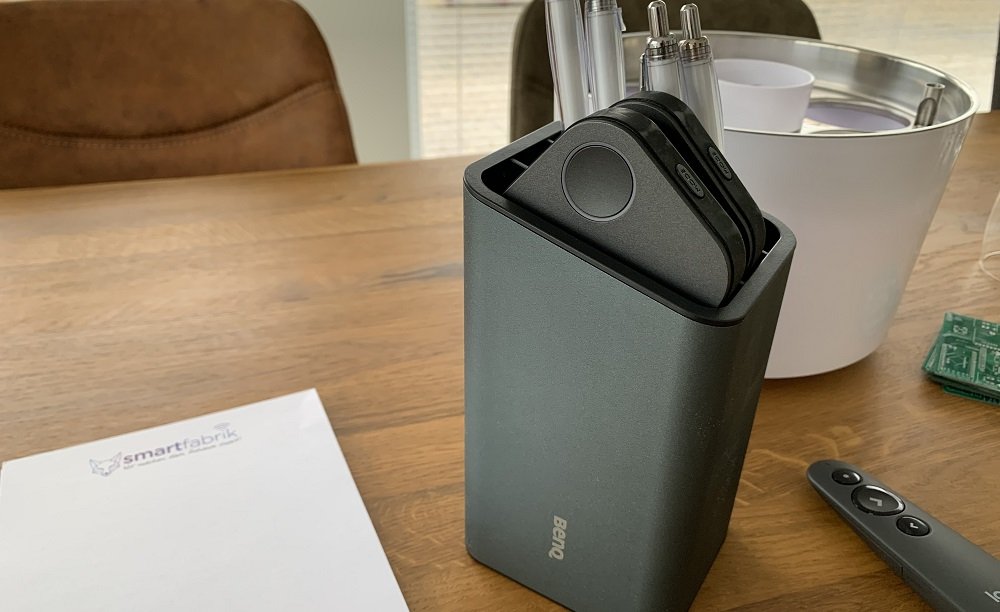
Das System kann auch beliebig erweitert werden, so können auch größere Konferenzen mit mehreren Teilnehmern abgehalten werden. Normalerweise reichen wir den kleinen Puck bei Bedarf weiter, da dieser in wenigen Sekunden am neuen Gerät wieder einsatzbereit ist. Noch zu erwähnen ist an dieser Stelle, dass bei dem Gerät ein passender Ständer bei liegt, in den zwei Sender untergebracht werden können. Zusätzlich ist Platz für Stifte.
Sowohl die USB-C Variante (die ohne zusätzliche Spannungsversorgung, über einen weiteren Port auskommt) als auch die USB-A Variante haben bisher an allen getesteten Notebooks von uns und unseren Besuchern ohne Einschränkungen funktioniert. Daher kann ich an dieser Stelle eine klare Empfehlung für das System aussprechen!
Das könnte dich auch interessieren
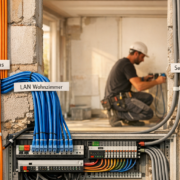
Smart Home Neubau planen: Verkabelung und Kosten… 14. Mai 2026 Professionelle Smart Home Verkabelung während der Rohbauphase - die Basis für ein zuverlässiges intelligentes Zuhause Smart Home Neubau planen bedeutet…
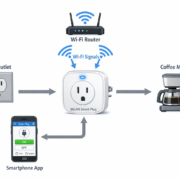
Steckdosen smart machen: Geräte per App steuern - So… 6. April 2026 Eine smarte Steckdose macht jedes normale Gerät per App steuerbar – hier eine Kaffeemaschine mit Smartphone-Bedienung Steckdosen smart machen ist…
WLAN-Lichtschalter ohne Neutralleiter installieren 8. April 2026 Shelly 1L WLAN-Schalter ermöglicht Smart Home Automatisierung in Altbauten ohne Neutralleiter WLAN-Lichtschalter ohne Neutralleiter sind die praktische Lösung für Smart…
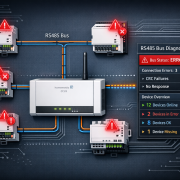
Homematic Wired RS485 Bus Fehler an CCU3… 1. April 2026 Homematic CCU3 mit angeschlossenen Wired-Geräten und RS485-Bus-Diagnose-Tools Homematic Wired RS485 Bus Fehler an CCU3 diagnostizieren ist ein kritisches Problem, das…
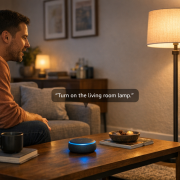
Smart Home Steckdosen per Sprache steuern -… 5. April 2026 Smart Home Steckdose wird bequem per Sprachbefehl über Amazon Echo gesteuert Die Sprachsteuerung von Smart Home Steckdosen funktioniert in drei…
Smart Home Verkabelung Neubau: Was der Elektriker… 14. Mai 2026 Professionelle Smart Home Verkabelung im Rohbau - die Basis für ein zuverlässiges intelligentes Zuhause Smart Home Verkabelung im Neubau kostet…
Sie sehen gerade einen Platzhalterinhalt von Turnstile. Um auf den eigentlichen Inhalt zuzugreifen, klicken Sie auf die Schaltfläche unten. Bitte beachten Sie, dass dabei Daten an Drittanbieter weitergegeben werden.
Sie sehen gerade einen Platzhalterinhalt von Vimeo. Um auf den eigentlichen Inhalt zuzugreifen, klicken Sie auf die Schaltfläche unten. Bitte beachten Sie, dass dabei Daten an Drittanbieter weitergegeben werden.
Sie sehen gerade einen Platzhalterinhalt von YouTube. Um auf den eigentlichen Inhalt zuzugreifen, klicken Sie auf die Schaltfläche unten. Bitte beachten Sie, dass dabei Daten an Drittanbieter weitergegeben werden.
Sie sehen gerade einen Platzhalterinhalt von Facebook. Um auf den eigentlichen Inhalt zuzugreifen, klicken Sie auf die Schaltfläche unten. Bitte beachten Sie, dass dabei Daten an Drittanbieter weitergegeben werden.
Sie sehen gerade einen Platzhalterinhalt von Instagram. Um auf den eigentlichen Inhalt zuzugreifen, klicken Sie auf die Schaltfläche unten. Bitte beachten Sie, dass dabei Daten an Drittanbieter weitergegeben werden.
Sie sehen gerade einen Platzhalterinhalt von X. Um auf den eigentlichen Inhalt zuzugreifen, klicken Sie auf die Schaltfläche unten. Bitte beachten Sie, dass dabei Daten an Drittanbieter weitergegeben werden.



Laut Website kein 4K für den WDC10C, sondern nur WDC20:
https://www.benq.eu/de-de/campaign/instashow.html