Troubleshooting-Guide: Häufige Probleme mit Raspberry Pi im Smart Home
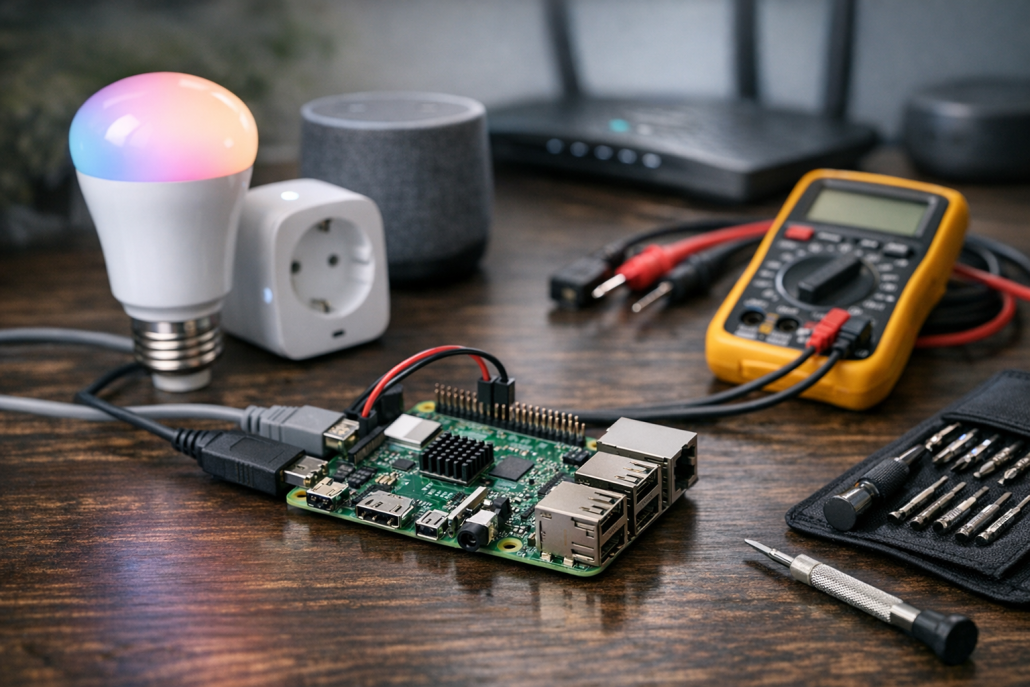
Raspberry Pi🛒 Setup und warmem Licht als professioneller Blog-Header“ class=“introduction-image“ style=“display:block;margin:auto;“ />
Wer sein Smart Home auf einem Raspberry Pi🛒 betreibt, kennt die Vorteile: volle Kontrolle, lokale Datenverarbeitung und keine Abhängigkeit von Cloud-Diensten. Doch was passiert, wenn der Pi plötzlich nicht mehr startet, das ZigBee-Netzwerk streikt oder Home Assistant nicht mehr reagiert? Ich erinnere mich noch gut an meinen ersten großen Ausfall – mitten in der Nacht blieb das Licht im Flur einfach an. Ursache: eine defekte SD-Karte. Solche Momente lehren einen, wie wichtig systematisches Troubleshooting ist. In diesem Artikel zeige ich dir, wie du typische Probleme mit deinem Raspberry-Pi-basierten Smart Home gezielt analysierst und löst. Ob Bootfehler, Funkprobleme oder Software-Hänger – hier findest du praxisnahe Lösungen aus dem Alltag eines Smart-Home-Experten.
Ein klassischer Fall: Du steckst den Raspberry Pi🛒 ein, doch es passiert – nichts. Keine Ausgabe auf dem Monitor, keine blinkenden LEDs, kein Netzwerkzugriff. Gerade im Smart Home, wo der Pi als Zentrale für Home Assistant oder Node-RED dient, ist das ein GAU. Doch die Fehlerquelle lässt sich meist schnell eingrenzen.
Stromversorgung prüfen: Der häufigste Grund für Bootprobleme ist ein unzureichendes Netzteil. Der Pi 4 und 5 benötigen stabile 5V/3A. Billige Ladegeräte liefern oft zu wenig Spannung – das erkennst du an einer blinkenden roten LED. Abhilfe schafft ein offizielles Netzteil oder ein hochwertiger USB-C-Adapter.
SD-Karte testen: SD-Karten sind Verschleißteile. Wenn der Pi nicht bootet, hilft es, das Image auf einer anderen Karte neu zu flashen. Ich nutze meist den Raspberry Pi🛒 Imager mit Home Assistant OS oder Raspberry Pi🛒 OS.
Videoausgabe kontrollieren: Über HDMI sollte beim Start das typische Boot-Log erscheinen. Wenn der Bildschirm schwarz bleibt, kann ein fehlerhaftes Kabel oder eine defekte GPU-Treiberdatei schuld sein. Testweise eine serielle Verbindung aufbauen – so lässt sich prüfen, ob das System überhaupt startet.
Hardware-Check: Externe Geräte wie ZigBee-Sticks oder Sensor-HATs kurzzeitig entfernen. Ein fehlerhaftes USB-Gerät kann den Bootvorgang blockieren.
In 80 % der Fälle liegt das Problem an der Stromversorgung oder einer beschädigten SD-Karte. Wer regelmäßig Backups erstellt, kann ein neues Image in wenigen Minuten wiederherstellen.
Netzwerkprobleme im Smart Home
Der Raspberry Pi🛒 ist im Smart Home meist über LAN oder WLAN mit dem Heimnetz verbunden. Fällt die Verbindung aus, steht das gesamte Automationssystem still. Besonders bei Home Assistant merkt man das sofort: Die Weboberfläche ist nicht mehr erreichbar.
Verbindungscheck und DHCP-Reservierung
Zuerst solltest du prüfen, ob der Pi überhaupt im Netzwerk sichtbar ist. Ein Ping-Test oder ein Scan mit einem Tool wie nmap zeigt, ob das Gerät antwortet. Oft hilft es, im Router eine feste IP-Adresse (DHCP-Reservierung) zu vergeben – das verhindert Konflikte bei Neustarts.
LAN vs. WLAN
Ich empfehle grundsätzlich LAN für stationäre Smart-Home-Zentralen. WLAN ist zwar bequem, aber anfällig für Störungen – besonders durch 2,4-GHz-Geräte wie Mikrowellen oder Bluetooth. Wenn WLAN unvermeidbar ist, sollte der Access Point in Reichweite stehen und ein fester Kanal gewählt werden.
Firewall und Routereinstellungen
Manchmal blockiert der Router interne Kommunikation. Prüfe, ob Port 8123 (Home Assistant) oder 1883 (MQTT) erreichbar sind. Auch VLANs oder IoT-Segmente können Verbindungen trennen, wenn die Firewall zu strikt eingestellt ist.
Typische Symptome und Lösungen
SSH nicht erreichbar: Prüfe, ob der SSH-Dienst aktiv ist (sudo systemctl status ssh).
Home Assistant GUI offline: Core- oder Supervisor-Container prüfen, evtl. mit ha core restart neu starten.
Ping funktioniert, aber keine Weboberfläche: Dann blockiert meist die Firewall oder ein Proxy den Zugriff.
Mit einer stabilen IP-Vergabe und getrennten Netzsegmenten für IoT-Geräte läuft das System zuverlässiger – auch bei großen Installationen mit ZigBee, Homematic und WLAN-Geräten.
Home Assistant reagiert nicht oder stürzt ab
Wenn Home Assistant plötzlich hängt oder nicht mehr erreichbar ist, ist das ärgerlich – schließlich steuert er Licht, Heizung und Sicherheitssysteme. Die Ursachen reichen von überlasteter Hardware bis zu fehlerhaften Add-ons.
Logs analysieren
Ein Blick in die Logs hilft fast immer weiter. Unter Supervisor → System → Protokolle findest du Hinweise auf Add-ons, Integrationen oder Datenbankprobleme. Auch per SSH kannst du mit ha core logs oder docker logs homeassistant mehr Details sehen.
Speicher- und SD-Kartenprobleme
Der Pi speichert viele Daten – Automationslogs, History, Backups. Läuft die SD-Karte voll, kann Home Assistant nicht mehr schreiben und friert ein. Prüfe den Speicher mit df -h und lösche alte Snapshots. Besser: Nutze eine SSD statt SD-Karte, sie ist langlebiger und schneller.
RAM-Engpässe
Bei intensiver Nutzung (z. B. mit Zigbee2MQTT, InfluxDB und Node-RED) kann der RAM knapp werden. Der Raspberry Pi🛒 5 mit 8 GB ist hier klar im Vorteil. Alternativ Swap aktivieren – etwa 1 GB reicht, um kurzfristige Spitzen abzufangen.
Reparatur-Add-on und Neuinstallation
Das Reparatur-Add-on hilft bei beschädigten Konfigurationen. In Extremfällen hilft nur ein Neuaufsetzen – Snapshots erleichtern die Wiederherstellung enorm. Ich sichere mein System wöchentlich automatisch auf ein NAS. So ist der Wiederaufbau in weniger als einer Stunde erledigt.
Funkprobleme mit ZigBee, Z-Wave und Homematic
Funkverbindungen sind das Rückgrat vieler Smart Homes. Wenn Sensoren oder Aktoren nicht reagieren, ist das meist ein Signalproblem – oder schlicht ein Pairing-Fehler.
ZigBee-Netzwerk instabil
Ein häufiger Fehler ist ein zu schwaches oder überlastetes ZigBee-Netz. Der Koordinator-Stick (z. B. ConBee II📦 oder Sonoff Zigbee 3.0📦) sollte zentral im Haus platziert werden, möglichst weit weg von WLAN-Routern. ZigBee nutzt ebenfalls 2,4 GHz, daher sind Kanalüberschneidungen mit WLAN zu vermeiden. Ich setze meist Kanal 15 oder 20 ein – das sorgt für stabile Verbindungen.
Homematic IP-Module koppeln nicht
Wenn sich Homematic-Geräte nicht verbinden, liegt das oft an Firmwareständen. Das Funkmodul RPI-RF-MOD sollte stets aktuell sein. Außerdem müssen die GPIO-Pins korrekt verbunden sein – ein häufiger Fehler bei Selbstbau-Gehäusen. Auch Batterien in Sensoren sind eine banale, aber häufige Fehlerquelle.
Z-Wave-Probleme
Z-Wave-Sticks (z. B. Aeotec) benötigen oft manuelle Port-Zuweisungen in Home Assistant. Nach einem Neustart kann sich der USB-Port ändern. Ein fester Device-Link über /dev/serial/by-id/... löst das dauerhaft.
Störquellen und Mesh-Ausbau
Wände, Metallflächen und Stromleitungen beeinflussen das Funknetz. Repeater oder zusätzliche Router (bei ZigBee) helfen, die Reichweite zu erhöhen. Ich habe in meinem Haus alle 5–6 Meter ein ZigBee-Leuchtmittel als Router – seitdem läuft das Netz stabil ohne Aussetzer.
Hardwareerkennung und USB-Probleme
Gerade bei komplexen Setups mit mehreren USB-Geräten (ZigBee-Stick, Z-Wave-Stick, SSD, Funkmodul) kann es zu Erkennungsproblemen kommen. Der Raspberry Pi🛒 teilt sich die USB-Bandbreite, und nicht jedes Gerät verhält sich sauber.
Diagnose mit Systemtools
Mit lsusb siehst du alle angeschlossenen Geräte. dmesg zeigt beim Einstecken, ob das System das Gerät erkennt. Wenn nichts passiert, hilft ein anderer Port oder ein aktiver USB-Hub mit eigener Stromversorgung.
GPIO-Module und HATs
Aufsteckmodule (HATs) wie das Homematic RPI-RF-MOD oder Sensorboards benötigen freie GPIOs. Wenn mehrere Module gleichzeitig angeschlossen sind, kann es zu Pin-Konflikten kommen. Ein Blick ins Pinout-Diagramm lohnt sich – manchmal belegen zwei Module denselben Pin.
Firmware und Treiber
Manche USB-Geräte (z. B. ZigBee-Dongles) benötigen aktuelle Firmware oder Kernel-Module. Nach einem OS-Update kann es nötig sein, die Firmware erneut zu flashen. Auch ein Reboot nach sudo apt upgrade behebt oft unerklärliche Probleme. Mit sauberer Verkabelung, hochwertigen USB-Kabeln und einem ordentlichen Netzteil lassen sich viele dieser Hardwareprobleme vermeiden.
Hilfe aus der Community und langfristige Stabilität
Selbst mit Erfahrung stößt man manchmal an Grenzen. Zum Glück ist die Raspberry-Pi-Community riesig – und besonders im Smart-Home-Bereich unglaublich aktiv. Ob im Home Assistant Forum, bei Raspberrymatic.de oder im offiziellen Pi-Forum – fast jedes Problem wurde schon einmal gelöst.
Community-Ressourcen
Home Assistant Community: Umfangreiche Diskussionen, Add-on-Support, YAML-Beispiele.
Raspberry Pi🛒 Forum: Hardware-nahe Hilfe bei SD-Karten, Stromversorgung und GPIO.
Homematic-Forum: Spezifische Tipps zu Funkmodulen, RaspberryMatic und CCU-Integrationen.
Best Practices für Stabilität
Regelmäßige Updates von OS und Home Assistant einplanen.
Automatische Backups aktivieren – idealerweise auf externe Systeme.
Systemüberwachung mit Tools wie Glances oder Grafana einrichten.
Netzwerkstruktur dokumentieren – hilft bei späterer Fehlersuche.
Mit dieser Routine habe ich mein Pi-basiertes Smart Home seit Jahren stabil am Laufen. Und wenn doch mal etwas hängt, weiß ich genau, wo ich ansetzen muss.
Der Raspberry Pi🛒 ist ein fantastisches Werkzeug für das Smart Home – flexibel, leistungsstark und kostengünstig. Doch wie jedes System braucht er Pflege und Aufmerksamkeit. Wer die typischen Fehlerbilder kennt – von defekten SD-Karten über instabile Funkverbindungen bis hin zu Speicherengpässen – kann Ausfälle schnell beheben und die Zuverlässigkeit deutlich erhöhen. Mein wichtigster Tipp: Backup, Monitoring und saubere Stromversorgung. Mit diesen drei Grundlagen läuft dein Smart Home auf Pi-Basis stabil und sicher – ganz ohne Cloud-Abhängigkeit.
Hast du selbst schon knifflige Probleme mit deinem Raspberry-Pi-Smart-Home gelöst? Teile deine Erfahrungen in den Kommentaren – vielleicht hilft dein Tipp anderen weiter!
https://technikkram.net/wp-content/uploads/2026/02/Troubleshooting-Guide-Haufige-Probleme-mit-Raspberry-Pi-im-Smart-Home.png10241536Timhttps://technikkram.net/wp-content/uploads/2019/05/technikkram_transparent.pngTim2026-02-14 12:43:142026-02-14 12:48:42Troubleshooting-Guide: Häufige Probleme mit Raspberry Pi im Smart Home
0Kommentare
Hinterlasse einen Kommentar
An der Diskussion beteiligen? Hinterlasse uns deinen Kommentar!








Hinterlasse einen Kommentar
An der Diskussion beteiligen?Hinterlasse uns deinen Kommentar!