externe Festplatte oder NAS? Entscheidungshilfe für Einsteiger mit technischem Tiefgang
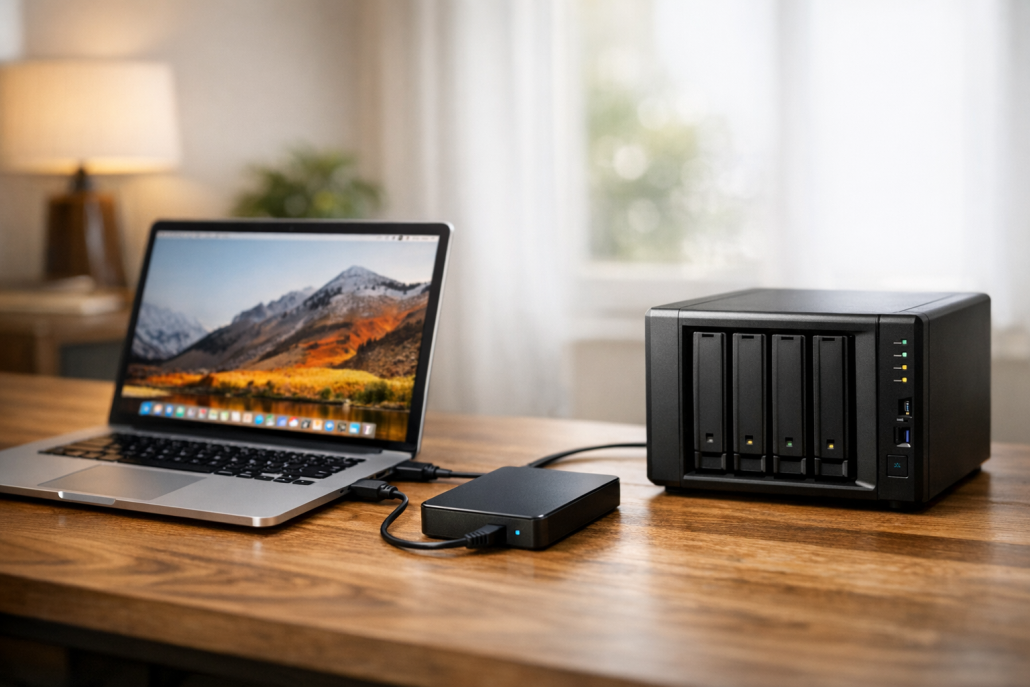
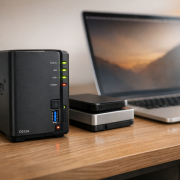
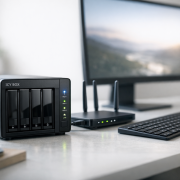
NAS-Gerät auf modernem Schreibtisch“ class=“introduction-image“ style=“display:block;margin:auto;“ />
Ich erinnere mich noch gut an den Moment, als meine erste externe Festplatte den Geist aufgab. 500 GB – damals ein kleines Vermögen – und plötzlich klickte sie nur noch leise. Seitdem hat sich in Sachen Datenspeicherung einiges getan: Externe SSDs sind winzig und rasend schnell geworden, während NAS-Systeme kleine Server im Wohnzimmer ersetzen. Doch welche Lösung passt eigentlich zu wem? In diesem Artikel möchte ich – als jemand, der schon unzählige Seagate- und WD-Platten verschlissen und dutzende Synology- und QNAP-Systeme konfiguriert hat – eine fundierte Entscheidungshilfe geben. Wir schauen uns an, wo die Stärken und Schwächen liegen, welche aktuellen Entwicklungen spannend sind und wie man typische Fehler vermeidet.
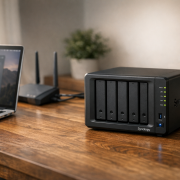
Eine externe Festplatte ist im Prinzip eine klassische HDD oder SSD, die in einem Gehäuse steckt und über USB mit dem Computer verbunden wird. Moderne Varianten setzen auf USB 3.x oder USB-C und sind sofort einsatzbereit – Plug & Play. Hersteller wie WD (My Passport), Seagate (Expansion) oder SanDisk bieten Modelle für jeden Geschmack. Wer lieber selbst Hand anlegt, greift zu einem ICY Box-Gehäuse und kombiniert es mit einer eigenen Platte. Ein NAS (Network Attached Storage) dagegen ist ein eigenständiger Mini-Server. Statt per USB hängt er im Netzwerk – per LAN oder WLAN – und ist damit für alle Geräte im Heimnetz erreichbar. Marken wie Synology, QNAP oder URGREEN haben sich darauf spezialisiert. Ein NAS hat eine eigene CPU, Arbeitsspeicher und ein Betriebssystem (z. B. Synology DSM oder QNAP QTS). Es unterstützt Protokolle wie SMB, NFS oder DLNA und kann sogar Medien streamen oder Backups automatisieren. Das Entscheidende: Eine externe Platte arbeitet lokal, ein NASnetzwerkbasiert. Während du die externe Platte einfach ansteckst, meldet sich das NAS über das Netzwerk und kann gleichzeitig von mehreren Geräten genutzt werden.
Einrichtung und Installation im Vergleich
Die Einrichtung einer externen Festplatte ist in der Regel in wenigen Minuten erledigt:
Per USB anschließen.
Vom System erkennen lassen und gegebenenfalls formatieren (z. B. NTFS oder exFAT).
Backup-Software auswählen oder einfach per Drag-&-Drop kopieren.
Mehr ist meist nicht nötig. Sie ist ideal, wenn du Daten schnell sichern oder transportieren willst. Beim NAS sieht es etwas komplexer aus, bietet aber auch deutlich mehr Möglichkeiten:
Festplatten einbauen (z. B. zwei 4‑TB‑WD‑Red für ein RAID‑1‑Setup).
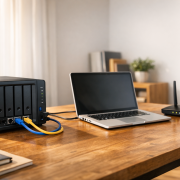
NAS mit LAN-Kabel an den Router anschließen und einschalten.
Über den Browser auf die Weboberfläche zugreifen (z. B. über den Synology Assistant).
Einmal eingerichtet, läuft ein NAS dauerhaft im Hintergrund. Über Apps wie DS File oder Qfile greifst du von überall auf deine Daten zu. Moderne Geräte bieten sogar Fernzugriff ohne Portfreigabe (z. B. via Synology QuickConnect), was die Sache auch für weniger Netzwerkerfahrene zugänglich macht.
Praxisbeispiele: Backup und Medienserver
Um den Unterschied praktisch zu zeigen, hier zwei kleine Projekte aus meinem Alltag.
Eine 2‑TB‑HDD bekommst du heute für unter 60 €. 4 TB kosten rund 80 – 100 €. Große Modelle (8 – 10 TB) liegen um 150 € und mehr. Bei SSDs ist der Preis pro Terabyte zwar höher, dafür punkten sie mit Geschwindigkeit und Stoßfestigkeit. Ein NAS‑Gehäuse schlägt ab etwa 180 € zu Buche – ohne Festplatten. Mit zwei WD‑Red‑Platten à 4 TB (je ca. 90 €) landest du schnell bei 360 – 400 €. Hinzu kommt der Stromverbrauch: Ein NAS läuft rund um die Uhr, verbraucht also mehr Energie als eine externe Platte, die meist nur bei Bedarf angeschlossen ist. Wer nur gelegentlich Backups macht, fährt mit einer externen HDD günstiger. Wer aber mehrere Geräte synchron halten oder Medien zentral verwalten will, profitiert langfristig von einem NAS.
Aktuelle Entwicklungen und Trends 2024/2025
Die Speicherwelt entwickelt sich rasant. NAS‑Hersteller setzen auf schnellere Netzwerkschnittstellen wie 2,5 GbE oder sogar 10 GbE. URGREEN hat ARM‑basierte NAS‑Modelle mit 2,5‑GbE‑Ports und USB 3.2 Gen 2 vorgestellt – ideal für ambitionierte Heimanwender. Synology und QNAP integrieren zunehmend M.2‑SSD‑Slots für Cache‑Beschleunigung. Auf der anderen Seite sind portable SSDs wie die SanDisk Extreme Portable oder WD My Passport SSD durch USB‑C und Thunderbolt‑Anschlüsse so schnell, dass sie selbst Video‑Workflows stemmen. Heise spricht von „Speicherschnäppchen“ ab 16 € pro TB – ein Indiz, dass die Preise weiter sinken. Ein weiterer Trend: Cloud‑Integration ohne Abo. Synology bietet mit QuickConnect einen kostenlosen Fernzugriff auf NAS‑Daten – sicher und ohne VPN‑Konfiguration. Das macht NAS‑Systeme zunehmend attraktiv für Privatanwender, die ihre Daten lieber selbst hosten.
Troubleshooting und Support-Tipps
Probleme lassen sich nie ganz vermeiden – aber mit ein paar Handgriffen ist vieles schnell gelöst. externe Festplatte:
Bei Nichterkennung: Kabel, USB‑Port und Stromversorgung prüfen.
In der Datenträgerverwaltung nachsehen und ggf. Laufwerksbuchstaben zuweisen.
SMART‑Werte mit Herstellertools prüfen (z. B. Seagate SeaTools).
Web‑Interface aufrufen und Systemprotokolle prüfen.
Defekte HDD? Meist Hot‑Swap möglich – das RAID stellt sich automatisch wieder her.
Bei hartnäckigen Problemen hilft oft der Hersteller‑Support oder Foren wie das Synology‑Community‑Board.
Fazit: Welche Lösung ist die richtige?
Wenn du einfach nur Daten sichern oder transportieren willst, ist eine externe Festplatte die unkomplizierteste Wahl. Sie ist günstig, flexibel und in Sekunden angeschlossen. Wenn du aber mehrere Geräte synchronisieren, Medien streamen oder automatisierte Backups willst, führt kaum ein Weg am NAS vorbei. Ja, die Einrichtung ist aufwendiger – aber der Komfortgewinn ist enorm. Ich persönlich nutze beides: Eine schnelle SanDisk Portable SSD für unterwegs und ein Synology NAS mit RAID‑1‑Spiegelung zu Hause. Damit bin ich auf der sicheren Seite – und meine Daten auch.
Ob externe Festplatte oder NAS – die Entscheidung hängt weniger von der Technik als von deinem Arbeitsstil ab. Wer Ordnung liebt und zentral arbeiten will, findet im NAS eine zuverlässige Lösung. Wer mobil bleibt und gelegentlich Backups macht, kommt mit einer externen SSD bestens zurecht. Und wer beides kombiniert, hat Ruhe – egal ob beim Gaming, im Home‑Office oder im Smart‑Home‑Setup. Mein Tipp: Fang klein an, aber denke groß. Speicher wächst schneller als man denkt.
Welche Lösung nutzt du? Teile deine Erfahrungen in den Kommentaren – besonders, wenn du von externer Festplatte auf NAS umgestiegen bist. Mich interessiert, was für dich den Unterschied gemacht hat.
https://technikkram.net/wp-content/uploads/2026/02/externe-Festplatte-oder-NAS-Entscheidungshilfe-fur-Einsteiger-mit-technischem-Tiefgang.png10241536Heikohttps://technikkram.net/wp-content/uploads/2019/05/technikkram_transparent.pngHeiko2026-02-17 16:24:092026-02-17 16:24:09externe Festplatte oder NAS? Entscheidungshilfe für Einsteiger mit technischem Tiefgang
0Kommentare
Hinterlasse einen Kommentar
An der Diskussion beteiligen? Hinterlasse uns deinen Kommentar!


Hinterlasse einen Kommentar
An der Diskussion beteiligen?Hinterlasse uns deinen Kommentar!