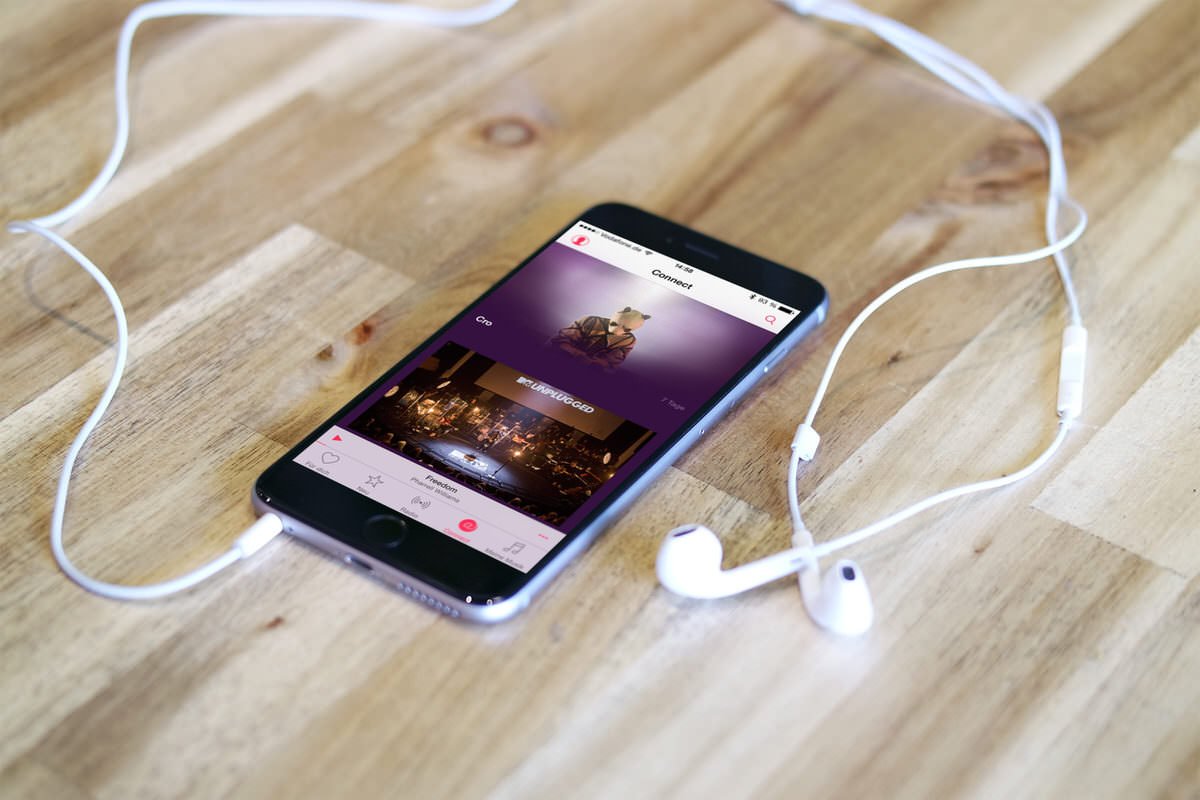
Bei eigentlich jeder neuen iOS Version kommt das Thema Akkulaufzeit wieder ans Tageslicht und so ist es nun auch mit dem Update auf iOS 8.4 und dem damit verbundenem Einzug von Apple Music.
Mit meinem iPhone 6 komme ich eigentlich ganz gut durch den Tag, aber dieses auch nur, weil ich die „richtigen“ Einstellungen (Anleitung) zum Akku Sparen vorgenommen habe. Dennoch ist der Stromverbrauch durch Apple Music etwas gestiegen, aber das liegt nicht direkt an dem Dienst selbst, auch wenn das streamen von Musik mehr verbraucht, als Musik eher klassisch offline hören. Der höhere bzw. unnötige Akkuverbrauch liegt an der Option Apple Music Connect.
Apple hat eben iOS 8.4 veröffentlicht und das wohl wichtigste neue Feature dieser neuen Version ist der neue Streaming-Dienst Apple Music, welcher bereits freigeschaltet werden kann. Nach einer kurzen Profilerstellung welche Musik und welche Künstler man so mag, stellt einem Apple „Lieblingsmusik“ zusammen.
Die kostenlose Testphase beträgt drei volle Monate, danach werden 9,99 € im Monat fällig. Der dazugehörige Radiosender Beats 1 ist ebenfalls heute gestartet. Weitere Infos folgen nach einen gewissen Testzeitraum.
https://technikkram.net/wp-content/uploads/2015/06/AppleMusic1.jpg8001200Marc Brochhttps://technikkram.net/wp-content/uploads/2019/05/technikkram_transparent.pngMarc Broch2015-06-30 17:37:052016-09-12 16:53:13Apple Music ist soeben gestartet
Die beliebte Banking-App finanzblick von Buhl Data, steht jetzt auch als Mac-App zum kostenlosen Download bereit. Mit finanzblick hat man alle Banken in einem Portal vereint und das unter Android, iOS, Windows, Windows Phone, Web-App und nun auch direkt auf dem Mac.
[appbox appstore 993109868 compact]
Die App bzw. der Service selbst synct sich mit allen Mobilgeräten per kostenlosem Buhl Account und bietet eine breite Unterstützung verschiedener Banken an. Ob deine Bank unterstützt wird, kannst Du per Eingabe der BLZ auf der Supportseite einsehen. Weiterlesen
https://technikkram.net/wp-content/uploads/2015/06/finanzblick-mac0.jpg7411118Marc Brochhttps://technikkram.net/wp-content/uploads/2019/05/technikkram_transparent.pngMarc Broch2015-06-19 09:59:402016-09-12 16:53:14finanzblick jetzt auch für den Mac verfügbar
In ein „paar“ Wochen hängt die Apple Watch an so manchem Armgelenk und die Entwickler wollen mit dabei sein und aktualisieren daher gerade fleißig ihre Apps.
https://technikkram.net/wp-content/uploads/2015/04/Updatewelle.jpg8001200Marc Brochhttps://technikkram.net/wp-content/uploads/2019/05/technikkram_transparent.pngMarc Broch2015-04-17 09:45:362016-09-12 16:53:16Updatewelle für die Apple Watch
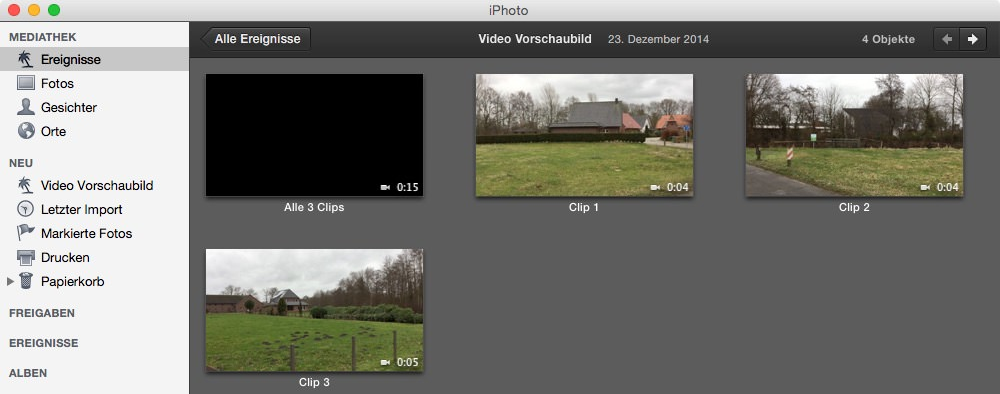
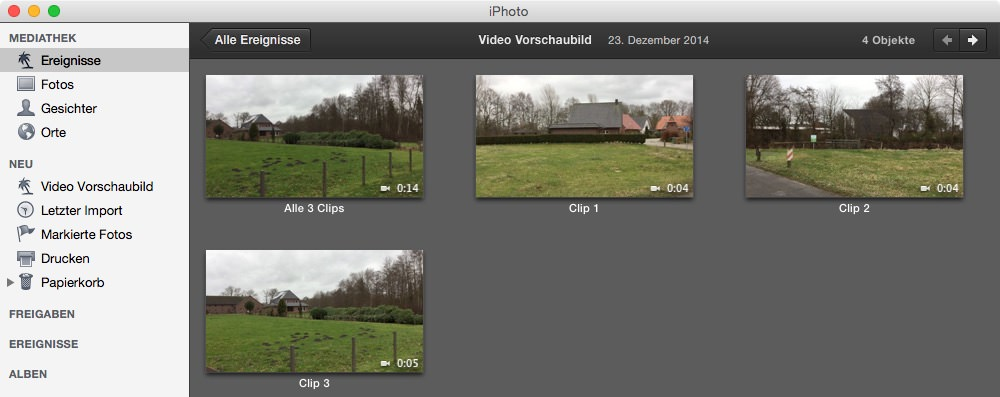
Wenn ich aus einzelnen Video Clips in iMovie einen gesamten Film erstelle und diesen Datei dann in Fotos importiere, zeigt Fotos immer ein schwarzes Vorschaubild für das Video an, welches ja bei den einzelnen Clips nicht der Fall ist. Unter iPhoto musste man das Video etwas trimmen, um ein Vorschaubild zu bekommen. Bei dem Nachfolger Fotos kann man jetzt an ein Stelle im Film spulen und direkt ein Titelbild erstellen.
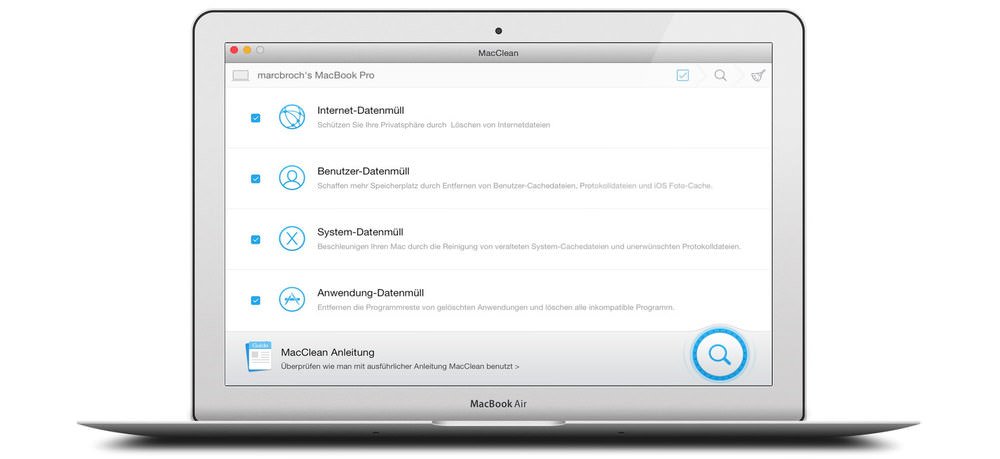
Über die Möglichkeit auf einem iOS Gerät unnötige Daten mit PhoneClean zu löschen und somit wieder freien Speicherplatz zu gewinnen, hatte ich hier im Blog bereits mehrmals berichtet. Nun kommt aus dem Hause iMobi auch für den Mac eine Reinigungssoftware Namens MacClean und die ist sogar kostenlos erhältlich.
Die Software ist natürlich vor allem für Mac´s mit kleineren Festplatten interessant und nach einem ersten Scan des Systems, erhält man eine Auflistung der zu löschenden Dateien. Weiterlesen
https://technikkram.net/wp-content/uploads/2015/04/img.jpg675559Marc Brochhttps://technikkram.net/wp-content/uploads/2019/05/technikkram_transparent.pngMarc Broch2015-04-01 18:24:412017-05-29 23:14:09Mit MacClean den Mac kostenlos von Datenmüll befreien
TextExpander ist ein sehr nützliches Helferlein, wenn es um wiederkehrende Textbausteine geht. Es können deutlich mehr als der unter Windows bekannte Autotext, denn neben der Funktion aus Abkürzungen wie „MfG“ ein „Mit freundlichen Grüßen“ zu machen, können Texte auch in einem gewünschten Stil bzw. einer Formatierung eingefügt werden.
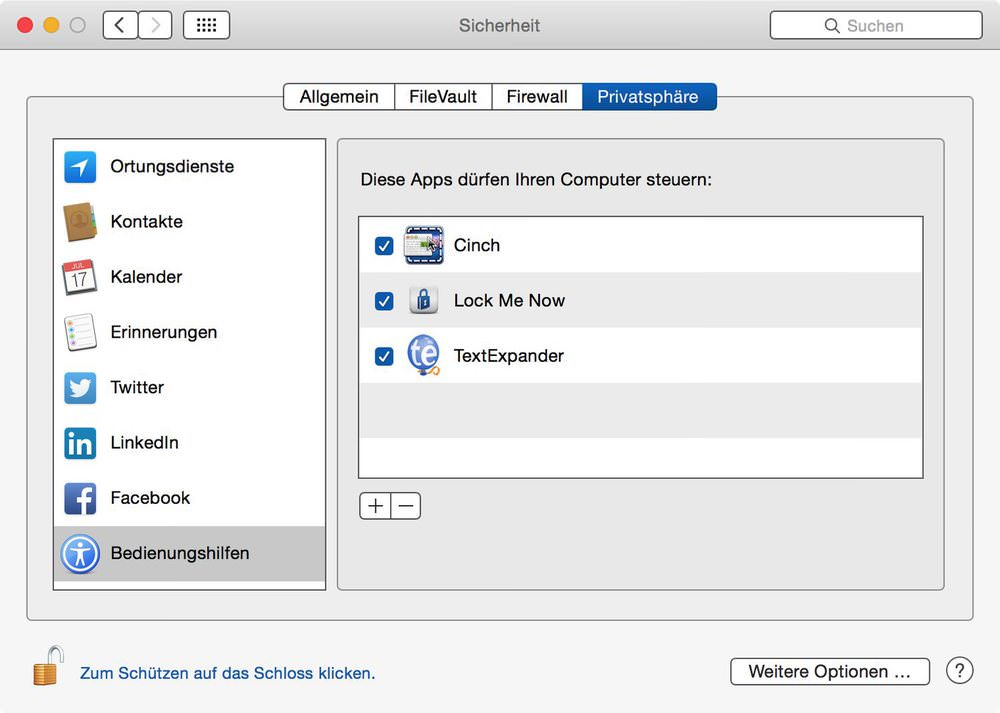
Solche Helferlein müssen unter OS X aber extra in den Bedienungshilfen freigeschaltet werden. Bei der Installation weist einen die Software auch darauf hin und schickt einen direkt in die passenden Systemeinstellungen.
Unter OS X 10.10 oder auch als Yosemite bekannt, ist der hierfür notwenige Menüpunkt aber an einer anderer Stelle und zwar nicht unter Systemeinstellungen > Bedienungshilfen, sondern unter Systemeinstellungen > Sicherheit > Privatsphäre > Bedienungshilfen.
https://technikkram.net/wp-content/uploads/2015/04/img1.jpg5631000Marc Brochhttps://technikkram.net/wp-content/uploads/2019/05/technikkram_transparent.pngMarc Broch2015-03-13 13:34:002016-09-12 16:53:20TextExpander unter Mac OS X 10.10 Yosemite nutzen
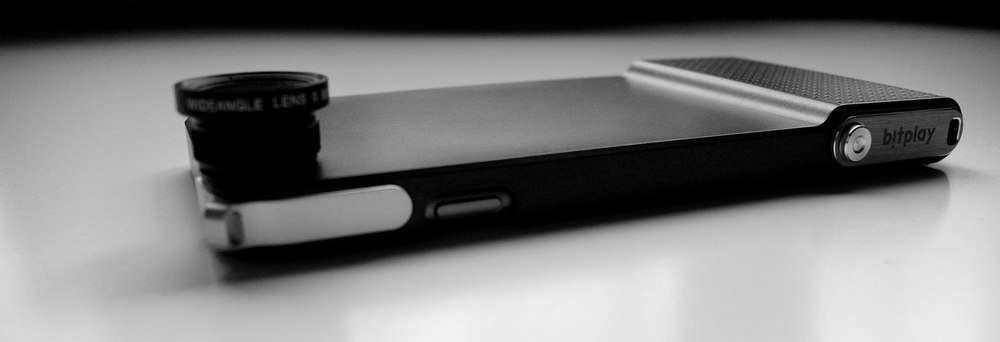
Letztes Jahr hatte ich bereits über das Kamera-Case Snap! 6 für das iPhone 6 hier im Blog berichtet. Das Case ist jetzt auch in Deutschland bei Miaku erhältlich und ich habe es inkl. dem separat erhältlichen Linsen-Set einem ausführlichem Test unterzogen.
Die Verarbeitung vom Case ist einwandfrei und hier gibt es wirklich nichts zu bemängeln und die komplette Innenseite ist mit einem Schutzbezug versehen. Das iPhone lässt sich somit einsetzen und wieder rausnehmen, ohne es der Gefahr von Kratzern auszusetzen. Auf der Rückseite gibt es eine praktische und rutschfeste Ausbuchtung, damit man das iPhone sicher in einer Hand halten und den Auslöser bequem betätigen kann. Weiterlesen
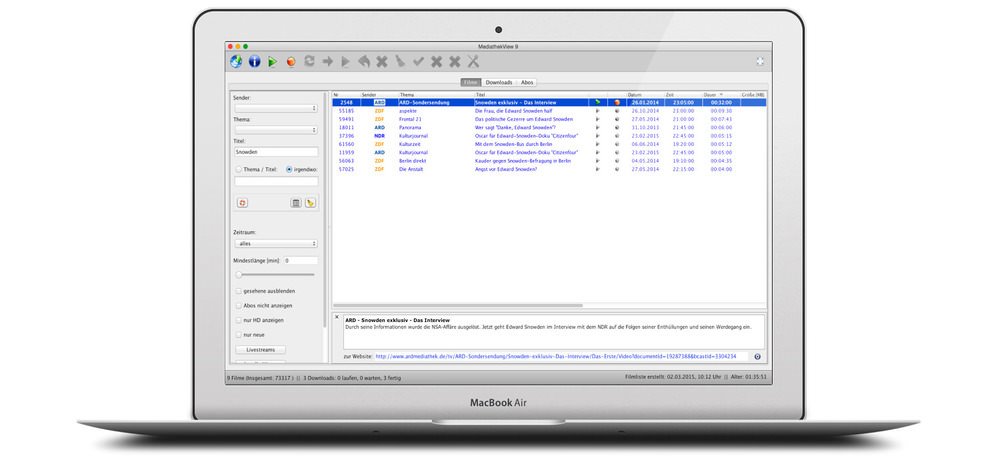
Wer die Mediatheken Inhalte der verschiedener öffentlich-rechtlicher Sender wie 3Sat, ARD, ARTE, KiKa, MDR, ORF, SRF, ZDF usw. downloaden möchte, um diese offline etwa im Urlaub zu konsumieren, dem empfehle ich die kostenlose Software MediathekView.
Nach Beiträgen kann man einfach suchen und die Suchergebnisse lassen sich dann noch weiter verfeinern und das gewünschte Ergebnis lässt sich dann in verschiedenen Qualitätsstufen direkt herunterladen. Systemanforderungen sind keine vorhanden und MediathekView läuft neben Windows auch unter Linux auch auf dem Mac. Auf dem Mac muss zusätzlich der ebenfalls kostenlos erhältliche VLC Media Player vorhanden sein. Wenn gewünscht können auch Serien abonniert werden, damit auch die zukünftigen Folgen direkt auf der eigenen Platte landen.
https://technikkram.net/wp-content/uploads/2015/03/img39.jpg4581000Marc Brochhttps://technikkram.net/wp-content/uploads/2019/05/technikkram_transparent.pngMarc Broch2015-03-03 07:21:142017-02-17 11:06:05Mit MediathekView 9.0 die Inhalte aus öffentlich-rechtlichen Mediatheken bequem unter Windows und am Mac speichern
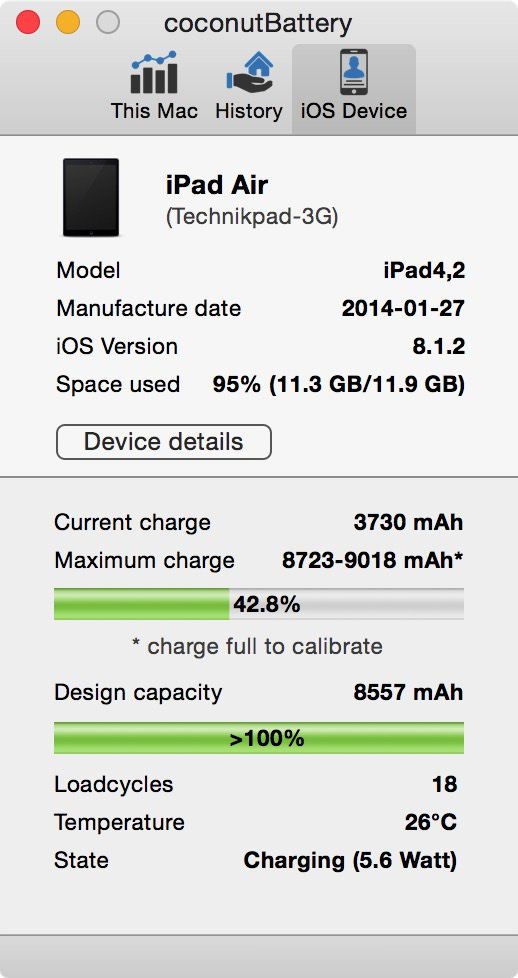
Das kostenlose Tool coconutBattery kann detaillierte Informationen zum Akku eines MacBooks auslesen und mit der neusten Version 3.2 werden jetzt auch iOS Geräte unterstützt.
Die App liest wie gesagt verschiedene Akku-Informationen aus und so kann man etwa sehen, welche Kapazität der Akku noch hat und wie viele Ladevorgänge bereits absolviert wurden. Diese Infos sind vor allem bei dem Kauf eines gebrauchten Gerätes sehr sinnvoll. In der neusten Version kann auch der Akku eines per USB-Kabel verbundenen iPhone, iPad oder iPod touch ausgelesen werden und dieses muss lediglich mit iOS 7.0 aufwärts ausgestattet sein.
https://technikkram.net/wp-content/uploads/2015/03/coconutbattery2.jpg978518Marc Brochhttps://technikkram.net/wp-content/uploads/2019/05/technikkram_transparent.pngMarc Broch2015-03-02 09:17:142016-09-12 16:53:22coconutBattery liest jetzt auch den Akku von iPhone und iPad aus
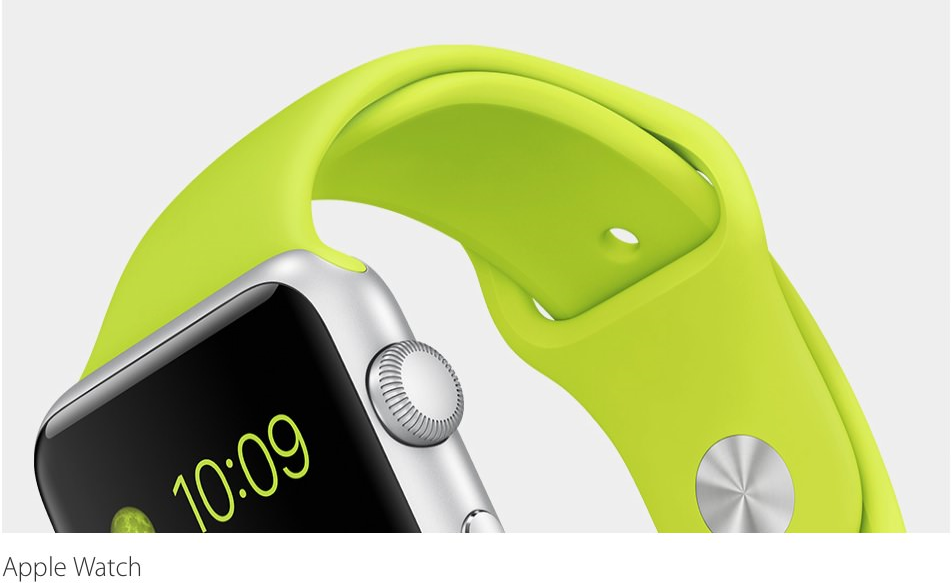
„Sitzen ist der neue Krebs“. Dieses Zitat hat Apple-Chef Tim Cook gebracht, als er Journalisten erzählt hat, wie die neue Apple Watch (Preis prüfen) sein Leben veränderte. In einem Meeting soll die Uhr ihn daran erinnert haben, dass er seit mehr als einer Stunde sitzt. Schlecht für die Gesundheit, daher musste er aufstehen. Die Apple Watch als digitaler Aufpasser. Wenn im April die Smartwatch auf den Markt kommt, soll sie aber mehr können als nur die Uhrzeit zum Fitnesslauf anzeigen und piepsen, wenn wir das Sitzfleisch Überstrapazieren.
\n
\nWas das Apfelprodukt gegenüber anderen Produkten, die bereits auf dem Markt sind, voraus hat, wird klar, wer sich damals von unpraktischen Mp3-Playern zu Gunsten eines iPods verabschiedet hat. Das Spracherkennungsprogramm Siri wird auf der Uhr einen noch höheren Stellenwert bekommen. Vor allem beim Sport und in Sachen Fitnessdaten wird das kleine Touchpad zur Nebensache. Das Messen des Aktivitätslevels und neue Sportergebnisse ansehen erfolgt nebenbei, während die Laufstrecke beackert wird. Vermutlich ist es diese Einfachheit gepaart mit Stil, die Apple dann den anderen Herstellern wieder mal voraus haben wird.
\n
\n
\n
\n Weiterlesen
https://technikkram.net/wp-content/uploads/2015/03/img.png192151Marc Brochhttps://technikkram.net/wp-content/uploads/2019/05/technikkram_transparent.pngMarc Broch2015-02-27 10:00:002026-03-14 11:35:32Mit der Apple Watch technisch einen Laufschritt voraus
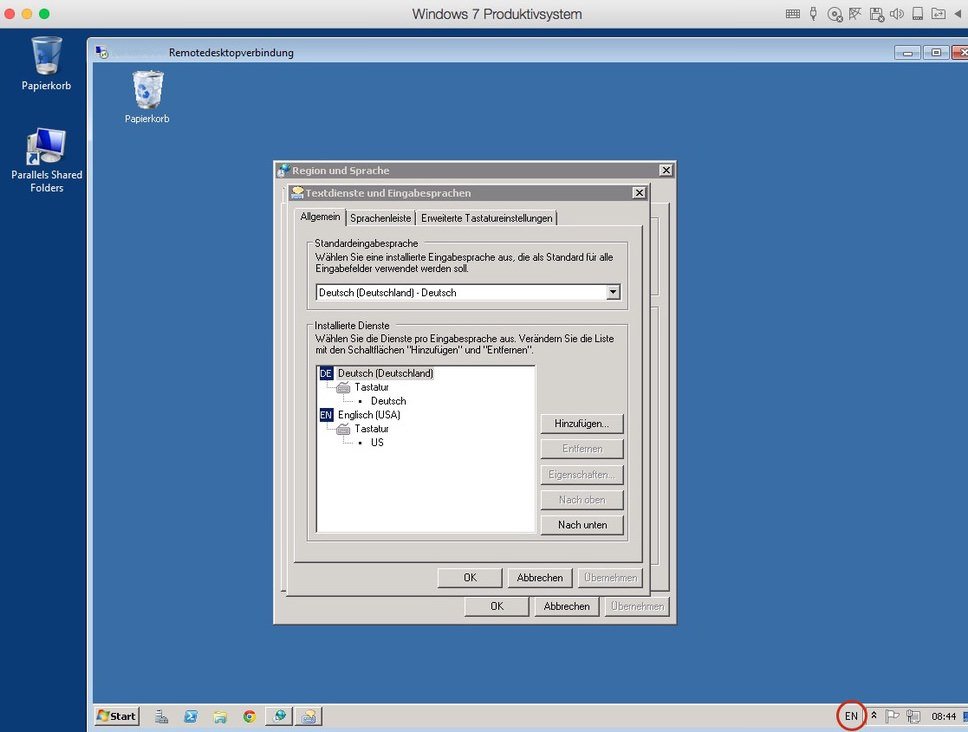
Auf meinem MacBook nutze ich Parallels Desktop 10 um mit mehreren virtuellen Maschinen zu arbeiten und eine davon ist ein produktives Windows 7, welche unter anderem für die Verwaltung von Windows Servern per Remote Desktop Verbindung verwendet wird. Wie man die Sonderzeichen der Deutschen Mac Tastatur richtig einstellt, habe ich ja bereits hier im Blog beschrieben und jetzt geht es um weiteres Problem, welches unter Parallels per RDP mit der Eingabesprache bzw. dem Tastaturlayout auftritt.
Der Windows Host von dem aus ich eine Remote Desktop Session starte, ist in Deutsch und es ist als Eingabesprache für die Tastatur dementsprechend auch Deutsch eingestellt. Dennoch ist bei jeder RDP Session welche von dort aus gestartet wird, Englisch beim Tastaturlayout ausgewählt.
https://technikkram.net/wp-content/uploads/2015/03/img10.jpg417899Marc Brochhttps://technikkram.net/wp-content/uploads/2019/05/technikkram_transparent.pngMarc Broch2015-01-09 10:08:242016-09-12 16:53:24Bei Parallels Desktop 10 für Mac die Tastatur bei einer Windows RDP Session dauerhaft von Englisch auf Deutsch umstellen
Ja es ist dermaßen ärgerlich, wenn man sich ein 16 Gigabyte iPhone oder iPad zugelegt hat und ohne es bewusst mit Apps und Co. zugemüllt zu haben, der Speicher nicht einmal mehr für ein iOS Over the Air Update ausreicht. Durch iOS 8 wird vom Betriebssystem noch mehr eigener Speicherplatz beansprucht, als es noch unter iOS 7 der Fall war und bei iOS 8 sind es sind zwischen 18,1% und 23,3% je nach Gerätemodell, die vom System bereits belegt werden.
Je nach Model und Kameraauflösung kann hier schon einiges an notwenigem Speicherplatz für Fotos und vor allem für Videos zusammenkommen. Beim iPhone 6 belegt ein Foto zwar nur knapp 3 MB, aber bei einem Video mit 60 Frames (meiner persönlichen Empfehlung) benötigt man bei einer Minute Aufnahmedauer, bereits 190 Megabyte an Speicherplatz und so kann es bei einem Gerät mit nur 16 GB, auch schon schnell recht knapp werden. Weiterlesen
https://technikkram.net/wp-content/uploads/2015/03/img14.jpg3331000Marc Brochhttps://technikkram.net/wp-content/uploads/2019/05/technikkram_transparent.pngMarc Broch2015-01-02 14:06:242016-09-12 16:53:25Apple hat Klage wegen zu wenig Speicherplatz auf 16 GB Modellen am Hals und ich empfehle dafür PhoneClean
Ich nutze das gute und vor allem alte Apple iPhoto als zentrale Verwaltung für meine Fotos und selbstgedrehten Videos und sortieren diese in iPhone nach Ereignissen und Alben. Wenn ich einzelne etwa mit dem iPhone aufgenommene Video Clips in iMovie zu einem gesamten Film zusammenstelle und diese Datei dann in iPhoto importiere, zeigte iPhoto immer ein schwarzes Vorschaubild für das Video an, was bei den einzelnen Clips nicht der Fall ist .
Die Lösung für das Problem ist aber einfach und schnell erledigt. Man spielt den Film innerhalb von iPhoto ab und klickt auf das kleine Zahnradsymbol und wählt dort die Funktion Trimmen aus. Den linken Regler dann einfach ein paar Millisekunden nach rechts schieben und auf Trimmen klicken und schon wird ein passendes Vorschaubild erstellt.
https://technikkram.net/wp-content/uploads/2014/12/img1.png3941000Marc Brochhttps://technikkram.net/wp-content/uploads/2019/05/technikkram_transparent.pngMarc Broch2014-12-30 12:15:372016-09-12 16:53:26iMovie Film zeigt in iPhoto schwarzes Vorschaubild hier ist die Lösung
Dieses Jahr war ich mit einem Boot in den Niederlanden unterwegs und habe natürlich viele Fotos gemacht. Die meisten wurden dabei nicht mit meiner Nikon 1 S1 (Link) geschossen, sondern mit dem iPhone 6 zwecks GPS Ortung und vor allem aus reiner Bequemlichkeit.
Jetzt habe ich ein paar unserer Bilderrahmen im Haushalt mal optisch aufgefrischt und Fotos aus dem Urlaub im Format 30×45 drucken lassen. Als am Wochenende Besuch zugeben war, die Bilder bewunderte und ich dann erwähnte, dass diese Fotos mit dem iPhone 6 gemacht habe, war das staunen groß! Die Bilder wurden alle mit der iOS Kamera-System-App und HDR Auto Funktion gemacht und nicht nachbearbeitet. Mit entsprechenden Apps wie Camera+ oder 645 PRO Mk III und natürlich entsprechender Nachbearbeitung mit Photoshop und Co, hätte ich aber sicherlich noch bessere Ergebnisse erzielen können.
Ich wollte aber auch wissen, wie es ausschaut wenn man einfach drauflos knipst und das ganze aus der Hand und ohne Stativ mit eventueller Langzeitbelichtung. Hier ist mal eine kleine Auswahl von den Bildern, die ich mit dem iPhone 6 aufgenommen habe und für eine Smartphone-Kamera sind das mal wirklich gute Ergebnisse.
https://technikkram.net/wp-content/uploads/2014/12/IMG_0194.jpg7501000Marc Brochhttps://technikkram.net/wp-content/uploads/2019/05/technikkram_transparent.pngMarc Broch2014-12-23 12:47:292017-05-30 02:18:51So gut ist die Kamera vom iPhone 6 in meinem Urlaubstest
Eine Sicherheitslücke im Network Time Protocol (NTP) von OS X erlaubt es Schadcode ins System einzuschleusen und es wird dringend empfohlen diese Lücke zu schließen. Apple stellt dafür einen Patch bereit und dieser steht über die Softwareaktualisierung und natürlich über den Mac App Store kostenlos zum Download bereit.
Der Mac App Store bietet einem auch die Möglichkeit, automatisch Updates für Programme und für das System zu installieren und dieses kann man in den Systemeinstellungen unter dem Menüpunkt Mac App Store aktivieren. Ich würde dringend dazu raten, zumindest die automatische Installation von OS X-Updates zu aktivieren, damit man bestmöglichst geschützt ist.
https://technikkram.net/wp-content/uploads/2015/03/img18.jpg4951000Marc Brochhttps://technikkram.net/wp-content/uploads/2019/05/technikkram_transparent.pngMarc Broch2014-12-23 11:22:202016-09-12 16:53:26OS X NTP-Update so schnell wie möglich installieren
Es gibt ja schon skurrile Situationen und die folgende hat ein sehr guter Freund von mir, am letzten Wochenende im Kölner Apple Store erlebt. Manni ist sein Name und er ist vor einigen Wochen vom iPhone 4s zum iPhone 6 gewechselt und wie das halt so ist, legt man Gewohnheiten je her selten ab und in diesem Falle trug Manni sein iPhone 6, wie auch das iPhone 4S zuvor, in seiner Gesäßtasche durch die Gegend. Bevor ihr irgendwelche Spekulationen anstellt, Manni hat eine ganz normale Statur und geht mit seinen technischen Geräten durchgehend immer sehr sorgfältig um.
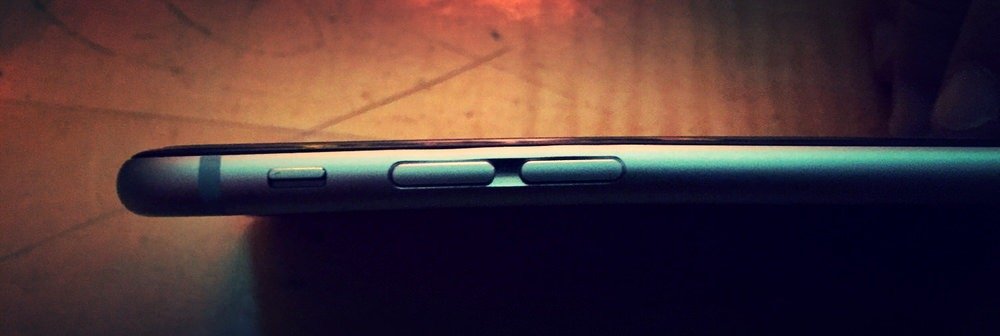
Letzte Woche hat dann #Bentgate zugeschlagen und seinen täglichen Begleiter aus dem Apfelladen etwas verbogen und dieses unter „normalen“ Alltagsbedingungen.
https://technikkram.net/wp-content/uploads/2015/03/img27.jpg443920Marc Brochhttps://technikkram.net/wp-content/uploads/2019/05/technikkram_transparent.pngMarc Broch2014-12-16 19:43:302017-02-26 17:06:24Apple Support biegt im Store das iPhone 6 wieder gerade
Hier im Blog habe ich ja bereits mehrmals über das Thema Sicherheit gesprochen, aber ich werde nicht müde auch weiterhin fast schon Gebetsmühlenartig darüber zu berichten, um auch den letzten „Muffel“ noch dafür zu begeistern, mit einfachen Mitteln den Zugriff auf persönliche und damit meistens auch sensible Daten zu schützen.
Heute geht es erneut um die Zweistufige Anmeldung von Apple für den iCloud Account, Apple-ID bzw. iTunes Account und was nicht immer ein und der selbe seien muss und viele Anwender den Unterschied oft eh nicht genau kennen.
Die Apple-ID wird von den meisten Anwendern bei der ersten Einrichtung am iOS Gerät oder am Mac erstellt. Dieser Account „kann“ auch für Einkäufe im iTunes Store und im Mac App Store verwendet werden und wird dann oft als iTunes Account bezeichnet. Wer den E-Mail Dienst von Apple verwendet, der hat einen iCloud Account und spätestens jetzt, ist es wichtig das Kennwort bzw. den Zugriff auf den Account vor Bösewichten zu schützen und die Folgen eines solchen unerlaubten Zugriffs, kann jeder für sich selbst ausmahlen.
In einem iCloud Account schlummern häufig wichtige Daten wie E-Mails, Kontakte, Aufgaben, Kalendereinträge und nicht zu vergessen die Notizen, in denen gerne auch mal Zugangsdaten abgelegt werden, wofür es doch eigentlich Apps wie 1Passwort gibt.
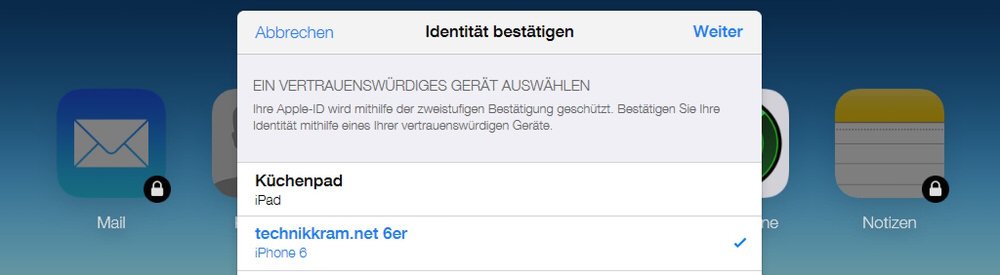
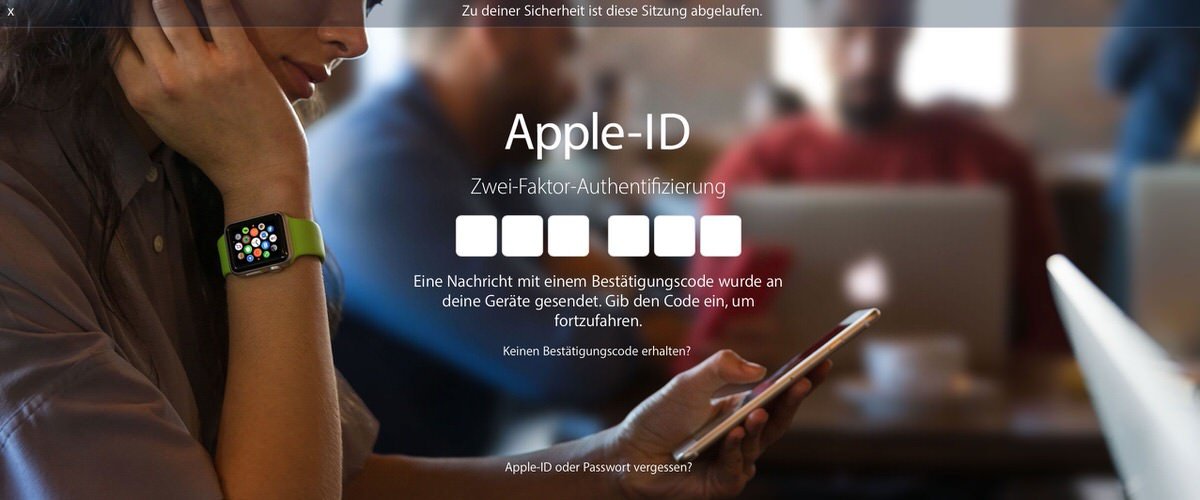
Die zweistufige Bestätigung ist schnell eingerichtet und bietet mit einem temporären und vierstelligen Bestätigungscode, der auf eines der mobilen Geräte geschickt wird, eine zusätzliche Schutzfunktion für die Apple-ID und dient dazu, unbefugte Personen daran zu hindern, auf den Account zuzugreifen, selbst wenn diese das Passwort kennen sollten. Weiterlesen
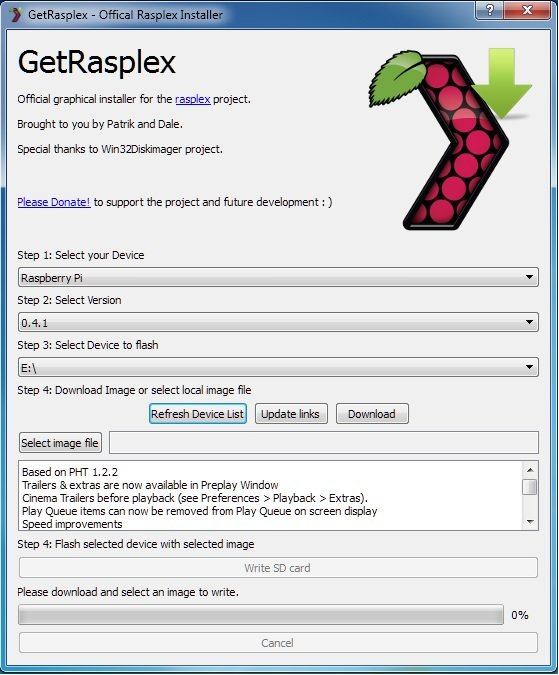
Seit langer Zeit ist Plex mein absoluter Favorit für ein Mediacenter und der Apple TV eignet sich wiederum perfekt als passender Mediaplayer und dafür ist kein Jailbreak notwendig.
Einen Apple TV in der 2 oder 3 Generation hat man in wenigen Minuten Plextauglich gemacht und das auch nach dem aktuellen Update auf iOS 7.0.2 für den Apple TV 3 und dazu folgt ihr einfach meiner passenden Anleitung.
https://technikkram.net/wp-content/uploads/2015/09/AppleTV-with-Plex.jpg5171200Marc Brochhttps://technikkram.net/wp-content/uploads/2019/05/technikkram_transparent.pngMarc Broch2014-11-21 15:04:162016-09-12 16:53:30Apple TV 3 unter iOS 7.0.2 mit Plex als Mediaplayer nutzen
Wer Windows unter Parallels für den Mac verwendet, wird sich sicherlich schon häufig über die nicht identische Tastenbelegung für Sonderzeichen geärgert haben. Es ist mir ein Rätsel, warum Parallels dieses „Problem“ nicht in den Griff bekommt, aber es gibt hierfür eine Lösung.
Stefan Bohm hat dazu ein Tastaturlayout erstellt und dieses wird per Registry-Patch installiert und kann auf seiner Webseite geladen werden. Mit dem Patch funktionieren die bekannten Tastenkombinationen vom Mac für Sonderzeichen, dann auch in Windows (Vista, 7 & 8) unter Parallels.
Ein gutes Beispiel ist etwa ein Backslash, welcher dann wie gewohnt per Alt-Shift-7 auch unter Windows zu erreichen ist. Die Installation ist denkbar einfach und in wenigen Schritten erledigt.
Patch downloaden, entpacken und unter Windows die Setup.exe ausführen
Patch „altgr.reg“ aufrufen und danach Windows neustarten.
Neue Tastaturbelegung auswählen: Start > Systemsteuerung > Region- und Sprache > Tastaturen und Sprache > Tastatur ändern > Parallels Keyborad Map als Standard auswählen.
https://technikkram.net/wp-content/uploads/2014/12/img16.jpg4531000Marc Brochhttps://technikkram.net/wp-content/uploads/2019/05/technikkram_transparent.pngMarc Broch2014-11-12 09:00:002017-03-12 09:57:48Unter Parallels Desktop die Deutsche Mac Tastatur nutzen
Appels eigener Nachrichtendienst iMessage ist schon eine feine Sache und funktioniert in den meisten Fällen auch sehr zuverlässig. Standardmäßig wird die eigene Mobilfunkrufnummer als Absender und Empfänger ausgewählt und zusätzlich stehen für diese Funktion auch E-Mail Adressen zur verfügung und dieses kann man unter Einstellungen > Nachrichten > Senden und empfangen ändern.
Bei den meisten Anwender ist aber sicherlich die Rufnummer aktiviert und das wird auch erst zum Problem, wenn man den Apple Kosmos verlässt und etwa zu Android wechselt. Die Nummer ist dann nämlich weiterhin bei den iMessage-Servern von Apple registriert und Nachrichten an die Nummer landen im Nirvana, wenn der Absender iMessage verwendet.
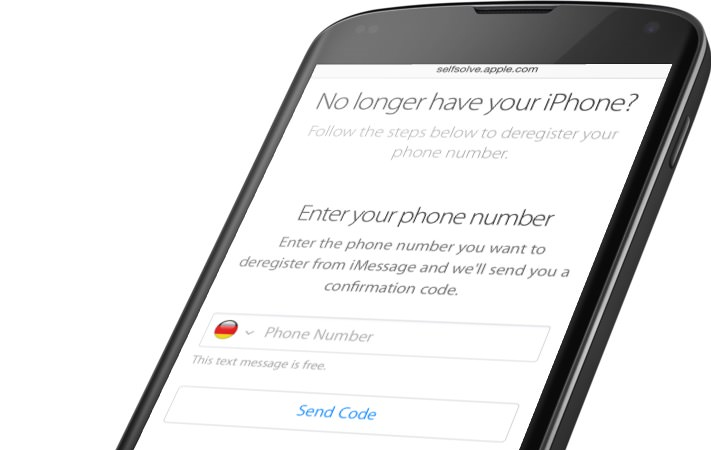
Um die eigene Rufnummer vor einem Gerätewechsel zu deregistrieren, kann man am iPhone unter Einstellungen > Nachrichten > iMessage einfach deaktivieren. Was aber wenn das iPhone nicht mehr verfügbar ist? Dafür hat Apple nun eine passende Webseite zur Verfügung gestellt.
Nun kann man auch im Nachhinein die eigene Rufnummer von iMessage abmelden bzw. bei den Servern von Apple deregistrieren. Somit ist man wieder per normaler SMS für Nutzer von iMessage erreichbar, wie vorher automatische iMessage vorgeschlagen bekommen haben.
Damit mit dem Dienst kein Unfug getrieben werden kann, erhält man bei der Deregistrierung noch eine SMS an die Rufnummer und mit dem darin enthaltenen Code wird der Vorgang abgeschlossen.
https://technikkram.net/wp-content/uploads/2014/11/img7.png450711Marc Brochhttps://technikkram.net/wp-content/uploads/2019/05/technikkram_transparent.pngMarc Broch2014-11-10 10:04:282016-09-12 16:53:31Deregistrieren bei iMessage per Webseite
Viele Menschen nutzen die Kamera ihres Smartphone immer häufiger und haben damit sogar die teilweise die vorher im Haushalt noch vorhandene Kamera abgelöst. Geht mir genau so, denn das Smartphone habe ich ja immer dabei und die Spiegelreflex oder die sogar meine kleine Nikon 1 S1 (Link) liegt die meiste Zeit im Schrank.
Schade eigentlich aber wie oft habe ich selber schon den Spruch aufgesagt „Hätte ich mal die Kamera mitgenommen“ aber das iPhone wird’s schon richten. Die Kamera im iPhone wurde von Model zu Model verbessert und gehört zu den besten Kameras auf dem Markt, auch wenn Nokia oder Sony noch bessere Aufnahmen liefern,
Ich wollte mir den Qualitätsunterschied vom iPhone 4S, iPhone 5S und vom iPhone 6 angucken und habe daher mit jedem Model das selbe Motiv aufgenommen. Alle Fotos wurden mit der iOS Kamera App ohne extra Einstellungen aufgenommen. Also die eher klassische Situation, einfach mal drauflos knipsen und die Ergebnisse sind vor allem im Detail sehr interessant, weil alle drei Modelle mit „nur“ 8 Megapixel ausgestattet sind.
Auf dem Mac nutze ich den hauseigenen Browser Safari eigentlich sehr gerne und neben der hohen Geschwindigkeit ist auch das Zusammenspiel mit einem iOS 8 Gerät Grund genug, den Safari einem Google Chrome unter OS X vorzuziehen.
\n
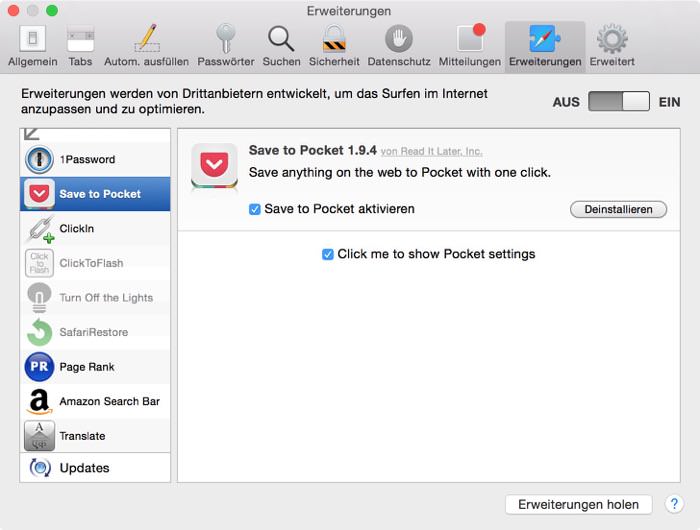
\nIn Sachen Browser Erweiterungen ist der Google Chrome aber unschlagbar und die Auswahl bei Apples Safari Browser wirkt dagegen einfach nur lächerlich. Auch findet man auf der Seite von Apple nur eine sehr kleine Auswahl und manche Download Links funktionieren nicht einmal. In den weiten des Internets, tummeln sich aber doch ein paar nützliche Erweiterungen, die ich hier kurz vorstellen möchte.
\n
\n
\n
Apple hat sein neues und kostlos erhältliches Betriebssystem Yosemite im Mac App Store veröffentlicht. Die Installationsdatei hat eine Größe von 5,16 Gigabyte und kommt somit eigentlich bequem aus dem Internet auf den Mac und kann dann installiert werden. Es gibt aber genügend Situationen wo man die Installationsdatei nicht mal eben aus dem Netz laden kann, wie etwa bei einer sehr langsamen Internetverbindung oder man muss mehrerer Systeme gleichzeitig updaten um nur mal zwei Beispiele zu nennen.
Wer etwa mehrere Mac´s updaten möchte, kann sich einfach aus dem Mac App Store OS X Yosemite laden und die Datei OS X Yosemite Installation aus dem Programme Ordner auf einen USB Stick kopieren und auf einem anderen Mac damit das Update starten. Hierbei sollte man aus Zeitgründen einen USB 3.0 Stick verwenden, welcher als Mac OS Extended formatiert seien muss, oder man kopiert die Datei auf die lokale Festplatte vom Mac, wenn dieser nicht über einen USB 3.0 Anschluss verfügt.
Wer aber z.B. einen Mac mit OS X Yosemite frisch aufsetzen möchte, der sollte einen bootfähigen USB Stick erstellen und dazu folgt man einfach der Anleitung.
OS X Yosemite aus dem Mac App Store laden aber nicht installieren
Einen mindestens 8 Gigabyte großen USB Stick einstecken
Terminal öffnen und folgenden Befehl verwenden, um einen USB Stick zu erstellen.Info: Die 3 XXX durch den Namen des USB Stick´s ersetzen und der Mac Benutzer mit dem der Befehl ausgeführt wird, muss über ein Passwort verfügen.
sudo /Applications/Install OS X Yosemite.app/Contents/Resources/createinstallmedia --volume /Volumes/XXX/ --applicationpath /Applications/Install OS X Yosemite.app/ --nointeraction
Nach ca. 15 Minuten ist der USB Stick erstellt und der Mac kann durch gedrückt halten der alt Taste eigeschaltet werden, um vom Stick OS X Yosemite zu installieren.
Hinweis: Bei einer Neuinstallation vom USB Stick fehlt die Recovery Partition, die man aber im Notfall benötigt. Dazu muss man OS X Yosemite noch einmal drüber installieren, wobei keine Programme oder Dateien gelöscht werden. Dazu bootet man nicht vom Stick, sondern öffnet die bereits vorhandene Datei OS X Yosemite Installation und nach ca. 20 Minuten ist die Recovery Partition vorhanden und das wie gesagt, ohne bereits vorhandene Programme oder Daten zu löschen.
Das neue iPhone 6 (Preis prüfen) hat eine spitzen Kamera und viele ersetzen mit dem iPhone eine klassische Systemkamera und von der Qualität her (bis auf den optischen Zoom) kann ein iPhone auch locker mithalten. Wegen der geringen Tiefe bei Smartphone fehlt einem aber doch teilweise eine gute Happtik und ein gut zu drückender Auslöser, wie man es von den meisten „normalen“ Kameras her gewohnt ist.
\n
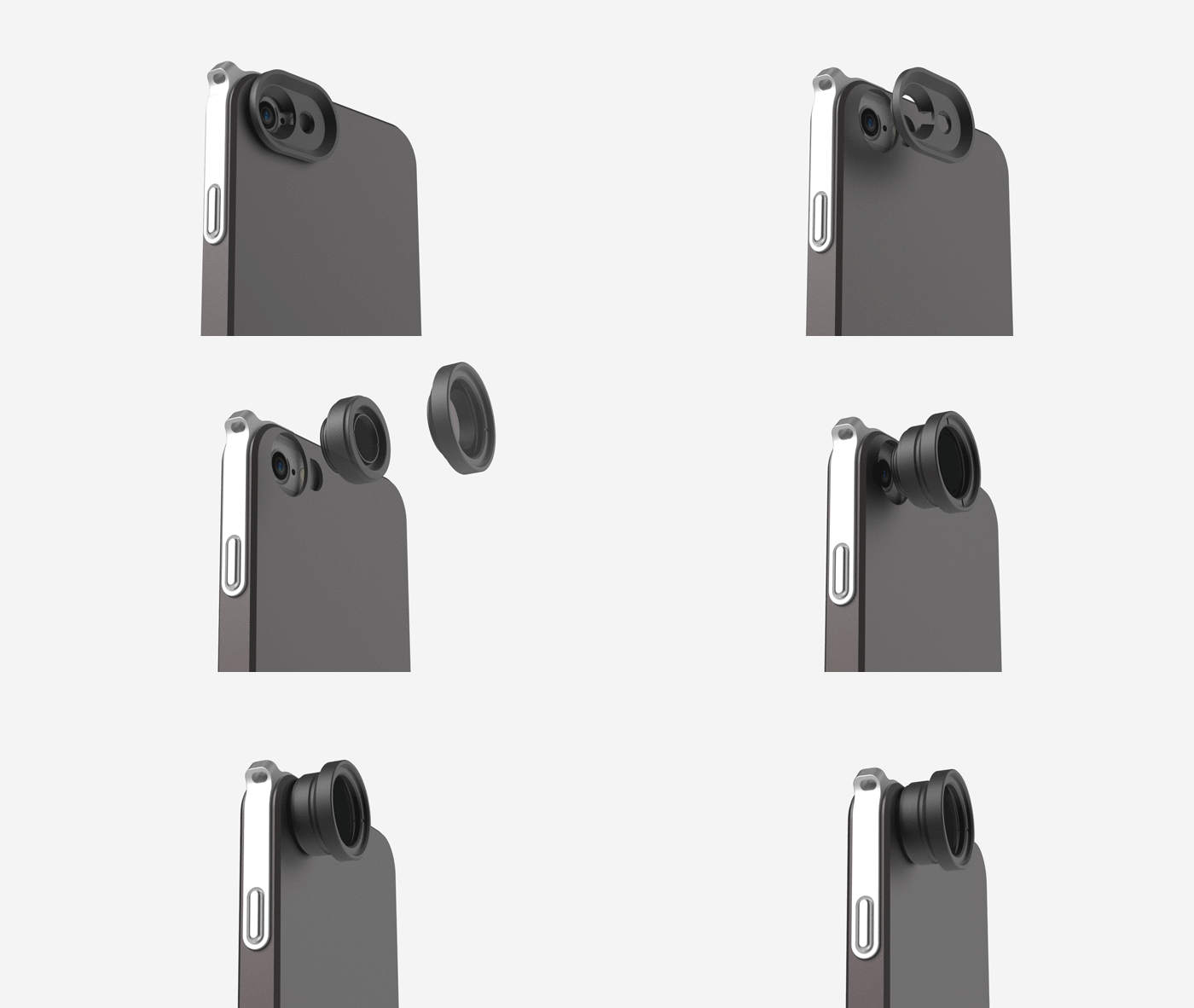
\nBitplay bietet hierfür eine sehr nette Lösung in Form eines Kamera-Cases an, welches auf den Namen SNAP! 6 hört und neben einer passenden Griffleiste und einem guten Auslöser auch die Möglichkeit bietet, verschiedene Objektive zu verwenden.
\n
\nAn dem Case kann man auch eine Handschlaufe befestigen um das iPhone noch besser zu schützen und halt bequem verschiedene Objektive anbringen.
\n
\n
\n
Das Projekt liegt bei Kickstarter und bereits seine notwenige Summe von lediglich 20.000$ eingespielt und somit sollte einer Produktion nichts im Wege stehen.
\n
\n
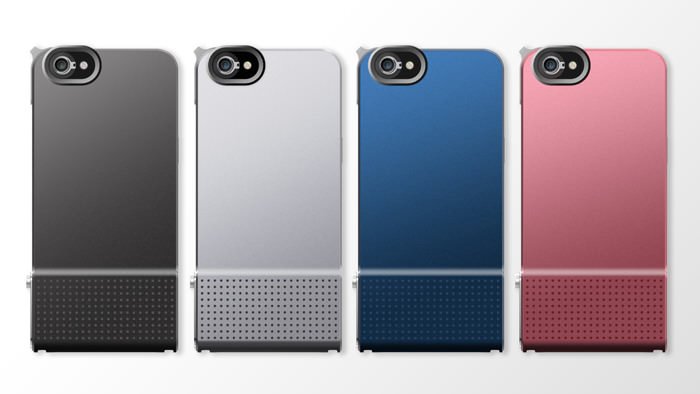
\nDas Case kommt in 4 Farben und kostet einzeln 35,00$ und im kleinsten Set mit einem Wide Angel Objektiv 49,00$ plus jeweils 10,00$ Versand.
\n
\nUpdate: Das Snap!6 Case ist jetzt auch in Deutschland bei Miaku erhältlich.
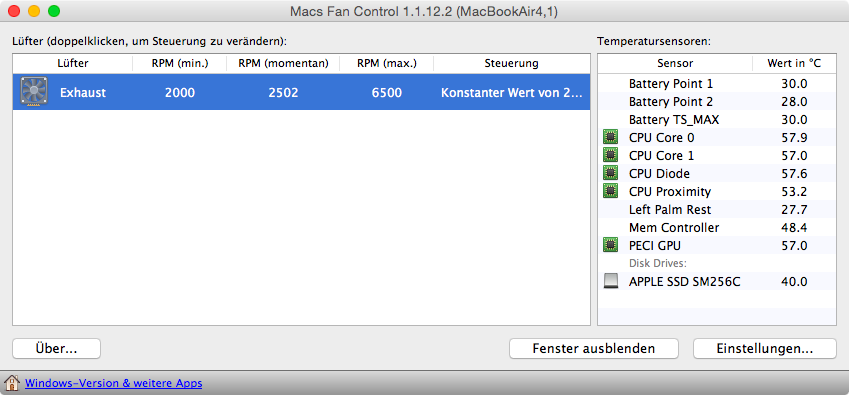
Wenn der Lüfter beim iMac, MacBook (Pro/Air), Mac mini und auch beim Mac Pro unberechtigt durchdreht, kann man ihn mit dem kleinen und kostenlosen Tool Macs Fan Control wieder in gewünschte Bahnen lenken.
Das Tool kann automatisch gestartet werden und läuft dann bequem im Hintergrund und unterstützt jedes Mac Modell. (Download)
https://technikkram.net/wp-content/uploads/2015/03/img.png192151Marc Brochhttps://technikkram.net/wp-content/uploads/2019/05/technikkram_transparent.pngMarc Broch2014-10-08 19:29:072016-09-12 16:45:49Mac Lüfter auch im Boot Camp mit Macs Fan Control steuern
Im Sommer letzten Jahres hat Apple mit iOS 7 die Aktivierungssperre eingeführt, welche es einem Dieb auch mit einer Wiederherstellung im Recovery Modus unmöglich macht, das gestohlene Gerät ohne Freigabe des Besitzers durch iPhone suchen zu entsperren.
Diese wirklich nützliche Funktion bringt aber einen kleinen Nachteil beim „ehrlichen“ Verkauf mit sich, denn wenn der Verkäufer nicht daran denkt, iPhone suchen zu deaktivieren kann der Käufer nichts mehr mit dem Gerät anfangen. Damit im Vorfeld geprüft werden kann, ob iPhone suchen und damit die Aktivierungssperre aktiv ist, hat Apple eine nützliche Seite veröffentlicht auf der man den Status abfragen kann.
Die Prüfung erfolgt durch die Eingabe von IMEI oder Seriennummer und sollte natürlich vor dem Kauft von gebrauchter Hardware durchgeführt werden. Dazu muss der Käufer die IMEI oder Seriennummer des Gerätes mitteilen und schon erhält man die gewünschte Information.
Damit die Aktivierungssperre deaktiviert werden kann, muss der iCloud Account am Gerät abgemeldet werden, oder falls der Kauf bereits getätigt wurde, kann der Verkäufer auch auf icloud.com/find unter das Gerät Fernlöschen und aus dem Account entfernen. Letzteres ist ebenfalls sehr wichtig, weil es sonst nicht mehr aktiviert werden kann. Ob die übermittelte IMEI oder Seriennummer echt ist, lässt sich im Vorfeld natürlich nicht zu 100% prüfen und daher würde ich versuchen, ein hochauflösendes Foto von der Rückseite oder eine Kopie des Kaufnachweises zu bekommen, weil auf beidem IMEI oder Seriennummer angegeben sind.
https://technikkram.net/wp-content/uploads/2015/01/img9.jpg8141000Marc Brochhttps://technikkram.net/wp-content/uploads/2019/05/technikkram_transparent.pngMarc Broch2014-10-03 09:54:112016-09-12 16:45:49iPhone und iPad vor dem Kauf auf Hehlerware prüfen
Ich bin eigentlich kein großer Freund von Schutzhüllen am iPhone, auch wenn es diese in den unterschiedlichsten Versionen und auch teilweise aus sehr hochwertigen Materialien gibt. Am schönsten ist das iPhone immer noch ohne eine Hülle, aber das ist natürlich Geschmacksache. Jedoch ist es somit auch recht anfällig für Kratzer jeglicher Art und preislich ist es ja nun wirklich kein Schnäppchen und daher sollte man mal über einen Schutz nachdenken.
Bei jedem Smartphone ist vor allem das Display anfällig gegen Kratzer und das ist nicht nur unschön anzusehen, sondern mindert vor allem den Wert des Gerätes und daher empfehle ich immer eine Displayschutzfolie. Die Folien gibt es in Kristallklar und diese sind wirklich nur auf den zweiten Blick zu erkennen. Meine Empfehlung sind aktuell die Folien von Bingsale und ein 6er Pack ist bereits unter 6,00€ bei Amazon (Link) zu bekommen.
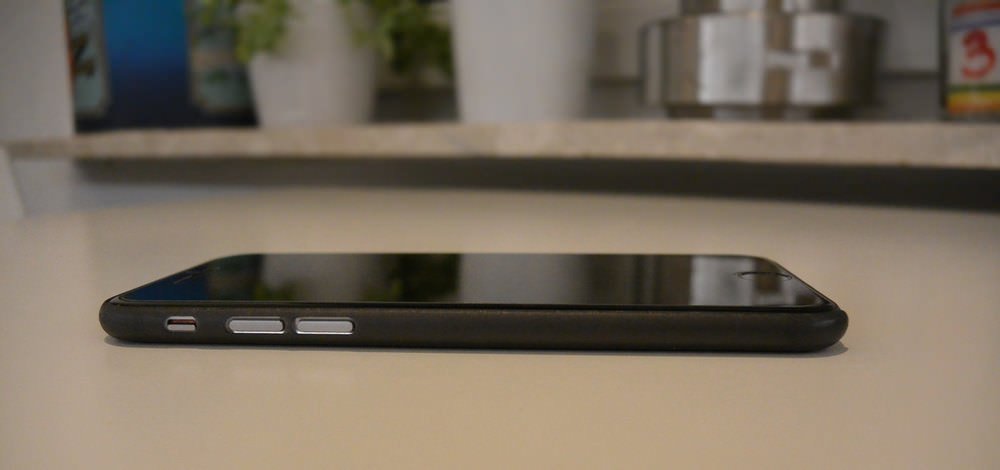
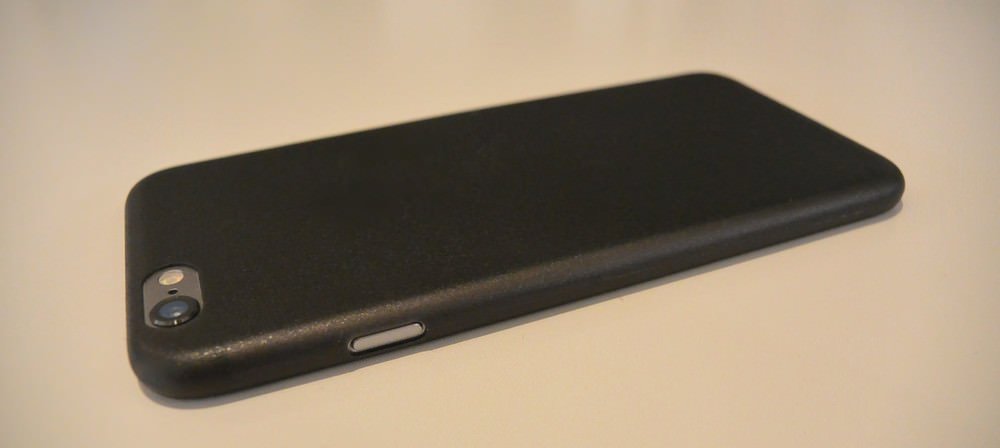
Auch das Gehäuse ist im Alltag vielen Gefahren ausgesetzt und wer einen dezenten Schutz haben möchte, sollte sich die Hülle von ArktisPro zulegen, welche für unter 8,00€ bei Amazon (Link) zu bekommen ist.
Die Hülle ist 100% passgenau und ist mit 0,3 Millimetern wirklich super dünn und wiegt gerade einmal 5,5 Gramm. Das Polycarbonat fühlt sich angenehm an und ist sehr rutschfest und sieht für meinen Geschmack auch noch wirklich gut aus. Die Hülle ist genau so tief wie das Objektiv der Kamera aus dem iPhone hinaussteht und schützt dieses daher etwas besser gegen Kratzer. Meiner Meinung nach ist dieses Set, also eine Kristallklare Schutzfolie und die dezente Hülle ein sehr guter Kompromiss zwischen Optik und Schutz.
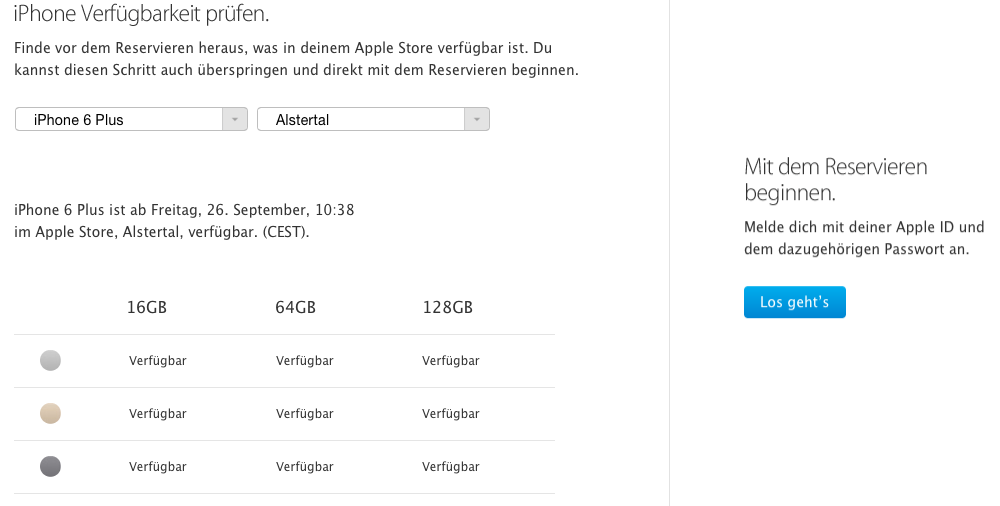
Direkt bei Verkaufstart vom iPhone 6 war das Plus Model mit seinen 5,5 Zoll in noch geringeren Stückzahlen vertreten, als der kleine Bruder. Auch in den letzten Tagen erschein das iPhone 6 Plus nur recht selten auf der Reservierungsseite von Apple, die für Kaufinteressenten immer einen Blick wert ist. Dort kann man Model und Store auswählen und wenn verfügbar das gewünschte Model kostenlos reservieren und noch am gleichen Tag im Store abholen.
Meistens waren die Stores leer gefegt, aber wenn ein reserviertes iPhone nicht abgeholt wurde, oder eine Zwischenlieferung im Store eintrifft, dann sind wieder Geräte auf der Seite verfügbar.
Seit ein paar Tagen häufen sich ja Meldungen und Videos unter dem Begriff #Bengate, das sich ein iPhone 6 Plus in der Hosentasche bei starken Druck verbiegen könnte. Auch wenn Apple sich jetzt offiziell zu Wort meldet und Einblick in seine Testabläufe gewährt, gehen die Verkäufe von iPhone 6 Plus stark zurück. Es ist aktuell in fast allen Stores verfügbar.
https://technikkram.net/wp-content/uploads/2014/12/img1.png3941000Marc Brochhttps://technikkram.net/wp-content/uploads/2019/05/technikkram_transparent.pngMarc Broch2014-09-26 09:44:182016-09-12 16:45:50Das iPhone 6 Plus ist nicht mehr so gefragt und in fast allen Stores verfügbar
Grundliegend bin ich ja ein Freund von Sicherheitsfunktionen mit denen Onlinezugänge auch geschützt sind, wenn etwa das Kennwort in Fremde Hände gelangt. Dazu zählt auch die Zwei-Faktor-Authentifizierung für die iCloud, welche vierstellige Einmal-Token von Apple „Bestätigungscode“ genannt verwendet.
Bei der Einrichtung bzw. Aktivierung der Zwei-Faktor-Authentifizierung wird ein Gerät autorisiert welches die Token per SMS empfangen darf. Man erhält zusätzlich einen Wiederherstellungsschlüssel welchen man auf keinen Fall verbummeln darf, denn diesen benötigt man zur Freischaltung des Accounts wenn man keinen Token mehr empfangen kann, wie es bei mir der Fall war. Weiterlesen
https://technikkram.net/wp-content/uploads/2016/09/Zwei-Faktor-Authentifizierung.jpg5001200Marc Brochhttps://technikkram.net/wp-content/uploads/2019/05/technikkram_transparent.pngMarc Broch2014-09-19 14:22:092016-12-08 10:04:35Mit iCloud Zwei-Faktor-Authentifizierung selber ausgesperrt ? hier ist die Lösung





 X aber extra in den Bedienungshilfen freigeschaltet werden. Bei der Installation weist einen die Software auch darauf hin und schickt einen direkt in die passenden Systemeinstellungen.