Bei Parallels Desktop 10 für Mac die Tastatur bei einer Windows RDP Session dauerhaft von Englisch auf Deutsch umstellen
Auf meinem MacBook nutze ich Parallels Desktop 10 um mit mehreren virtuellen Maschinen zu arbeiten und eine davon ist ein produktives Windows 7, welche unter anderem für die Verwaltung von Windows Servern per Remote Desktop Verbindung verwendet wird. Wie man die Sonderzeichen der Deutschen Mac Tastatur richtig einstellt, habe ich ja bereits hier im Blog beschrieben und jetzt geht es um weiteres Problem, welches unter Parallels per RDP mit der Eingabesprache bzw. dem Tastaturlayout auftritt.
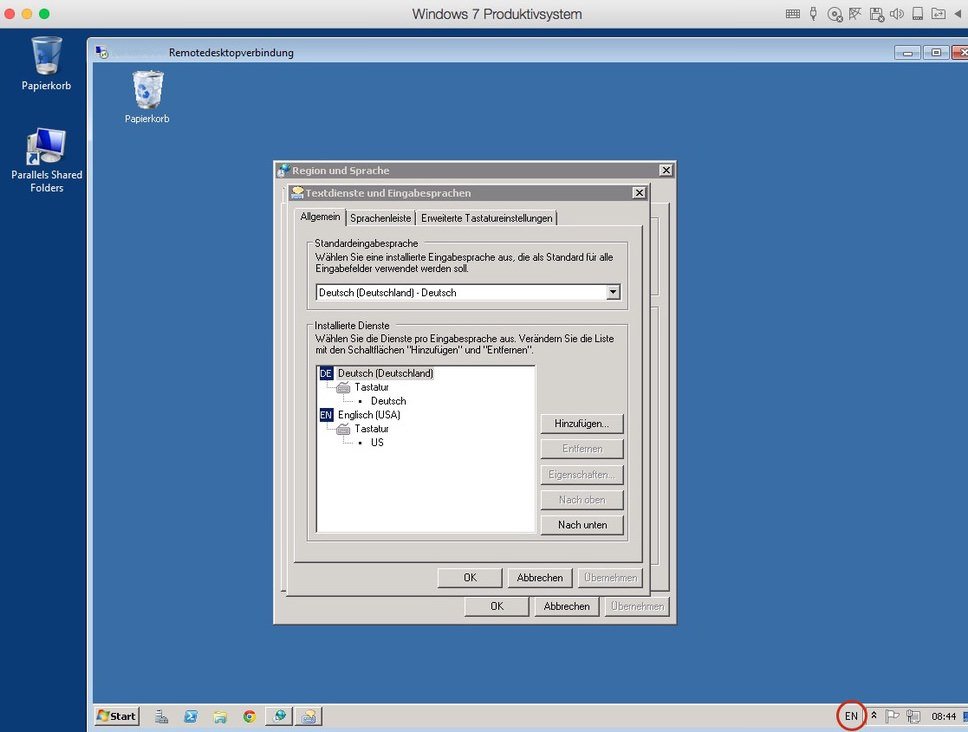
Der Windows Host von dem aus ich eine Remote Desktop Session starte, ist in Deutsch und es ist als Eingabesprache für die Tastatur dementsprechend auch Deutsch eingestellt. Dennoch ist bei jeder RDP Session welche von dort aus gestartet wird, Englisch beim Tastaturlayout ausgewählt.
Wenn man sich die Regionaleinstellungen anschaut, ist eigentlich Deutsch als Standardeingabesprache eingestellt und dennoch springt in der Remote Session, die Tastatur immer wieder auf Englisch. Auch das löschen der Englischen Tastatur hilft hier nicht weiter, weil bei der nächsten Anmeldung wieder Englisch ausgewählt ist. Die Lösung ist eine kleine Änderung in der Registrierung auf der Machine, die per RDP gesteuert wird.
Damit wird die Tastatur dauerhaft auf Deutsch umgestellt der RegKey lässt sich bequem per Copy und Paste zum ausführen übertragen und und es wird kein Neustart benötigt. Umstellen auf Deutsch oder ab-und anmelden reicht zum Anwenden der Änderung aus. Den RegKey könnt ihr natürlich bei mir downloaden und wer eine andere Sprache als Standard setzen möchte, kann einfach nur den Ländercode anhand einer Liste von Microsoft ändern.
Bevor hier Vorschläge kommen, direkt vom Mac aus RDP zu nutzen, in meinem Fall gibt es mehrere Gründen direkt von einem Windows Desktop aus arbeiten, welcher unter anderem mit einer „sauberen“ Integration in einer Windows Domäne zu tun hat.
Update: Wer von seinem Parallels Windows System per Remote Desktop aus, ein weiteres Windows System steuert, verliert leider die nützliche Tastaturbelegung aus seiner Paralells Umgebung heraus. Hier hilft aber ein von Arne Schirmacher erstelltes Tastaturlayout weiter, welches man innerhalb des aufgerufenen Windows Systems installieren muss. Die neue Tastatur steht, einem danach in den Regional Einstellungen von Windows zur Verfügung.
https://technikkram.net/wp-content/uploads/2019/05/technikkram_transparent.png00Marc Brochhttps://technikkram.net/wp-content/uploads/2019/05/technikkram_transparent.pngMarc Broch2015-01-09 10:08:242016-09-12 16:53:24Bei Parallels Desktop 10 für Mac die Tastatur bei einer Windows RDP Session dauerhaft von Englisch auf Deutsch umstellen
7Kommentare
André ALbien sagte:
Hallo Marc,
ich habe beim lesen der ersten Zeilen deines Posts gedacht das jetzt eine Lösung für mein Problem da ist, jetzt bin ich nicht der „EDV Crack“ und bin beim lesen der Zeilen etwas verunsichert wie ich das lösen kann.
Ich nutze einen iMac mit El Capitan, beruflich bin ich auf Win 7 per VPN-Verbindung angewiesen. Ich starte also zuerst den Mac dann Parallels und danach den VPN. Das Sprachen/Tastaturproblem kommt bei mir erst bei der VPN Win7 Version auf, dort muss ich bei jedem neuen Fenster die Sprache von ENG auf DE ändern was ziemlich nervt!
Besten Dank vorab für deine Hilfe!
Gruß
André
Danke für den super Tip (irgendwie funktioniert der Downloadlink des Registry-Keys nicht).
Das Problem mit der englischen Tastatur hatte mich schon sehr lange aufgeregt, aber in der Hektik des Alltages hatte ich immer keine Zeit, hierfür eine Lösung zu suchen.
Klappt einwandfrei!
Sehr gut. Das hilft bereits entscheidend weiter. Nun muss nur noch sicher gestellt werden, dass die Einrichtung des funktionierenden Key-Mappings (von der Mac-Tastatur zu Windows [in Parallels Desktop [[10]]]) auf den Server weiter geleitet wird. Da hakt es bei mir leider noch. Sonderzeichen wie "@" sind auf dem Server in dieser Konfiguration nmlich nach wie vor nur ber "alt + q" zu erreichen.
Es gib einen Workaround mit einem weiteren Tastaturlayout, welches dann auf dem Windows Server installiert werden muss. Details dazu findest Du im Update des Beitrags.





Hallo Marc,
ich habe beim lesen der ersten Zeilen deines Posts gedacht das jetzt eine Lösung für mein Problem da ist, jetzt bin ich nicht der „EDV Crack“ und bin beim lesen der Zeilen etwas verunsichert wie ich das lösen kann.
Ich nutze einen iMac mit El Capitan, beruflich bin ich auf Win 7 per VPN-Verbindung angewiesen. Ich starte also zuerst den Mac dann Parallels und danach den VPN. Das Sprachen/Tastaturproblem kommt bei mir erst bei der VPN Win7 Version auf, dort muss ich bei jedem neuen Fenster die Sprache von ENG auf DE ändern was ziemlich nervt!
Besten Dank vorab für deine Hilfe!
Gruß
André
Genau das war ja auch mein Problem und das wird dann damit gelöst. Auch wenn es das Ziel ein Server und nicht ein Client OS war.
Funktioniert auch mit PD 11 und diversen Windowsservern
GENIAL – DaNKE
Danke für den super Tip (irgendwie funktioniert der Downloadlink des Registry-Keys nicht).
Das Problem mit der englischen Tastatur hatte mich schon sehr lange aufgeregt, aber in der Hektik des Alltages hatte ich immer keine Zeit, hierfür eine Lösung zu suchen.
Klappt einwandfrei!
Gruß, Andy.
Hallo Andy, freut mich das es geklappt hat. Link ist wieder ok. Gruß Marc
Sehr gut. Das hilft bereits entscheidend weiter. Nun muss nur noch sicher gestellt werden, dass die Einrichtung des funktionierenden Key-Mappings (von der Mac-Tastatur zu Windows [in Parallels Desktop [[10]]]) auf den Server weiter geleitet wird. Da hakt es bei mir leider noch. Sonderzeichen wie "@" sind auf dem Server in dieser Konfiguration nmlich nach wie vor nur ber "alt + q" zu erreichen.
Any ideas?
Cheers!
andreas
Es gib einen Workaround mit einem weiteren Tastaturlayout, welches dann auf dem Windows Server installiert werden muss. Details dazu findest Du im Update des Beitrags.