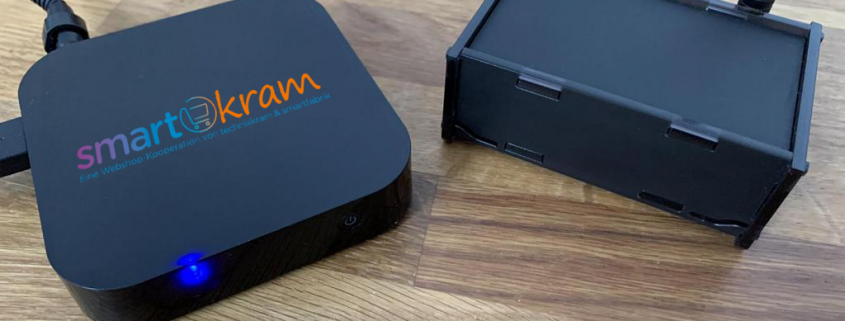
Heute stelle ich Euch den neuen TK Windows Server vor. Für mich ist es ein neue Art mich mit dem Smarthome Thema zu befassen. Als .Net Entwickler sympatisiere ich mich Windows 10 und finde es sehr angenehm dort auch die gewohnten Funktionen von RaspberryMatric, sowie ioBroker verwenden zu können. Den neuen Server mit RaspberryMatic findet Ihr ab sofort beim smartkram im Webshop. Dabei ist der Windows Server im Apple TV Format mit angeschlossenem Homematic Funkmodul (über HB-RF-USB-TK Platine). Damit könnt Ihr direkt mit den Homematic und Homematic Ip Geräten kommunizieren. Es können auch weitere Schnittstellen wie Zigbee, Bluetooth usw.. integriert werden. Damit habt Ihr eine vollwertige Smart Hoem Zentrale an der Hand.
WeiterlesenVor ein paar Monaten habe ich Euch das kostenlose Backup-Tool von EaseUS in der Version 9 vorgestellt. Das Programm ist für die private Nutzung komplett kostenlos und es gibt nur wenige Einschränkungen gegenüber der Pro-Version. Seit ein paar Tagen ist die Software in der Version 11 erschienen und ich will Euch mit diesem kleinen Artikel nochmal daran erinnern, wie wichtig es ist, ein Backup seiner Daten anzufertigen! Ich habe es leider schon sehr häufig im eigenen Freundeskreis erlebt, dass nach einem Festplatten-Crash nicht nur Urlaubsbilder sondern auch wichtige Dokumente wie Diplom-Arbeiten entgültig verschwunden sind.

Ein weiterer Aspekt kommt bei mobilen Geräten wie z.B. dem Notebook hinzu. Hier besteht immer die Gefahr, dass das Gerät geklaut wird. Ich setze daher bei meinem Gerät auf ein Backup in der Cloud, doch das schützt nicht das komplette System sondern nur einzelne Dateien. Daher mache ich auch hier in regelmäßigen Abständen ein volles Backup vom System. Weiterlesen
Es gibt leider immer noch Software, welche zwingend eine ältere Version von Microsoft .NET Framework voraussetzt. Aktuell wollte ich unter Windows 10 den VMware vSphere Client installieren und dieser setzt Microsoft .NET Framework 3.5 voraus. Eine Installation über Programme und Funktionen -> Windows-Features aktivieren scheiterte.
Die Lösung ist die Installation per Kommandozeile und dazu wird als Quelle ein Windows 10 Installationsmedium benötigt. Dann muss man nur die Eingabeaufforderung (cmd) als Admin starten und folgenden Befehl eingeben, wobei „X“ durch den Laufwerksbuchstaben des Windows 10 Installationsmediums ersetzt werden muss.
Jetzt wird die Installation von .NET Framework 3.5 unter Windows 10 durchgeführt.
Auch mit Windows 10 kann man ein Masterimage im sogenannten Audit Mode erstellen, welches bereits mit, Treibern, Einstellungen und Programmen unausgestattet ist, um dieses danach etwa mit Acronis True Image auf weitere Hardware zu klonen. Nach Abschluss aller gewünschten Installationen und Konfigurationen im Audit-Modus, werden alle eindeutigen Systeminformationen automatisch aus der Windows-Installation per Sysprep entfernt und das System versiegelt.

Dadurch wird die SID zurückgesetzt und alle Protokolle und Wiederherstellungspunkte werden gelöscht und dieses ist in Netzwerken wie Arbeitsgruppen und vor allem in Domänen, zwingend erforderlich. Es ist also die perfekte Möglichkeit, eine große Menge gleicher Hardware identisch auszustatten. Bei Windows 10 funktioniert der Audit Modus identisch wie unter Windows 7 und Windows 8, jedoch ist der Einstiegspunkt ein etwas anderer. Weiterlesen
Seit Oktober 2009 gibt es mittlerweile das erfolgreiche Betriebssystem Windows 7. Nun hat Microsoft das Ende offiziell für den 14. Januar 2020 angekündigt. Ab dann werden keine Sicherheits-Updates und Aktualisierungen verteilt und es wird keinen technischen Support mehr geben. Damit sollte sich jeder überlegen ob er noch das kostenlose Update auf Windows 10 in Anspruch nehmen möchte.
Wenn Sie heute einen neuen Arbeitsplatzrechner erwerben ist dieser in der Regel bereits durch den Hersteller mit einer Windows Lizenz ausgestattet worden. Hierbei handelt es sich dann um eine sogenannte OEM-Lizenz. OEM bedeutet Original Equiment Manufacturer und bezeichnet die großen Hardwarehersteller wie HP oder Lenovo die von Microsoft die Genehmigung erhalten haben Ihre Geräte mit besonders günstigen Lizenzen auszustatten.
OEM-Lizenzen sind preislich sehr attraktiv und besitzen entsprechend einige Einschränkungen. Die bekannteste Einschränkung ist wohl die Hardwarebindung. Beispielsweise lässt sich eine Windows 7 Lizenz nach dem Ausfall eines Notebooks nicht auf ein Ersatzgerät übertragen. Die Lizenz stirbt mit dem Gerät.
Eine weitere Einschränkung, die eine OEM-Lizenz mit sich bringt, ist das fehlende Re-Imaging-Recht. Die Lizenz, die mit der Hardware gekauft wurde, ist nur in Verbindung mit dem vom Hersteller bereitgestellten Windows Image gültig. In der Regel enthalten die von den OEMs bereitgestellten Images neben dem Betriebssystem und den Treiber verschiedene Tools auf die die meisten Anwender sehr gut verzichten können. Aufgrund des nicht vorhandenen Re-Imaging-Rechts ist es nicht erlaubt kurzerhand eine “neutrale” Windows CD zu nehmen und den Rechner neu zu installieren, auch wenn dies technisch möglich ist. Eine Neuinstallation ist nur mit dem Datenträger erlaubt, der zusammen mit dem Gerät ausgeliefert wurde. Weiterlesen
Wer einen Windows Server Update Services (WSUS) betreibt und bereits Windows 10 Clients unterstützen möchte, sollte folgendes Hotfix KB 3095113 einspielen. Zum einen werden nach der Installation vom Hotfix, die Systeme auch als richtig Windows 10 und nicht als Windows Vista angezeigt und es werden Feature Upgrades unterstützt.

Feature Upgrades enthalten eine vollständige Windows 10 Installation und können dazu verwendet werden, um entweder bestehende Windows 10 Systeme aktuellen Features zu versorgen, oder um Windows 7/8 Systeme auf Windows 10 zu migrieren.
Mir ist ja bekannt, das viele Menschen beim Thema Microsoft Lizenzierung heftigste Magenschmerzen bekommen und das absolut zu Recht. Ich habe daher versucht, die aktuelle Information in eine kleine Geschichte zu packen, damit es sich vielleicht etwas angenehmer lesen lässt, auch wenn es noch immer harter Tobak ist.
Ganz „normales“ Gespräch in Redmond (Washington)
FatMoneyBill:
„Hey Licencewilly, wie können wir den Pfeifen da draußen noch mehr Dollars aus der Tasche ziehen?“
Licencewilly:
„Ich sag mal so FatMoneyBill, wir ändern einfach mal wieder ein bisschen was am Lizenzmodel für die Windows Server 2016“ Weiterlesen
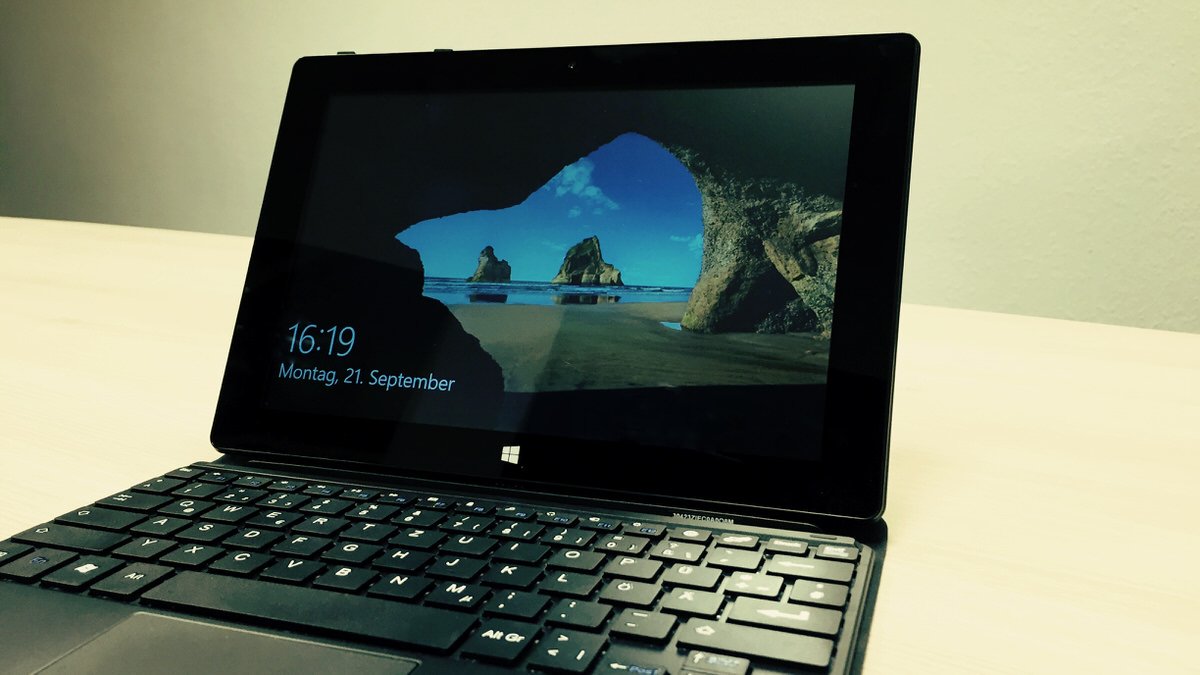
Das kleine TrekStor SurfTab wintron 10.1 auch unter dem furchtbaren Namen „Volks-Tablet“ bekannt, ist damals mit Windows 8.1 ausgeliefert worden und ist somit zum Update auf Windows 10 berechtigt. In der folgenden bebilderten Schritt für Schritt Anleitung, wird das Update auf Windows 10 erklärt und worauf man achten sollte.
Um unnötige Dramen zu vermeiden, rate ich ja immer eine regelmäßige Datensicherung durchzuführen und das natürlich erst recht vor einem Update des Betriebssystems. Das SurfTab wintron 10.1 ist ein recht nettes Gerät und war das meistverkaufte Windows-Tablet im Jahresendgeschäft 2014. Dafür bekam TrekStor im Juli 2015 den „Global Partner of the Year” Award von Microsoft für sein SurfTab wintron 10.1. Weiterlesen
Hier findet Ihr eine kleine Übersicht und Hinweise zu den unterstützen Versionen, für das am kostenlose Upgrade auf Windows 10.
N“- und „KN“-Editionen folgen dem Aktualisierungspfad der Vorgängereditionen (z. B. Windows 7 Professional N wird auf Windows 10 Pro aktualisiert).
Windows 7 Enterprise, Windows 8/8.1 Enterprise und Windows RT/RT 8.1 sind von diesem Angebot ausgeschlossen. Aktive Software Assurance-Kunden in der Volumenlizenzierung dürfen außerhalb dieses Angebots auf Windows 10 Enterprise-Angebote aktualisieren.
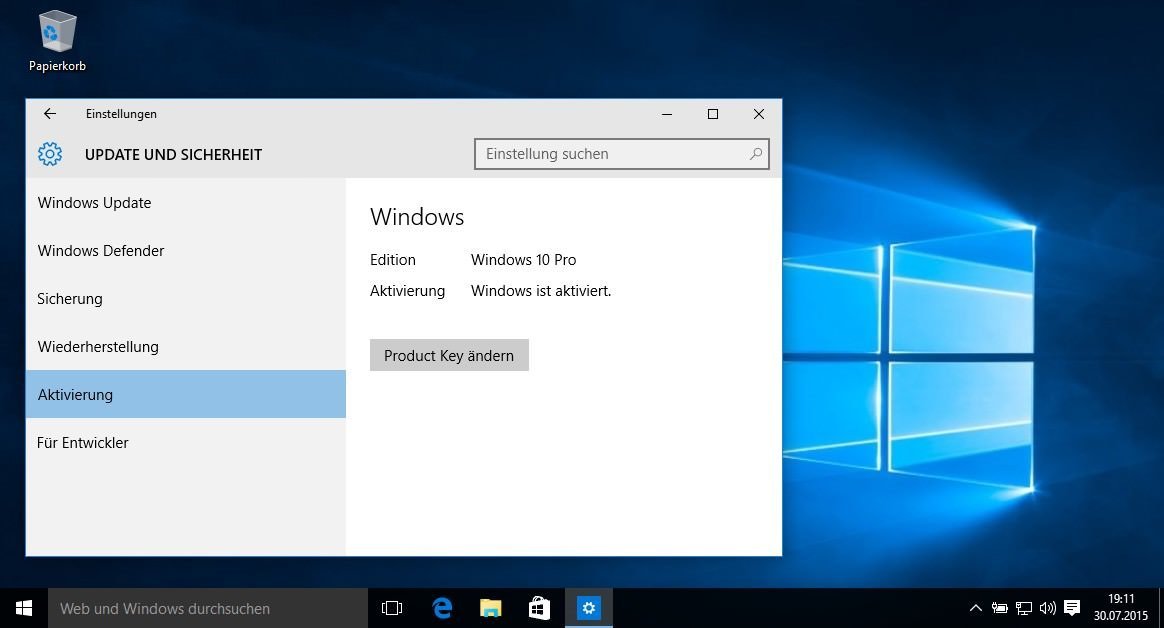
Es gibt genügend Gründe, warum man vor allem bei einem neuen Betriebssystem kein Update, sondern eine Neuinstallation (Clean Install) durchführen möchte. Das ist bei Windows 10 auch per ISO-Datei möglich, man benötigt hierfür also „lediglich“ den Windows 10 Lizenzschlüssel aus einem erfolgreichen Update und natürlich die ISO-Datei um ein passendes Installationsmedium zu erstellen.
Wie man an die passende ISO von Windows 10 kommt und damit einen bootfähigen USB-Stick erstellt, habe ich hier im Blog bereits erklärt. Die Voraussetzung für eine Installation von Windows ist wie immer, eine gültige Lizenz und die kann man entweder im Handel erwerben (Link), oder durch das kostenlose Update mit einer vorhandenen und zum Update berechtigten Windows Version ( 7 & 8.1) bekommen.
Hier der Ablauf meiner erfolgreichen Neuinstallation:
Weiterlesen
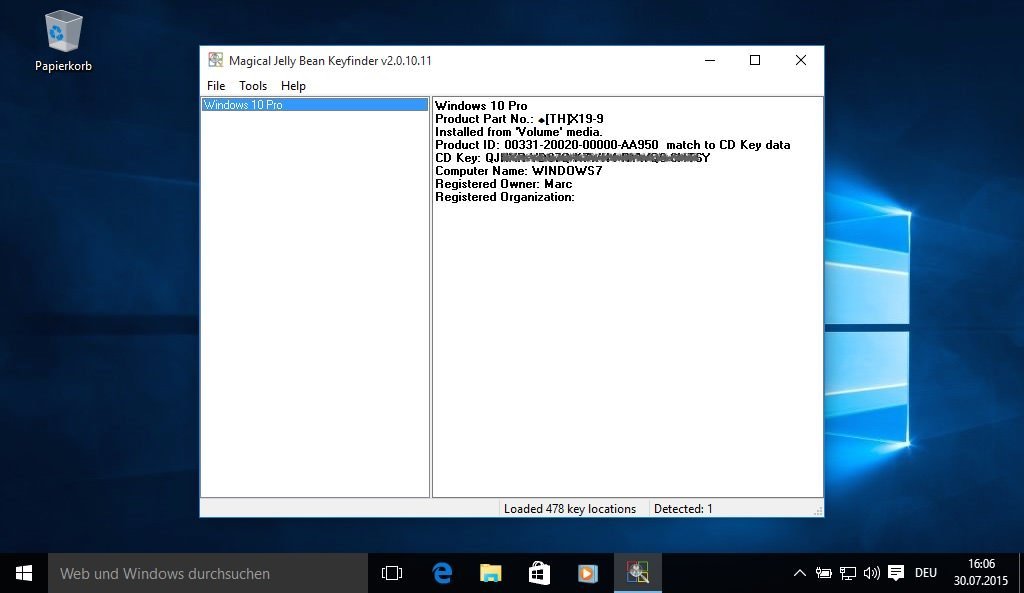
Mit dem kostenlosen Tool Magical Jelly Bean Keyfinder, kann man sehr einfach den aktuellen Lizenzschlüssel seines Windows Systems, oder von MS Office auslesen.
Das Tool liest alles an vorhandenen Microsoft Lizenzen aus, also neben dem Microsoft Betriebssystem auch den Key von Microsoft Office. Der Lizenzschlüssel von Windows 10 kann auch mit dem Keyfinder ausgelesen werden, was für eine Neuinstallation (Clean Install) sehr praktisch bzw. notwendig ist.
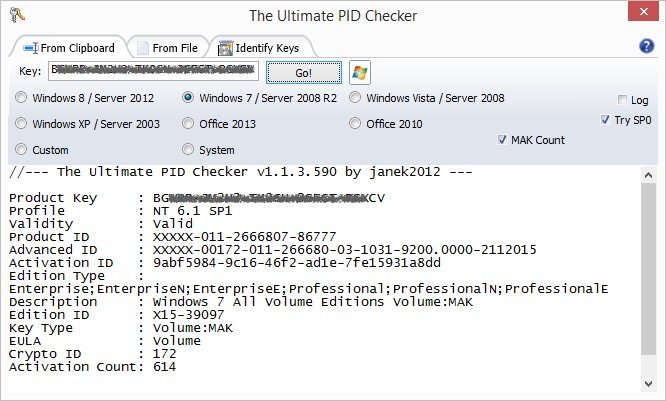
Zusätzlich empfehle ich auch noch das Tool PID Checker, welches Microsoft Lizenzen auf dessen Gültigkeit überprüfen kann. Hier werden alle nicht nur alle Client und Server Betriebssysteme unterstützt, sondern es können auch Office Versionen und sogar getätigte Aktivierungen von Volumen-Lizenzen (MAK) angezeigt werden.
Windows 10 ist seit dem 29. Juli 2015 als kostenloses Upgrade verfügbar. Microsoft hat auch bereits die ISO-Dateien zum Download freigegeben. Die ISO beinhaltet die Home und Pro Version von Windows 10 und welche Version installiert wird, hängt vom Produkt-Key bzw. von der vorhandenen Windows 7 oder Windows 8.1 Version ab.
Wenn man mit der ISO ein Update auf Windows 10 durchführen möchte, kann man unter Windows 8.1 per Rechtsklick auf die ISO und mit „Bereitstellen“ das Update beginnen. Weiterlesen
Windows 10 kann auch auf einer DVD in der Home (Link) und Professional (Link) Version in Deutschland (vor) bestellt werden. Es gibt aber immer mehr Hardware, welche komplett auf ein CD/DVD Laufwerk verzichtet und wenn Ihr auf solcher ein Windows installieren möchtet, dann bietet sich dafür ein USB-Stick an.
In dem folgenden Artikel erkläre ich in einfachen Schritten, wie Ihr aus einer DVD oder ISO Datei, einen bootfähigen USB-Stick erstellt und das geht natürlich nicht nur mit Windows 10, sondern auch mit Windows 7, Windows 8 oder Windows 8.1.
Weiterlesen
Mit dem Notfall-Update MS15-078 (KB3077657) stopft Microsoft eine kritische Sicherheitslücke in allen Windows-Versionen, durch das Angreifer auf vielfältige Weise Schadcode ins System einschleusen können.

Alle Windows-Versionen sind verwundbar
Nach Angaben von Microsoft betrifft die Lücke sämtliche derzeit unterstützen Windows-Versionen: von Vista SP2 über die Server-Ausgaben bis hin zu 8.1 (einschließlich RT). Sehr wahrscheinlich ist auch Windows XP verwundbar, welches aber nicht mehr mit Patches versorgt wird.
Die Schwachstelle klafft in der gemeinsam von Adobe und Microsoft entwickelten Bibliothek „Windows Adobe Type Manager“ (ATMFD.DLL), welche an mehreren Stellen im System zum Einsatz kommt. Ein passender Exploit kursiert bereits im Netz und somit sollte man das Update installieren, sofern es nicht bereits über die Windows Update Funktion installiert wurde.
In wenigen Tagen, genauer gesagt am 29. Juli erscheint das neue Betriebssystem Windows 10 von Microsoft. Sicher werden viele Kunden von Ihrem vorhandenen Windows 7, Windows 8 oder 8.1 ein sogenanntes Upgrade durchführen, aber wer ein System ohne eine Upgradeberechtigte Vorgängerversion installieren möchte, kann sich Windows 10 auf einem USB Stick bei Amazon.com (Link) vorbestellen.

Das aktuelle Versanddatum liegt aber mit dem 30.08.2015 einen ganzen Monat hinter dem Weltweiten Online-Marktstart und das gilt für die Home und Pro Version. Die Kosten betragen 119,00$ für die Home (Link) und 199,00$ für die Pro Version (Link). Ich gehe aber davon aus, das sich neben dem Versanddatum, auch die Verfügbarkeit in Deutschland noch ändern bzw. verbessern wird.
Wenn ein Domänen-PC etwa auf einer Messe oder sonstigen Veranstaltung verwendet wird und der Domänen-User automatisch angemeldet werden soll, kann man sich des Tools „Autologon“ aus der Sysinternals-Suite bedienen.
Das kleine Programm in Form einer direktausführbaren exe Datei, einfach auf dem Rechner abspeichern > Passwort vom Domänen-User eintragen und die Funktion aktivieren. Wenn man Umschalttaste vor einer automatischen Anmeldung gedrückt hält, wird die automatische Anmeldung für diese Sitzung deaktiviert.
Wer Microsoft Server in einer Virtuellen Umgebung einsetzt und sich über die „richtige“ Lizenzierung informieren möchte, der sollte sich die von Microsoft veröffentlichte PowerPoint Präsentation (Download) zu Gemüte führen.
Mit dem Build 9926 der Technical Preview von Windows 10 hat Microsoft auch die passenden Remoteserver-Verwaltungstools (RSAT) zum kostenlosen Download veröffentlicht.

KB2693643 ist aber nur in Englisch verfügbar und setzt für die eigentliche Installation zwar nicht direkt die Englische Sprache unter Windows 10 voraus, aber man muss die Verwaltungstools immer noch unter Programme und Funktionen > Windows Features hinzufügen und dieses ist nur mit einem vorhanden Englischen Sprachpaket möglich.
Sprachpakete können unter Windows 10 aber einfach in den Einstellungen unter Zeit & Sprache hinzugefügt werden und danach kann man die Verwaltungstools hinzufügen, welche auch unter dem aktuellen Build 10041 laufen.
Ein klitzekleiner Schritt seitens Microsoft in Richtung Kundenservice, denn auf der Seite Microsoft Software Recovery gibt es die Möglichkeit eines offiziellen Downloads von Windows 7. Für den Download wird ein gültiger Windows-7-Produktschlüssel einer Retail-Version benötigt und leider wird hier nicht an die Kunden mit einer OEM Version (Vorinstallation) gedacht und das sind nunmal die meisten Windows Kunden.

Warum es Microsoft seinen Kunden immer noch so schwer macht, an die Installationsmedien von legal erworbenen Produkten zu kommen, ist mir immer noch ein absolutes Rätsel. Nicht umsonst zählt mein Artikel mit den offiziellen Download Links von Microsoft Office, zu den beliebtesten hier im Blog.
Unternehmen haben aus verschiedensten Gründen noch Bedarf an der „älteren“ Produkt-Version von Windows, jedoch sind diese nach einer gewissen Zeit nicht mehr so einfach verfügbar und erst recht nicht, als vorinstallierte OEM Version. Für solche Fälle bietet Microsoft das „Downgrade-Recht“ an und die Defintion lautet hier wie folgt:
Neben der lizenzierten Version erhält der Kunde das Recht, alternativ auch Vorgängerversionen der lizenzierten Version einzusetzen. Es muss hierbei sichergestellt werden, ob der eingesetzten Windows Version dieses Recht gewährt wird und dafür habe ich folgende Übersicht für Windows 8.1 und Windows Server 2012 R2 erstellt.
| Version Downgrade Client | OEM Version | Volumen Lizenzsierung | |
|---|---|---|---|
| Windows 8.1 Pro | Windows 8.1 Pro Upgrade | Windows 8.1 Enterprise Upgrade | |
| Windows 8 Enterprise | X | ||
| Windows 8 Professional | X | X | |
| Windows 7 Enterprise | X | ||
| Windows 7 Professional | X | X | X |
| Windows Vista Enterprise | X | ||
| Windows Vista Business | X | X | X |
| Windows XP Professional | X | ||
| Windows 2000 Professional | X | X | |
| Windows 95/98/NT | X | X | |
| Version Downgrade Server | Server 2012 R2 Standard | Server 2012 R2 Datacenter |
|---|---|---|
| Windows Server 2012 Datacenter | X | |
| Windows Server 2012 Standard | X | X |
| Windows Server 2008 R2 Datacenter | X | |
| Windows Server 2008 R2 Enterprise | X | X |
| Windows Server 2008 R2 Standard | X | X |
| Windows Server 2008 All Editions | X | X |
| Windows Server 2003 R2 All Editions | X | X |
| Windows Server 2003 All Editions | X | X |
Für weitere Details zu dem Thema, empfehle ich folgende Dokumente von Microsoft.
Kleine kostenlose Helferlein zum auslesen des Windows Lizenzschlüssels gibt es bereits länger auf dem Markt, aber die meisten scheiterten an Windows 8. Das ebenfalls kostenlose Tool Windows 9 Product Key Viewer von Woot332, zeigt einfach und zuverlässig den Lizenzschlüssel von den Versionen Windows 7, 8, 8.1 und auch von Windows 10 an.

Wer einen detaillierten Einblick in die aktuellen Produktbenutzungsrechte bei einer Microsoft-Volumenlizenzierung erhalten will, dem empfehle ich die passende Dokumentation dazu.

Jeder mit dem ich irgendwann einmal über die Lizenzierung von Microsoft Produkten, in einem Unternehmen gesprochen habe, der hatte dazu nichts positives zu berichten. Microsoft mach es einem aber auch wirklich nicht gerade einfach, sich an die „richtigen“ und wiederum gültigen Lizenzbedingungen zu halten.
Spätestens wenn man ein Microsoft Lizenz-Audit hinter sich gebracht hat, hört der Spaß definitiv auf. Microsoft nennt das übrigens nicht Audit, sondern SAM (Software Asset Mangagment) was besser klingen soll, aber genau so Haarsträubend und Nervenzehrend ist.

Beim Bullshit-Bingo würde Microsoft auf jeden Fall mit den Abkürzungen seiner Lizenzen, einen sehr guten Platz belegen und daher gibt es hier mal eine kleine Erläuterung bei dem Lizenz-Abkürzungsdschungel.

FPP – Full Packaged Product: Das ist bei Microsoft ein klassisches Einzelhandelspaket (Retail), also eine Box, mit einem Datenträger und einem Lizenzpapier bzw. Aufkleber. Diese Pakete sind für den Einzelhandel und somit für Private Anwender oder sehr kleine Firmen gedacht und am teuersten. Mit einer FPP Version erwirbt man aber neben der eigentlichen Softwarelizenz auch ein Zweitnutzungsrecht (für die selbe Person) zur Nutzung auf einem tragbaren System, also etwa einem Notebook bzw. Windows Tablet. Weiterlesen
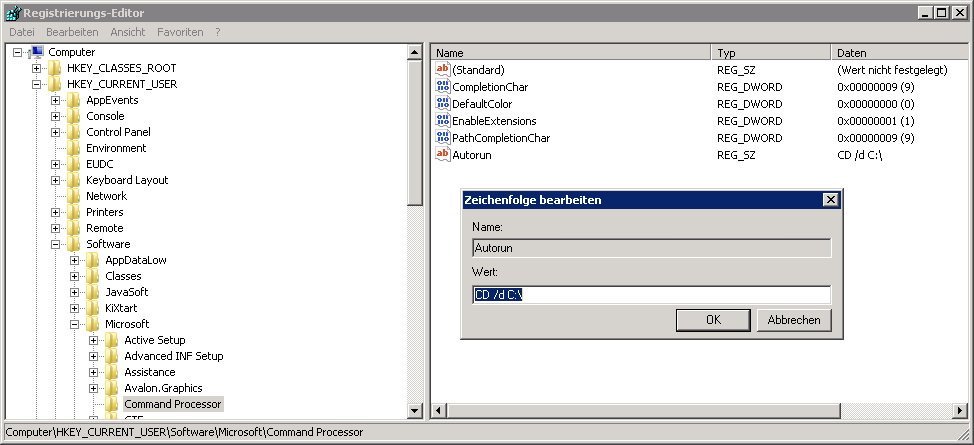
Beim aufrufen der Kommandozeile (cmd) startet man immer im eigenen Userverzeichnis und wenn man dieses dauerhaft ändern möchte, muss eine Zeichenfolge in der Registrierung hinzugefügt werden.

Dazu navigiert man zu HKEY_CURRENT_USER -> Software -> Microsoft -> Command Processor und erstellt dort eine neue Zeichenfolge mit dem Namen „Autorun“ und dem Wert CD /d und danach gibt man das gewünschte Startverzeichnis ein.
Wenn man eine Softwareverteilung wie etwa Microsoft SCCM, oder eine Dokumentations-Software wie Docusnap verwendet, dann verwendet man in den meisten Fällen WMI (Windows Management Instrumentation). Damit aber im Netzwerk Inventardaten von Hardware und Software ausgelesen werden können, müssen die Windows-Dienste WMI-Service und DCOM laufen, diese werden auch normalerweise automatisch gestartet. Weiterhin ist es zwingend notwendig die Firewall anzupassen, damit eine WMI Abfrage remote funktionieren kann.
Um diese manuell zu aktivieren, geht es bei Einzelfällen am schnellsten mit netsh (network shell) und dazu startet man eine Kommandozeile und gibt folgendes ein.
netsh advfirewall firewall set rule group=“Windows-Verwaltungsinstrumentation (WMI)“ new enable=yes
Um die Firewall auf einer großen Anzahl von Computern im Unternehmensnetzwerk für entfernte WMI-Abfragen zu öffnen, bedient man sich natürlich einer Gruppenrichtlinie. Die Einstellung findet man dort unter:
Computerkonfiguration > Richtlinien > Administrative Vorlagen > Netzwerk > Netzwerkverbindungen > Windows-Firewall > Domänenprofil > Windows-Firewall: Remoteverwaltungsausnahme zulassen > Eigenschaften > Aktivieren.
Um den Verbindungsaufbau zu testen, kann man das Snap-in wmimgmt.msc verwenden, oder sich dem kleinen Tool „wbemtest.exe“ bedienen, welches unter: C:WindowsSystem32wbem zu finden ist. Die häufigste Fehlermeldung für die Firewall lautet: 0x800706ba bzw „Der RPC-Server ist nicht verfügbar.
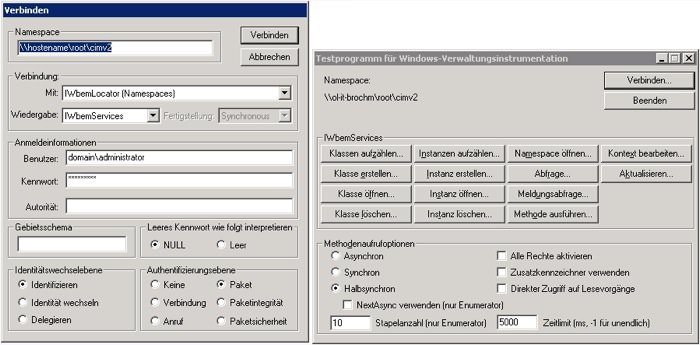
Es gibt aber auch andere Ursachen die WMI-Abfragen stören können und dazu zählen fehlende Rechte auf den Zielsystemen, defekte Repositorys usw. Abhilfe schafft hier Microsoft mit dem WMI Diagnosis Utility. Das kleine vbs-Script scannt das System und prüft die WMI-Konfiguration und bietet Vorschläge zur Problemlösung. Eine Ausführliche Dokumentation liegt dem Script bei
Alternativ kann ich auch den kostenlosen WMI Tester von Paessler empfehlen.

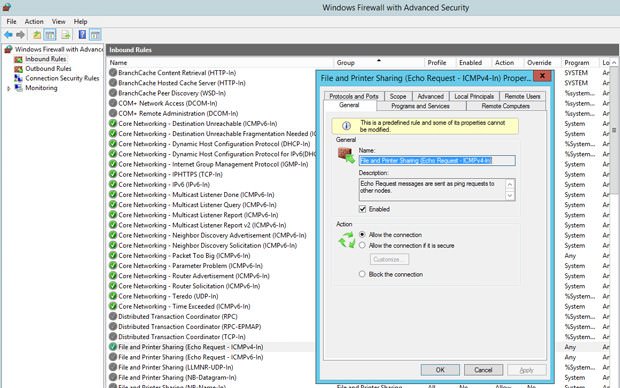
Microsoft Windows Server 2012 ist in der Standardkonfiguration nicht in der Lage, einen Netzwerk-Ping zu empfangen bzw. zu beantworten. Es bedarf hierzu einer keinen Anpassung in den Erweiterten Einstellungen der Windows Firewall.

Windows Firewall Advance Settings > Inbound Rules > File and Printer Sharing > Allow the connection
Hintergrund der Blockierung sind Sicherheitsbedenken seitens Microsoft, denn es mussten mehrmals Schwachstellen beseitigt werden, um etwa Denial-of-Service-Attacken wie den „Ping of Death“ zu verhindern.
Microsoft macht es in letzter Zeit seinen Kunden wirklich nicht einfach an die passenden Installationsdateien zu kommen. Bei alten Programmversionen wie Office 2010, kann man ja noch „verstehen“ das Sie den Nachfolger 2013 verkaufen wollen und daher keine Download-Links mehr anbieten, aber warum muss das auch bei dem aktuellen Betriebssystem Windows 8 und dem Update Windows 8.1 der Fall sein?
Aber es gibt doch fast immer einen Weg, wie auch in diesem Fall. Wer also Windows 8 neu aufsetzen möchte, oder auf mehreren Systemen das Update auf Windows 8.1 durchführen will, „müsste“ das Update für jeden Rechner einzeln aus dem Store laden, das muss aber nicht sein und daher hier die passende Anleitung für den Download.
Teil 1 – Download von Windows 8 starten und für 8.1 frühzeitig abbrechen.
1. Microsoft Windows 8.1 Upgrade-Seite aufrufen.
2. Installieren von Windows 8 anklicken und den Assistenten laden und starten.

3. Nachdem der gültige Produktkey von Windows 8 eingeben wurde, startet der Download. Dieses muss/kann aber durch schließen des Fensters abgebrochen werden, wenn man Windows 8. 1 als Medium haben möchte.
Teil 2 – Download von Windows 8.1 für DVD oder USB Stick
1. Wieder die Microsoft Windows 8.1 Upgrade-Seite aufrufen.
2. Installieren von Windows 8.1 anklicken und den anderen Assistenten starten.
3. Einen gültigen Produktkey eingeben und der Download von 8.1 startet.
4. Sobald der Download abgeschlossen ist, werden verschiedene Installations-Optionen geboten. Jetzt den Punkt „Installationsmedien erstellen“ auswählen.
Jetzt kann man direkt einen USB Stick , oder eine ISO erstellen lassen, welche man dann etwa auf eine DVD brennen kann, wobei ich den USB Stick empfehlen würde. Einen bootfähigen USB Strick kann man schnell und einfach mit dem USB/DVD-Download Tool von Microsoft erstellen und hierfür gibt es im Blog auch eine passende Anleitung.
Es ist wirklich immer zu empfehlen, vor jedem einspielen eines Updates und erst recht bei einem Betriebssystem-Update, eine Sicherung des Systems vorzunehmen. Wenn beim Update-Prozess etwas unerwartet schief läuft und sich das System nicht mehr starten lässt, guckt man ohne Sicherung wirklich doof aus der Röhre.
Also vor dem Update auf Windows 8.1 ist eine Sicherung des Ist-Zustands auf eine externe Datensicherung sehr ratsam. Ein passendes Tool zum sichern, habe ich bereits vorgestellt. Wenn die Notwendigen Vorbereitungen getroffen sind, steht einem Update auf die Version Windows 8.1 nichts mehr im Wege.
Wer bereits Windows 8 oder Windows RT (nicht die Preview) installiert hat, kann das Update auf Windows 8.1 kostenlos über den Windows Store beziehen. Dazu einfach den Store öffnen und die angebotene Aktualisierung herunterladen. Alle Programme und Daten „sollten“ nach dem Update weiterhin vorhanden sein. Ich würde wie gesagt vor einem solchen Prozess, ein Backup des Systems erstellen.
Wer von Windows 7 auf Windows 8.1 wechseln will, muss für die Standard-Version 89,00 € bezahlen und kann diese bei Amazon (Link) beziehen. Für die Pro-Version werden bei Amazon (Link) 129,00 € fällig.
Kein Update von Windows Vista und Windows XP
Windows Vista- und XP-Nutzern empfiehlt Microsoft das Update grundsätzlich nicht.
Die minimalen Systemanforderungen für Windows 8.1
- Prozessor: 1 Gigahertz (GHz) oder schneller
- RAM: 1 GB (32-Bit) oder 2 GB (64-Bit)
- Festplattenspeicher: 16 GB (32-Bit) oder 20 GB (64-Bit)
- Grafikkarte: Microsoft DirectX 9-Grafikkarte mit WDDM-Treiber
- Bildschirmauflösung: Mindestens 1.024 x 768 Pixel
- Für einige Funktionen ist ein Microsoft-Konto erforderlich.
- Die Lizenz für Windows Media Center ist separat erhältlich.
Hier gibt es die vollständigen Systemanforderungen.