Homematic: Sprachsteuerung mit Siri – Update der Bridge durchführen
Die Siri Sprachsteuerung ist schon eine klasse Sache. Viele haben bereits das Tutorial befolgt und steuern Ihr Homematic System per Stimme. Die Homebridge ist aktuell noch in der Entwicklung, sodass regelmäßig neue Updates erscheinen.
\n
\n
\n
\nMit diesen Updates werden kleine Fehler behoben und es werden auch weitere Geräte hinzugefügt, die zuvor noch nicht unterstützt worden sind. Die aktuelle Version könnt Ihr in der Changelog bei GitHub einsehen.
\n
\n
\nUm immer auch die aktuelle Version auf Eurem Pi zu haben, solltet Ihr regelmäßig nach Updates schauen und diese einspielen.
\n
\nDas Update könnt Ihr wie folgt einspielen:
\n
\n
\n
IP-Adresse des Pi's herausfinden
\n
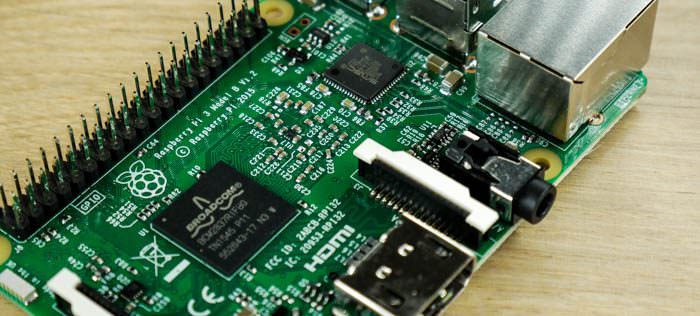
\nUm eine Verbindung zum Gerät herstellen zu können, müssen wir die IP-Adresse vom Raspberry Pi (Preis prüfen) wissen. Das können wir auf 2 unterschiedliche Arten erledigen.
\n
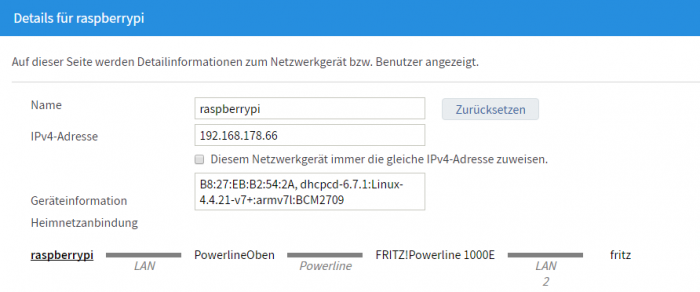
\nSolltet Ihr eine Fritz! Box (Preis prüfen) haben, können wir dort unser Heimnetz nach neuen Geräten durchsuchen. Dazu gebt Ihr einfach fritz.box in Euer Browserfenster ein.
\n
\nÜber das Menü „Heimnetz“ –> „Heimnetzübersicht“ erhaltet Ihr eine komplette Auflistung Eurer Teilnehmer im Netzwerk. Hier sollte nun ein Eintrag „raspberrypi“ zu sehen sein. Mit einem Klick auf Details gelangt Ihr in das auf dem Bild zu sehende Fenster.
\n
\n
\n
\nHier könnt Ihr die IP-Adresse des Gerätes sehen. Am besten setzt Ihr direkt den Haken bei „Diesem Netzwerkgerät…“ so erhält der PI bei jedem start immer die gleiche IP-Adresse.
\n
\nEin 2. Weg um an die IP-Adresse zu kommen, führt über einen Netzwerkscanner. Mit diesem könnt Ihr Euer Netzwerk scannen und findet so ebenfalls den neuen Teilnehmer.
\n
\nDas ganze funktioniert natürlich nur, wenn bei Euch ein DHCP-Server aktiv ist.
\n
\n
\n
\n
\n
\n
\n
Spoiler-Titel
\n
\nDa wir nun die IP-Adresse von unserem Pi wissen, können wir über das Programm Putty darauf zugreifen.
\n
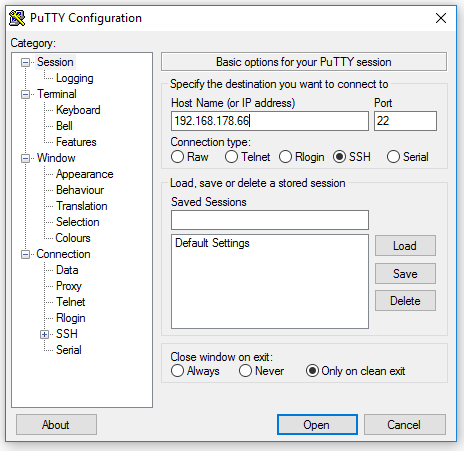
\nWir starten dazu Putty und tragen bei „Host Name“ die zuvor ermittelte IP-Adresse ein.
\n
\nPutty-Raspberry.png“ rel=“lightbox[19682]“>
\n
\nDer Port bleibt unverändert bei 22. Mit einem Klick auf „Open“ stellen wir nun eine Verbindung zum Raspberry Pi her. Sollte ein Fenster mit einer Meldung erscheinen, dass der host key noch nicht gecached ist, beantworten wir diese mit „Ja“.
\n
\nNun erscheint ein schwarzes Eingabefenster mit der Meldung „login as:“. Hier tragen wir pi ein und quittieren dies mit Enter.
\n
\nDas Passwort für diesen User lautet raspberry
\n
\n
\n
\n
\n
\nZuerst müssen wir die laufende Homebridge stoppen. Solltet Ihr genau mach meiner Anleitung vorgegangen sein, dann könnt Ihr folgenden Befehl verwenden um die Homebridge zu beenden.
\n
sudo /etc/init.d/homebridge stop
\nDen Update-Prozess startet Ihr anschließend mit folgendem Befehl:
\n
sudo npm -g update homebridge-homematic
\nDer Vorgang kann ein paar Minuten dauern. Anschließend könnt Ihr die Homebridge entweder manuell über
\n
homebridge
\noder den Dienst erneut starten:
\n
sudo /etc/init.d/homebridge start
\n
\nNun ist die Homebridge wieder auf dem neusten Stand und Ihr könnt wie gewohnt mit Siri Eure Wohnung steuern ;-)
Das könnte dich auch interessieren
Siri Sprachsteuerung für HomeKit Geräte einrichten:… 28. April 2026 Die Siri Sprachsteuerung macht dein Smart Home zum echten Komfort-Upgrade - ein einfacher Befehl genügt Siri Sprachsteuerung für HomeKit Geräte…
Homematic IP Access Point Geräte nicht erreichbar in… 1. April 2026 Homematic IP Access Point mit verschiedenen LED-Status-Anzeigen für die Diagnose von Verbindungsproblemen Wenn dein Homematic IP Access Point in Home…
Homematic CCU2 kaufen auf CCU3 migrieren: Komplette… 3. April 2026 Die CCU2 zu CCU3 Migration erfordert eine systematische Herangehensweise, um Geräteverluste zu vermeiden Die Homematic CCU2 zu CCU3 Migration kaufen…
TrueNAS Jails vs Docker Container:… 4. April 2026 Vergleich der Virtualisierungsarchitekturen: FreeBSD Jails in TrueNAS CORE vs Docker Container in TrueNAS SCALE TrueNAS Jails vs Docker Container —…
https://technikkram.net/wp-content/uploads/2017/01/P1040818-2.jpg316700Sebastianhttps://technikkram.net/wp-content/uploads/2019/05/technikkram_transparent.pngSebastian2017-01-31 18:14:412026-03-14 10:52:40Homematic: Sprachsteuerung mit Siri – Update der Bridge durchführen
14Kommentare
Ronald sagte:
Hallo Sebastian,
möglicherweise ist es eine dumme Frage, die ich hier stellen möchte, aber als absoluter Homematic-Anfänger kenne ich mich halt noch nicht gut genug aus und überblicke die Zusammenhänge noch nicht: Ist es möglich, HomeKit und Siri in der beschriebenen Weise direkt über den Raspberry Pi zu nutzen, den ich – anstelle einer CCU – als Zentrale betreibe? Oder muss dafür trotzdem ein zweiter her?
VG
Ronald
Hallo Sebastian, kann ich gefahrlos nach dieser Anleitung von 0.0.66 auf V 0.0.7x updaten. Ich meine gelesen zu haben, dass es bei der Version ab V0.0.71 gravierende Funktionsstörungen gibt. Wie ist deine Meinung dazu?
Hallo Axel,
ich habe bei mir gestern die aktuelle Version istalliert und habe bisher keine Probleme. Du kannst ja mal bei GitHub ins Change-Log gucken. Falls nichts neues dazu gekommen ist, was DU unbedingt benötigst, würde ich auch erstmal nicht Updaten.
ich habe noch eine NODE Version unter 4.5. Ich habe versucht eine neue Version zu installieren, jedoch ohne Erfolg. Gibt es da eine Schritt für Schritt Anleitung?
Hallo Sebastian, ich muss nun noch mal etwas fragen: Im changelog steht: Version 0.0.71
(min node version is 4.5) Wie erkenne ich ob ich NODE >= 4.5 habe?
Hallo Sebastian, habe Node Version 4.3.2 installiert. Wie kann ich auf meinen Raspberry 2 eine Version >=4.5 installieren? Hast du dazu eine Anleitung? Und woher bekommt man eine entsprechend geprüfte Version >=4.5? Danke im Voraus. Axel
Hallo Jan,
Vielen Dank für den Hinweis! Gut aufgepasst ;-) Da ist mir beim kopieren ein Fehler passiert, die Reihenfolge wurde geändert und stimmt nun!
Sie sehen gerade einen Platzhalterinhalt von Turnstile. Um auf den eigentlichen Inhalt zuzugreifen, klicken Sie auf die Schaltfläche unten. Bitte beachten Sie, dass dabei Daten an Drittanbieter weitergegeben werden.
Sie sehen gerade einen Platzhalterinhalt von Vimeo. Um auf den eigentlichen Inhalt zuzugreifen, klicken Sie auf die Schaltfläche unten. Bitte beachten Sie, dass dabei Daten an Drittanbieter weitergegeben werden.
Sie sehen gerade einen Platzhalterinhalt von YouTube. Um auf den eigentlichen Inhalt zuzugreifen, klicken Sie auf die Schaltfläche unten. Bitte beachten Sie, dass dabei Daten an Drittanbieter weitergegeben werden.
Sie sehen gerade einen Platzhalterinhalt von Facebook. Um auf den eigentlichen Inhalt zuzugreifen, klicken Sie auf die Schaltfläche unten. Bitte beachten Sie, dass dabei Daten an Drittanbieter weitergegeben werden.
Sie sehen gerade einen Platzhalterinhalt von Instagram. Um auf den eigentlichen Inhalt zuzugreifen, klicken Sie auf die Schaltfläche unten. Bitte beachten Sie, dass dabei Daten an Drittanbieter weitergegeben werden.
Sie sehen gerade einen Platzhalterinhalt von X. Um auf den eigentlichen Inhalt zuzugreifen, klicken Sie auf die Schaltfläche unten. Bitte beachten Sie, dass dabei Daten an Drittanbieter weitergegeben werden.







Hallo Sebastian,
möglicherweise ist es eine dumme Frage, die ich hier stellen möchte, aber als absoluter Homematic-Anfänger kenne ich mich halt noch nicht gut genug aus und überblicke die Zusammenhänge noch nicht: Ist es möglich, HomeKit und Siri in der beschriebenen Weise direkt über den Raspberry Pi zu nutzen, den ich – anstelle einer CCU – als Zentrale betreibe? Oder muss dafür trotzdem ein zweiter her?
VG
Ronald
Hallo Ronald,
Du kannst auch alles auf einem Gerät betreiben, dann sparst Du dir den zweiten Pi.
Hallo Sebastian, kann ich gefahrlos nach dieser Anleitung von 0.0.66 auf V 0.0.7x updaten. Ich meine gelesen zu haben, dass es bei der Version ab V0.0.71 gravierende Funktionsstörungen gibt. Wie ist deine Meinung dazu?
Hallo Axel,
ich habe bei mir gestern die aktuelle Version istalliert und habe bisher keine Probleme. Du kannst ja mal bei GitHub ins Change-Log gucken. Falls nichts neues dazu gekommen ist, was DU unbedingt benötigst, würde ich auch erstmal nicht Updaten.
Danke. Werde ich so machen.
Hallo Sebastian,
ich habe noch eine NODE Version unter 4.5. Ich habe versucht eine neue Version zu installieren, jedoch ohne Erfolg. Gibt es da eine Schritt für Schritt Anleitung?
Hallo Sebastian, ich muss nun noch mal etwas fragen: Im changelog steht: Version 0.0.71
(min node version is 4.5) Wie erkenne ich ob ich NODE >= 4.5 habe?
Hallo Sebastian, habe Node Version 4.3.2 installiert. Wie kann ich auf meinen Raspberry 2 eine Version >=4.5 installieren? Hast du dazu eine Anleitung? Und woher bekommt man eine entsprechend geprüfte Version >=4.5? Danke im Voraus. Axel
Hallo Sebastian, wo erkenne ich die z. Zt. laufende Version der Bridge. Auf der Startseite der WebUI steht ja nur die Version der CCU2.
Hallo Axel, wenn du die Bridge per Putty manuell startest wird dir dort die Version angezeigt.
Hallo Sebastian,
wie kann ich herausfinden welche Version bei mir gerade läuft?
Nochmals vielen Dank für die Tolle Berichte!!
Hallo Daniel, das siehts du auf der Startseite ganz rechts. Dort steht die aktuelle Version
Hallo Sebastian, hast Du nicht oben den Befehl für update und den Befehl für stop genau verwechselt?
P.S. Tolle Berichte, weiter so!
Hallo Jan,
Vielen Dank für den Hinweis! Gut aufgepasst ;-) Da ist mir beim kopieren ein Fehler passiert, die Reihenfolge wurde geändert und stimmt nun!