Vor wenigen Tagen habe ich Euch eNet vorgestellt. Im Einführungsartikel habe ich Euch beschrieben, dass Ihr das System entweder als stand-alone Lösung verwenden könnt oder in Kombination mit einem eNet Server. Als stand-alone Variante können z.B. Funk-Taster und Funkaktoren direkt miteinander verknüpft werden. So können beispielsweise einfach Schalter an Stellen nachgerüstet werden, an denen kein Kabel vorhanden ist. Wenn Ihr auch Automatisierungsfunktionen und Szenen erstellen wollt, dann benötigt Ihr zudem einen eNet-Server. Das Hutschinengerät wird in der Unterverteilung platziert und benötigt neben der Spannungsversorgung auch einen Zugang zum Netzwerk.
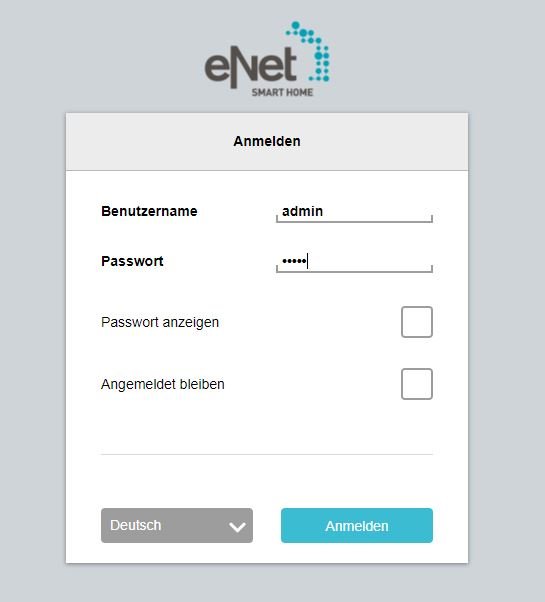
Bevor wir die App verwenden können, muss der eNet Server eingerichtet werden. Sobald der Server am Netzwerk angeschlossen und gebootet ist, können wir diesen über den Webbrowser erreichen. Im heimischen Netzwerk erreicht Ihr den Server unter http://eNetServer
Nachdem wir uns angemeldet haben, sehen wir die Oberfläche des Servers. Bevor wir weitere Aktionen durchführen, sollte zuerst geprüft werden, ob ein Update verfügbar ist. Anbei der Link zum Handbuch des eNet Servers von Jung.
eNet Server Update durchführen
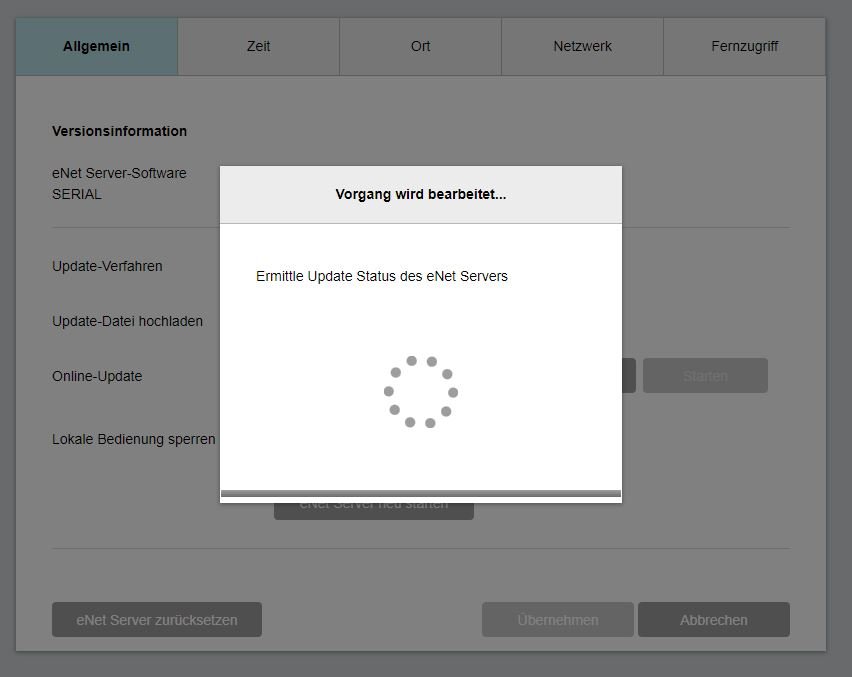
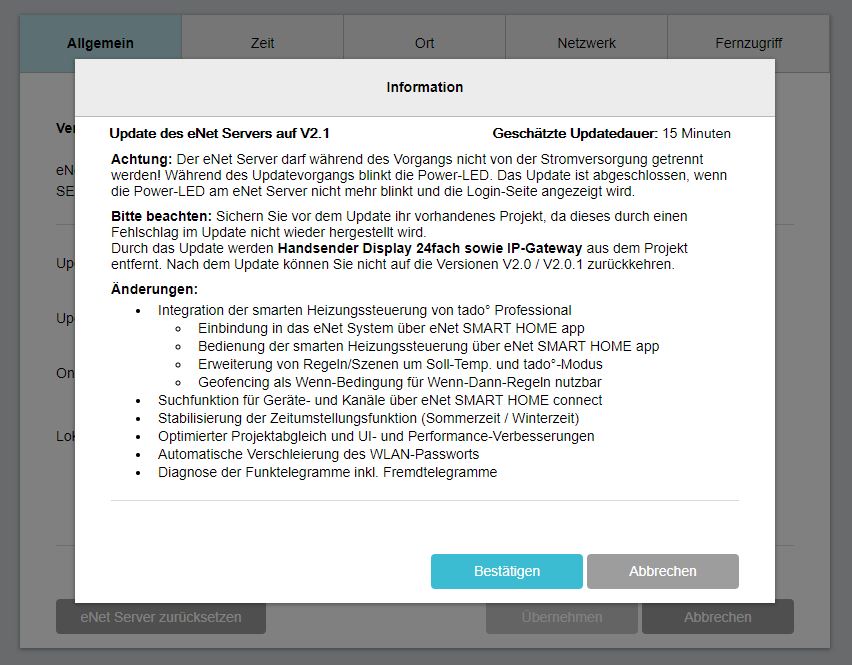
Dazu klicken wir auf das Symbol mit dem Zahnrad. Es öffnet sich das Einstellungsfenster. Hier können wir unter „Update-Verfahren“ zwischen einem manuellen und einen online Update auswählen. Wir wählen online-Update aus und starten die Suchen. Sollte ein Update vorhanden sein, wird diese angezeigt. Der Vorgang muss nun manuell bestätigt werden:
Im nächsten Schritt werden die Neuerungen angezeigt. In meinem Beispiel wird hier das Update auf die Version 2.1 eingespielt. Der Vorgang kann etwas Zeit in Anspruch nehmen, bei mir waren es ca. 12 Minuten, bis der Server das Update eingespielt hat und wieder hochgefahren ist.
Uhrzeit und Standort einstellen
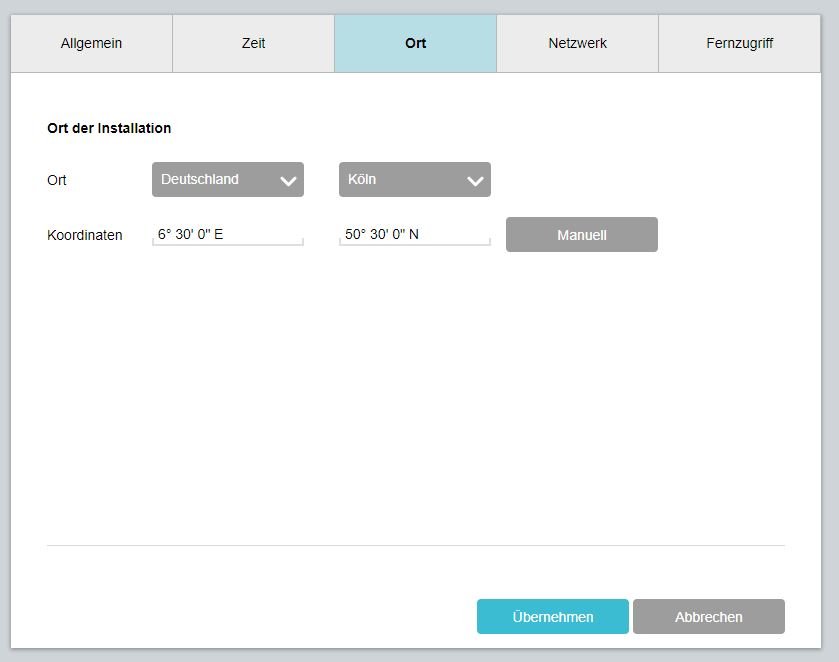
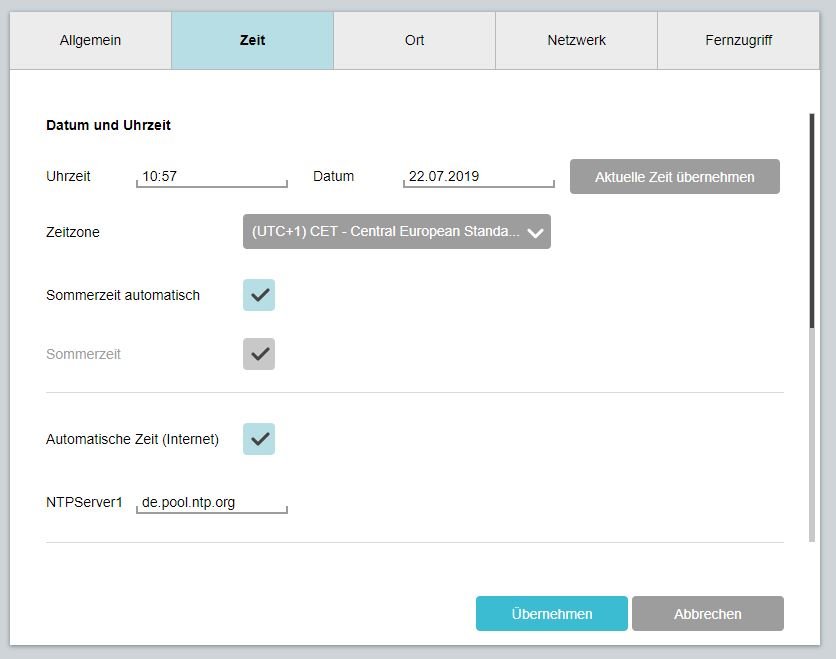
Nachdem das Update durchgelaufen ist, müssen wir noch unsere Standort und die Uhrzeit einstellen. Der Standort ist später wichtig für Automatisierungsfunktionen, die vom Sonnenstand abhängen. Auch kann so z.B. auf das Wetter am Standort reagiert werden.
Über den Menüpunkt Ort könnt Ihr bereits vorgegebene Städte aus der Liste auswählen. Solltet Ihr zu weit weg von der nächsten großen Stadt wohnen, können die Koordinaten auch manuell eingegeben werden. An die Koordinaten Eures Standortes kommt Ihr z.B. über google Maps. Mit dem Button „Übernehmen“ werden die Einstellungen gespeichert.
Auch die Zeit solltet Ihr hier richtig einstellen. Am besten aktiviert Ihr das Kästchen „Automatische Zeit (Internet)“, dann wird die Uhr im Server automatisch gestellt und auch die Umstellung von Sommer- auf Winterzeit wird dann vollzogen. Als NTP-Server tragt Ihr hier „de.pool.ntp.org“ ein.
Netzwerk oder WLAN-Betrieb
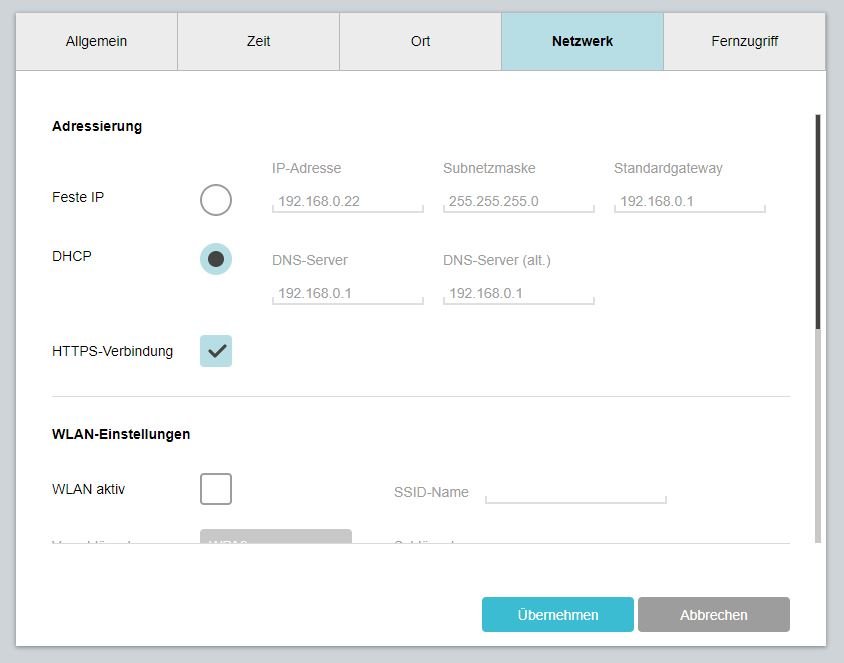
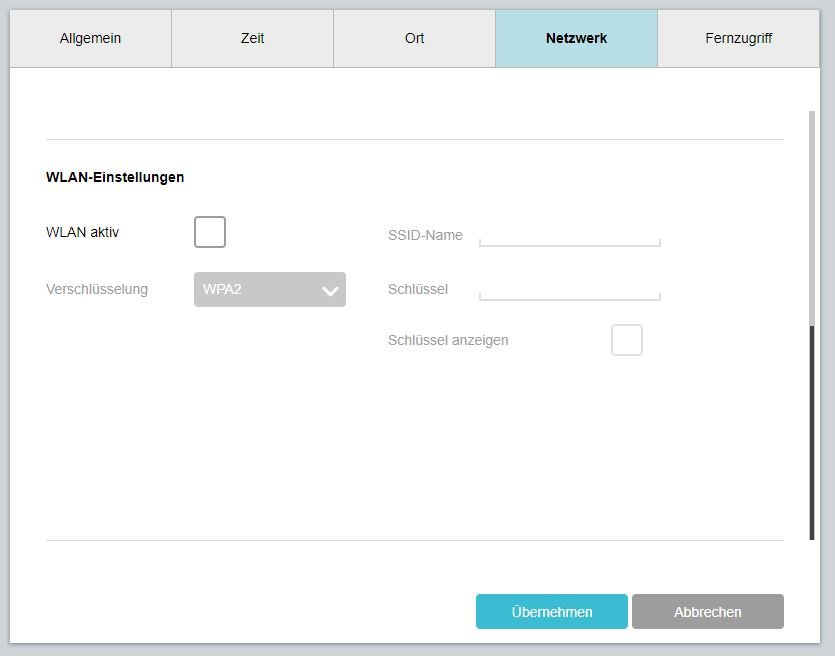
Der eNet Server kann entweder per Kabel angebunden werden oder per WLAN mit Eurem Router verbunden werden. Wenn Ihr einen bestehenden Verteilerschrank habt, ist wahrscheinlich kein Netzwerkzugang von diesem aus vorhanden. Dann kann die WLAN-Funktion des Servers genutzt werden. Für die erste Einrichtung muss das Gerät aber per Kabel angeschlossen werden. Um das WLAN zu aktivieren, navigiert Ihr zum Menüpunkt „Netzwerk“. Hier bei einer kabel-gebundenen Lösung auch eine feste IP-Adresse eingetragen werden.
Wenn Ihr weiter nach unten schaut, findet Ihr die WLAN-Einstellungen. Hier kann ein Haken bei „WLAN aktiv“ gesetzt werden. Es müssen dann die SSID und der Netzwerkschlüssel eingetragen werden. Der Server verbindet sich dann mit dem bestehenden WLAN und kann dann ohne Kabel genutzt werden.
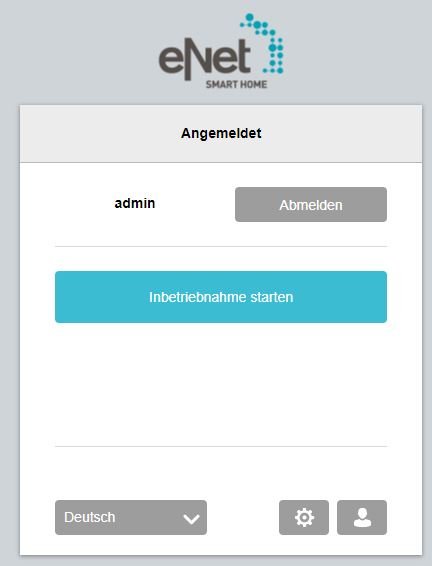
Inbetriebnahme starten
Nachdem wir nun die Grundeinstellungen vorgenommen haben, kann es an die Inbetriebnahme gehen. Dazu klicken wir auf die große Schaltfläche „Inbetriebnahme starten“.
Wir befinden uns nun im Inbetriebnahme-Menü. Hier sehr Ihr im oberen Abschnitt eine Leiste, über die die unterschiedlichen Funktionen aufgerufen werden können. Teilweise können diese Aktion auch direkt über die App vorgenommen werden, doch am großen Bildschirm sind die Einstellungen einfacher und schneller zu erledigen.
Bereiche und Räume anlegen
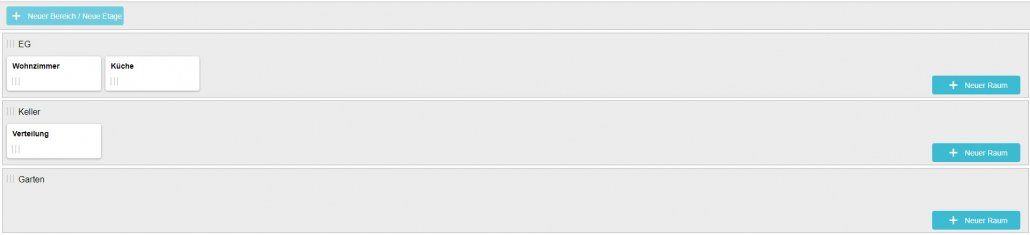
Zuerst legen wir alle Bereiche und Räume an, in denen später eNet Geräte installiert werden sollen. Die Struktur kann an dieser Stelle sehr übersichtlich aufgebaut werden. Als Bereich habe ich z.B. die unterschiedlichen Etagen gewählt. Auch einen Bereich Garten habe ich angelegt. In den unterschiedlichen Bereichen können dann einzelne Räume angelegt werden.
Ist ein neuer Bereich angelegt, kann über die Schaltfläche „Neuer Raum“ eine Unterkategorie für neue Räume angelegt werden. So befindet sich z.B. das Wohnzimmer und die Küche im Bereich EG. Nach dieser Struktur könnt Ihr Euer gesamtes Haus aufbauen. Mit einem Klick auf „Weiter“ kommt Ihr in das nächste Menü zur Gerätekonfiguration.
ENet Gerät anlernen und konfigurieren
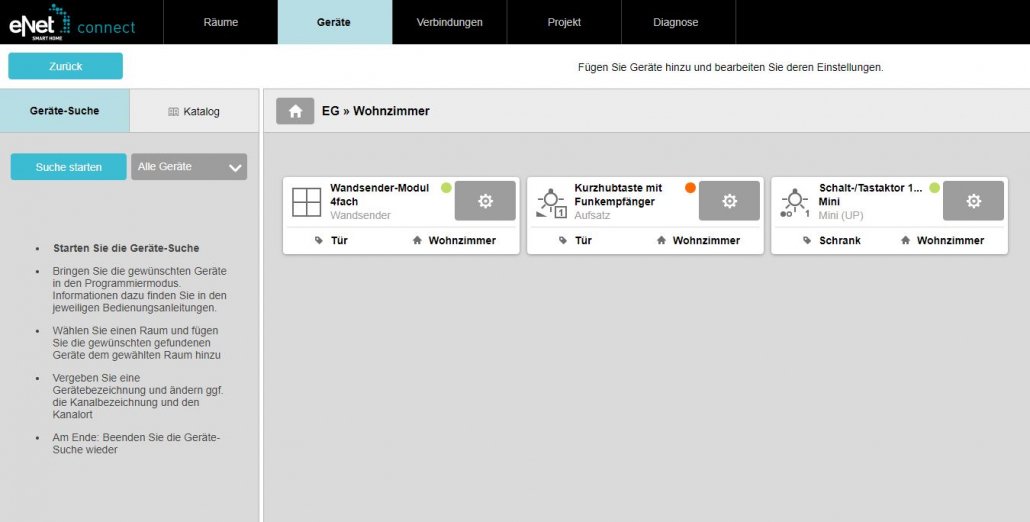
Im nächsten Fenster sehr Ihr eine Zweiteilung. Auf der linken Seite ist die Geräte-Suche platziert und auf der rechten Seite sehr Ihr die Geräte, die bereits verbunden sind.
Über die Schaltfläche „Suche starten“ können neue Geräte ans System angelernt werden. Dazu müssen diese sich im Anlernmodus befinden. Zu den unterschiedlichen Geräten und wie diese im Detail angelernt werden können, schreibe ich Euch separate Artikel. Auch zu dem weiteren Punkte „Verbindungen“ wollte ich separat ausführliche Artikel schreiben, da hier die komplette Automatisierung umgesetzt wird. Dies würde ich an gerne etwas ausführlicher erklären und erstelle dazu dann eine eigene Artikelreihe.
Unter dem Reiter Projekt kann die aktuelle Konfiguration gesichert werden. Auch ist es möglich vorhandene Projekte zu exportieren und diese auf einen neue Server zu importieren. Zum Menüpunkt „Diagnose“ schreibe ich Euch auch noch einen eigenen Artikel, da mit dieser Funktion sehr gut auf Fehlersuche gegangen werden kann.
(Fern-) Zugriff per App
Jetzt kommen wir zur Einrichtung der App auf dem Smartphone. Über die App lässt sich das eNet-System sehr bequem bedienen und auch konfigurieren. Hier gibt es zwei unterschiedliche Möglichkeiten. Die App kann entweder nur im heimischen WLAN auf den Server zugreifen oder aber per Remote-Verbindung auch aus dem Internet. Alle Daten und Einstellungen liegen nicht wie z.B. bei Homematic Ip in der Cloud sondern laufen lokal auf dem eNet Server.
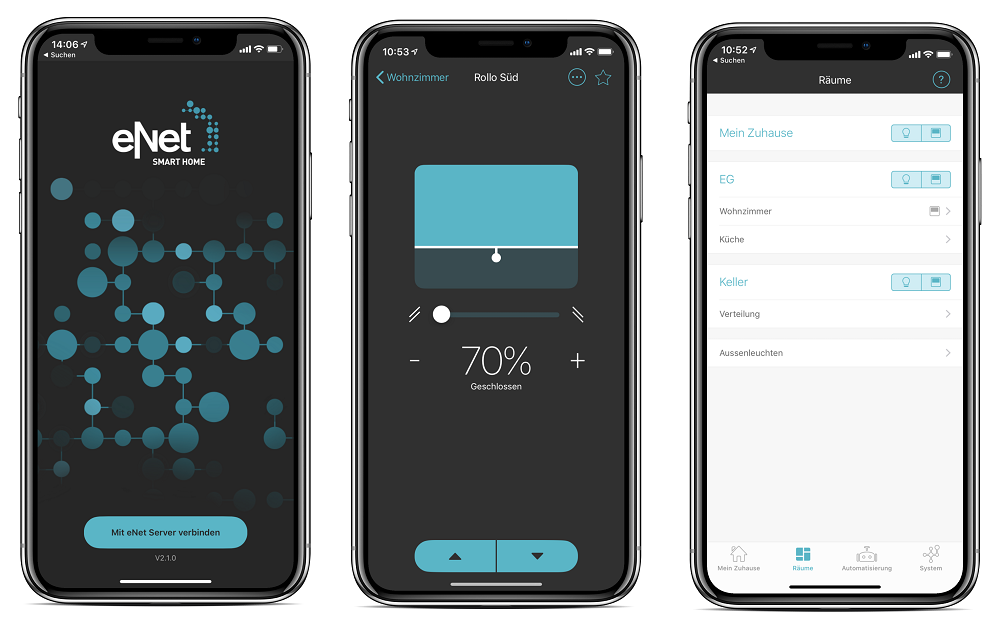
Nachdem wir den Server konfiguriert haben, können wir die App aus dem Appstore herunterladen. Nach dem ersten Start, muss die App mit den eNet Server verbunden werden. Das Smartphone muss dabei unbedingt mit dem gleichen Netzwerk (WLAN) verbunden sein, um den Server zu finden. Ihr müsst nun auf „Mit eNet Server verbinden“ klicken. Die App beginnt nun um Netzwerk nach dem Server zu suchen. Wird der Server gefunden, fragt die App anschließend nach den Zugangsdaten. Hier müssen die Zugangsdaten eingetragen, die zuvor festgelegt worden sind. Ist der Login erfolgreich, kann die App und die mit dem Server verbundenen Geräte direkt genutzt werden.
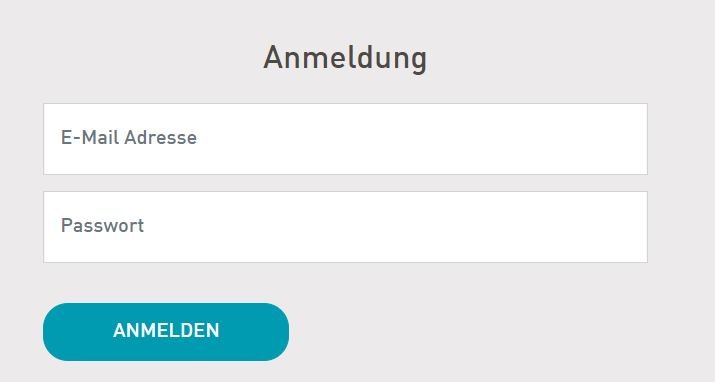
Soll der Zugang auch von unterwegs aus, aus dem Mobilfunknetz erfolgen, muss zudem der Fernzugriff eingerichtet werden. Dieser ermöglicht es, das eNet System auch aus der Fern zu bedienen. Der Service ist im ersten Jahr kostenfrei. Leider fällt hier ab dem 2. Nutzungsjahr eine Gebühr von aktuell 29,95€ an. Um den Service zu nutzen, muss ein Zugang eingerichtet werden.
Nach der Anmeldung über den Webbrowser könnt Ihr Euch auch in der App anmelden. Dazu klickt Ihr auf „System“ und dann auf „Fernzugriff“. Hier wird dann die hinterlegte E-Mail Adresse und das Passwort eingetragen. Damit ist auch der Zugang über Remote fertig eingerichtet.
In den nächsten Tagen zeige ich Euch dann, welche Geräte es von eNet gibt, wie diese eingerichtet und verknüpft werden und ich gebe Euch ein paar Beispiele damit Ihr sehen könnt wie eine eNet Installation aufgebaut und erweitert werden kann.
WLAN-Lichtschalter ohne Neutralleiter installieren 8. April 2026 Shelly 1L WLAN-Schalter ermöglicht Smart Home Automatisierung in Altbauten ohne Neutralleiter WLAN-Lichtschalter ohne Neutralleiter sind die praktische Lösung für Smart…
Homematic IP Access Point Geräte nicht erreichbar in… 1. April 2026 Homematic IP Access Point mit verschiedenen LED-Status-Anzeigen für die Diagnose von Verbindungsproblemen Wenn dein Homematic IP Access Point in Home…
Smart Home Sicherheitssystem für Einsteiger ohne… 6. April 2026 Professionelles Smart Home Sicherheitssystem Dashboard mit Live-Kamera-Feeds und Sensor-Status-Übersicht Ein Smart Home Sicherheitssystem für Einsteiger ohne Vorkenntnisse ist wie ein…
NAS selber bauen 2026: Die vollständige Anleitung… 12. Juni 2026 Ein selbst gebauter NAS auf Intel N100-Basis mit vier CMR-Festplatten, 2,5GbE-Switch und USV — das Fundament für ein zuverlässiges Heimnetz-NAS…
Homematic CCU2 kaufen auf CCU3 migrieren: Komplette… 3. April 2026 Die CCU2 zu CCU3 Migration erfordert eine systematische Herangehensweise, um Geräteverluste zu vermeiden Die Homematic CCU2 zu CCU3 Migration kaufen…
Sie sehen gerade einen Platzhalterinhalt von Turnstile. Um auf den eigentlichen Inhalt zuzugreifen, klicken Sie auf die Schaltfläche unten. Bitte beachten Sie, dass dabei Daten an Drittanbieter weitergegeben werden.
Sie sehen gerade einen Platzhalterinhalt von Vimeo. Um auf den eigentlichen Inhalt zuzugreifen, klicken Sie auf die Schaltfläche unten. Bitte beachten Sie, dass dabei Daten an Drittanbieter weitergegeben werden.
Sie sehen gerade einen Platzhalterinhalt von YouTube. Um auf den eigentlichen Inhalt zuzugreifen, klicken Sie auf die Schaltfläche unten. Bitte beachten Sie, dass dabei Daten an Drittanbieter weitergegeben werden.
Sie sehen gerade einen Platzhalterinhalt von Facebook. Um auf den eigentlichen Inhalt zuzugreifen, klicken Sie auf die Schaltfläche unten. Bitte beachten Sie, dass dabei Daten an Drittanbieter weitergegeben werden.
Sie sehen gerade einen Platzhalterinhalt von Instagram. Um auf den eigentlichen Inhalt zuzugreifen, klicken Sie auf die Schaltfläche unten. Bitte beachten Sie, dass dabei Daten an Drittanbieter weitergegeben werden.
Sie sehen gerade einen Platzhalterinhalt von X. Um auf den eigentlichen Inhalt zuzugreifen, klicken Sie auf die Schaltfläche unten. Bitte beachten Sie, dass dabei Daten an Drittanbieter weitergegeben werden.








Hinterlasse einen Kommentar
An der Diskussion beteiligen?Hinterlasse uns deinen Kommentar!