Raspberry Pi als Plex Mediacenter Client einrichten
Mein Thema der letzten beiden Beiträge war die Installation und der Betrieb eines Plex-Server, ich habe die Installation auf einem PC/Notebook sowie den Betrieb auf einer NAS vorgestellt. Damit die Medien nun auch ihren Weg auf den Bildschirm finden, benötigen wir einen Plex-Client. Wir ihr sicher schon mitbekommen habt, bin ich ein großer Fan des kleinen Raspberry Pi. Dieser ist vor kurzen in der neuen Version mit Quad-Core CPU auf den Markt gekommen (Link). Durch den günstigen Preis und die einfache Handhabung eignet sich dieses kleine Gerät auch ideal für den Betrieb eines Plex-Clients zum Anschluss an einem TV.
Ich verwende für meinen Client zusätzlich eine Logitech K400 (Link) Bluetooth Tastatur (gibt es auch in Weiß), die hervorragend vom Raspberry Pi unterstützt wird. Ein eingebautes Touchpad ist ebenfalls als Maus-Ersatz vorhanden. Dadurch kann man hiermit kann man sehr gut durch die Menüs konfigurieren. Auch zum Surfen ist diese Kombination gut geeignet.
Schritt 1: Ladet Euch den Installer (für Windows, Mac und Linux verfügbar) von der Rasplex-Seite herunter. Nach der Installation öffnet sich ein Fenster (links zu sehen). Hier sollte ausgewählt werden auf welchem Modul Rasplex installiert werden soll. Es wird zwischen dem „normalen“ Pi und dem 2er unterschieden. Im nächsten Schritt sollte die aktuellste Version ausgewählt werden. Im nachfolgenden Menü könnt Ihr wählen, auf welches Medium installiert werden soll. Vorher sollte Ihr natürlich die micro SD-Karte mit dem PC verbunden haben. Bitte achtet darauf, dass auf der Karte keine Daten bzw. Fotos vorhanden sind, da diese bei der Installation komplett überschrieben werden. Das Image kann über den Download-Button im Programm heruntergeladen werden. Nach dem Download klickt Ihr auf „Write SD-card“. Nachdem der Vorgang abgeschlossen ist, kann die SD-Karte entnommen und in den Raspberry Pi gesteckt werden. Bevor der kleine Pi Strom bekommt sollten alle Anschlüsse verbunden sein (Bluetooth Empfänger der Tastatur, HDMI-Kabel und Netzwerk).
Der erste Start des Raspberry Pi kann etwas dauern, dies wird sich aber beim nächsten Start relativieren. Ein kleiner Tipp von mir, besitzt Euer TV einen USB-Anschluss kann der Raspberry Pi auch über diese Schnittstelle mit Spannung versorgt werden. Tipp 2: Ihr könnt den Pi auch über eure normale TV-Fernbedienung steuern. Voraussetzung hierfür ist, dass der TV HDMI-CEC unterstützt. Über das HDMI-Kabel (Pin 13) wird ein Datenbus aufgebaut, der Steuerinformationen zwischen Multimedia-Geräten austauschen kann. Durch diese beiden Tipps ist der Rasbperry Pi sehr gut in den TV integriert und es fällt keinem auf, dass es sich bei dem Plex-Client um ein „Bastelprojekt“ handelt. Viel Spaß beim ausprobieren!
TrueNAS Jails vs Docker Container:… 4. April 2026 Vergleich der Virtualisierungsarchitekturen: FreeBSD Jails in TrueNAS CORE vs Docker Container in TrueNAS SCALE TrueNAS Jails vs Docker Container —…
Synology Surveillance Station zu Frigate NVR… 4. April 2026 Sicherheitskritische Migration von Synology Surveillance Station zu Frigate NVR ohne Aufzeichnungsverlust Die Migration von Synology Surveillance Station zu Frigate NVR…
Smart Home Sicherheitssystem für Einsteiger ohne… 6. April 2026 Professionelles Smart Home Sicherheitssystem Dashboard mit Live-Kamera-Feeds und Sensor-Status-Übersicht Ein Smart Home Sicherheitssystem für Einsteiger ohne Vorkenntnisse ist wie ein…
Homematic CCU2 kaufen auf CCU3 migrieren: Komplette… 3. April 2026 Die CCU2 zu CCU3 Migration erfordert eine systematische Herangehensweise, um Geräteverluste zu vermeiden Die Homematic CCU2 zu CCU3 Migration kaufen…
Node-RED vs Home Assistant: Die richtige… 4. April 2026 Vergleich der Benutzeroberflächen von Node-RED und Home Assistant für Smart Home Automation Die Wahl zwischen Node-RED und Home Assistant ist…
QNAP NAS als Medienserver: Plex, DLNA und Co.… 5. März 2026 QNAP NAS und Smart-TV als Medienserver Beim Thema QNAP NAS als Medienserver: Plex, DLNA und Co. richtig einrichten zaehlen vor…
https://technikkram.net/wp-content/uploads/2015/03/img.png192151Sebastianhttps://technikkram.net/wp-content/uploads/2019/05/technikkram_transparent.pngSebastian2015-04-02 10:56:412016-12-30 11:02:30Raspberry Pi als Plex Mediacenter Client einrichten
0Kommentare
Hinterlasse einen Kommentar
An der Diskussion beteiligen? Hinterlasse uns deinen Kommentar!
Sie sehen gerade einen Platzhalterinhalt von Turnstile. Um auf den eigentlichen Inhalt zuzugreifen, klicken Sie auf die Schaltfläche unten. Bitte beachten Sie, dass dabei Daten an Drittanbieter weitergegeben werden.
Sie sehen gerade einen Platzhalterinhalt von Vimeo. Um auf den eigentlichen Inhalt zuzugreifen, klicken Sie auf die Schaltfläche unten. Bitte beachten Sie, dass dabei Daten an Drittanbieter weitergegeben werden.
Sie sehen gerade einen Platzhalterinhalt von YouTube. Um auf den eigentlichen Inhalt zuzugreifen, klicken Sie auf die Schaltfläche unten. Bitte beachten Sie, dass dabei Daten an Drittanbieter weitergegeben werden.
Sie sehen gerade einen Platzhalterinhalt von Facebook. Um auf den eigentlichen Inhalt zuzugreifen, klicken Sie auf die Schaltfläche unten. Bitte beachten Sie, dass dabei Daten an Drittanbieter weitergegeben werden.
Sie sehen gerade einen Platzhalterinhalt von Instagram. Um auf den eigentlichen Inhalt zuzugreifen, klicken Sie auf die Schaltfläche unten. Bitte beachten Sie, dass dabei Daten an Drittanbieter weitergegeben werden.
Sie sehen gerade einen Platzhalterinhalt von X. Um auf den eigentlichen Inhalt zuzugreifen, klicken Sie auf die Schaltfläche unten. Bitte beachten Sie, dass dabei Daten an Drittanbieter weitergegeben werden.



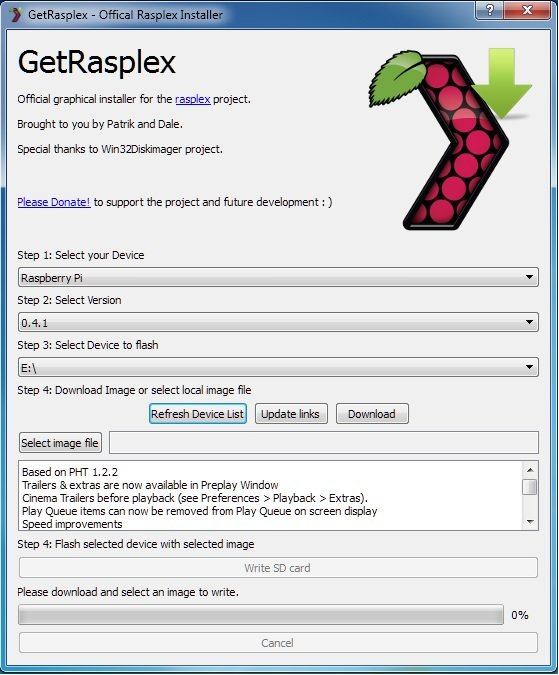 Schritt 1: Ladet Euch den Installer (für Windows, Mac und Linux verfügbar) von der Rasplex-Seite herunter. Nach der Installation öffnet sich ein Fenster (links zu sehen). Hier sollte ausgewählt werden auf welchem Modul Rasplex installiert werden soll. Es wird zwischen dem „normalen“ Pi und dem 2er unterschieden. Im nächsten Schritt sollte die aktuellste Version ausgewählt werden. Im nachfolgenden Menü könnt Ihr wählen, auf welches Medium installiert werden soll. Vorher sollte Ihr natürlich die micro SD-Karte mit dem PC verbunden haben. Bitte achtet darauf, dass auf der Karte keine Daten bzw. Fotos vorhanden sind, da diese bei der Installation komplett überschrieben werden. Das Image kann über den Download-Button im Programm heruntergeladen werden. Nach dem Download klickt Ihr auf „Write SD-card“. Nachdem der Vorgang abgeschlossen ist, kann die SD-Karte entnommen und in den Raspberry Pi gesteckt werden. Bevor der kleine Pi Strom bekommt sollten alle Anschlüsse verbunden sein (Bluetooth Empfänger der Tastatur, HDMI-Kabel und Netzwerk).
Hinterlasse einen Kommentar
An der Diskussion beteiligen?Hinterlasse uns deinen Kommentar!