Wie wird KNX Programmiert (ETS5 Einstieg und Versionsvergleich)
Inhaltsbeschreibung
Viele von euch haben bestimmt schon einmal von KNX gehört und sich gefragt, wie KNX denn programmiert wird. In diesem Artikel werde ich die verschiedenen Versionen vorstellen und euch eine Übersicht der verschiedenen Programmteile geben. Zum Ende werden wir mit der kostenfreien Lizenz ein Beispielprojekt erstellen.
Was ist ETS5 und wofür wird es benötigt?
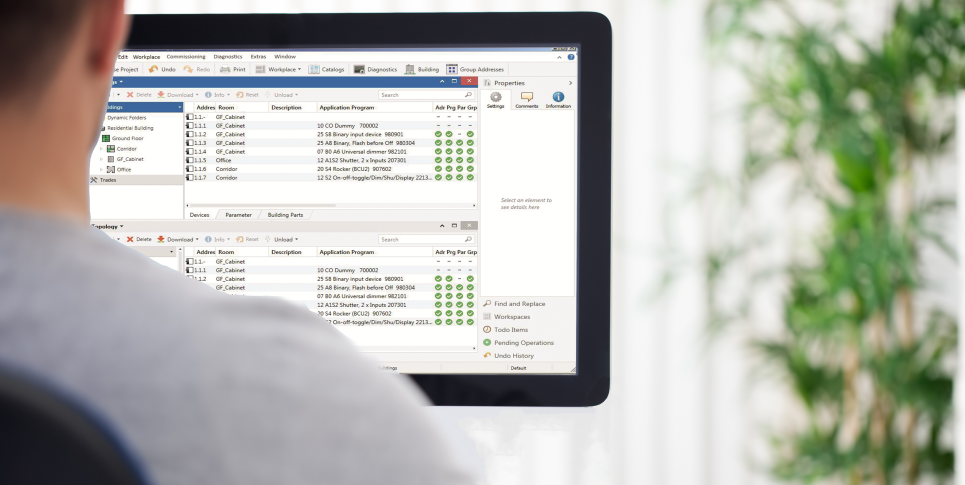
ETS steht für Engineering Tool Software. Es ist eine herstellerunabhängige Konfigurationssoftware zur Planung und Konfiguration intelligenter Haus- und Gebäudesystemtechnik mit dem KNX System. Ohne die Verwendung der ETS könnt ihr euer Gebäude, bis auf wenige Ausnahmen auf die wir in späteren Artikeln noch eingehen werden, nicht programmieren. Der große Vorteil ist, dass alle KNX Geräte der verschiedenen Hersteller in Online Datenbanken, die mit ETS zugänglich sind, hinterlegt sind und so Programmiert werden können. Um die ETS5 verwenden zu können benötigt ihr nur ein Windows Betriebssystem und die richtige Lizenz für eure Projektgröße. Wir raten euch ab die gecrackten Versionen aus dem Inernet zu verwenden. Ihr benötigt ohnehin die Gerätesoftware, die Ihr Online vom ETS Server ziehen könnt. Alternativ bieten jedoch die meisten Hersteller alle Geräteversionen auf den jeweiligen Firmenseiten zum Download an.
Die verschiedenen Versionen der ETS 5
Im Grunde sind die einzigen Versionsunterschiede die Anzahl der Geräte die für die ETS5 programmiert werden können.
In der folgenden Tabelle habe ich euch die Versionen gegenübergestellt.
Professional
Supplementary
Lite
Demo
Geräte
unbegrenzt
unbegrenzt
20
5
Kosten
1.000€
150,00€
200,00€
kostenlos
Versionsunterschiede
Jetzt fragt ihr euch mit Sicherheit wieso die Supplementary Version im Verhältnis zu den anderen Versionen so günstig ist. Die ETS 5 Supplementary Lizenz ist eine Erweiterung der Professional Lizenz, die zu jeder Professional Lizenz zwei mal zusätzlich gekauft werden kann.
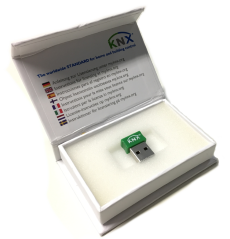
Die ETS5 Lizenzen werden mit einem kleinen grünen USB Stick ausgeliefert und müssen nach Versand aktiviert werden. Jedes mal wenn ihr programmieren möchtet muss der USB Stick eingesteckt sein. Natürlich gibt es Lösungen, wie USB Server, die ihr verwenden könnt um den Dongle nicht immer dabei haben zu müssen. Diese stellen sicher das der USB Dongle immer nur mit einem Gerät verbunden ist und ihr somit nicht gegen die Lizenzbestimmungen verstoßt. Wie so ein USB Server aussieht und eingerichtet wird erklären wir euch in späteren Artikeln.
Vorbereitung und Installation
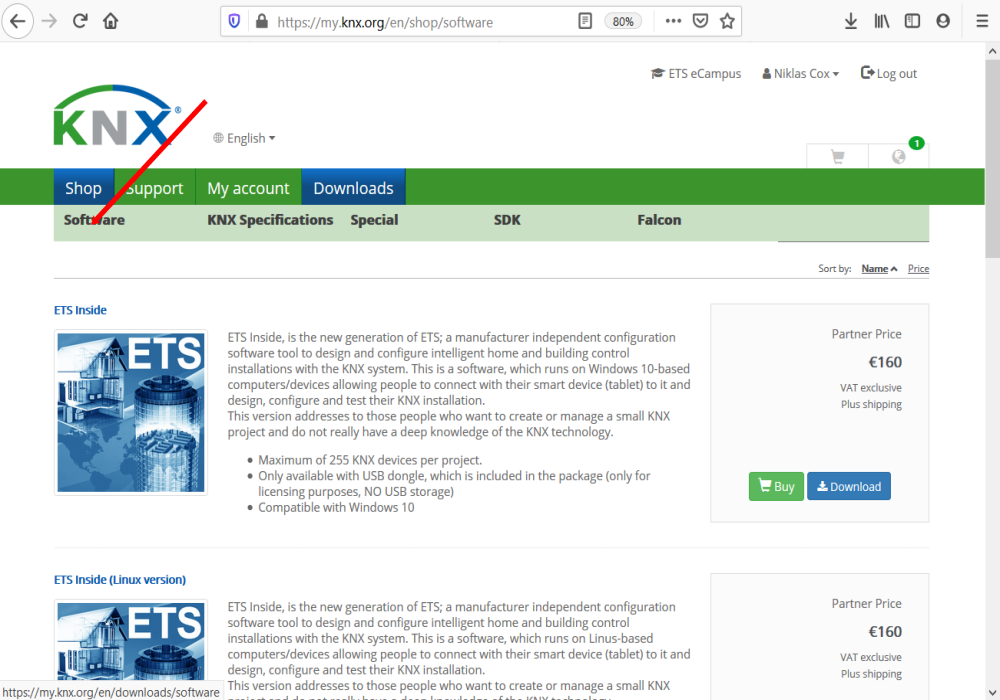
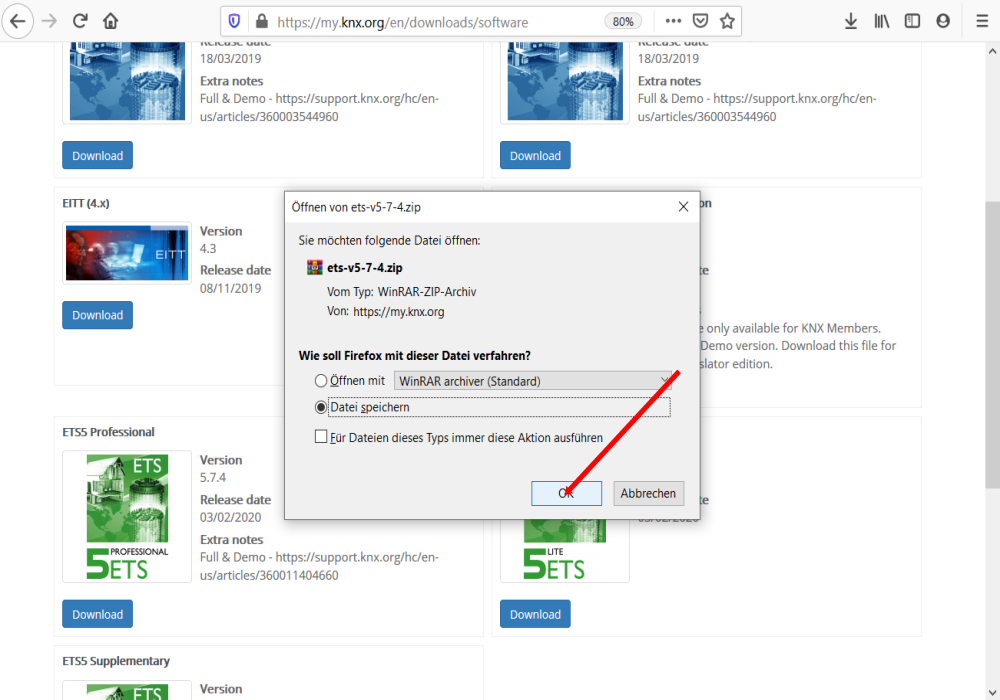
Für den Download der ETS5 Demoversion müsst ihr euch einen kostenlosen MyKNX Account unter dem folgenden Link erzeugen: https://my.knx.org/ und euch anschliessend mit dem Konto im Portal einloggen.
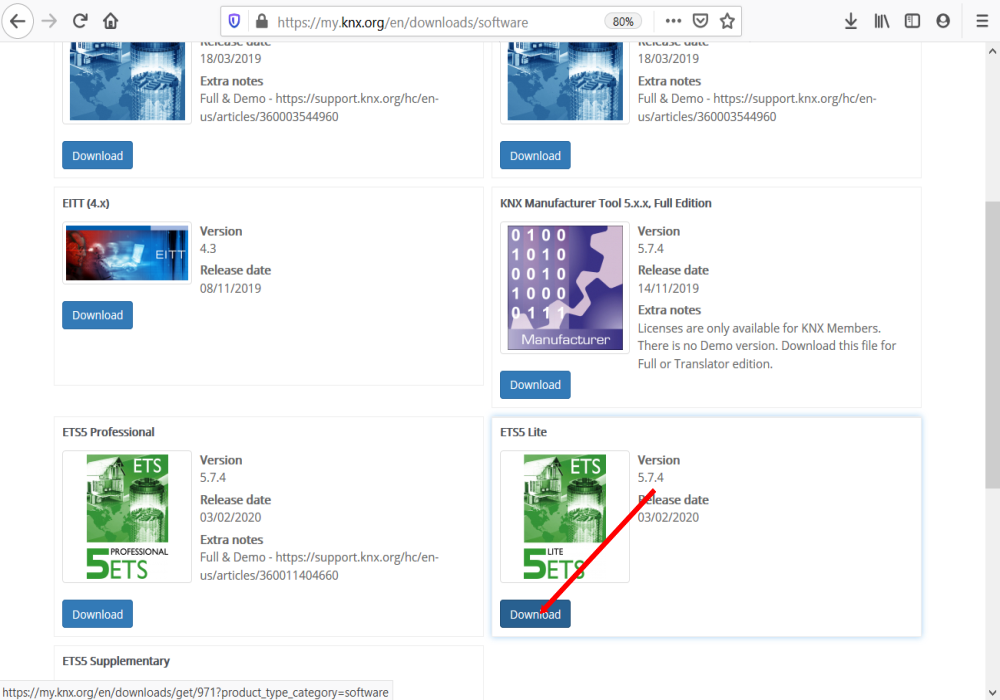
Wundert euch nicht, dass es keine Demoversion in der Auswahl gibt. Hier könnt ihr euch wie ich die ETS5 Lite Version herunterladen. Der Download ist bei jeder ETS5 Version die ihr auswählt die gleiche. Die Lizensierung läuft wie bereits oben beschrieben über einen Lizenz Dongle (USB Stick).
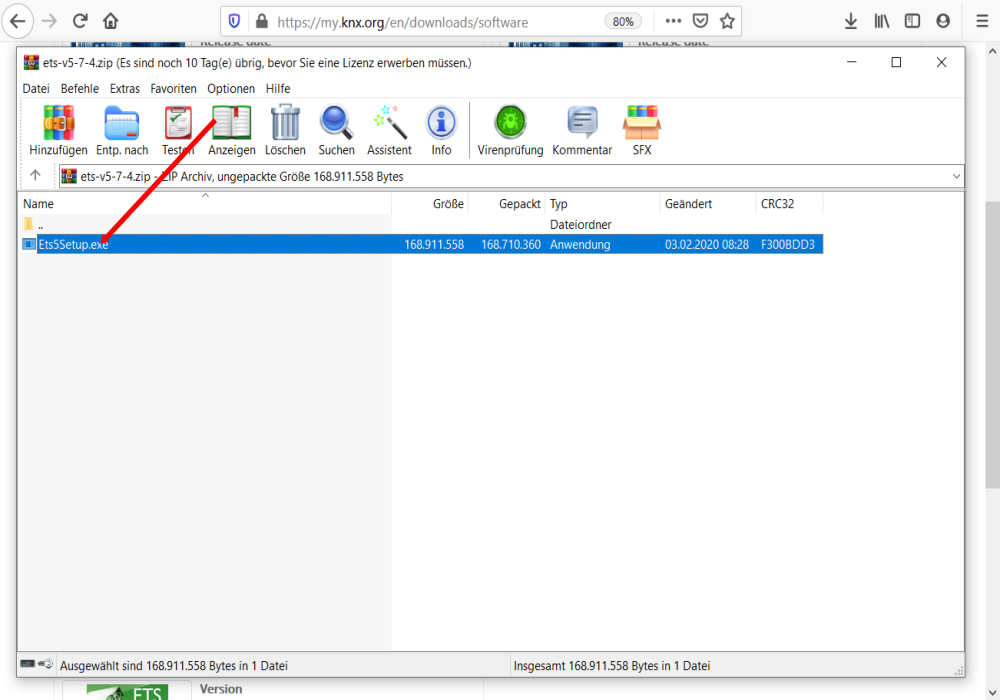
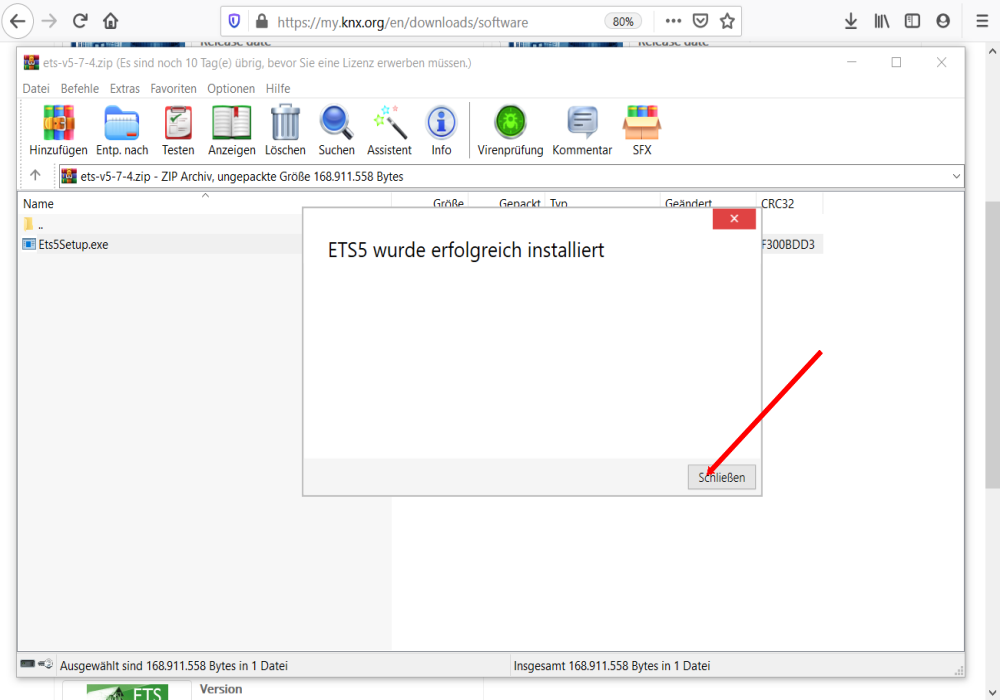
Nach dem Download könnt ihr die Installation direkt aus dem .zip Archiv installieren und starten.
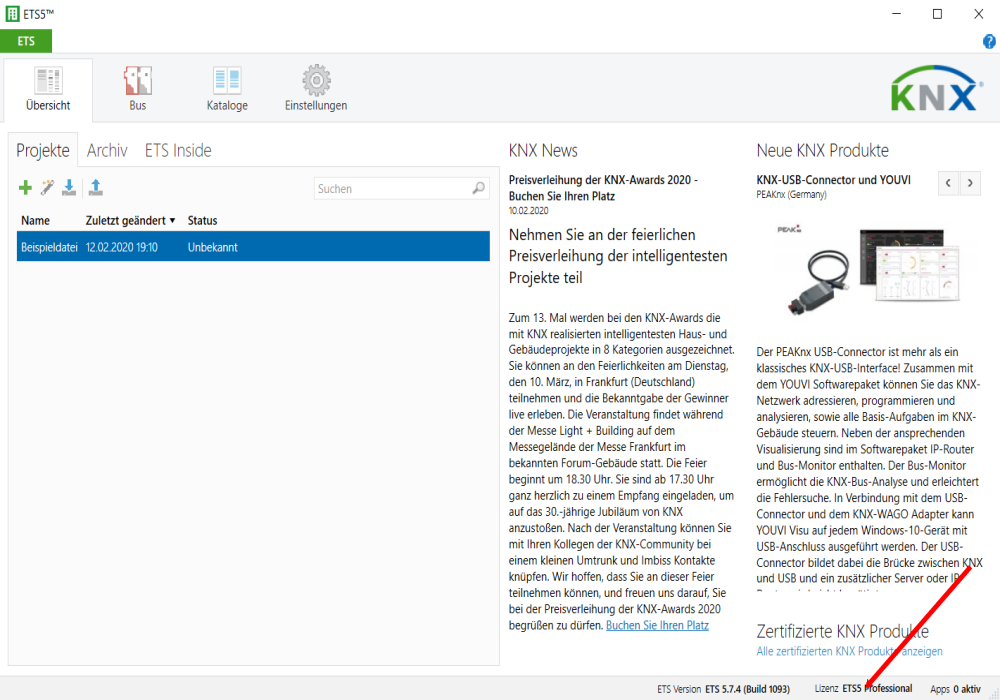
Rechts unten im Fenster wird bei euch bei Lizenz Demo stehen. Falls ihr eine größere Lizenz haben solltet, wird direkt nach dem Einstecken die Bezeichnung wie in meinem Fall angepasst.
Reiter Übersicht
Die Software wurde in der Hauptübersicht in vier Reiter unterteilt, die von der Beschreibung her relativ eindeutig sind jedoch trotzdem kurz von mir erleutert werden.
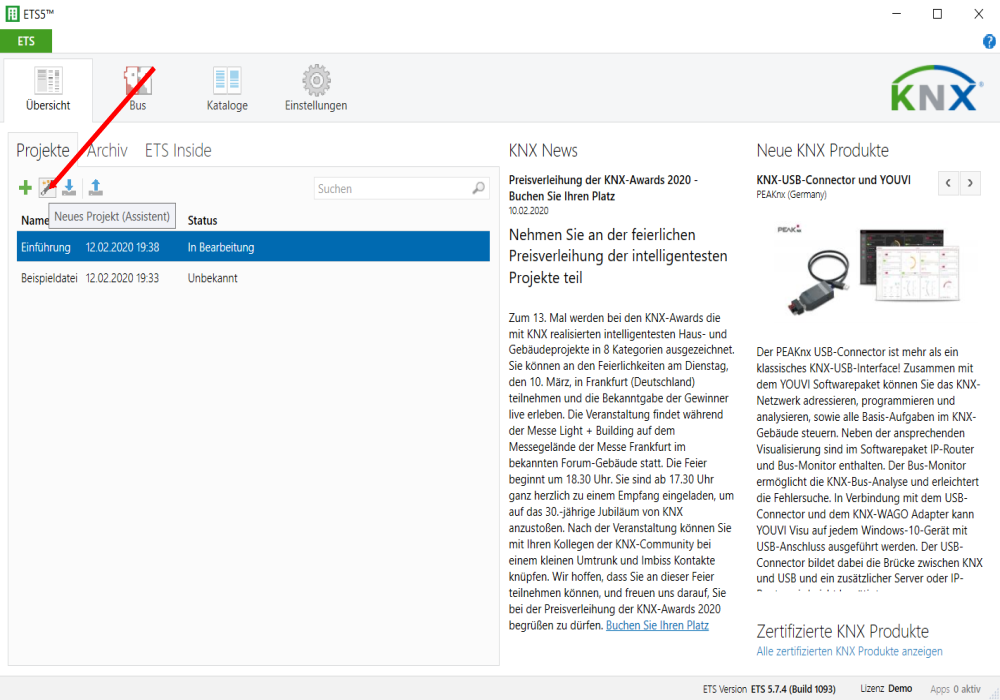
Übersicht: Die Übersicht dient der Projektübersicht, Verwaltung und den KNX News, die über Neuigkeiten und neue Produkte informiert.
BUS: Die Verbindung zu den KNX Komponenten wird hier konfiguriert und festgelegt. Zusätzlich kann der Bus ausgelesen, überwacht und Analysiert werden.
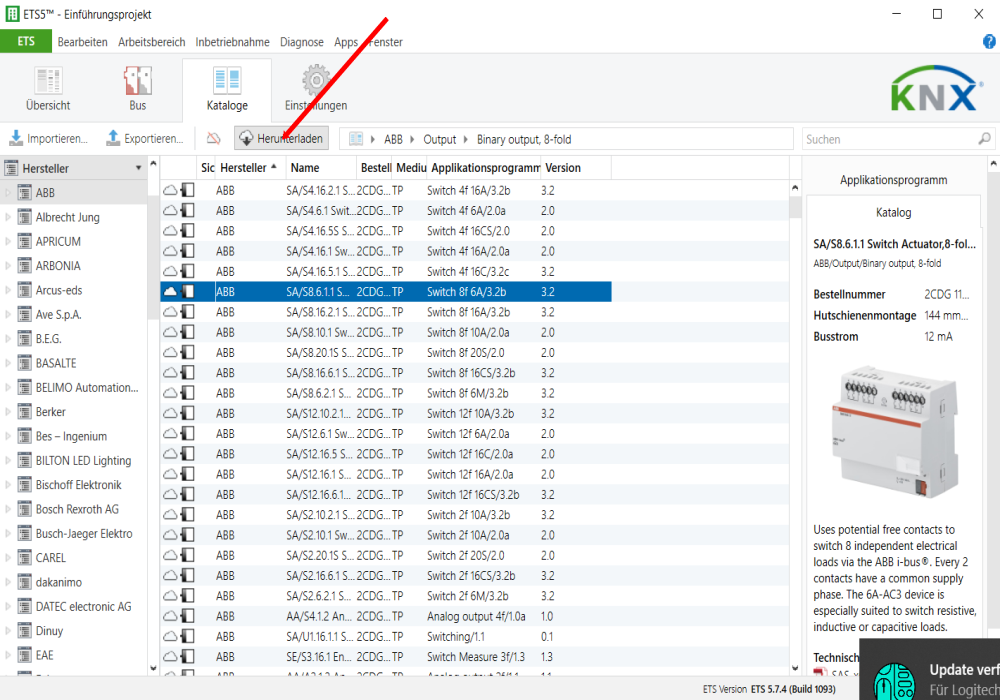
Kataloge: Alle möglichen Komponenten können über den Online Kataloge oder über den Dateiimport eingelesen werden. Jede Komponente die ihr programmieren möchtet muss vorab im Katalog heruntergeladen werden. Wählt hier die Aktoren aus die euch interessieren und ladet die Komonenten herunter.
Einstellungen: Tastenkürzel und weitere Einstellungen können hier eingerichtet und angezeigt werden. Hier würde ich euch empfehlen das ihr zu Beginn alle Einstellungen unberührt lasst.
Nötiges Grundwissen für das erste Projekt
TP(Twisted Pair): Das bekannteste Buszugriffsverfahren läuft über Busleitungen, die allge Komponenten miteinander verbinden ,so dass ein Telegramm sofort an alle angeschlossenen Geräte gesendet wird. Es gehen keine Telegramme verloren. Möglich wird dies dadurch, dass jeder sendende Teilnehmer Bit für Bit den Datenverkehr auf dem Bus mithört.
RF KNX Funk: Funk Lösungen sind die geeignete Lösung, wenn KNX nachgerüstet werden soll und ein Verlegen von Leitungen nicht möglich ist.
IP KNX IP: Die Geräte kommunizieren ausschließlich über Ethernet/IP miteinander.
PL KNX Powerline: Ein System welches nur noch sehr selten an zu treffen ist. Hier muss keine Busleitung verlegt werden, sondern die vorhandene 230V Leitung fungiert als Übertragungsmedium.
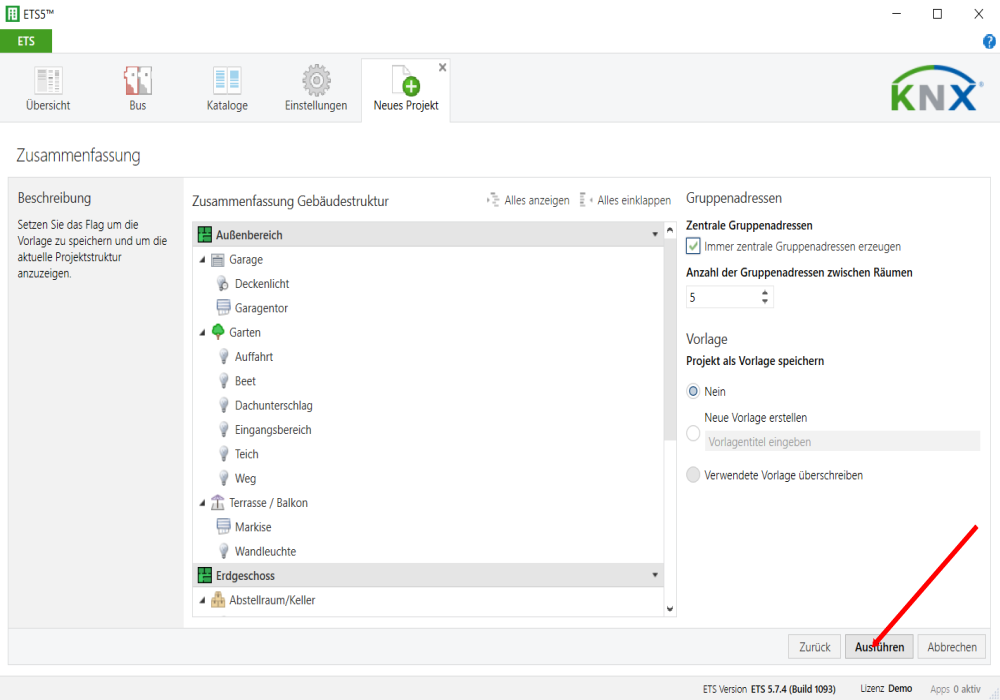
Das erste eigene Projekt mit dem „Assistent“ anlegen
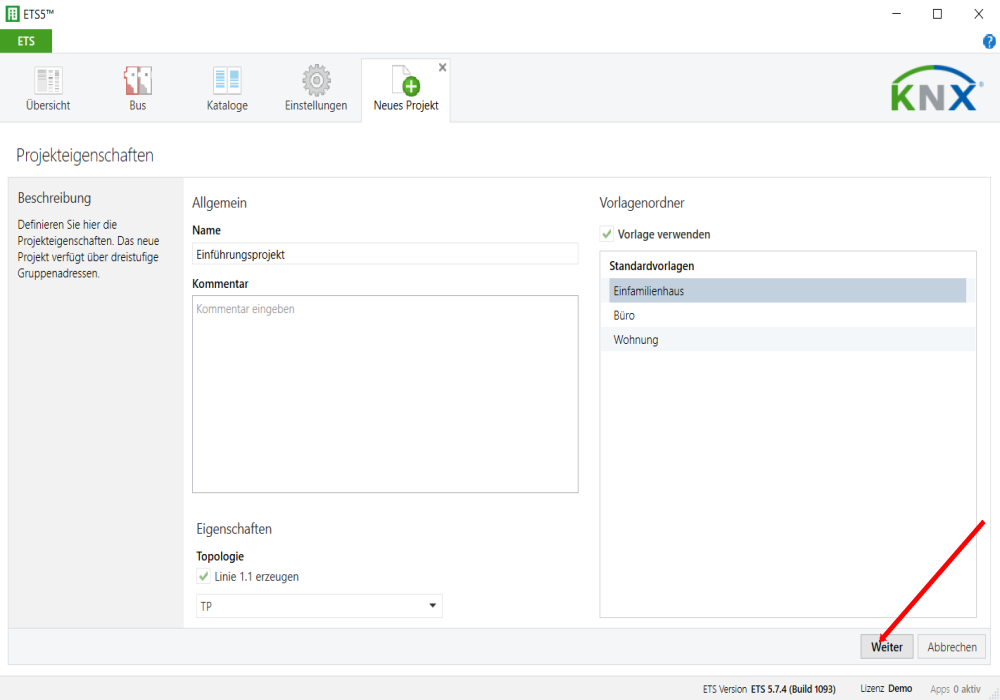
Für euer erstes eigene Projekt empfehle ich euch den sogenannten „Assistent“ zu verwenden. Dieser liefert euch an Stelle von einer komplett leeren Projektübersicht eine Struktur die euch einen schnelleren Einblick in Bestandteile gibt.
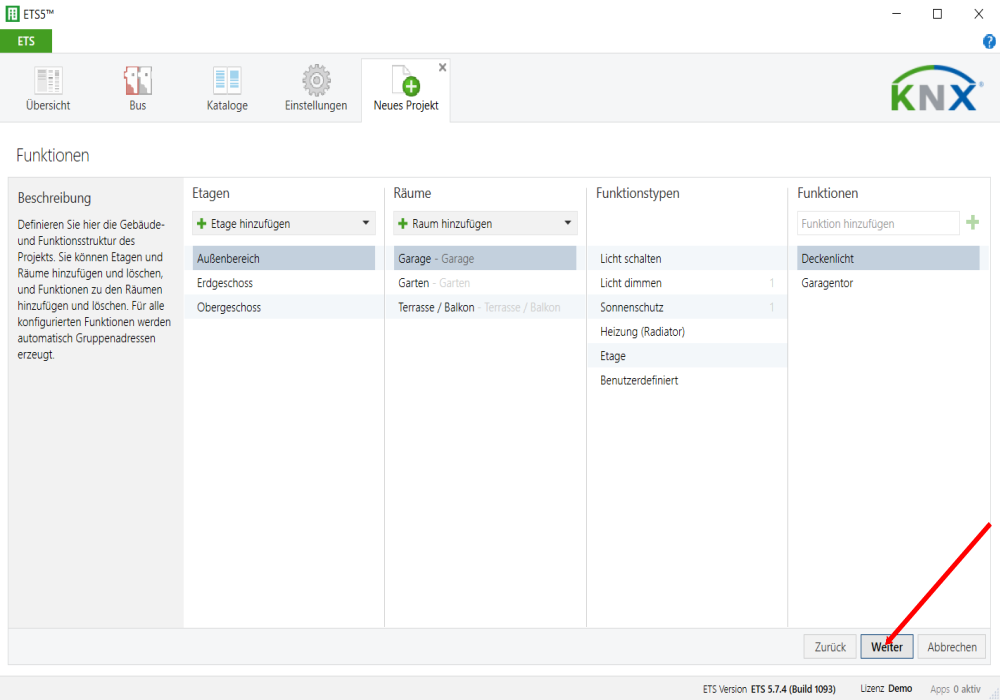
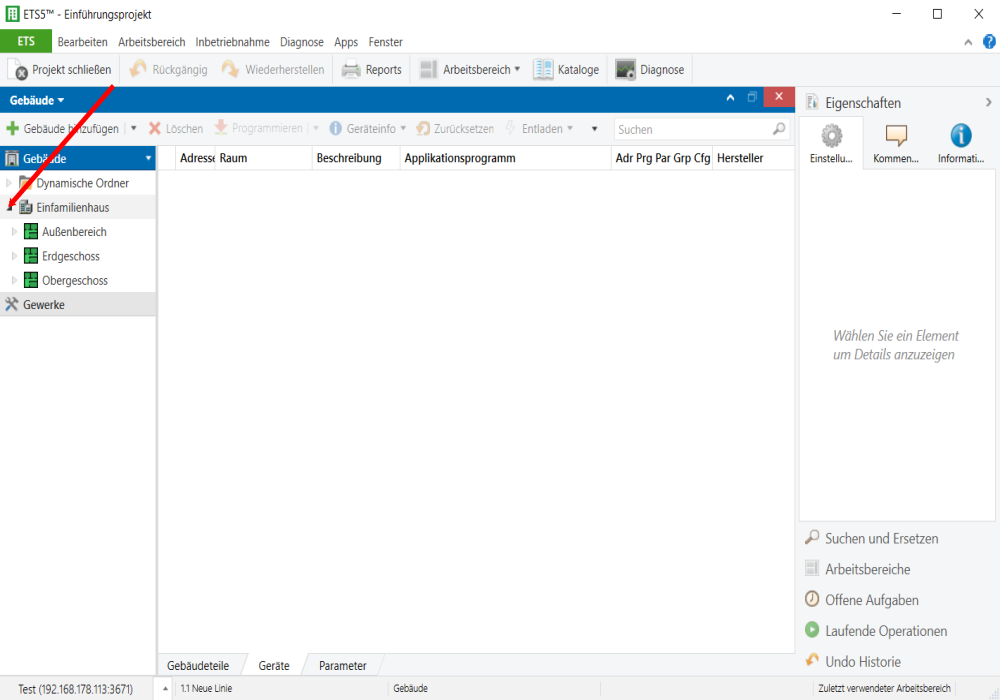
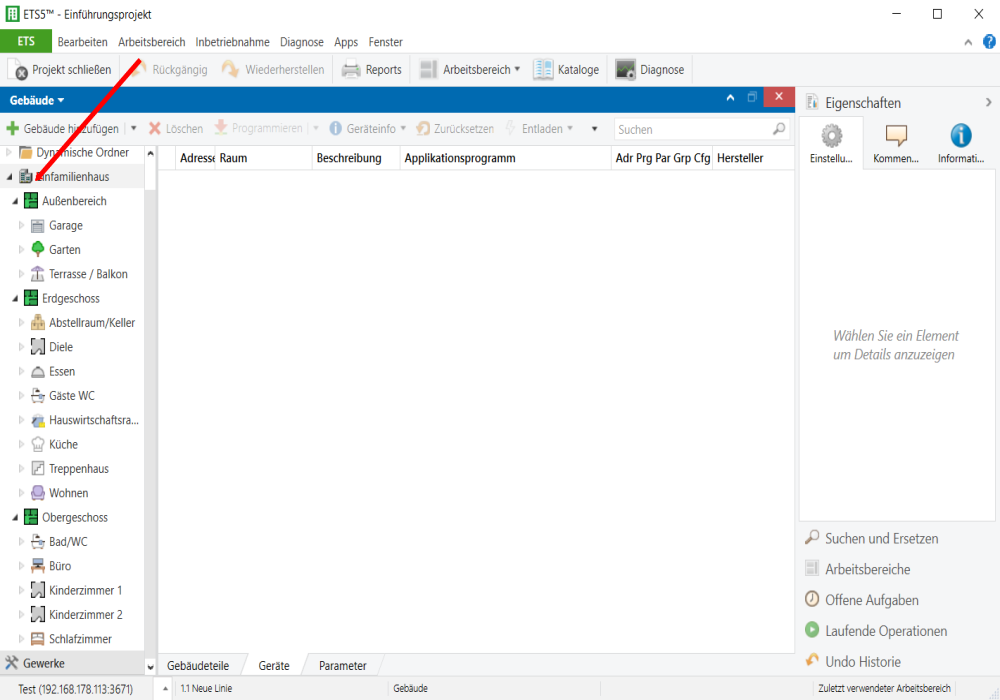
Der Assistent leitet euch durch die zwei Übersichten, die in der Grundeinstellung, ein Einfamilienhaus mit den am meisten verwendeten TP Bus und den üblichen Räumen enthält. Natürlich könnt ihr hier auch weitere Räume hinzufügen oder auch entfernen. Schaut euch ruhig alles in Ruhe an.
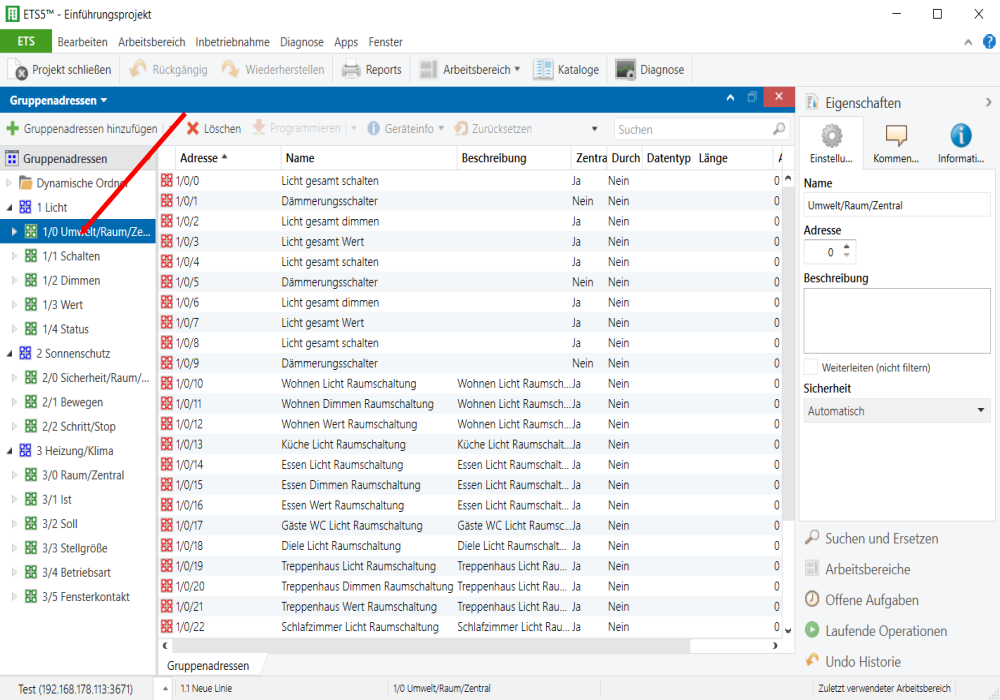
In der Bildergalerie findet ihr eine kurze Anleitung, die euch die einzelnen Schritte noch einmal etwas näher bringt. Zusätzlich verweise ich auf die wichtigsten Übersichten.
Das erste eigene Projekt mit dem „Assistenten“ erstellen
Fensterübersicht
Gebäude: Das Gebäude dient der Objektübersicht sowie der Orientierung, wo die einzelnen Geräte verbaut sind. Sorgfältiges Arbeiten hilft euch später auch nach Jahren Änderungen vor zu nehmen.
Gruppenadressen: Die Dreistufige Gruppenansicht (1/1/1) gibt uns die Möglichkeit alle Funktionen übersichtlich zu Unterteilen. Die Hauptgruppe in dem Beispiel „Licht“, die Mittelgruppe „Schalten“ und die Untergruppe „Wohnen Wandleuchte schalten“. In der Untergruppe werden anschließend Taster, Aktoren usw. miteinander verknüpft.
Jetzt seid ihr dran
Schaut euch in der ETS5 in eurem ersten Projekt um und seht euch die Gruppenadressen sowie die anderen Fenster in Ruhe an.
In meinem nächsten Artikel werde ich euch zeigen wie ihr Aktoren in die Topologie aufnehmt, diese einrichtet, mit dem Gebäude verknüpft und die Kommunikationsobjekte den Gruppenadressen zuweist.
Ich hoffe euch hat der Artikel gefallen und freue mich euch in kürze einen tieferen Einblick in ETS5 geben zu können.
Das könnte dich auch interessieren
KNX-Integration in Home Assistant über ETS-Projekt… 4. April 2026 Dashboard-Ansicht einer vollständig konfigurierten KNX-Integration in Home Assistant mit verschiedenen Smart Home Geräten Die KNX-Integration in Home Assistant über ETS-Projekt…
KNX ETS VLAN-Konfiguration: IP-Router nicht… 4. April 2026 Professioneller KNX ETS Arbeitsplatz mit VLAN-segmentierter Netzwerk-Infrastruktur und IP-Router KNX ETS VLAN-Konfiguration scheitert systematisch, wenn IP-Router über VLAN-Grenzen hinweg nicht…
KNX Dimmer verursacht LED-Flackern: Kompatibilität… 6. April 2026 KNX Dimmer-Kompatibilitätsprobleme mit LED-Leuchtmitteln erfordern systematische Diagnose mittels Oszilloskop und gezielter Parameteranpassung LED-Flackern bei KNX-Dimmern ist ein klassisches Kompatibilitätsproblem, das…
KNX Buslinie Kurzschluss lokalisieren: Systematische… 3. April 2026 KNX-Netzteil mit charakteristischer roter LED-Fehleranzeige und Multimeter zur systematischen Kurzschluss-Diagnose Wenn deine KNX-Anlage plötzlich nicht mehr funktioniert, ist oft ein…
Smart Home Sicherheitssystem für Einsteiger ohne… 6. April 2026 Professionelles Smart Home Sicherheitssystem Dashboard mit Live-Kamera-Feeds und Sensor-Status-Übersicht Ein Smart Home Sicherheitssystem für Einsteiger ohne Vorkenntnisse ist wie ein…
https://technikkram.net/wp-content/uploads/2020/02/ETS5-compare24e6f4aa-85487b88@965w2x.png485965Niklashttps://technikkram.net/wp-content/uploads/2019/05/technikkram_transparent.pngNiklas2020-02-12 20:05:072020-02-19 08:12:20Wie wird KNX Programmiert (ETS5 Einstieg und Versionsvergleich)
1Kommentar
Tino sagte:
Wenn man sich bei der KNX.org registriert und anschließend mit den gleichen Daten den eCampus (KNX Lernprogramm) absolviert. Bekommt man einen zeitltich begrenzten Gutschein über 140,- EUR Nachlass für die ets5 lite. Somit kostet diese nur 60,- EUR + MwSt. Das ist mehr oder weniger der Gegenwert des Dongles.
Mit der ets5 lite kann man bis zu 20 Geräte pro Projekt parametrieren. Wenn man sich clever anstellt, kann man wenn man mehr als 20 Geräte hat, diese auf mehrere Projekte aufteilen. Hauptsache die Gruppenadressen sind in allen Projekten gleich und korrekt verknüpft. Somit sollte diese Lizenz für den privaten Häuslebauer ausreichen, wenn man innerhalb einer Linie bleibt.
Sie sehen gerade einen Platzhalterinhalt von Turnstile. Um auf den eigentlichen Inhalt zuzugreifen, klicken Sie auf die Schaltfläche unten. Bitte beachten Sie, dass dabei Daten an Drittanbieter weitergegeben werden.
Sie sehen gerade einen Platzhalterinhalt von Vimeo. Um auf den eigentlichen Inhalt zuzugreifen, klicken Sie auf die Schaltfläche unten. Bitte beachten Sie, dass dabei Daten an Drittanbieter weitergegeben werden.
Sie sehen gerade einen Platzhalterinhalt von YouTube. Um auf den eigentlichen Inhalt zuzugreifen, klicken Sie auf die Schaltfläche unten. Bitte beachten Sie, dass dabei Daten an Drittanbieter weitergegeben werden.
Sie sehen gerade einen Platzhalterinhalt von Facebook. Um auf den eigentlichen Inhalt zuzugreifen, klicken Sie auf die Schaltfläche unten. Bitte beachten Sie, dass dabei Daten an Drittanbieter weitergegeben werden.
Sie sehen gerade einen Platzhalterinhalt von Instagram. Um auf den eigentlichen Inhalt zuzugreifen, klicken Sie auf die Schaltfläche unten. Bitte beachten Sie, dass dabei Daten an Drittanbieter weitergegeben werden.
Sie sehen gerade einen Platzhalterinhalt von X. Um auf den eigentlichen Inhalt zuzugreifen, klicken Sie auf die Schaltfläche unten. Bitte beachten Sie, dass dabei Daten an Drittanbieter weitergegeben werden.





Wenn man sich bei der KNX.org registriert und anschließend mit den gleichen Daten den eCampus (KNX Lernprogramm) absolviert. Bekommt man einen zeitltich begrenzten Gutschein über 140,- EUR Nachlass für die ets5 lite. Somit kostet diese nur 60,- EUR + MwSt. Das ist mehr oder weniger der Gegenwert des Dongles.
https://support.knx.org/hc/de/articles/360007851820-eCampus-folgen-und-Gutscheine-erhalten
Mit der ets5 lite kann man bis zu 20 Geräte pro Projekt parametrieren. Wenn man sich clever anstellt, kann man wenn man mehr als 20 Geräte hat, diese auf mehrere Projekte aufteilen. Hauptsache die Gruppenadressen sind in allen Projekten gleich und korrekt verknüpft. Somit sollte diese Lizenz für den privaten Häuslebauer ausreichen, wenn man innerhalb einer Linie bleibt.