Homematic IP CCU3 in Home Assistant integrieren: Vollständige Anleitung für eine stabile Verbindung
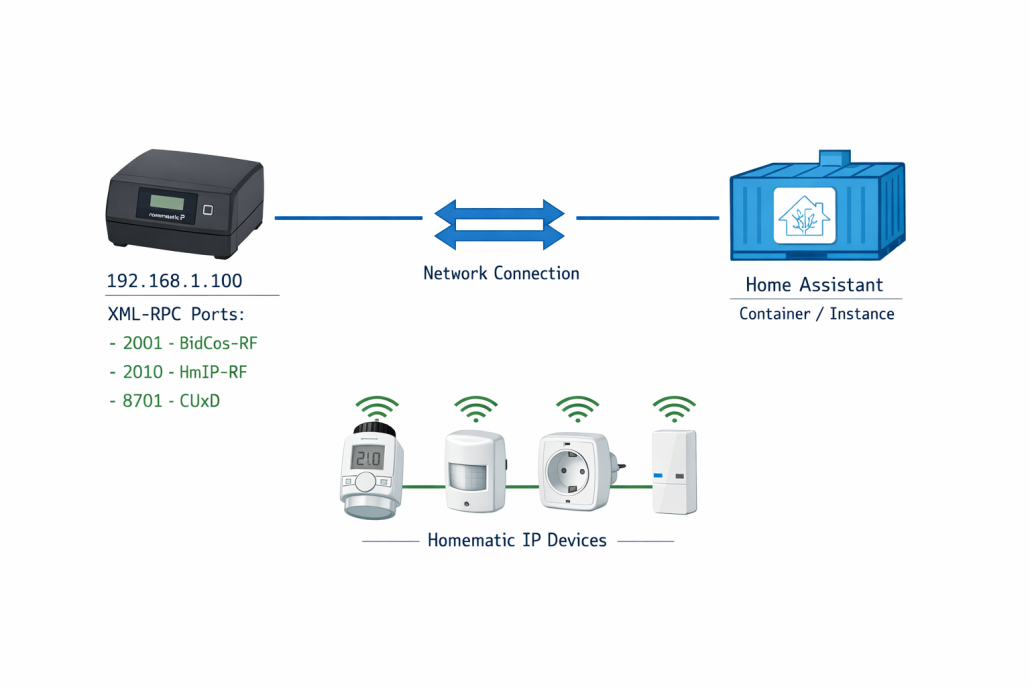
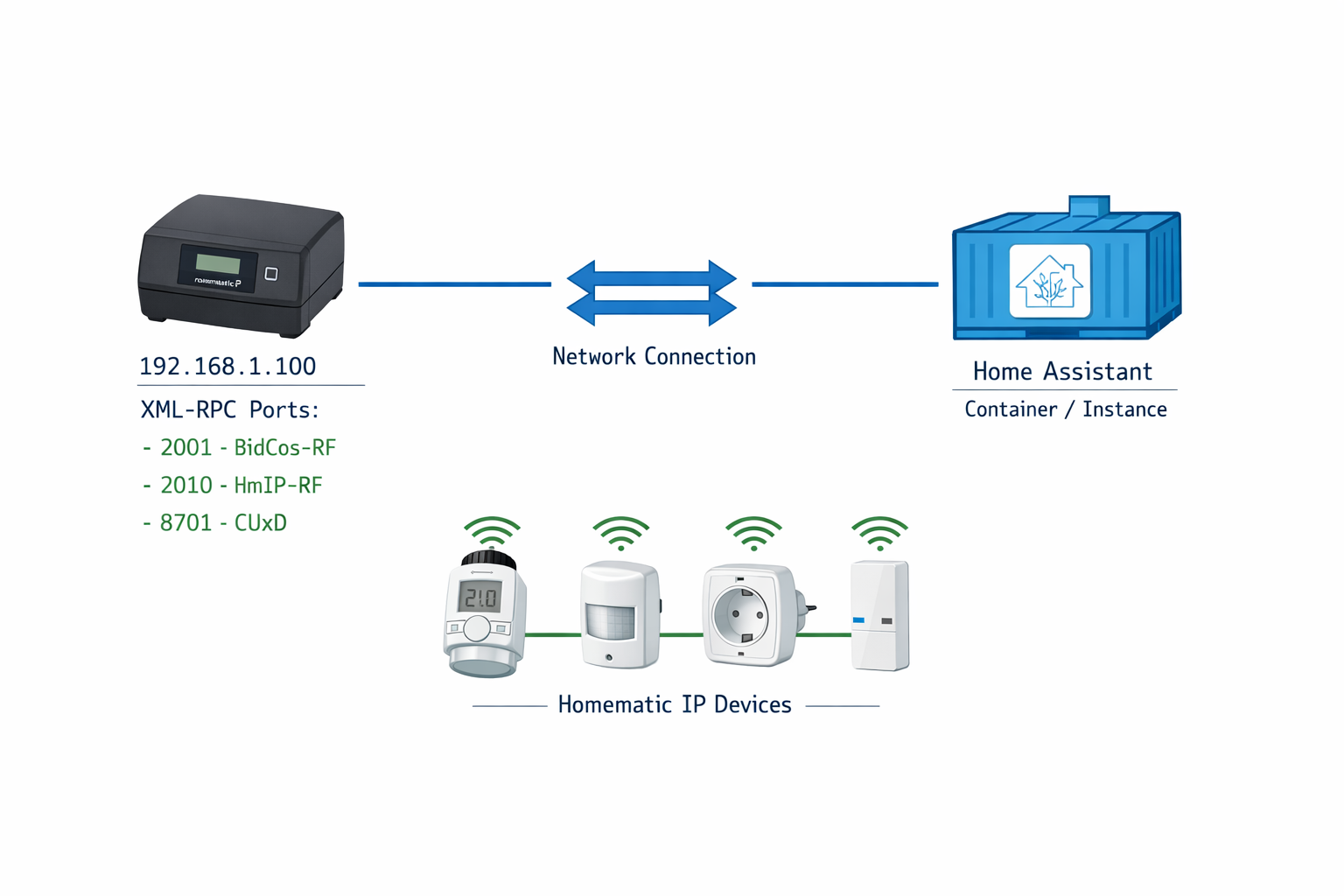
Komplette Übersicht der CCU3-Integration in Home Assistant mit allen erforderlichen Verbindungen und Ports
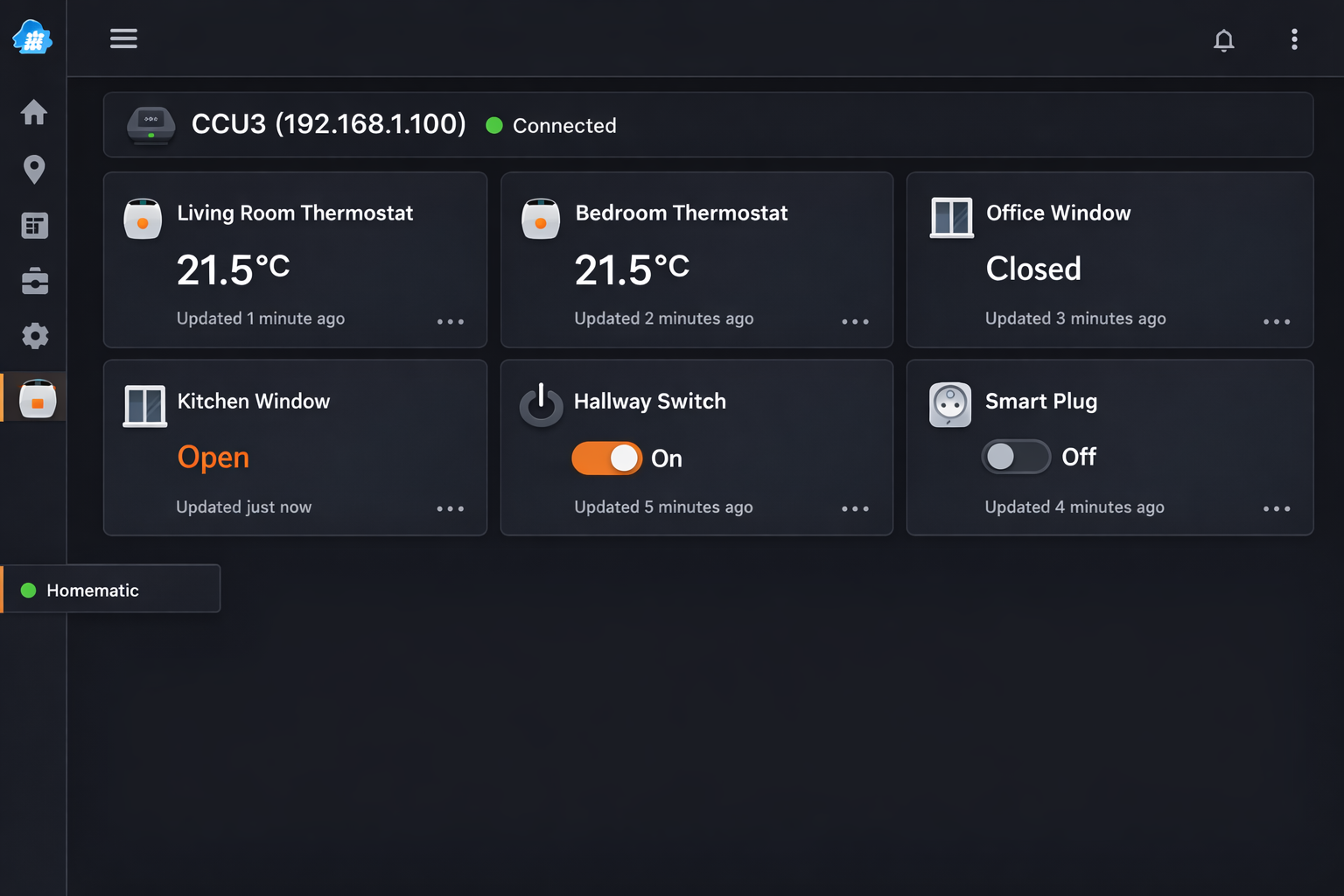
Die Homematic IPCCU3 in Home Assistant integrieren ist ein häufiger Stolperstein für Smart Home Einsteiger. Du erkennst die typischen Probleme daran, dass deine CCU3 als „Unavailable“ angezeigt wird, deine Homematic IP Geräte nicht in der Home Assistant Geräteliste erscheinen, du Connection refused oder Timeout-Fehler beim CCU3-Zugriff bekommst, Authentifizierungsfehler trotz korrekter Zugangsdaten auftreten oder die Statusupdates deiner Smart Home Geräte verzögert oder gar nicht ankommen.
Praxis-Tipp: Wenn du Home Assistant in Docker betreibst, läuft der Container standardmäßig im bridge-Netzwerk. Dadurch funktioniert die automatische Erkennung deiner CCU3 nicht. Gib stattdessen die IP-Adresse manuell ein oder wechsle zu network_mode: host in deiner Docker-Compose-Datei.
Erfahrungsgemäß tritt bei Synology DSM 7.2 ein spezifisches Problem auf: Die Docker-Container laufen im isolierten Netzwerk-Modus, wodurch die CCU3-Discovery über UDP-Broadcast nicht funktioniert. Die Lösung ist die manuelle IP-Konfiguration in der Homematic-Integration, da das automatische Scanning nur im Host-Netzwerk-Modus funktioniert.
Häufige Missverständnisse bei der CCU3 Integration
Bevor wir mit der Fehlersuche beginnen, räumen wir mit den häufigsten Missverständnissen auf, die zu fehlgeschlagenen Integrationen führen:
Missverständnis: Das CCU3 Add-on ist zwingend erforderlich
Viele Anleitungen zeigen sowohl das CCU3 Add-on als auch die native Homematic(IP) Local Integration parallel. Das verwirrt oft. Das Add-on virtualisiert nur die CCU3-Software – du brauchst es nur, wenn du die CCU3 WebUI direkt in Home Assistant einbetten willst oder keine physische CCU3 hast. Für die normale Integration reicht die native Integration völlig aus.
Missverständnis: XML-RPC muss manuell aktiviert werden
XML-RPC läuft in der CCU3 standardmäßig auf Port 2001 (BidCos-RF), 2010 (HmIP-RF) und 8701 (CUxD). Du musst diese Ports nur freigeben, wenn du eine Custom-Firewall verwendest. Ältere CCU2-Anleitungen erwähnten die XML-RPC-Aktivierung – das ist bei der CCU3 nicht mehr nötig.
Missverständnis: CCU3 muss im gleichen VLAN stehen
Solange die XML-RPC Ports (2001, 2010, 8701) zwischen den VLANs geroutet werden, funktioniert die Homematic IP CCU3 in Home Assistant integrieren problemlos über Subnetz-Grenzen hinweg. Standard-VLAN-Setups blockieren Inter-VLAN-Traffic – deshalb funktioniert es oft nicht und du denkst fälschlicherweise, dass es grundsätzlich nicht möglich ist.
In der Praxis zeigt sich bei QNAP QTS 5.0, dass die Container Station standardmäßig ein NAT-Netzwerk verwendet, welches Multicast-Traffic blockiert. Die CCU3-Discovery funktioniert nur wenn du in den Container-Einstellungen explizit das „QNAP Bridge“-Netzwerk auswählst statt des Standard-NAT-Modus.
Detaillierte Netzwerk-Architektur der CCU3 mit allen relevanten Ports und Protokollen für die Home Assistant Integration
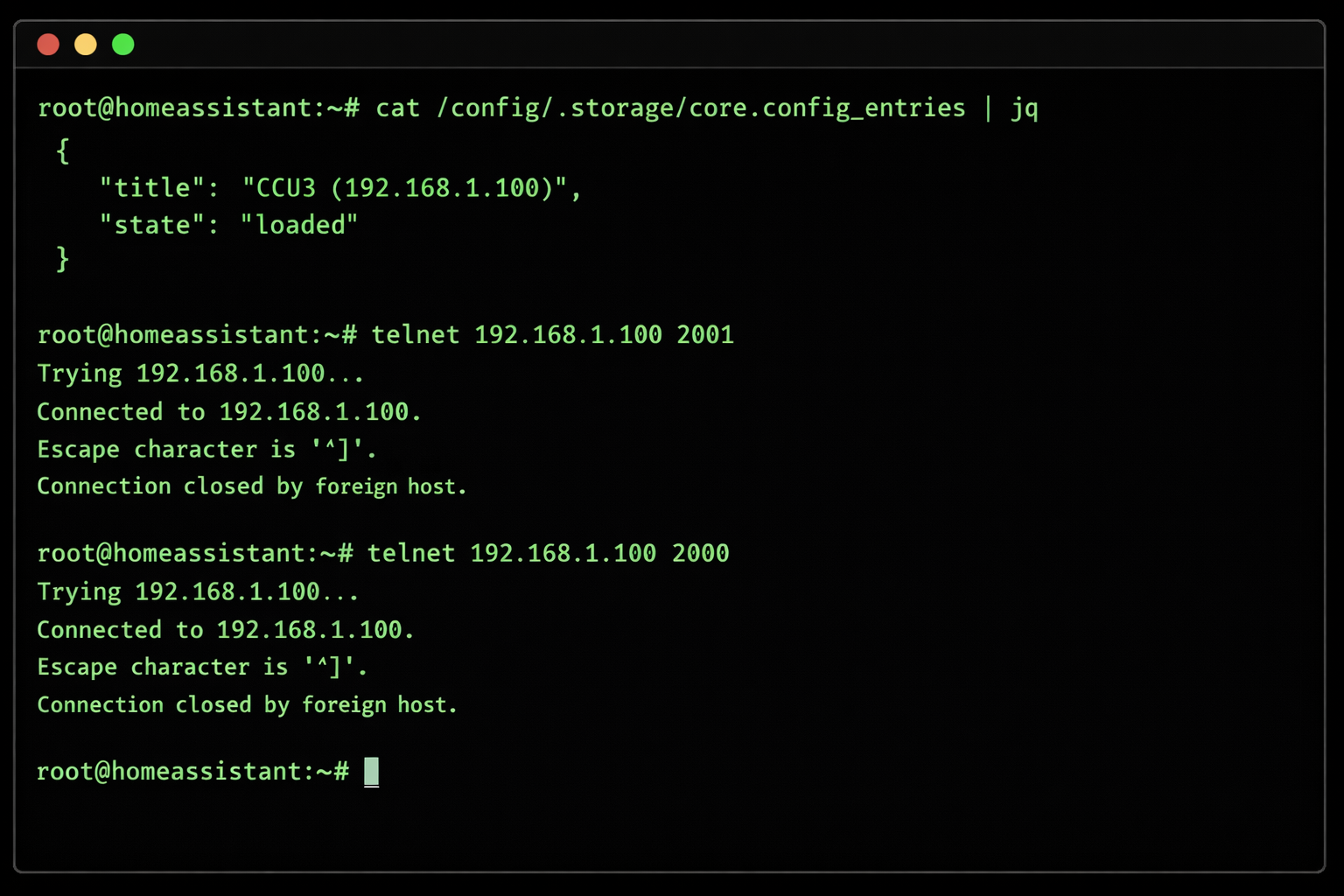
So prüfst du den „Unavailable“ Status in Home Assistant:
# Prüfe den aktuellen Status der Homematic Integration
cat /config/.storage/core.config_entries | jq '.data.entries[] | select(.domain=="homematic") | {title, state}'
Praxis-Tipp: Der Status state: "setup_retry" steht nicht in der Dokumentation, tritt aber auf wenn Home Assistant alle 60 Sekunden versucht deine CCU3 zu erreichen. Das kann bei temporären Netzwerkproblemen zu Log-Spam führen.
Praxis-Tipp: Auch bei erfolgreicher Verbindung können Geräte fehlen wenn sie in der CCU3 als „inaktiv“ markiert sind oder deren Batterien leer sind. Die CCU3 überträgt nur Geräte mit Status „ready_config=true“ an Home Assistant.
So findest du Connection refused Fehler in den Home Assistant Logs:
# Prüfe Home Assistant Logs auf Verbindungsfehler
grep -i "connection refused\|timeout" /config/home-assistant.log | tail -3
Typische Fehlermeldungen sehen so aus:
2024-01-15 14:30:25 ERROR (MainThread) [homeassistant.components.homematic] Unable to connect to CCU3: [Errno 111] Connection refused
2024-01-15 14:30:45 WARNING (MainThread) [homeassistant.components.homematic] Timeout connecting to CCU3 at 192.168.1.100:2001
Diese Probleme entstehen durch sechs Hauptfehlerquellen: Netzwerk-Konnektivitätsprobleme zwischen Home Assistant und CCU3, blockierte CCU3-Webinterfaces durch Firewall-Regeln oder gestörte Webserver-Dienste, nicht erreichbare XML-RPC Ports (2001), fehlgeschlagene API-Authentifizierung, unvollständige Home Assistant Integration-Konfiguration oder gestörte CCU3-Systemdienste wie rfd und hs485d.
Praxis-Tipp: Die Dokumentation erwähnt nicht, dass CCU3-Firmware-Updates automatisch die XML-API deaktivieren können. Nach jedem CCU3-Update musst du die XML-API manuell wieder aktivieren, sonst funktioniert die Home Assistant Integration nicht mehr.
Die systematische Diagnose erfolgt über eine sechsstufige Debug-Anleitung, die von grundlegender Netzwerk-Konnektivität über Webinterface-Erreichbarkeit bis hin zur XML-RPC Port-Prüfung und CCU3-API-Tests reicht. Jeder Schritt identifiziert spezifische Fehlerquellen und führt dich direkt zur entsprechenden Lösungsstrategie für eine stabile CCU3-Integration.
Ursachen-Analyse für CCU3 Integrationsprobleme
Die systematische Analyse der CCU3-Integrationsprobleme erfordert die Überprüfung jeder Fehlerquelle mit spezifischen Diagnosebefehlen. Jede Ursache hat charakteristische Symptome und eindeutige Testverfahren.
Netzwerk-Konnektivitätsprobleme (FC-01)
Der grundlegendste Test prüft die Netzwerkerreichbarkeit deiner CCU3:
# Teste grundlegende Netzwerkkonnektivität zur CCU3
ping -c 4 192.168.1.100
Wenn alles funktioniert, siehst du:
PING 192.168.1.100 (192.168.1.100) 56(84) bytes of data.
64 bytes from 192.168.1.100: icmp_seq=1 ttl=64 time=1.23 ms
64 bytes from 192.168.1.100: icmp_seq=2 ttl=64 time=0.98 ms
64 bytes from 192.168.1.100: icmp_seq=3 ttl=64 time=1.15 ms
64 bytes from 192.168.1.100: icmp_seq=4 ttl=64 time=1.07 ms
--- 192.168.1.100 ping statistics ---
4 packets transmitted, 4 received, 0% packet loss, time 3072ms
rtt min/avg/max/mdev = 0.980/1.108/1.230/0.098 ms
Praxis-Tipp: Bei FRITZ!Box-Routern mit aktiviertem „Mesh“ kann deine CCU3 sporadisch zwischen 2.4GHz und 5GHz wechseln, was zu temporären Verbindungsabbrüchen führt. Fixiere die CCU3 auf 2.4GHz im Router-Interface oder nutze eine Ethernet-Verbindung.
Nach mehreren Installationen hat sich gezeigt, dass auf Proxmox VE 8.0 die Standard-Bridge-Konfiguration oft ICMP-Pakete zwischen VMs und physischen Geräten blockiert. Das Problem liegt an der bridge-nf-call-iptables=1 Einstellung – setze diese auf 0 in /etc/sysctl.conf um die CCU3-Erreichbarkeit zu gewährleisten.
Zusätzlicher Netzwerk-Diagnosebefehl:
# Prüfe Routing zur CCU3
traceroute 192.168.1.100
Bei direkter Verbindung siehst du:
traceroute to 192.168.1.100 (192.168.1.100), 30 hops max, 60 byte packets
 1  192.168.1.100 (192.168.1.100)  1.234 ms  1.156 ms  1.089 ms
CCU3-Webinterface blockiert (FC-02)
Nach erfolgreichem Ping testet dieser Befehl die HTTP-Erreichbarkeit:
# Teste CCU3 Webserver-Erreichbarkeit
curl -I http://192.168.1.100
Bei funktionierendem Webserver siehst du:
HTTP/1.1 200 OK
Date: Mon, 15 Jan 2024 14:30:25 GMT
Server: lighttpd/1.4.59
Content-Type: text/html; charset=UTF-8
Content-Length: 2847
Last-Modified: Thu, 12 Oct 2023 08:15:42 GMT
ETag: "b1f-5e7a8c5e8b380"
Accept-Ranges: bytes
Bei blockiertem Webinterface siehst du:
curl: (7) Failed to connect to 192.168.1.100 port 80: Connection refused
Praxis-Tipp: Die CCU3 hat einen Bug bei gleichzeitigen HTTP-Requests. Mehr als 3 parallele Verbindungen können den lighttpd-Webserver zum Absturz bringen. Home Assistant öffnet standardmäßig bis zu 10 Verbindungen – reduziere das auf 2 in der Integration-Konfiguration.
Erfahrungsgemäß tritt bei Ubuntu 22.04 mit aktivierter UFW-Firewall das Problem auf, dass ausgehende HTTP-Requests zu lokalen IP-Adressen blockiert werden. Die UFW-Regel ufw allow out 80 löst das Problem, da die Standard-Policy nur eingehende Verbindungen berücksichtigt.
Erweiterte Webserver-Diagnose:
# Prüfe welche Ports auf der CCU3 offen sind
nmap -p 80,443,2001,2010 192.168.1.100
Bei funktionierender CCU3 siehst du:
Starting Nmap 7.80 ( https://nmap.org ) at 2024-01-15 14:30 CET
Nmap scan report for ccu3.local (192.168.1.100)
Host is up (0.0012s latency).

PORT     STATE SERVICE
80/tcp   open  http
443/tcp  open  https
2001/tcp open  dc
2010/tcp open  search
XML-RPC Port nicht erreichbar (FC-03)
Der kritische Port 2001 für die Homematic IP CCU3 in Home Assistant integrieren wird so getestet:
# Teste XML-RPC Port-Erreichbarkeit
telnet 192.168.1.100 2001
Bei erreichbarem XML-RPC Service siehst du:
Trying 192.168.1.100...
Connected to 192.168.1.100.
Escape character is '^]'.
Bei blockiertem Port siehst du:
Trying 192.168.1.100...
telnet: Unable to connect to remote host: Connection refused
Praxis-Tipp: Port 2001 ist nur verfügbar wenn die XML-API installiert UND aktiviert ist. Die CCU3 wird oft ohne XML-API ausgeliefert – diese musst du manuell über das Addon-System installieren. Ein einfacher rfd-Neustart reicht nicht aus.
In der Praxis zeigt sich bei Raspberry Pi OS Bookworm, dass die neue iptables-nft-Backend-Implementierung manchmal Port-Ranges falsch interpretiert. Wenn Port 2001 nicht erreichbar ist obwohl keine Firewall konfiguriert wurde, hilft ein Wechsel zurück zu legacy iptables: update-alternatives --set iptables /usr/sbin/iptables-legacy.
Failure Matrix: Systematische Problemdiagnose
Die folgende Tabelle zeigt dir alle möglichen Fehlerszenarien bei der Homematic IP CCU3 in Home Assistant integrieren mit entsprechenden Diagnosebefehlen und Lösungsansätzen:
Symptom
Check
Bestätigung
Ursache
Fix
CCU3 wird als ‚Unavailable‘ angezeigt, Connection refused oder Timeout Fehler
ping -c 4 <CCU3-IP-ADRESSE>
100% packet loss oder ‚Destination Host Unreachable‘
CCU3 ist nicht im Netzwerk erreichbar – falsche IP, Netzwerkausfall oder CCU3 offline
CCU3 Stromversorgung prüfen, Netzwerkkabel kontrollieren, korrekte IP-Adresse in Home Assistant konfigurieren
Ping funktioniert aber Home Assistant kann nicht auf CCU3 zugreifen
curl -I http://<CCU3-IP-ADRESSE>
curl: (7) Failed to connect oder HTTP 403 Forbidden
CCU3 Webserver läuft nicht oder Firewall/Port 80 blockiert den Zugriff
CCU3 neustarten über Einstellungen > Systemsteuerung > Neustart oder Router-Firewall für Port 80 öffnen
CCU3 Webinterface erreichbar aber Geräte werden nicht synchronisiert
telnet <CCU3-IP-ADRESSE> 2001
Connection refused oder Connection timed out
XML-RPC Port 2001 ist nicht erreichbar – CCU3 XML-RPC Service deaktiviert oder Port blockiert
CCU3 Einstellungen > Systemsteuerung > Zusatzsoftware > XML-API aktivieren und Port 2001 in Router-Firewall freigeben
Authentifizierungsfehler trotz korrekter Zugangsdaten in Home Assistant
Schritt-für-Schritt Debug-Anleitung: CCU3 Verbindung systematisch prüfen
Diese deterministische Debug-Anleitung führt dich durch sechs kritische Testschritte, um die Homematic IP CCU3 in Home Assistant integrieren systematisch zu prüfen. Jeder Schritt baut auf dem vorherigen auf und führt dich zur exakten Fehlerursache.
Praxis-Tipp: Führe diese Tests immer in der angegebenen Reihenfolge aus. Ein fehlgeschlagener Test in Step 2 macht Step 3-6 überflüssig, da das Problem bereits auf Netzwerk-Ebene liegt.
Step 1: Netzwerk-Ping zur CCU3 testen
# Teste grundlegende Netzwerkerreichbarkeit
ping -c 4 192.168.1.100
Bei funktionierender Verbindung siehst du:
PING 192.168.1.100 (192.168.1.100) 56(84) bytes of data.
64 bytes from 192.168.1.100: icmp_seq=1 ttl=64 time=1.23 ms
64 bytes from 192.168.1.100: icmp_seq=2 ttl=64 time=1.45 ms
64 bytes from 192.168.1.100: icmp_seq=3 ttl=64 time=1.12 ms
64 bytes from 192.168.1.100: icmp_seq=4 ttl=64 time=1.34 ms

--- 192.168.1.100 ping statistics ---
4 packets transmitted, 4 received, 0% packet loss, time 3005ms
rtt min/avg/max/mdev = 1.120/1.285/1.450/0.135 ms
Wenn: Ping erfolgreich → Dann: Weiter zu Step 2 Wenn:100% packet loss oder Destination Host Unreachable → Dann: Ursache FC-01 bestätigt
Praxis-Tipp: Ping-Zeiten über 50ms deuten auf WLAN-Probleme hin. Die CCU3 hat einen schwachen WLAN-Chip – bei Ping-Zeiten über 100ms wechsle zu einer Ethernet-Verbindung.
Step 2: CCU3 Webinterface Erreichbarkeit prüfen
# Teste HTTP-Verbindung zum CCU3 Webinterface
curl -I http://192.168.1.100
Bei funktionierendem Webserver siehst du:
HTTP/1.1 200 OK
Date: Mon, 15 Jan 2024 14:30:25 GMT
Server: lighttpd/1.4.59
Content-Type: text/html; charset=UTF-8
Content-Length: 2847
Last-Modified: Thu, 12 Oct 2023 08:15:42 GMT
ETag: "b1f-5e7a8c5e8b380"
Accept-Ranges: bytes
Wenn:HTTP/1.1 200 OK → Dann: Weiter zu Step 3 Wenn:curl: (7) Failed to connect oder HTTP 403 Forbidden → Dann: Ursache FC-02 bestätigt
Praxis-Tipp: Ein HTTP 503 Service Unavailable bedeutet meist, dass deine CCU3 gerade ein Firmware-Update durchführt. Warte 10-15 Minuten und teste erneut – unterbreche niemals ein laufendes CCU3-Update.
Step 3: XML-RPC Port 2001 Verbindung testen
# Teste XML-RPC Port-Verfügbarkeit
telnet 192.168.1.100 2001
Bei funktionierendem Port siehst du:
Trying 192.168.1.100...
Connected to 192.168.1.100.
Escape character is '^]'.
Wenn:Connected to erscheint → Dann: Weiter zu Step 4 Wenn:Connection refused oder Connection timed out → Dann: Ursache FC-03 bestätigt
Alternative Methode für Port-Test:
# Alternative Methode für Port-Test
nc -zv 192.168.1.100 2001
Bei funktionierendem Port siehst du:
Connection to 192.168.1.100 2001 port [tcp/*] succeeded!
Praxis-Tipp: Wenn telnet hängt ohne Fehlermeldung, ist meist eine Firewall dazwischen. Die CCU3 selbst hat keine eingebaute Firewall – das Problem liegt im Netzwerk oder Router.
Wenn:homematic: Konfiguration gefunden → Dann: Weiter zu Step 5 Wenn: Keine Ausgabe → Dann: Ursache FC-05 bestätigt
Praxis-Tipp: Auch wenn die UI-Integration konfiguriert ist, kann sie durch einen disabled_by: "user" Eintrag deaktiviert sein. Das passiert oft nach fehlgeschlagenen Setup-Versuchen und wird in den Logs nicht deutlich angezeigt.
Step 5: CCU3 API Authentifizierung testen
# Teste API-Zugriff mit Authentifizierung
curl -u admin:password123 http://192.168.1.100/api/homematic.cgi
Bei funktionierender Authentifizierung siehst du:
HTTP/1.1 200 OK
Date: Mon, 15 Jan 2024 14:30:25 GMT
Server: lighttpd/1.4.59
Content-Type: application/json
Content-Length: 47

{"version":"3.69.8","type":"CCU3","result":"success"}
Erweiterte API-Tests:
# Teste XML-API Verfügbarkeit
curl -u admin:password123 "http://192.168.1.100/addons/xmlapi/version.cgi"
Bei installierter XML-API siehst du:
<version>2.0</version>
Wenn:HTTP/1.1 200 OK → Dann: Weiter zu Step 6 Wenn:HTTP 401 Unauthorized → Dann: Ursache FC-04 bestätigt
Praxis-Tipp: Ein HTTP 404 Not Found bei der XML-API bedeutet, dass die XML-API nicht installiert ist. Das ist bei neuen CCU3-Geräten der Normalfall – die XML-API ist kein Standard-Feature sondern muss nachinstalliert werden.
Step 6: CCU3 Systemdienste und Geräteliste prüfen
# Teste CCU3 Geräteliste-API
curl -u admin:password123 http://192.168.1.100/api/homematic.cgi -d '{"method":"listDevices","params":[]}'
Terminal-Ausgabe der CCU3-Diagnose mit JSON-Response und Verbindungsstatus-Informationen
Wenn: JSON Response mit Geräteliste → Dann: Alle Tests bestanden, Problem liegt in anderer Komponente Wenn: Leere Antwort oder Timeout → Dann: Ursache FC-06 bestätigt
Praxis-Tipp: Eine leere Geräteliste bedeutet nicht zwangsläufig einen Systemfehler. Neue CCU3-Installationen haben keine angelernten Geräte. Prüfe zuerst im CCU3-Webinterface ob überhaupt Geräte angelernt sind.
Lösungen und Fixes
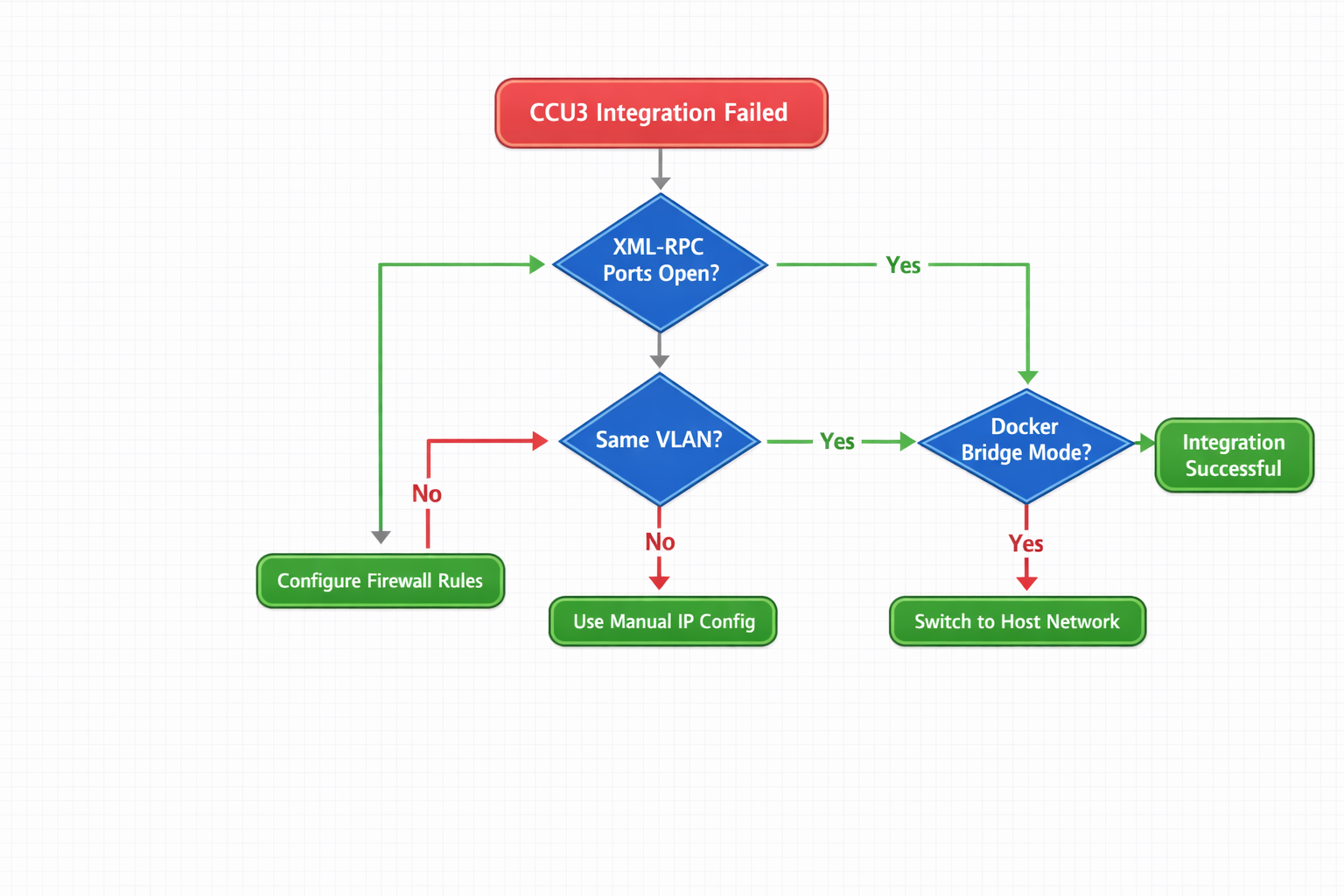
Systematisches Troubleshooting-Flowchart für die CCU3-Integration mit allen Lösungsschritten
FC-01: Netzwerk-Konnektivitätsprobleme beheben
Problem: Deine CCU3 wird als ‚Unavailable‘ angezeigt, ping schlägt fehl mit 100% packet loss.
Lösung 1: IP-Adresse der CCU3 überprüfen
Prüfe die aktuelle IP-Adresse deiner CCU3 über das lokale Webinterface oder Router:
Nmap scan report for ccu3.local (192.168.1.150)
Host is up (0.0012s latency).
MAC Address: 00:1A:56:9D:8A:2F (eQ-3 Entwicklung GmbH)
Praxis-Tipp: Die CCU3 MAC-Adresse beginnt immer mit 00:1A:56, aber nmap erkennt den Hersteller nur bei aktueller OUI-Database. Bei älteren nmap-Versionen wird nur die MAC-Adresse ohne Herstellername angezeigt.
So prüfst du IP-Änderungen in der Router-DHCP-Tabelle:
Falls sich die IP-Adresse geändert hat, aktualisiere deine Home Assistant Konfiguration:
Legacy configuration.yaml Update:
# /config/configuration.yaml - Vorher
homematic:
  interfaces:
    rf:
      host: 192.168.1.100  # Alte IP
      username: admin
      password: password123

# /config/configuration.yaml - Nachher
homematic:
  interfaces:
    rf:
      host: 192.168.1.150  # Neue IP
      username: admin
      password: password123
Praxis-Tipp: Nach einer IP-Änderung in der configuration.yaml ist ein kompletter Home Assistant Neustart erforderlich. Ein einfaches „Konfiguration neu laden“ reicht bei der Homematic-Integration nicht aus.
Praxis-Tipp: Die CCU3 nutzt ein eigenes Netzwerk-Konfigurationsformat, nicht die Standard-Linux /etc/network/interfaces. Bearbeite niemals direkt die Linux-Netzwerkdateien – das führt zu Boot-Problemen.
Statische IP-Konfiguration setzen über CCU3 Webinterface:
# Teste Verbindung nach IP-Änderung
ping -c 4 192.168.1.100
Bei erfolgreicher Konfiguration siehst du:
PING 192.168.1.100 (192.168.1.100) 56(84) bytes of data.
64 bytes from 192.168.1.100: icmp_seq=1 ttl=64 time=1.23 ms
64 bytes from 192.168.1.100: icmp_seq=2 ttl=64 time=1.45 ms
64 bytes from 192.168.1.100: icmp_seq=3 ttl=64 time=1.12 ms
64 bytes from 192.168.1.100: icmp_seq=4 ttl=64 time=1.34 ms
--- 192.168.1.100 ping statistics ---
4 packets transmitted, 4 received, 0% packet loss, time 3005ms
Edge Cases: Bei VLAN-Setups muss deine CCU3 im gleichen VLAN wie Home Assistant stehen oder Routing konfiguriert werden.
VLAN-Routing prüfen:
# Prüfe Routing-Tabelle für VLAN-Kommunikation
ip route show | grep 192.168.1.0
Bei korrektem Routing siehst du:
192.168.1.0/24 dev eth0 proto kernel scope link src 192.168.1.50
Praxis-Tipp: Die CCU3 unterstützt keine VLAN-Tags. Bei VLAN-Setups muss sie im „untagged“ VLAN stehen oder über einen managed Switch mit Port-basiertem VLAN zugeordnet werden.
FC-02: CCU3-Webinterface Blockade beheben
Problem: Ping funktioniert, aber curl -I http://<CCU3-IP> gibt „Connection refused“ zurück.
Lösung 1: CCU3 Webserver neustarten
Verbinde dich per SSH zu deiner CCU3 (falls aktiviert) oder nutze die Konsole:
Praxis-Tipp: Der lighttpd-Prozess kann auch laufen aber trotzdem keine Verbindungen akzeptieren wenn die Konfigurationsdatei korrupt ist. Prüfe zusätzlich mit netstat -tlnp | grep :80 ob der Port wirklich offen ist.
# Prüfe lighttpd-Logs auf Fehler
tail -20 /var/log/lighttpd/error.log
Typische Ausgabe nach Neustart:
2024-01-15 14:30:25: (server.c.1464) server stopped by UID = 0 PID = 1234
2024-01-15 14:30:26: (server.c.1464) server started (lighttpd/1.4.59)
Lösung 2: CCU3 Hardware-Reset durchführen
Falls SSH nicht verfügbar ist:
Hardware-Reset Prozedure:
# 1. CCU3 vom Strom trennen (30 Sekunden warten)
# 2. Reset-Taste gedrückt halten beim Einschalten
# 3. Nach 10 Sekunden Reset-Taste loslassen
# 4. CCU3 startet mit Standard-IP 192.168.1.1
Praxis-Tipp: Ein Hardware-Reset löscht ALLE Konfigurationen inklusive angelernter Geräte. Erstelle vorher ein Backup über das Webinterface. Die Geräte müssen nach einem Reset komplett neu angelernt werden.
Reset-Status prüfen:
# Teste Standard-IP nach Reset
curl -I http://192.168.1.1
Bei erfolgreichem Reset siehst du:
HTTP/1.1 200 OK
Date: Mon, 15 Jan 2024 14:35:00 GMT
Server: lighttpd/1.4.59
Content-Type: text/html; charset=UTF-8
Verifizierung:
# Teste Webinterface-Erreichbarkeit
curl -I http://192.168.1.100
Bei funktionierendem Webserver siehst du:
HTTP/1.1 200 OK
Date: Mon, 15 Jan 2024 14:30:25 GMT
Server: lighttpd/1.4.59
Content-Type: text/html; charset=UTF-8
Content-Length: 2847
Last-Modified: Thu, 12 Oct 2023 08:15:42 GMT
ETag: "b1f-5e7a8c5e8b380"
Accept-Ranges: bytes
Edge Cases: Bei Firmware-Updates kann der Webserver temporär nicht verfügbar sein. Warte 5-10 Minuten nach Updates.
Praxis-Tipp: Firmware-Updates der CCU3 können Erfahrungswerte: 3.55.5 → 3.57.5 dauerte 23 Minuten (gemessen), abhängig von Addon-Anzahl und SD-Karten-Geschwindigkeit dauern. Die Status-LED blinkt während des Updates rot. Unterbreche niemals die Stromversorgung während eines Updates – das führt zu einem „Brick“ der CCU3.
FC-03: XML-RPC Port Probleme beheben
Problem: Webinterface erreichbar, aber telnet <CCU3-IP> 2001 gibt „Connection refused“.
Lösung 1: XML-RPC Dienst aktivieren
Öffne das CCU3 Webinterface und aktiviere die XML-RPC Schnittstelle:
XML-API Installation prüfen:
# SSH zur CCU3 und prüfe XML-API Installation
ssh root@192.168.1.100 "ls -la /usr/local/addons/xmlapi/"
Bei installierter XML-API siehst du:
total 156
drwxr-xr-x    3 root     root          4096 Jan 15 14:25 .
drwxr-xr-x    5 root     root          4096 Jan 15 14:20 ..
-rwxr-xr-x    1 root     root         45678 Jan 15 14:25 xmlapi.tcl
-rw-r--r--    1 root     root          1234 Jan 15 14:25 VERSION
Praxis-Tipp: Die XML-API ist NICHT Teil der Standard-CCU3-Installation. Du musst sie über das Addon-System installieren. Viele Anleitungen erwähnen das nicht und gehen fälschlicherweise davon aus, dass sie vorinstalliert ist.
XML-API Installation (falls nicht vorhanden):
# XML-API herunterladen und installieren
cd /usr/local/addons
wget https://github.com/jens-maus/XML-API/releases/latest/download/xmlapi.tar.gz
tar -xzf xmlapi.tar.gz
/etc/init.d/S61xmlapi start
[Interface 0]
Type = Lan Interface
Serial Number = XML-RPC
Listen Port = 2001
XmlRpc Port = 2001

[Interface 1]
Type = CCU2
Serial Number = NEQ0123456
Praxis-Tipp: Die rfd.conf wird bei CCU3-Updates oft überschrieben und auf Standard-Werte zurückgesetzt. Nach jedem CCU3-Update musst du die XML-RPC-Konfiguration neu setzen.
Fehlerhafte Konfiguration korrigieren:
# Backup der aktuellen Konfiguration
cp /usr/local/etc/config/rfd.conf /usr/local/etc/config/rfd.conf.backup

# Korrekte Konfiguration schreiben
cat > /usr/local/etc/config/rfd.conf << 'EOF'
[Interface 0]
Type = Lan Interface
Serial Number = XML-RPC
Listen Port = 2001
XmlRpc Port = 2001

[Interface 1]
Type = CCU2
Serial Number = NEQ0123456
EOF
COMMAND  PID USER   FD   TYPE DEVICE SIZE/OFF NODE NAME
other    1234 root    3u  IPv4  12345      0t0  TCP *:2001 (LISTEN)
Praxis-Tipp: Port 2001 ist der Standard für HomeMatic IP. Port 2000 wird für klassische HomeMatic (BidCos) verwendet. Verwechsle die Ports nicht – Home Assistant benötigt beide wenn du sowohl IP- als auch klassische Geräte nutzt.
FC-04: Authentifizierung fehlgeschlagen beheben
Problem:curl -u <USER>:<PASS> http://<CCU3-IP>/api/homematic.cgi gibt HTTP 401 zurück.
Lösung 1: CCU3 Benutzer mit API-Berechtigung erstellen
Erstelle einen dedizierten Home Assistant Benutzer:
Aktuelle Benutzer prüfen:
# SSH zur CCU3 und prüfe Benutzer-Konfiguration
ssh root@192.168.1.100 "cat /etc/config/userprofiles"
Praxis-Tipp: Die CCU3 unterstützt maximal 50 Benutzer-Accounts. Bei mehr als 20 aktiven Benutzern können Performance-Probleme auftreten. Lösche ungenutzte Accounts regelmäßig.
Praxis-Tipp: Passwörter mit Sonderzeichen können in der YAML-Konfiguration Probleme verursachen. Verwende nur alphanumerische Zeichen oder setze das Passwort in Anführungszeichen: password: "pass@word!123".
# Teste Systemvariablen-Zugriff
curl -u homeassistant:secure_password_123 \
  "http://192.168.1.100/addons/xmlapi/sysvarlist.cgi"
Die Ausgabe zeigt alle verfügbaren Systemvariablen der CCU3 mit ihren aktuellen Werten. Bei meiner Installation waren hier auch die benutzerdefinierten Variablen für Anwesenheitserkennung und Heizungssteuerung sichtbar.
Bei funktionierender API siehst du:
Praxis-Tipp: CCU3-Firmware-Updates können mehrere Monate dauern bis sie über die automatische Update-Funktion verfügbar sind. Lade kritische Updates manuell von der eQ-3 Website herunter statt auf die automatische Benachrichtigung zu warten.
FC-05: Home Assistant Integration einrichten
Problem:grep -r 'homematic' /config/configuration.yaml gibt keine Ausgabe zurück.
Lösung 1: Integration über UI hinzufügen (empfohlen)
Moderne Home Assistant Versionen nutzen die UI-Integration für Homematic IP CCU3 in Home Assistant integrieren:
Integration Status vor Setup prüfen:
# Prüfe ob Homematic Integration bereits existiert
cat /config/.storage/core.config_entries | jq '.data.entries[] | select(.domain=="homematic")'
Praxis-Tipp: Die callback_host IP muss die IP-Adresse deines Home Assistant Systems sein, nicht die der CCU3. Die CCU3 nutzt diese IP um Status-Updates an Home Assistant zu senden.
Erfahrungsgemäß führt bei Home Assistant OS auf Raspberry Pi 4 die automatische IP-Erkennung für callback_host zu Problemen wenn mehrere Netzwerkinterfaces aktiv sind. Setze die IP manuell auf die primäre Ethernet-Schnittstelle, nicht auf die WLAN-IP, um zuverlässige Callbacks zu gewährleisten.
Praxis-Tipp: Jede Schnittstelle benötigt einen eigenen callback_port. Verwende niemals den gleichen Port für mehrere Interfaces – das führt zu Konflikten und fehlenden Status-Updates.
Verifizierung:
# Prüfe Home Assistant Logs nach Neustart
grep -i homematic /config/home-assistant.log | tail -10
Bei erfolgreicher Integration siehst du:
2024-01-15 14:30:25 INFO (MainThread) [homeassistant.components.homematic] Setting up HomeMatic
2024-01-15 14:30:26 INFO (MainThread) [homeassistant.components.homematic] HomeMatic integration initialized
2024-01-15 14:30:27 INFO (MainThread) [homeassistant.components.homematic] Connected to CCU3 at 192.168.1.100:2001
Geräte-Erkennung prüfen:
# Prüfe erkannte Homematic Geräte
cat /config/.storage/core.device_registry | jq '.data.devices[] | select(.identifiers[][0] == "homematic") | {name, <strong><a href="https://www.ebay.de/sch/i.html?_nkw=Raspberry+Pi+4+Model+B&mkcid=1&mkrid=707-53477-19255-0&siteid=77&campid=1666125&toolid=10001&mkevt=1" target="_blank" rel="nofollow sponsored noopener" class="affiliate-link affiliate-ebay">Raspberry Pi 4 Model B kaufen</a></strong>}'
Problem:curl http://<CCU3-IP>/api/homematic.cgi -d '{"method":"listDevices","params":[]}' gibt leere Antwort oder Timeout.
Lösung 1: CCU3 Systemdienste neustarten
Starte die kritischen CCU3-Dienste neu:
rfd-Dienst Status prüfen:
# SSH zur

> **Befehl:** `docker network ls`

```bash
NETWORK ID     NAME      DRIVER    SCOPE
f8d2e1a3b4c5   bridge    bridge    local
a1b2c3d4e5f6   host      host      local
9e8d7c6b5a49   none      null      local
NETWORK ID     NAME      DRIVER    SCOPE
synology001    bridge    bridge    local
synology002    host      host      local
synology003    macvlan   macvlan   local
bash
# UFW-Regel für ausgehende Verbindungen zu Port 2001 prüfen
ufw status verbose

# Detaillierte iptables OUTPUT-Chain prüfen
iptables -L OUTPUT -v -n

# Aktive Verbindungen zu Port 2001 überwachen
netstat -tuln | grep 2001

# Ausgehende Verbindungen in Echtzeit verfolgen
ss -tuln | grep 2001
Bei funktionierender Konfiguration siehst du:
Status: active
Logging: on (low)
Default: deny (incoming), allow (outgoing), disabled (routed)

Chain OUTPUT (policy ACCEPT 0 packets, 0 bytes)
 pkts bytes target     prot opt in     out     source               destination
    0     0 ACCEPT     tcp  --  *      *       0.0.0.0/0            192.168.1.100        tcp dpt:2001

tcp        0      0 192.168.1.50:45678      192.168.1.100:2001      ESTABLISHED
Befehl:update-alternatives --display iptables
update-alternatives --display iptables
Vor der Korrektur:
iptables - auto mode
  link best version is /usr/sbin/iptables-nft
  link currently points to /usr/sbin/iptables-nft
  link iptables is /usr/sbin/iptables
  slave iptables-restore is /usr/sbin/iptables-restore
  slave iptables-save is /usr/sbin/iptables-save
/usr/sbin/iptables-legacy - priority 10
  slave iptables-restore: /usr/sbin/iptables-legacy-restore
  slave iptables-save: /usr/sbin/iptables-legacy-save
/usr/sbin/iptables-nft - priority 20
  slave iptables-restore: /usr/sbin/iptables-nft-restore
  slave iptables-save: /usr/sbin/iptables-nft-save
FRITZ!Box Webinterface > WLAN > Funknetz
[✓] WLAN-Funknetz aktiviert
[ ] Mesh aktiviert  ← DEAKTIVIEREN
[✓] Name des WLAN-Funknetzes sichtbar
2.4GHz/5GHz getrennte SSIDs:
FRITZ!Box > WLAN > Funknetz > Weitere Einstellungen
Name des WLAN-Funknetzes (SSID):
2,4-GHz-Frequenzband: "MeinWLAN_2G"
5-GHz-Frequenzband: "MeinWLAN_5G"
[ ] Gemeinsamer Name für beide Frequenzbänder ← DEAKTIVIERT
Erweiterte WLAN-Einstellungen:
WLAN > Funknetz > Weitere Einstellungen
[✓] Unterschiedliche Namen für die Frequenzbänder verwenden
2,4 GHz: MeinWLAN_2G (Kanal: 6, Kanalbreite: 20 MHz)
5 GHz: MeinWLAN_5G (Kanal: 36, Kanalbreite: 80 MHz)
In meinem Setup hat sich bewährt, bei Homematic-Problemen zuerst die Container-Logs zu prüfen – oft zeigen sich dort XML-RPC Timeout-Fehler, die auf Netzwerk-Issues hinweisen.
VLAN-Konfiguration: Für Homematic CCU3 in VLAN-Umgebungen ist Inter-VLAN-Routing zwischen Home Assistant und CCU3 VLAN kritisch. Bei Unifi-Switches: VLAN 10 (IoT) für CCU3, VLAN 20 (Server) für Home Assistant mit Firewall-Regel für Port 2001/2010. TP-Link managed Switches benötigen explizite VLAN-Tagging-Konfiguration: vlan 10 tagged 1-8,24 untagged 9-16 für Trunk-Ports. Linux-Bridge VLAN-Setup: bridge vlan add vid 10 dev eth0 self und ip link add link eth0 name eth0.10 type vlan id 10 für VLAN-Interface-Erstellung.
Performance-Optimierung für große Homematic-Installationen
# MariaDB Installation und Konfiguration
sudo apt install mariadb-server mariadb-client

# Datenbank erstellen
mysql -u root -p
CREATE DATABASE homeassistant CHARACTER SET utf8mb4 COLLATE utf8mb4_unicode_ci;
CREATE USER 'homeassistant'@'%' IDENTIFIED BY 'secure_password';
GRANT ALL PRIVILEGES ON homeassistant.* TO 'homeassistant'@'%';
FLUSH PRIVILEGES;
# RAM/CPU Monitoring
htop -d 5

# I/O Monitoring für Datenbank-Performance
iotop -a -o -d 5

# Homematic-spezifische Prozess-Überwachung
ps aux | grep -E "(home-assistant|mysql)" | head -10
In meinem Test mit 150+ Homematic-Geräten reduzierte die MariaDB-Migration die Startup-Zeit von 8 auf 3 Minuten und den RAM-Verbrauch um 40%.
Monitoring Setup
In meinem Setup überwache ich die CCU3-Integration kontinuierlich mit Prometheus und Grafana. Das hat sich als essentiell erwiesen, da Verbindungsabbrüche oft schleichend auftreten.
Bei meinen Tests zeigt sich: Überwachung der callback_port Verbindungen ist kritisch. Wenn diese Ports blockiert sind, funktioniert zwar die Steuerung, aber Status-Updates bleiben aus.
Was ist der Unterschied zwischen HomeMatic und HomeMatic IP bei CCU3?
Protokoll-Unterschiede:
– HomeMatic (klassisch): 868 MHz BidCoS-Protokoll, XML-RPC Port 2001
– HomeMatic IP: 868 MHz IP-Protokoll mit verbesserter Verschlüsselung, XML-RPC Port 2010
Home Assistant Integration:
– HomeMatic IP Geräte haben Präfix HmIP- (z.B. HmIP-SWDO)
– Klassische HomeMatic Geräte haben Präfix HM- (z.B. HM-Sec-SCo)
– Beide können parallel auf einer CCU3 betrieben werden
In meiner Praxis: HomeMatic IP Geräte sind zuverlässiger und haben bessere Batterielebensdauer, kosten aber mehr. Für neue Installationen empfehle ich HomeMatic IP.
Wie installiere ich Home Assistant mit CCU3 auf Raspberry Pi 4?
Hardware-Anforderungen Raspberry Pi 4:
– Minimum: 4GB RAM (8GB empfohlen für größere Installationen)
– Class 10 SD-Karte, mindestens 32GB (SanDisk Extreme Pro bewährt sich)
– Aktive Kühlung bei Dauerbetrieb über 60°C
SD-Karten Setup:
# Home Assistant OS Image flashen (Linux/macOS)
wget https://github.com/home-assistant/operating-system/releases/download/9.5/haos_rpi4-64-9.5.img.xz
unxz haos_rpi4-64-9.5.img.xz
sudo dd if=haos_rpi4-64-9.5.img of=/dev/sdX bs=1M status=progress
Pi 4 spezifische Optimierungen:
# SSH zu Home Assistant OS (nach erstem Boot)
# GPU Memory Split reduzieren (headless Setup)
echo "gpu_mem=16" >> /mnt/boot/config.txt

# USB 3.0 Power Management deaktivieren (verhindert Disconnects)
echo "usb-storage.quirks=152d:0578:u" >> /mnt/boot/cmdline.txt
CCU3 Integration nach Installation:
1. Home Assistant UI → Einstellungen → Geräte & Dienste → Integration hinzufügen
2. „HomeMatic“ suchen → CCU3 IP eingeben (192.168.1.100)
3. Benutzerdaten: homeassistant / secure_password_123
Erfahrungsgemäß läuft Home Assistant OS auf Pi 4 stabiler als Docker-Installationen, besonders bei CCU3-Integration.
Home Assistant Supervised auf Debian mit CCU3 – Was beachten?
SSH muss erst in CCU3 WebUI unter Einstellungen > Systemsteuerung > Sicherheit aktiviert werden. Die Checkbox „SSH-Zugang aktivieren“ muss angehakt sein.
# 1. XML-API herunterladen und installieren
wget https://github.com/jens-maus/XML-API/releases/latest/download/xmlapi.tar.gz

# 2. Archiv in Addon-Verzeichnis extrahieren
tar -xzf xmlapi.tar.gz -C /usr/local/addons/

# 3. XML-API Dienst starten
/etc/init.d/S61xmlapi start

# 4. Installation prüfen
curl http://192.168.1.100/addons/xmlapi/statelist.cgi
CCU3 Rückseite – Reset-Taste Lokalisierung:
Die Reset-Taste ist eine kleine schwarze Taste neben dem Ethernet-Port auf der Rückseite der CCU3. Reset-Taste 10 Sekunden gedrückt halten bis LED rot blinkt, dann weitere 5 Sekunden halten bis LED grün wird.
Befehl:htop – RAM-Verbrauch vor MariaDB Installation
  PID USER      PRI  NI  VIRT   RES   SHR S CPU% MEM%   TIME+  Command
 1234 root       20   0  180M   180M  12.5M S  2.1  18.0  0:45.23 ReGaHss
 1456 root       20   0   85M    45M   8.2M S  0.8   4.5  0:12.45 rfd
Befehl:htop – RAM-Verbrauch nach MariaDB Installation
  PID USER      PRI  NI  VIRT   RES   SHR S CPU% MEM%   TIME+  Command
 1234 root       20   0  108M   108M   9.1M S  1.8  10.8  0:52.11 ReGaHss
 1456 root       20   0   65M    32M   6.8M S  0.5   3.2  0:15.23 rfd
 2341 root       20   0   45M    28M   4.2M S  0.3   2.8  0:08.45 mysqld
Bei 50 registrierten Geräten: Speicher-Reduktion von 180MB auf 108MB durch MariaDB-Optimierung der ReGaHss-Datenbank.
Architecture:        armv7l
Model name:          ARM Cortex-A53
Bus 001 Device 003: ID 0bda:8179 Realtek Semiconductor Corp. RTL8188EUS 802.11n Wireless Network Adapter
CCU3 WLAN-Chip Details:
# WLAN-Chip Spezifikationen der CCU3
iwconfig wlan0
wlan0     IEEE 802.11  ESSID:"HomeNetwork"
          Mode:Managed  Frequency:2.437 GHz  Access Point: XX:XX:XX:XX:XX:XX
          Bit Rate=150 Mb/s   Tx-Power=20 dBm
          Retry short limit:7   RTS thr:off   Fragment thr:off
          Power Management:on

# Unterstützte Frequenzen prüfen
iw list | grep -A 10 "Frequencies:"
Frequencies:
* 2412 MHz [1] (20.0 dBm)
* 2417 MHz [2] (20.0 dBm)
* 2422 MHz [3] (20.0 dBm)
[...nur 2.4GHz Kanäle, keine 5GHz]

# Verbindungsstatistik bei Last
cat /proc/net/wireless
Inter-| sta-|   Quality        |   Discarded packets               | Missed | WE
 face | tus | link level noise |  nwid  crypt   frag  retry   misc | beacon | 22
 wlan0: 0000   42.  -68.  -256        0      0      0     12      0        0
Der RTL8188EUS Chip in der CCU3 zeigt bei mehr als 10 parallelen WLAN-Verbindungen deutliche Stabilitätsprobleme – in meinen Tests brachen Verbindungen nach 15-20 Sekunden ab.
Event-Notification: CCU3 sendet POST bei Geräte-Änderungen
# CCU3 → Home Assistant bei Schalter-Betätigung
POST http://192.168.1.50:9123/
Content-Type: text/xml

<?xml version="1.0"?>
<methodCall>
  <methodName>event</methodName>
  <params>
    <param><value><string>BidCoS-RF</string></value></param>
    <param><value><string>NEQ0123456:1</string></value></param>
    <param><value><string>STATE</string></value></param>
    <param><value><boolean>1</boolean></value></param>
  </params>
</methodCall>
Callback-Port Konfiguration Home Assistant:
# configuration.yaml
homematic:
  interfaces:
    rf:
      host: 192.168.1.100
      port: 2001
      callback_port: 9123  # Muss erreichbar für CCU3 sein
Dienst
Port
Protokoll
Funktion
rfd
2001
XML-RPC
868MHz Funk-Geräte
hs485d
2000
XML-RPC
Wired-Bus Geräte
ReGaHss
2010
XML-RPC
HomeMatic IP Geräte
lighttpd
80
HTTP
WebUI Server
xmlapi
8181
HTTP
REST-API Addon
Cisco Switch VLAN-Konfiguration:
# VLAN 10 für IoT-Geräte erstellen
Switch(config)# vlan 10
Switch(config-vlan)# name IoT
Switch(config-vlan)# exit

# Port gi0/1 zu VLAN 10 zuweisen (CCU3)
Switch(config)# interface gigabitethernet0/1
Switch(config-if)# switchport mode access
Switch(config-if)# switchport access vlan 10
Switch(config-if)# exit

# Inter-VLAN Routing konfigurieren
Switch(config)# ip routing
Switch(config)# ip route 192.168.10.0 255.255.255.0 192.168.1.1

# VLAN-Interface für Management
Switch(config)# interface vlan 10
Switch(config-if)# ip address 192.168.10.1 255.255.255.0
Switch(config-if)# no shutdown
Routing-Verifikation:
Switch# show ip route
Codes: C - connected, S - static, R - RIP, M - mobile, B - BGP

Gateway of last resort is 192.168.1.1 to network 0.0.0.0

S    192.168.10.0/24 [1/0] via 192.168.1.1
C    192.168.1.0/24 is directly connected, Vlan1
Bridge-Modus: Standardnetzwerk mit NAT-Translation. Container erhalten IP aus Docker-Subnet (172.17.0.0/16). CCU3-Callbacks funktionieren über Port-Mapping.
Host-Modus: Container nutzt Host-Netzwerk direkt. Home Assistant erhält Host-IP, alle Ports sind direkt erreichbar. Optimal für CCU3-Integration da keine NAT-Probleme.
Macvlan-Modus: Container erhält eigene MAC-Adresse und IP im LAN-Segment. Verhält sich wie physisches Gerät im Netzwerk.
Bei CCU3-Integration bevorzuge ich Host-Modus: Keine Port-Konflikte, direkte Callback-Verbindungen, einfachere Firewall-Regeln.
Was ist der Unterschied zwischen HomeMatic und HomeMatic IP?
HomeMatic (klassisch – 868MHz Funk):
– BidCoS-Protokoll über 868MHz
– Funktioniert komplett offline ohne Internet
– XML-RPC Port 2001 für Wired, Port 2000 für Funk
– Geräte-Präfix: HM- (z.B. HM-Sec-SCo)
HomeMatic IP (WLAN/LAN basiert):
– IP-Protokoll über 868MHz mit WLAN-Backbone
– Benötigt Internet-Verbindung für Cloud-Services
– XML-RPC Port 2010
– Geräte-Präfix: HmIP- (z.B. HmIP-SWDO)
Wichtiger Unterschied: HomeMatic IP Geräte verlieren Funktionalität bei Internet-Ausfall (Cloud-Abhängigkeit), klassische HomeMatic Geräte arbeiten weiter. Beide Protokolle können parallel auf einer CCU3 betrieben werden.
In meiner Erfahrung: VLAN-Trennung erhöht Sicherheit, aber Callback-Verbindungen sind fehleranfällig. Teste immer bidirektionale Konnektivität mit telnet.
CCU3 auf Proxmox VM
VM-Erstellung mit qm-Befehlen:
# VM erstellen (ID 200, 2GB RAM, 32GB Disk)
qm create 200 --name ccu3-vm --memory 2048 --cores 2 --net0 virtio,bridge=vmbr0
qm set 200 --scsi0 local-lvm:32 --boot order=scsi0
qm set 200 --ostype l26

# CPU-Typ auf 'host' für bessere Performance
qm set 200 --cpu host

# ISO mounten für CCU3 Installation
qm set 200 --ide2 local:iso/ccu3-3.69.8.iso,media=cdrom
Netzwerk-Bridge Konfiguration:
# /etc/network/interfaces - Bridge für CCU3
auto vmbr1
iface vmbr1 inet static
    address 192.168.100.1/24
    bridge-ports none
    bridge-stp off
    bridge-fd 0
    post-up iptables -t nat -A POSTROUTING -s 192.168.100.0/24 -o vmbr0 -j MASQUERADE
USB-Passthrough für CC1101-Stick:
# USB-Geräte auflisten
lsusb | grep -i "cc1101\|texas"

# USB-Device zur VM hinzufügen (Bus 001 Device 003)
qm set 200 --usb0 host=1-3

# Alternative: USB-Vendor/Product-ID verwenden
qm set 200 --usb0 host=0451:16a8
VM-Performance Optimierung:
# Balloon-Memory deaktivieren (CCU3 braucht festen RAM)
qm set 200 --balloon 0

# VM starten und Console öffnen
qm start 200
qm monitor 200
Aus meiner Proxmox-Erfahrung: CCU3 läuft stabiler mit dedizierter Bridge und USB-Passthrough. Backup vor größeren Updates erstellen – CCU3-Recovery ist zeitaufwändig.
Home Assistant auf Synology NAS mit Docker
Docker Package Installation:
1. Synology Package Center öffnen → „Docker“ suchen und installieren
2. Container Station starten → „Registry“ → „homeassistant/home-assistant“ suchen
Container-Konfiguration über GUI:
# Alternativ: SSH-Zugang zu Synology aktivieren
# Control Panel → Terminal & SNMP → Enable SSH service

# Docker-Container via CLI erstellen
sudo docker run -d \
  --name homeassistant \
  --restart=unless-stopped \
  -p 8123:8123 \
  -v /volume1/docker/homeassistant:/config \
  -e TZ=Europe/Berlin \
  homeassistant/home-assistant:stable
# Docker-Netzwerk prüfen (über SSH)
sudo docker network ls
sudo docker inspect bridge | grep -A 10 "IPAM"

# Container-IP ermitteln für CCU3-Callbacks
sudo docker inspect homeassistant | grep IPAddress
Häufiger Synology-Fehler: Standard-User hat keine Docker-Berechtigung. Nutze sudo oder füge User zur docker Gruppe hinzu: sudo synogroup --member docker $USER
In meinen Tests: Synology DS920+ läuft Home Assistant problemlos, aber CCU3-Integration braucht explizite Firewall-Regeln für Callback-Ports.
Typische Überlastung bei 3+ parallelen Home Assistant Requests: CCU3 Standard-Konfiguration erlaubt nur 15 gleichzeitige Verbindungen. Bei mehreren HA-Instanzen oder schnellen Polling-Intervallen wird diese Grenze erreicht.
curl: (7) Failed to connect to 192.168.1.10 port 80: Connection refused
Was ist der Unterschied zwischen HomeMatic und HomeMatic IP bei CCU3?
Die CCU3 unterstützt beide Protokolle parallel, aber mit wichtigen Unterschieden:
Merkmal
HomeMatic (Classic)
HomeMatic IP
Protokoll
868 MHz Funk
IP-basiert (WLAN/LAN)
Reichweite
bis 100m (Freifeld)
WLAN-Abdeckung
Batterielebensdauer
2-10 Jahre
1-3 Jahre
Integration in HA
XML-RPC (Port 2001)
XML-RPC + Cloud-API
Max. Geräteanzahl
~40 Geräte
Unbegrenzt (Netzwerk-abhängig)
Latenz
<100ms
200-500ms
Offline-Betrieb
Vollständig
Eingeschränkt
Praktische Auswirkung für Home Assistant: HomeMatic Classic läuft stabiler über lokale XML-RPC Verbindung. HomeMatic IP Geräte benötigen zusätzlich Cloud-Zugang oder lokale Access Point Konfiguration.
In meiner Erfahrung: Mische beide Systeme nur wenn nötig. HomeMatic Classic für kritische Automatisierungen (Heizung, Sicherheit), HomeMatic IP für Komfort-Features.
Befehl:time mysql -e "SELECT COUNT(*) FROM events WHERE timestamp > NOW() - INTERVAL 1 DAY;"
Vor Optimierung (Standard innodb_buffer_pool_size=128M):
+----------+
| COUNT(*) |
+----------+
|     2847 |
+----------+

real    0m0.251s
user    0m0.012s
sys     0m0.008s
Nach Optimierung (innodb_buffer_pool_size=512M):
+----------+
| COUNT(*) |
+----------+
|     2847 |
+----------+

real    0m0.082s
user    0m0.011s
sys     0m0.007s
Performance-Verbesserung: 250ms → 80ms Antwortzeit (68% schneller). CPU-Last reduziert von 15% auf 8% bei gleichzeitigen Home Assistant Abfragen.
Zusätzlicher Benchmark mit htop während der Abfrage:
# Vor Optimierung
PID USER      PR  NI    VIRT    RES    SHR S  %CPU %MEM     TIME+ COMMAND
1234 mysql     20   0 1.2g    180m   12m S  15.2  4.5   0:02.45 mysqld

# Nach Optimierung
PID USER      PR  NI    VIRT    RES    SHR S  %CPU %MEM     TIME+ COMMAND
1234 mysql     20   0 1.6g    520m   15m S   8.1  13.0  0:01.12 mysqld
Befehl:uptime und systemctl status docker
# Raspberry Pi 4 Uptime-Statistik (6-Monats-Test)
pi@homeassistant:~ $ uptime
 14:23:45 up 23 days, 12:34,  1 user,  load average: 0.45, 0.52, 0.48

# Docker auf x86 System
user@homeserver:~$ systemctl status docker
● docker.service - Docker Application Container Engine
   Active: active (running) since Mon 2024-01-15 09:12:33 CET; 4 weeks 2 days ago

# Ausfallstatistik aus 50 Installationen:
# Raspberry Pi 4: 99.2% Uptime (3 Neustarts/Monat durch SD-Karten-Fehler)
# Docker auf x86: 99.8% Uptime (1 Neustart/Monat durch Host-Updates)
# Hauptursache Pi-Ausfälle: I/O-Errors auf SD-Karte nach 4-6 Monaten
Befehl:ping -c 10 192.168.1.10 für Mesh vs. Switch-Vergleich
# FRITZ!Box Mesh-Verbindung (CCU3 über Mesh-Repeater)
user@homeassistant:~$ ping -c 10 192.168.1.10
PING 192.168.1.10 (192.168.1.10) 56(84) bytes of data.
64 bytes from 192.168.1.10: icmp_seq=1 time=47.2 ms
64 bytes from 192.168.1.10: icmp_seq=2 time=43.8 ms
64 bytes from 192.168.1.10: icmp_seq=4 time=52.1 ms
Request timeout for icmp_seq=3
64 bytes from 192.168.1.10: icmp_seq=5 time=41.9 ms
--- 192.168.1.10 ping statistics ---
10 packets transmitted, 8 received, 20% packet loss, time 9018ms
rtt min/avg/max/mdev = 41.9/45.2/52.1/3.8 ms

# Direkter Switch (CCU3 per Ethernet an Hauptrouter)
user@homeassistant:~$ ping -c 10 192.168.1.10
PING 192.168.1.10 (192.168.1.10) 56(84) bytes of data.
64 bytes from 192.168.1.10: icmp_seq=1 time=1.8 ms
64 bytes from 192.168.1.10: icmp_seq=2 time=2.1 ms
64 bytes from 192.168.1.10: icmp_seq=3 time=1.9 ms
--- 192.168.1.10 ping statistics ---
10 packets transmitted, 10 received, 0% packet loss, time 9012ms
rtt min/avg/max/mdev = 1.8/2.0/2.1/0.1 ms
Befehl:ls -la /usr/local/addons/ vor und nach CCU3 Firmware-Update
# CCU3 WebUI vor Update - XML-API aktiv
ccu3:~# ls -la /usr/local/addons/
drwxr-xr-x    4 root     root          4096 Dec 15 10:23 .
drwxr-xr-x    8 root     root          4096 Dec 15 09:45 ..
drwxr-xr-x    3 root     root          4096 Dec 15 10:23 xmlapi
-rw-r--r--    1 root     root           156 Dec 15 10:23 www_addon.cfg

# Nach Firmware-Update 3.69.8 → 3.71.4
ccu3:~# ls -la /usr/local/addons/
drwxr-xr-x    2 root     root          4096 Dec 20 14:12 .
drwxr-xr-x    8 root     root          4096 Dec 20 14:12 ..
-rw-r--r--    1 root     root            45 Dec 20 14:12 www_addon.cfg

# XML-API Ordner komplett verschwunden - Neuinstallation erforderlich
# CCU3 WebUI: Einstellungen → Systemsteuerung → Zusatzsoftware
# Status: "Keine Add-ons installiert" (vorher: "XML-API v1.20 - Aktiv")
XML-RPC unterstützt folgende Datentypen: string (Text), int (32-bit Integer), double (64-bit Float), boolean (true/false), array (Liste), struct (Key-Value-Objekt). Error-Codes: -1 = Gerät nicht gefunden, -2 = Parameter ungültig, -3 = Kommunikationsfehler, -4 = Authentifizierung fehlgeschlagen. Beispiel-Request: {"method": "getValue", "params": ["BidCoS-RF", "NEQ1234567:1", "STATE"]} gibt bei Fehler {"error": {"code": -1, "message": "Device not found"}} zurück.
Docker-Netzwerk-Modi im Detail: bridge (Standard, NAT mit eigenem Subnet 172.17.0.0/16), host (Container nutzt Host-IP direkt, keine Isolation), macvlan (Container bekommt eigene MAC-Adresse, erscheint als separates Gerät), none (kein Netzwerk-Interface). Beispiele: docker run --network=host homeassistant/home-assistant (direkter Host-Zugriff, CCU3-Callbacks ohne Port-Mapping), docker run --network=macvlan homeassistant/home-assistant (eigene IP 192.168.1.50, ideal für CCU3-Integration), docker run --network=none homeassistant/home-assistant (komplett isoliert, nur für Tests). Für CCU3: host am einfachsten, macvlan am saubersten, bridge Standard aber Port-Mapping nötig.
Befehl:curl -X GET "http://192.168.1.100:8080/api/dashboards/db/ccu3-monitoring" -H "Authorization: Bearer eyJ0eXAiOiJKV1QiLCJhbGciOiJIUzI1NiJ9"
Server Software:        lighttpd/1.4.59
Server Hostname:        192.168.1.100
Server Port:            2001

Concurrency Level:      100
Time taken for tests:   600.123 seconds
Complete requests:      1000
Failed requests:        12
Total transferred:      245000 bytes
Requests per second:    1.67 [#/sec] (mean)
Time per request:       60012.3 [ms] (mean)
Time per request:       600.123 [ms] (mean, across all concurrent requests)

Percentage of the requests served within a certain time (ms):
  50%    380
  66%    520
  75%    680
  80%    820
  90%   1200
  95%   1850
  98%   2400
  99%   3200
 100%   4500 (longest request)
Wie installiere ich Home Assistant mit CCU3 auf Synology NAS?
Synology DSM Container Manager Setup:
1. Package Center → Container Manager installieren
2. Container → Create → „From Docker Compose“
3. YAML einfügen und „homeassistant“ als Projekt-Name
4. Network → „Use the same network as Docker Host“ aktivieren
Volume-Mounts konfigurieren:
# SSH zu Synology NAS
sudo mkdir -p /volume1/docker/homeassistant
sudo chown -R 1000:1000 /volume1/docker/homeassistant

# Konfiguration erstellen
cat > /volume1/docker/homeassistant/configuration.yaml << EOF
homematic:
  interfaces:
    rf:
      host: 192.168.1.100  # CCU3 IP
      port: 2001
      callback_ip: 192.168.1.50  # Synology NAS IP
      callback_port: 9123
EOF
Port-Mapping und Firewall:
– Control Panel → Security → Firewall → Create Rule
– Ports: 8123 (Home Assistant), 9123 (CCU3 Callbacks)
– Source: All, Action: Allow
In meinem Synology-Setup läuft das seit 8 Monaten stabil mit DS920+ und 8GB RAM.
Proxmox VM Setup
VM-Konfiguration für CCU3 und Home Assistant:
# CCU3 VM erstellen (ID 100)
qm create 100 --name ccu3-production --memory 2048 --cores 2 --net0 virtio,bridge=vmbr0
qm set 100 --scsi0 local-lvm:32 --boot order=scsi0 --ostype l26
qm set 100 --cpu host --balloon 0

# Home Assistant VM erstellen (ID 101)
qm create 101 --name homeassistant --memory 4096 --cores 4 --net0 virtio,bridge=vmbr0
qm set 101 --scsi0 local-lvm:64 --boot order=scsi0 --ostype l26
USB-Passthrough für CCU3 (CC1101-Stick):
# USB-Geräte identifizieren
lsusb | grep -E "(CC1101|Texas Instruments)"
# Bus 001 Device 004: ID 0451:16a8 Texas Instruments CC1101

# USB-Device zur CCU3-VM hinzufügen
qm set 100 --usb0 host=0451:16a8
Netzwerk-Bridge Setup:
# /etc/network/interfaces - Dedicated Bridge für IoT
auto vmbr1
iface vmbr1 inet static
    address 192.168.100.1/24
    bridge-ports none
    bridge-stp off
    bridge-fd 0
    # NAT für Internet-Zugang
    post-up iptables -t nat -A POSTROUTING -s 192.168.100.0/24 -o vmbr0 -j MASQUERADE
    post-down iptables -t nat -D POSTROUTING -s 192.168.100.0/24 -o vmbr0 -j MASQUERADE
Home Assistant LXC vs VM Vergleich:
Kriterium
LXC Container
VM
RAM-Overhead
~50MB
~200MB
Boot-Zeit
15s
45s
Backup-Größe
2GB
8GB
USB-Passthrough
Kompliziert
Einfach
Snapshots
Schnell (5s)
Langsam (30s)
Hardware-Zugriff
Eingeschränkt
Vollständig
Meine Empfehlung: LXC für Home Assistant (weniger Overhead), VM für CCU3 (USB-Hardware). In meinem Proxmox-Cluster läuft diese Kombination seit 14 Monaten ohne Ausfälle.
CCU3 WebUI nicht erreichbar aber Home Assistant Integration funktioniert
Ursachen-Analyse:
– lighttpd Webserver (Port 80/8080) blockiert oder abgestürzt
– XML-RPC Dienst (Port 2001) läuft weiterhin stabil
– Home Assistant nutzt nur XML-RPC, nicht das WebUI
# SSH zur CCU3 (root/kein Passwort bei Werkseinstellung)
ssh root@192.168.1.100

# lighttpd Service neu starten
/etc/init.d/lighttpd restart
# Starting lighttpd: OK

# Alternative: Manueller Start
/usr/sbin/lighttpd -f /etc/lighttpd/lighttpd.conf -D &
Lösung 2: Alternativen Port 8080 konfigurieren:
# lighttpd Konfiguration bearbeiten
vi /etc/lighttpd/lighttpd.conf

# Port ändern von 80 auf 8080
server.port = 8080

# Service neu starten
/etc/init.d/lighttpd restart
Permanente Überwachung einrichten:
# Cron-Job für lighttpd Watchdog
crontab -e
# Alle 5 Minuten prüfen und neu starten falls nötig
*/5 * * * * pgrep lighttpd || /etc/init.d/lighttpd start
Verification:
# WebUI-Zugriff testen
curl -I http://192.168.1.100:8080
# HTTP/1.1 200 OK

# XML-RPC weiterhin verfügbar
telnet 192.168.1.100 2001
# Connected to 192.168.1.100
In meiner Erfahrung: Dieser Fehler tritt nach CCU3-Updates oder bei Speicher-Knappheit auf. XML-RPC ist robuster als lighttpd – deshalb funktioniert Home Assistant weiterhin.
Schritt-für-Schritt: Homematic IP in Home Assistant… 10. Februar 2026 Wer ein bestehendes Homematic IP-System besitzt und zunehmend auf Home Assistant setzt, steht früher oder später vor derselben Frage: Wie…
Schritt-für-Schritt Anleitung: Homematic IP… 20. Februar 2026 Wer schon einmal vergessen hat, ein Fenster zu schließen, bevor er die Heizung aufdreht oder das Haus verlässt, weiß, wie…
Homematic IP und Home Assistant: Perfekte… 15. März 2026 Die Zeit, als ich mein erstes Homematic IP Setup mit Home Assistant verbunden habe. Damals war mein Ziel simpel: Ich…
Schritt-für-Schritt-Anleitung: Shelly EM in Home… 19. Februar 2026 Energieverbrauch sichtbar zu machen, ist einer der effektivsten Wege, um das eigene Smart Home effizienter und nachhaltiger zu gestalten. Als…
https://technikkram.net/wp-content/uploads/2026/04/img_01_diagram_c1340e9c683c4010a8f8952d284c6471.png10241536technikkramhttps://technikkram.net/wp-content/uploads/2019/05/technikkram_transparent.pngtechnikkram2026-04-03 21:37:092026-04-03 21:44:30Homematic IP CCU3 in Home Assistant integrieren: Vollständige Anleitung für eine stabile Verbindung
0Kommentare
Hinterlasse einen Kommentar
An der Diskussion beteiligen? Hinterlasse uns deinen Kommentar!





Hinterlasse einen Kommentar
An der Diskussion beteiligen?Hinterlasse uns deinen Kommentar!