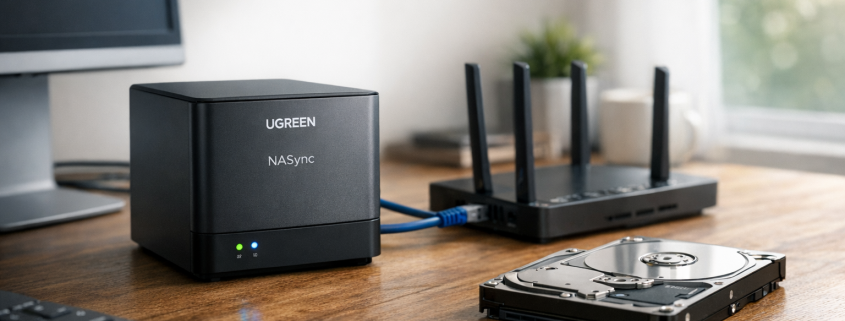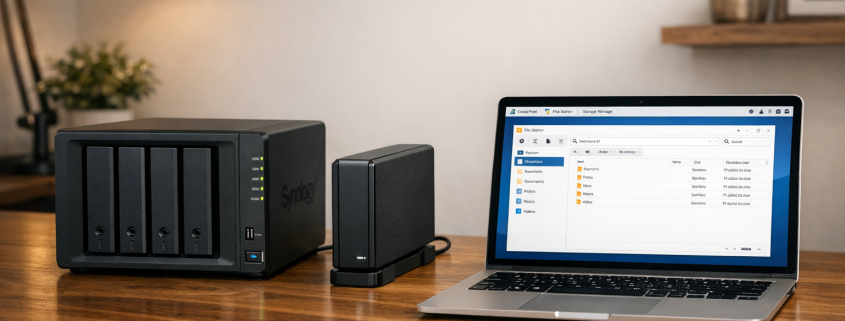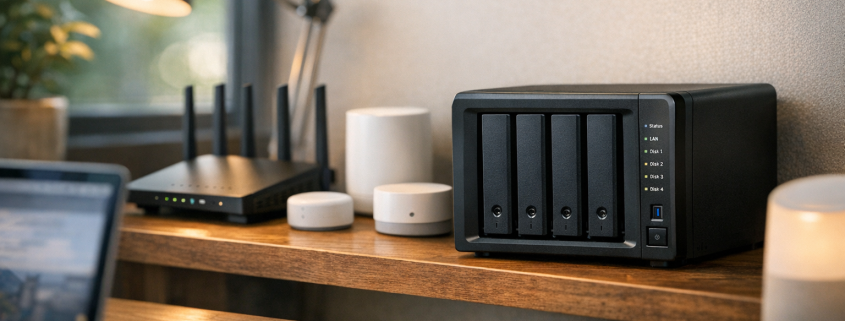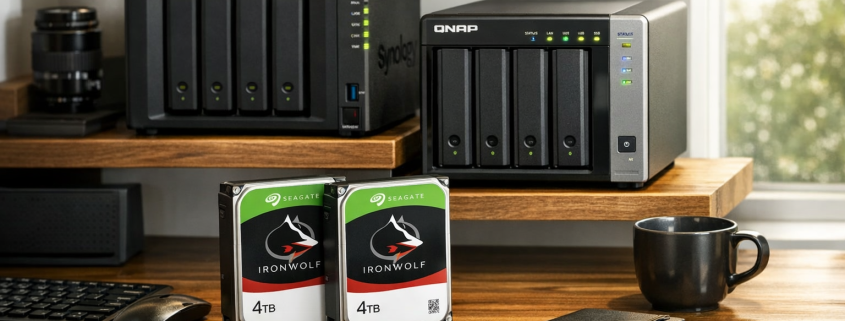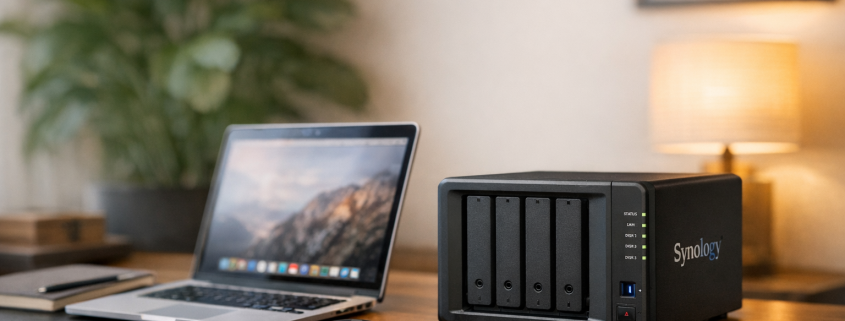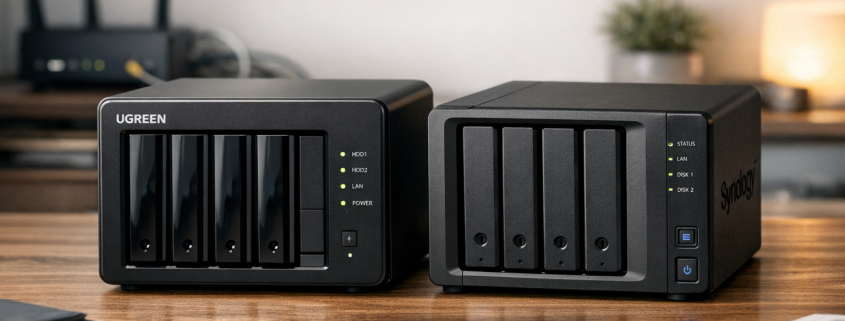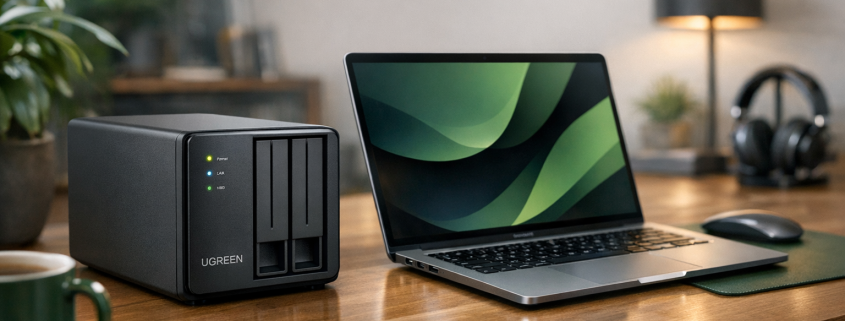
Dieser Guide zu UGREEN NASync im Detail: Funktionen und Leistung im Test fasst die entscheidenden Grundlagen kompakt und praxisorientiert zusammen. UGREEN NASync-Serie, die mit einem frischen Ansatz und aggressivem Preis-Leistungs-Verhältnis auftritt. Ich habe mir die Geräte genauer angesehen und wollte wissen: Wie schlagen sich die neuen Modelle in der Praxis? Und wie viel NAS-Leistung bekommt man für unter 200 oder 300 Euro?
Schlagwortarchiv für: UGREEN
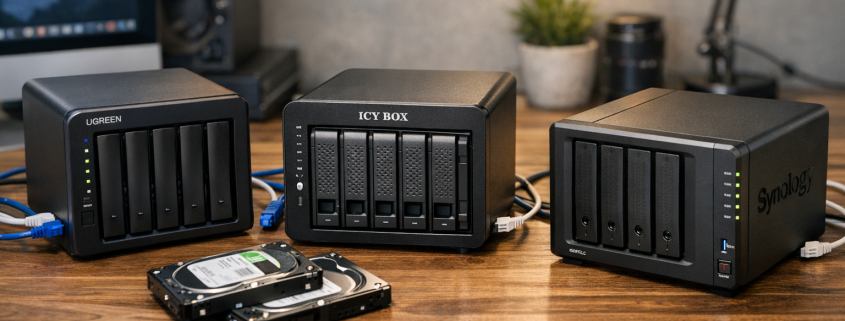
Wenn man wie ich seit Jahren mit NAS-Systemen arbeitet, kommt irgendwann die Frage auf: Wie viel Leistung brauche ich wirklich – und was kostet mich das im Verhältnis zum Nutzen? Gerade in Zeiten steigender Datenmengen, 4K-Videoarchiven und automatisierten Backups spielt das Preis-Leistungs-Verhältnis eine zentrale Rolle. Ich habe mir deshalb drei Hersteller genauer angesehen, die in unterschiedlichen Preisregionen operieren, aber alle mit einem ähnlichen Ziel: möglichst viel Speicherintelligenz für möglichst wenig Geld. Im heutigen Vergleich geht es um UGREEN, ICY Box und Synology – drei Ansätze, drei Preisniveaus, ein Ziel: effiziente Datenspeicherung. Dabei konzentriere ich mich auf den harten Zahlenvergleich – Anschaffung, Betrieb, und was man für sein Geld tatsächlich bekommt.
Ich weiß noch, wie ich vor ein paar Jahren das erste Mal versucht habe, mein NAS im Wohnmobil zu betreiben. Damals war das eher ein Experiment – Stromversorgung über den Wechselrichter, ein alter Router, und eine Synology, die eigentlich fürs heimische Rack gedacht war. Heute ist das Thema deutlich ausgereifter: Kompakte NAS-Systeme wie das UGREEN NASync DH2300 oder die ICY Box IB-NAS902 laufen stabil, effizient und sind perfekt geeignet für den mobilen Einsatz. In dieser Anleitung zeige ich dir Schritt für Schritt, wie du dein NAS im Wohnmobil einrichtest – von der Hardwarewahl über die Netzwerkkonfiguration bis zur Automatisierung deiner Backups. Ziel ist ein System, das auch ohne Internet zuverlässig funktioniert und deine Daten sicher speichert.
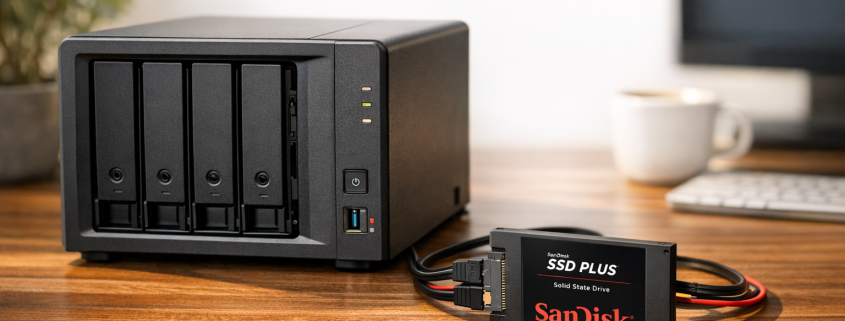
Wer kennt es nicht: Du öffnest große Mediendateien von deinem NAS, und plötzlich zieht sich das Laden wie Kaugummi. Selbst über Gigabit-LAN dauert es gefühlt ewig, bis ein Projekt oder Film startet. Genau hier kommt der SSD-Cache ins Spiel. Ich habe in meinem Heimnetzwerk lange mit klassischen HDDs gearbeitet – zuverlässig, aber träge. Erst als ich eine SanDisk SSD als Cache eingebaut habe, wurde mein NAS richtig flink. In diesem Artikel zeige ich dir, wie du eine SanDisk SSD als Cache im NAS einrichtest, welche Vorteile das bringt, worauf du achten musst und wann sich der Aufwand wirklich lohnt. Egal ob du ein Synology-, QNAP– oder UGREEN-NAS hast – die Prinzipien sind überall ähnlich. Lass uns direkt loslegen.
Beim Thema Zukunft der NAS-Systeme: Trends und Technologien bis 2026 zaehlen vor allem klare Fakten, realistische Erwartungen und eine praxistaugliche Umsetzung. Heute, rund zwei Jahrzehnte später, ist ein NAS nicht mehr nur eine Dateiablage, sondern das Rückgrat vieler digitaler Haushalte und kleiner Unternehmen. Als jemand, der tagtäglich mit Synology, QNAP, UGREEN und Seagate IronWolf arbeitet, sehe ich gerade eine spannende Entwicklung: NAS-Systeme werden intelligenter, schneller und zunehmend zum Zentrum unserer privaten Cloud. In diesem Artikel blicke ich auf die kommenden Jahre – konkret bis 2026 – und zeige, welche technologischen Trends und Entwicklungen uns in der Welt der Netzwerkspeicher erwarten. Es geht um Multi-Gigabit-Netzwerke, lokale KI, Cloud-Sync und die Rolle von SSDs im NAS-Alltag.
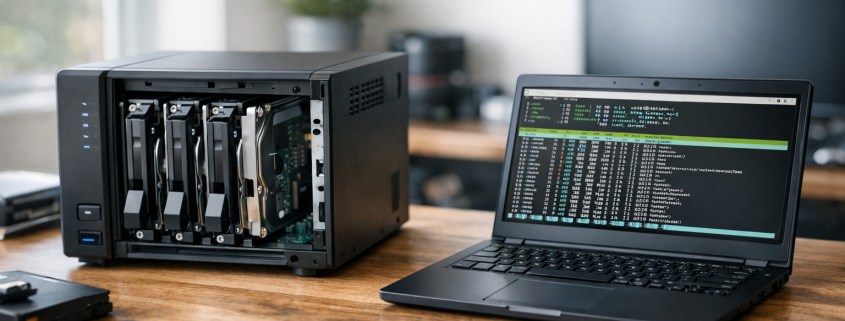
Ein NAS, das plötzlich nicht mehr startet, ist für viele der absolute Albtraum – und genau das ist mir vor ein paar Monaten passiert. Mein treues Synology-System hatte nach einem Stromausfall den Dienst verweigert, und die beiden Seagate IronWolf-Laufwerke blinkten nur noch synchron rot. Kein Zugriff mehr auf die Daten, keine Freigaben, kein DSM. Statt Panik zu schieben, habe ich mein Linux-Toolkit ausgepackt und mich an die Rettung gemacht – mit Erfolg. In diesem Artikel zeige ich euch, wie ihr Schritt für Schritt ein defektes RAID-System unter Linux wieder zusammenbaut, Daten auslest und sicher kopiert. Ob Synology, QNAP oder Eigenbau-NAS: Das Prinzip ist immer ähnlich – und mit den richtigen Tools erstaunlich zuverlässig.
Beim Thema UGREEN NAS-Kits im Eigenbau: Wie du dein eigenes Mini-NAS unter 200 Euro zusammenstellst zaehlen vor allem klare Fakten, realistische Erwartungen und eine praxistaugliche Umsetzung. Ein NAS war die logische Lösung: zentraler Speicher, jederzeit erreichbar, stromsparend und zuverlässig. Aber 400 Euro für ein fertiges System? Nein, danke. Also habe ich mich an ein DIY-Projekt gemacht – mit einem UGREEN NASync DH2300 und etwas Bastelgeschick. Ziel: ein vollwertiges Mini-NAS unter 200 Euro. In diesem Beitrag zeige ich dir, wie du das ebenfalls hinbekommst – mit praxisnahen Tipps, echten Kostenbeispielen und einem klaren Blick darauf, wo du sparen kannst, ohne an Stabilität einzubüßen.
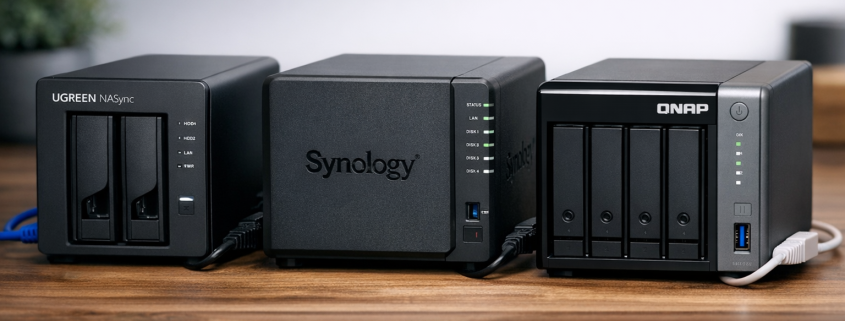
Dieser Beitrag zu „Vergleichstest: UGREEN NASync vs. Synology & QNAP“ zeigt dir die wichtigsten Punkte praxisnah und ohne Umwege. DS214, das mich damals stolze 320 Euro gekostet hat – ohne Platten! Heute, über ein Jahrzehnt später, gibt es mit der UGREEN NASync-Serie einen neuen Mitspieler auf dem Markt, der verspricht, mehr Leistung fürs Geld zu liefern. Als Technikfreak mit vollvernetztem Smart Home und einer gewissen Leidenschaft für Speicherlösungen habe ich mir die Geräte genauer angesehen und sie gegen die bewährten Systeme von Synology und QNAP antreten lassen. Ziel dieses Vergleichstests: herausfinden, welches System 2025 das beste Preis-Leistungs-Verhältnis für ambitionierte Heimnutzer und kleine Büros bietet.
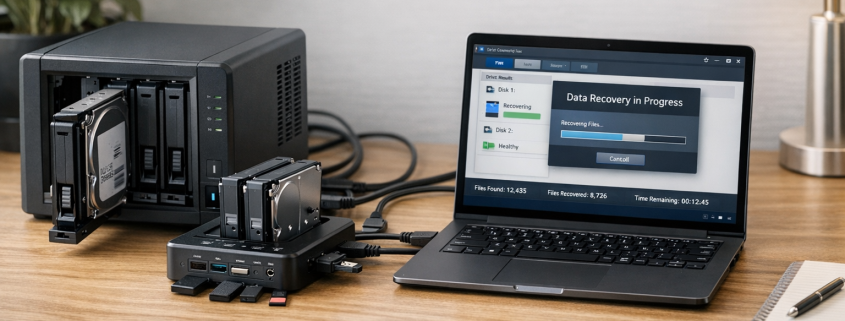
Es gibt kaum etwas, das einem Technikfan so den Schweiß auf die Stirn treibt wie ein plötzlich ausgefallenes NAS. Du kommst abends nach Hause, willst nur kurz auf deine Backups oder Fotos zugreifen – und das gewohnte Laufwerk ist verschwunden. Keine Verbindung, keine Freigaben, nur blinkende LEDs. Als jemand, der seit Jahren mit Synology, QNAP, Seagate und WD-Systemen arbeitet, kann ich bestätigen: Das ist kein Weltuntergang – wenn man weiß, was man tut. In diesem Artikel zeige ich dir Schritt für Schritt, wie du Daten aus einem defekten NAS sicher rettest, welche Tools du brauchst, welche Fehler du vermeiden solltest und wann der Punkt erreicht ist, an dem du lieber Profis ranlässt.
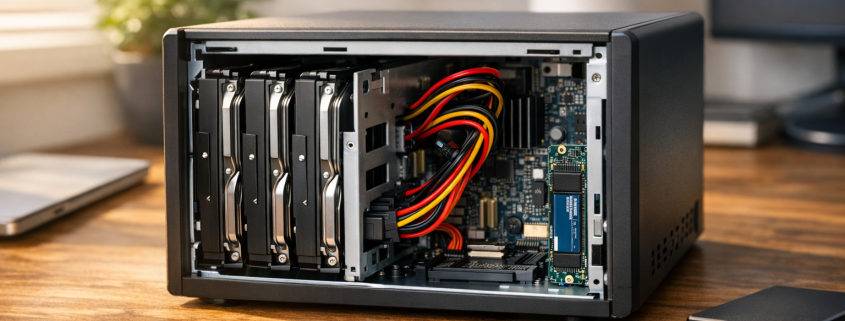
Wer schon einmal ein NAS mit klassischen HDDs betrieben hat, kennt das: große Kapazität, aber gemächliche Geschwindigkeit. Beim Zugriff auf viele kleine Dateien oder beim Starten von VMs merkt man schnell, dass die Festplatten der Flaschenhals sind. Genau hier kommt der SSD-Cache ins Spiel – ein kleiner, aber mächtiger Turbo für das NAS. Ich habe in den letzten Jahren verschiedene Systeme getestet – von Synology über QNAP bis hin zu UGREEN – und dabei NVMe- und SATA-SSDs im Cache-Betrieb direkt miteinander verglichen. In diesem Artikel geht es nicht um Marketingversprechen, sondern um echte Performance, Alltagstauglichkeit und Kosten-Nutzen-Abwägung. Denn je nach NAS, Arbeitslast und Budget ist nicht immer der schnellere Standard automatisch der bessere.
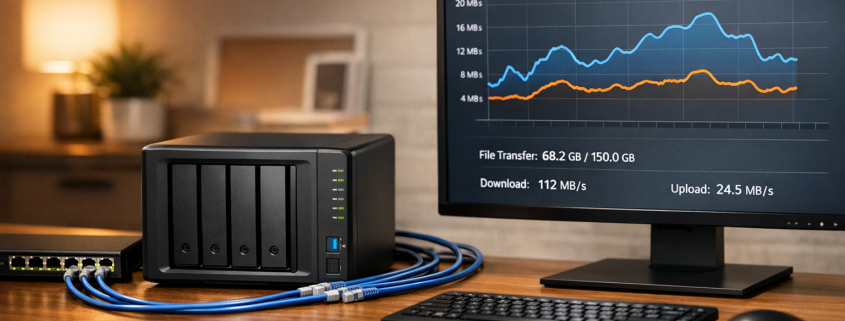
In diesem Artikel zu „NAS-Performance optimieren: Best Practices für maximale Geschwindigkeit und Effizienz“ steht im Mittelpunkt, wie du schnell zu einem belastbaren Ergebnis kommst. NAS auf Raspberry-Pi-Basis bis hin zu 10-GbE-Geräten wie dem UGREEN DXP4800 – auf Herz und Nieren geprüft. In diesem Beitrag teile ich meine erprobten Best Practices zur Optimierung der NAS-Leistung. Dabei geht es nicht um Marketingversprechen, sondern um konkrete Maßnahmen, mit denen du dein NAS wirklich schneller und effizienter machst – unabhängig davon, ob du Synology, QNAP oder ein Eigenbau-System nutzt.
Wenn es um „Kostenanalyse: Lohnt sich der Umstieg von externer Festplatte auf NAS?“ geht, zaehlen vor allem saubere Grundlagen und eine pragmatische Vorgehensweise. -Server – ein Synology DS214, das ich mir vor knapp zehn Jahren gegönnt habe. Bis dahin hatte ich meine Backups auf einer externen WD My Passport gespeichert. Einfach, günstig und eigentlich ausreichend – dachte ich. Doch mit der Zeit wuchs mein Datenberg: Fotos, Smart-Home-Logs, Videos, Projektdaten. Irgendwann wurde das ständige Umstecken der USB-Platten zur Geduldsprobe. Also stellte sich die Frage: Lohnt sich der Umstieg auf ein NAS wirklich – vor allem finanziell? In diesem Artikel rechne ich das ganz genau durch. Nicht mit Marketingversprechen, sondern mit echten Zahlen, Erfahrungen und einem nüchternen Blick auf die langfristigen Kosten.
Dieser Beitrag zu „Die besten NAS-Systeme für Einsteiger: Ein ausführlicher Produktvergleich“ zeigt dir die wichtigsten Punkte praxisnah und ohne Umwege. aus dem Jahr 2014. Damals war das Einrichten eines Netzwerkspeichers noch eine kleine Wissenschaft: IP-Adresse manuell eintragen, RAID konfigurieren, Benutzerrechte setzen. Heute ist das deutlich einfacher geworden. Trotzdem bleibt die Frage: Welches NAS-System eignet sich wirklich für Einsteiger? Und lohnt sich der Aufpreis gegenüber einer simplen externen Festplatte überhaupt? In diesem Artikel vergleiche ich aktuelle Einsteiger-NAS-Systeme von Synology, QNAP, WD, TerraMaster und UGREEN. Ich zeige, worauf es bei der Auswahl ankommt, welche Funktionen wirklich wichtig sind und wie sich die Systeme in Preis, Leistung und Bedienkomfort unterscheiden. Dabei fließen meine persönlichen Erfahrungen aus über 20 Jahren mit Netzwerkspeichern ein – von klassischen HDD-Setups bis zu modernen SSD-basierten NAS mit 2,5-Gbit-Anbindung.
Beim Thema NAS-Datenverlust vermeiden: Best Practices für Datensicherung und Wiederherstellung zaehlen vor allem klare Fakten, realistische Erwartungen und eine praxistaugliche Umsetzung. Wer schon einmal erlebt hat, wie ein Synology– oder QNAP-System mitten im Betrieb ausfällt, weiß: Panik ist kein guter Ratgeber. Dabei ist Datenverlust kein Schicksal, sondern meist das Ergebnis fehlender Strategie. In diesem Artikel zeige ich dir aus meiner täglichen Praxis, wie du dein NAS richtig sicherst, Datenverlust vermeidest und im Ernstfall strukturiert vorgehst. Der Fokus liegt dabei auf Best Practices, die sich über Jahre im Labor und im Smart Home bewährt haben – von Hardware-Wahl bis Wiederherstellungsschritten.
Wer kennt das nicht: Überall liegen verstreut Daten herum – auf dem Laptop, dem Smartphone, vielleicht noch auf einer externen Festplatte. Ich selbst hatte irgendwann genug davon, ständig USB-Kabel zu suchen oder Dateien per Mail hin- und herzuschicken. Die Lösung? Ein eigenes NAS (Network Attached Storage) als persönliche Cloud. Damit hast du zentralen Zugriff auf all deine Daten – sicher, schnell und von überall erreichbar. In diesem Praxis-Tutorial zeige ich dir, wie du dein NAS Schritt für Schritt einrichtest, optimierst und als persönlichen Cloud-Speicher nutzt. Ganz gleich, ob du ein Synology-, QNAP- oder UGREEN-System verwendest – die Prinzipien sind dieselben. Wir gehen von der Hardware bis zur Remote-Zugriffskonfiguration, mit Tipps aus meiner täglichen Arbeit als NAS-Experte.
Dieser Beitrag zu „UGREEN NAS vs. Synology: Backup-Duell im Heimnetz“ zeigt dir die wichtigsten Punkte praxisnah und ohne Umwege. treu bleiben – oder ist das neue UGREEN NAS eine ernstzunehmende Alternative? Beide Systeme versprechen zuverlässige Datensicherung, doch unter der Haube unterscheiden sie sich deutlich. In diesem Artikel vergleiche ich die Backup-Fähigkeiten von UGREEN und Synology anhand praktischer Tests, technischer Details und Alltagsnutzen. Dabei geht es nicht um Marketingversprechen, sondern um echte Performance, Einrichtungskomfort und Stabilität im täglichen Betrieb. Ob du dein NAS für Time Machine, als private Cloud oder als redundantes Backup-Ziel nutzt – dieser Vergleich hilft dir, die passende Lösung für dein Setup zu finden.
Wenn du wie ich mehrere Macs im Haushalt hast, kennst du das Dilemma: Jeder Rechner braucht ein verlässliches Backup, aber externe USB-Platten sind auf Dauer unpraktisch. Bei mir war spätestens nach dem dritten vergessenen Anschluss klar – ich brauche eine zentrale, automatisierte Lösung. Also habe ich mir ein UGREEN NAS genauer angeschaut. Die Geräte sind neu auf dem Markt und preislich spannend positioniert. Aber: Lohnt sich der finanzielle Aufwand wirklich, wenn man sie nur für Time Machine Backups einsetzen möchte? In diesem Artikel rechne ich das einmal ganz nüchtern durch – Anschaffung, Betrieb, Wartung und Alternativen. Keine Marketingfloskeln, sondern echte Kosten-Nutzen-Betrachtung für Power-User und Admins, die wissen wollen, ob sich der Griff zum NAS auch finanziell rechnet.
Beim Thema UGREEN NAS als Time Machine Backup für macOS einrichten – Schritt für Schritt mit Praxis-Tipps zaehlen vor allem klare Fakten, realistische Erwartungen und eine praxistaugliche Umsetzung. Kein Geräusch, kein Licht – einfach tot. Seitdem habe ich mir geschworen: Nie wieder eine einzelne Backup-Quelle. Heute läuft bei mir alles redundant – und eines der elegantesten Setups ist die Integration eines UGREEN NAS als Time Machine-Backup für meinen Mac. Das ist nicht nur zuverlässig, sondern auch angenehm automatisiert. In diesem Artikel zeige ich dir, wie du dein UGREEN NAS als Time Machine-Ziel einrichtest, welche Fallstricke es gibt und wie du das Maximum an Stabilität und Performance herausholst.
Wer schon einmal versucht hat, Apples Time Machine mit einem NAS-System zu verbinden, kennt das: Man klickt sich durch die Einstellungen, sieht das NAS im Finder – und trotzdem scheitert das Backup mit einer kryptischen Fehlermeldung. Erfahrungsgemaess zeigt sich, dass gut an meinen ersten Versuch mit einem UGREEN DXP4800 Plus im Zusammenspiel mit meinem MacBook Pro – ein Paradebeispiel für die Tücke von SMB-Berechtigungen und Bonjour-Diensten. In diesem Artikel zeige ich dir Schritt für Schritt, wie du die typischen Stolperfallen erkennst, analysierst und behebst. Dabei geht es nicht um die Grundinstallation, sondern um die Fehleranalyse und gezielte Problemlösung – also genau das, was man braucht, wenn Time Machine mal wieder zickt.
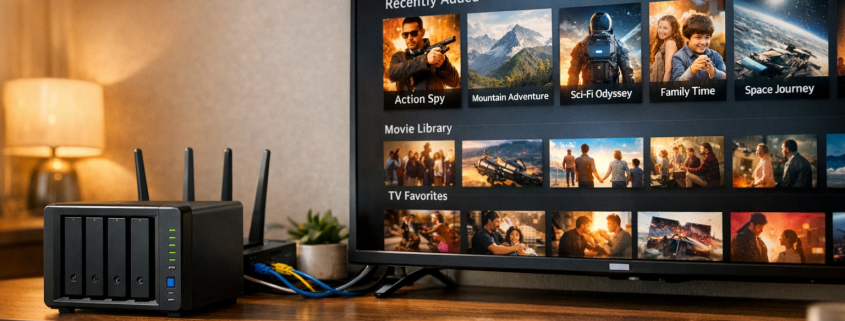
Beim Thema Die besten NAS-Setups für Medienstreaming im Heimnetz: Ein Praxis-Tutorial für Fortgeschrittene zaehlen vor allem klare Fakten, realistische Erwartungen und eine praxistaugliche Umsetzung. Ab da war klar: Ich brauche ein richtiges NAS – ein System, das 24/7 läuft, meine Medien zentral hält und gleichzeitig zuverlässig streamt. In diesem Artikel zeige ich dir, wie du ein solches NAS-Setup für Medienstreaming im Heimnetz optimal aufbaust. Wir gehen Schritt für Schritt durch Hardwareauswahl, Einrichtung, Netzwerkoptimierung und Medienserver-Konfiguration. Dabei greife ich auf meine Erfahrung mit Synology, QNAP, Seagate und WD zurück und zeige, wie du das Beste aus deinem Heimnetz herausholst.