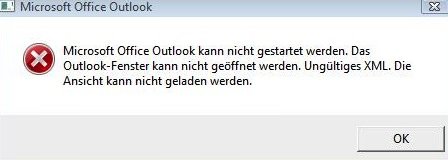
Beim Start von Outlook erhält man folgenden Fehlermeldungen „Microsoft Outlook kann nicht gestartet werden. Das Outlook-Fenster kann nicht geöffnet werden.“

Fehlermeldung_Outlook_Fenster

Diese Fehlermeldungen entstehen durch eine fehlerhaften Datei, in der Outlook die Einstellungen für den Navigationsbereich speichert. Damit Outlook wieder starten kann, die Fehlermeldung bestätigen und dann Outlook mit dem Parameter /resetnavpane starten.

Windows XP: Start -> Ausführen -> outlook /resetnavpane -> OK
Windows Vista : Start -> Suchfeld -> outlook /resetnavpane -> ENTER
Windows 7 : Start -> Suchfeld -> outlook /resetnavpane -> ENTER

Jetzt startet Outlook und fordert zur Auswahl eines Outlook Profils auf. Das entsprechende Profil auswählen und auf OK klicken. Nun sollte Outlook® wieder wie gewohnt starten.

Wenn dieses nicht zum Erfolg führt, zu folgendem Pfad navigieren:

Windows XP:

"C:Dokumente und Einstellungen%Benutzername%AnwendungsdatenMicrosoftOutlook"

Windows Vista:

"C:Benutzer%Benutzername%AppDataRoamingMicrosoftOutlook"

Windows 7:

"C:Benutzer%Benutzername%AppDataRoamingMicrosoftOutlook"

Dort die XML-Datei die den Namen des Outlook Profils trägt löschen, das nicht mehr gestartet werden kann (Standard: Outlook.xml). Anschließend Outlook erneut starten und die Datei wird nach dem Beenden von Outlook neu erstellt.

Ein temporäres Profil wird geladen, nachdem man sich bei Windows 7 in einer Domäne anmeldet. Das Problem tritt etwa auf, wenn das Profil des aktuellen Benutzers versehentlich vom System gelöscht wurde, oder defekt ist.


  1. Am Windows 7 Client als Lokaler oder Domänen Admin anmelden
  2. Unter : „%Systemdrive%users“ den Profil Ordner des Users löschen (umbennen) dessen Profil nur temporär angelegt wird
  3. In der Registrierung durch aufrufen von „regedit“. unter :“HKEY_LOCAL_MACHINE/SOFTWARE/Microsoft/WindowsNT /CurrentVersion/ProfileList“ den Key gemäß der User-SID löschen ( .bak)
  4. Den Windows 7 Client neu starten und mit dem User anmelden, dessen Profil temporär angelegt wurde

Contacts BackupFolgendes Szenario: Der Computer mit dem ein iPad oder iPhone seine Kontakte etwa aus Outlook heraus synchronisierte, ist defekt und es soll an einem anderen System eine neue Partnerschaft eingerichtet werden. Vor einer Synchronisierung sollte immer eine Sicherung der Daten stattfinden, weil vom System gerne mal Quelle und Ziel vertauscht werden und dann unwiderruflich auf beiden Seiten keine Daten mehr vorhanden sind. In diesem Szenario davon aus, dass sich die Kontakte nur auf dem iPad befinden.

Zum exportieren der Kontakte vom iOS Gerät hilft eine App mit dem Namen Contacts Exporter (App-Store-Link). Sie ist für 0,89 € für iPhone und iPad verfügbar und der einfachste Weg, um ein Backup der Kontakte in CSV-Datei mit einem einzigen Tastendruck zu erstellen. Es werden hierbei alle relevanten Kontaktfelder unterstützt.

Nach dem erstellen der CSV-Datei kann man diese entweder per iOS File Transfer sichern, oder einfach an eine E-Mail Adresse senden.

[appbox appstore 446784593 compact]

Zwei Fotoupload-Dienste treten im Vergleich gegeneinander an. Apple´s Fotostream gegen den noch relativ jungen Service Camera Upload von Dropbox.

Apple Fotostream: Wenn man in den Einstellungen eines iOS Gerätes ab Version 5.0 den Fotostream aktiviert, wozu ein Apple iCloud Account zwingend erforderlich ist, dann werden alle neuen Fotos automatisch im WLAN mit der iCloud synchronisiert und 30 Tage (maximal 1000 Stück) gespeichert.

Die Fotos stehen dann wiederum automatisch auf allen anderen iOS Geräten und Mac´s zur Verfügung, auf denen der Fotostream aktiviert wurde. Das kann unter iOS ein iPhone, iPad, iPod touch oder ein Apple TV sein und auf dem Mac stehen die Bilder unter OS X Lion in iPhoto oder Aperture automatisch zur Verfügung.

Unter Windows steht der Fotostream auch per iCloud Erweiterung für die Systemsteuerung zur Verfügung. Nach Aktivierung des Dienstes, ist kein extra eingreifen des Anwenders ist für den Download der Bilder mehr erforderlich.

Dropbox Camera Upload: Mit Version 1.5 der Dropbox-App ist es möglich automatisch Fotos und Videos in seine Dropbox zu laden. Die Dateien werden in einen automatisch beim ersten Sync erstellten Ordner Names „Kamera-Uploads“ abgelegt. Eine Möglichkeit den Ordner umzubenennen, oder gar einen anderen Ordner als Ziel auszuwählen gibt es aktuell nicht. Der Upload kann im Gegensatz zu dem Fotostream von Apple nicht nur in einem WLAN, sondern auch von Unterwegs im Mobilen Datennetz passieren.

Vor und Nachteile der beiden Dienste

Apple Fotostream – Vorteile:

  • Keine extra App (außer bei Windows) oder ein eingreifen (App öffnen) erforderlich.
  • Steht auf allen unterstützten Plattformen direkt zur Verfügung
  • Bilder am Fernseher per AppleTV anschauen ist direkt und sehr einfach möglich

Apple Fotostream – Nachteile:

  • Fotos stehen nur maximal 30 Tage zur Verfügung
  • Kein Upload im mobilen Datennetz möglich
  • Es können lediglich Fotos und keine Videos hochgeladen werden
  • Keine Möglichkeit die Bilder im Web in einer Galerie zu betrachten

Dropbox Camera Upload – Vorteile:

  • Fotos und Videos stehen dauerhaft zur Verfügung
  • Speicherplatz gegen Bezahlung skalierbar
  • Erstellen einer einfachen Webgalerie möglich
  • Teilen der Fotos bzw. versenden per Downloadlink oder Dropbox Sharing möglich

Dropbox Camera Upload – Nachteile:

  • Upload Prozess kann nicht selbständig im Hintergrund starten
  • Extra App (aber kostenlos) erforderlich
  • Manueller Import in Fotoprogramme (iPoto, Picasa usw.) erforderlich

CongstarHier eine kleine Geschichte aus der Rubrik „Unglaublich aber Wahr“ die Tarifschlacht der verschiedensten Anbieter ist ja wieder im vollsten Gange und es wird unterboten was das Zeug hält. Aber alle diese 19,95 € AllNet Flat Anbieter haben einen großen Nachteil und das ist ihr Netz. Es wird nämlich entweder im o2 Netz, oder noch viel schlimmer im E-Plus Netz gefunkt. Wobei gefunkt wird nur dann wenn Netz verfügbar ist, aber das ist ein anderes Thema und da kann Klaus Düll Geschäftsführer der Firma Pretioso in seinem Blog mehrere Lieder von singen.

In dem ganzen Tarif und Anbieterdschungel (Angebote ohne Laufzeit sind hiermit gemeint) gibt es wirklich nur eine rettende kleine Insel und die heißt Congstar und lieget in der Nähe von Telekom-Island. Die Congstar GmbH ist eine hundertprozentige Tochtergesellschaft der Deutschen Telekom und somit bekommt man für den Standardpreis von 0,09 € echtes T-Mobile-Netz! Welches bekanntlich seit Herren Gedenken den sehr seriösen und aussagekräftigen Connect Netztest immer mit Platz 1 bestreitet.

Wenn man jetzt aber dachte, man könnte auch mit einer etwas größeren Anzahl von Karten, die man in der Regel im Geschäftskundenbereich hat, einfach zu Congstar wechseln, dann hat man sich geschnitten. In den Allgemeinen Geschäftsbedingungen steht direkt am Anfang klar und deutlich folgendes geschrieben „Als Kunden werden nur Verbraucher akzeptiert. Verbraucher ist jede natürliche Person, die ein Rechtsgeschäft zu einem Zweck abschließt, der weder ihrer gewerblichen noch ihrer selbständigen beruflichen Tätigkeit zugerechnet werden kann. “ unfassbar!

Ich konnte es kaum glauben und habe mit der Congstar GmbH Kontakt aufgenommen und gefragt, ob es möglich wäre für ein in Köln ansässiges Unternehmen mit 180 Voice und 90 Datenkarten zu Congstar zu wechseln. Die ernüchternde Antwort kam prompt und lautete „Als Kunden werden nur Verbraucher akzeptiert. Wir verweisen auf Paragraph 1 Abs. 1 unserer AGBs

Dieses gilt natürlich für Prepaid und Postpad Angebote der Congstar GmbH. Na dann gut Nacht Marie.

Das ein Eingabestift auch Stylus genannt, eine praktische Sache für das Arbeiten mit einem Tablet ist, steht außer Frage. Ob hierbei mit oder ohne Kugelschreibermine muss jeder für sich wegen den Kriterien Gewicht, Größe und Preis selbst entscheiden. Aber vor einem Problem steht man in beiden Fällen und das lautet „wohin nur mit dem Stift“ und die Lösung dafür gibt es von Belkin. Mit einem Pin Connector wird eine Vorrichtung für den Stylus geschaffen wird, so dass er immer am richtigen Platz zu finden ist.

Eingabestifte unterstützen hochauflösende, kapazitative Touchscreens und bieten echtes Schreibgefühl für die Nutzung unterschiedlichster Tablets und Smartphones. Ideal für Zeichen- und Handschriftenanwendungen, bei denen die Bedienung mit dem Finger unpräzise wird oder bei deren Anwendung der Bildschirm durch die Hand verdeckt wird.

Stylus Pen & Clip für iOS (F5L132) – 19,99€
Stylus Pen & Clip für Samsung Galaxy Tab (F5L131) – 19,99€

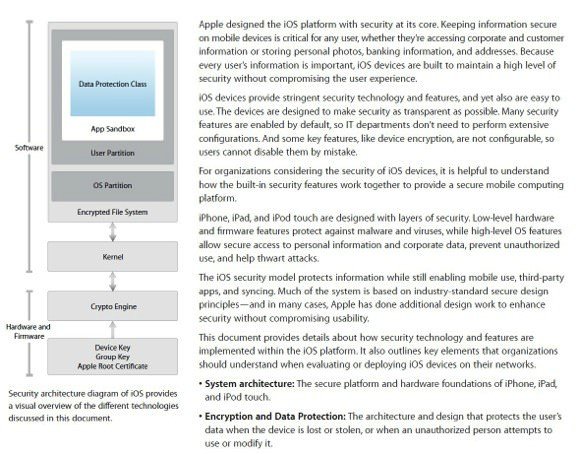
iOS Geräte im Privatkundensegment ist für Apple natürlich noch nicht genug und somit werden auch Unternehmen fleißig umworben. Apple hat nun das iOS Security Whitepaper veröffentlicht und dieses befasst sich mit dem gesamten Betriebsystem aus der Sicherheitsperspektive und erklärt warum iOS ein sicheres Betriebsystem ist und was alles unternommen wurde, um sich im Business Umfeld  positionieren zu können.

AppleSecurityPaper

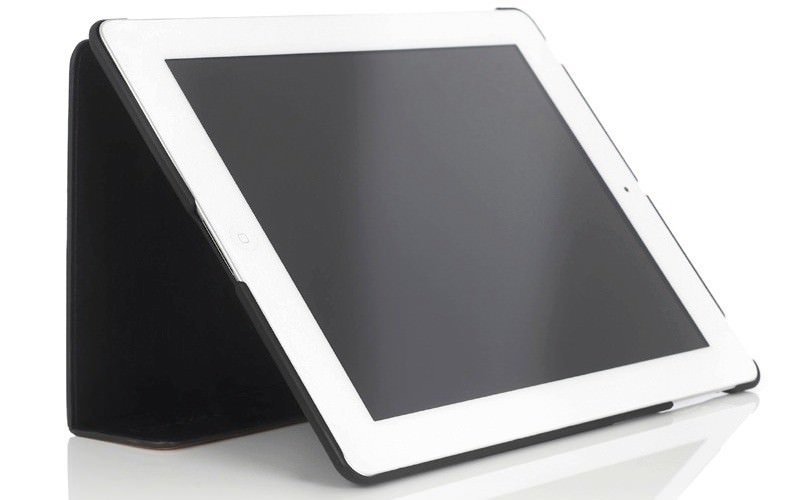
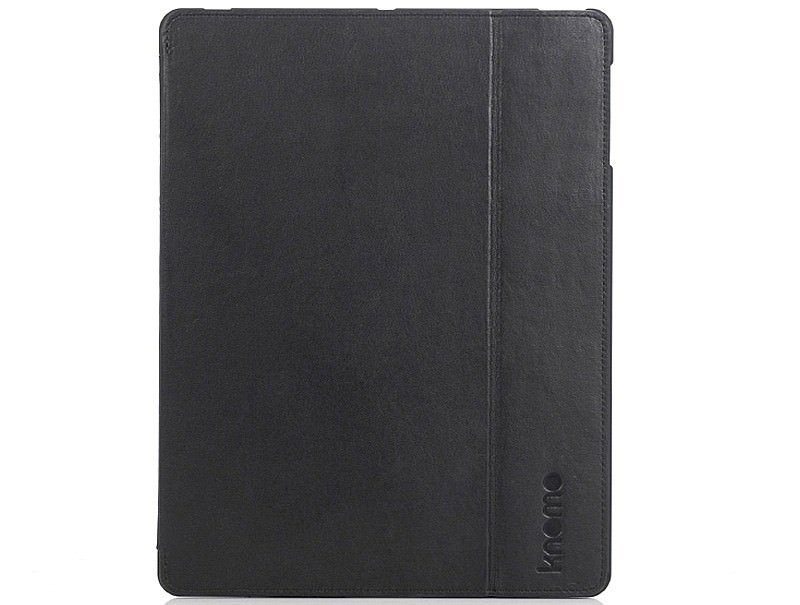
Nachdem ich beim iPad 2 das Marware MicroShell Folio Case (Link) verwendet habe und mit der Bauform und den höher und flexibleren Aufstellmöglichkeiten als etwa beim Apple Smart Cover (Link) sehr zufrieden war, habe ich mir für das iPad 3 das Case Folio von der Firma Knomo (Link) bestellt, welches ähnlich gebaut ist. Mir persönlich ist es auch wichtig, das die Kanten vom Case nicht wie bei vielen anderen üblich, ein bis 2 mm über das Display ragen, sondern direkt an der Kante abschließen, weil sich sonst jede Display Schutzfolie wällt.

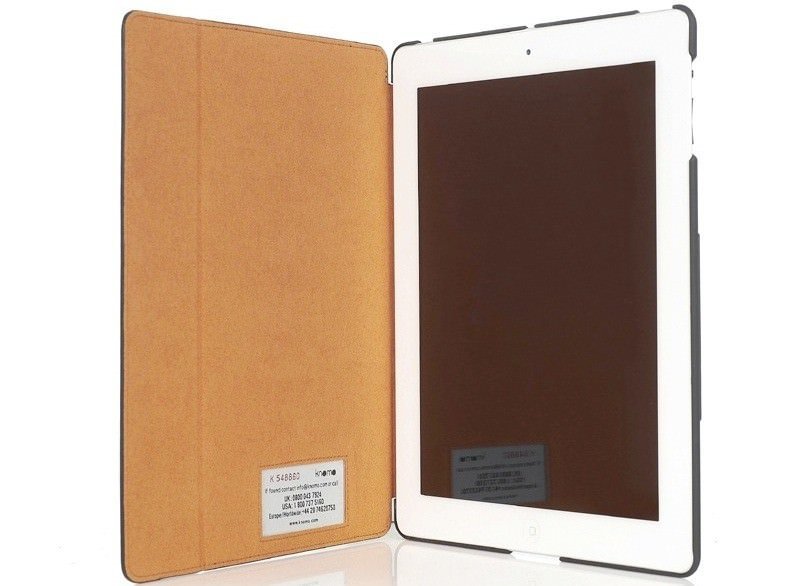
Das Case von Knomo ist aus weichem Nappaleder und hartnaeckigem Plastik angefertigt und wirkt sehr hochwertig. Das Folio bietet ein einfacher Zugang auf der Kopfhoererbuchse, Lautsprecher, Ladestecker usw. Im Vergleich zu den Apple Smart Cover, bietet knomo mit dem Folio einen vollständigen Schutz für das iPad an, auch an der Rückseite.

Das Case wird auf gleicher Weise wie das Apple Smart Cover geöffnet und das iPad 3 „schlaeft ein“ oder „wacht auf“ wenn man es schliesst oder öffnet. Das funktioniert perfekt und nicht so wie bei billigen Lösungen, etwa von Kensington wo es passiert, das man die Vorderseite nach hinten umklappt, und das iPad zwar aufwacht, aber beim „normalen“ festhalten die Magnete es wieder einschlafen lassen, was wirklich sehr nervig ist. Das liegt aber an dem Material der Rückseite soweit ich das testen konnte.

Einfache und sichere Aufstellmöglichkeit in verschiedenen Positionen

Zusätzlich verfügt das Case über ein TrackerSystem, welches bei Verlust des iPads helfen soll. Das funktioniert dann im besten Falle so, der Finder kontaktiert Knomo und teilt den Code mit, welcher sich auf der Innenseite gut lesbar befindet und Knomo informiert den Besitzer. Vorraussetzung ist hierbei, eine kurze Registrierung des Cases auf der Webseite von Knomo nach dem Kauf. Der Vorgang ist aber sehr einfach und schnell erledigt und zudem kostenlos.

Am 21. März hatte ich bereits vor meinem Vorhaben einer Mobilfunkkartenoptimierung bzw. eines Wechsels des Mobilfunk Providers gesprochen und das inklusive einer Portierung der Rufnummern. Ich bin sicherlich was die Mobilfunkprovider angeht ein gebranntes Kind und vertrete die Meinung packt alle in einen Sack, hau drauf und Du triffst immer den richtigen.

Also war ich ein bisschen gespannt ob der Wechsel von den damaligen Anbieter Telco zu meinem neuen Provider Congstar inklusive der Portierung einwandfrei funktionieren würde. Congstar hatte mir direkt nach Vertragsabschluss mitgeteilt, dass sie mir kurz vor Portierungsdatum meine SIM-Karten zuschicken würden und das haben Sie auch brav getan. Heute Morgen passierte wirklich alles so wie versprochen. Erst schaltete sich am frühen Morgen gegen 6:00 Uhr die alte Karte von Telco ab und dann habe ich die neue Karte eingelegt und war direkt unter meiner alten Rufnummer zu erreichen. So soll es sein! Warum können die Provider nicht alles so toll hinkriegen wie in diesem Fall?

Wer unter Windows 7 „nur“ die Verwaltungstools für Exchange 2010 installieren möchte, stößt evtl. auf folgenden Fehler beim Setup: „Der Neustart einer vorgegangenen Installation steht noch aus. Starten Sie den Computer neu….“. Natürlich ist der Fehler nach einem Neustart nicht weg. Das wäre doch sicherlich zu einfach.

Es müssen zwei Registrierungsschlüssel modifiziert werden, auf manchen Systemen ist nur einer vorhanden (wie es bei mir der Fall war ), was dann aber auch zum Erfolg geführt hat. (Quelle MS Technet)

Bearbeiten des verwaisten Registrierungsschlüsselwert „UpdateExeVolatile“

  1. Öffnen Sie einen Registrierungs-Editor (z. B. Regedit.exe oder Regedt32.exe).
  2. Navigieren Sie zu HKLMSOFTWAREMicrosoftUpdates.
  3. Doppelklicken Sie im rechten Navigationsbereich auf den Schlüssel UpdateExeVolatile.
  4. Konfigurieren Sie den Schlüssel dem Wert 0.
  5. Löschen des verwaisten Registrierungsschlüssels „PendingFileRenameOperations“
  6. Öffnen Sie einen Registrierungs-Editor (z. B. Regedit.exe oder Regedt32.exe).
  7. Navigieren Sie zu HKLMSYSTEMCurrentControlSetControlSession Manager
  8. Den Schlüssel PendingFileRenameOperations löschen.
  9. Jetzt auf wiederholen klicken und schon läuft die Installation durch
Wenn iPhoto langsam und träge ist oder ein Problem mit iPhoto besteht, ist es hilfreich, die Datenbank zu reparieren. Gehen Sie dazu wie folgt vor:
  1. Sicherstellen das iPhoto geschlossen ist
  2. Die Befehlstaste (cmd / ) und die Wahl-Taste (alt) gedrückt halten und iPhoto starten.
  3. Wählen Sie aus den angebotenen Optionen. (Mehrauswahl ist auch möglich)
  4. Nach dem Klick auf “Neu anlegen” warten, danach sollte iPhoto wieder reibungslos funktionieren.

Ein wesentlicher Unterschied vom neuen iPad in der täglichen Benutzung, ist die Akkuladezeit und nicht der Akkuverbrauch, denn der bzw. die Laufzeit beträgt etwa maximal 8-10 Stunden je nach Nutzung, wie beim iPad 2.

iPad2_lang

Beim iPad 2 was ohne Probleme möglich, den Akku innerhalb von 3-4 Stunden komplett aufzuladen. Das neue iPad Braucht jedoch 5-6 h zum laden, denn Apple musste den Akku spürbar vergrößern. Zwar hat sich die physische Größe kaum verändert, die Kapazität konnte Apple jedoch deutlich steigern – von 25 Wattstunden auf 42,5 Wattstunden, was natürlich eine längere Ladenzeit mit sich bringt.

Nun soll es in diesem Artikel aber darum gehen, den Akku bzw. die Laufzeit beim iPad 3 zu optimieren. Man kann natürlich die gesamte Konnektivität wie WLAN, Bluetooth und UMTS abschalten, aber das sollte eigentlich nicht der Sinn der Sache sein. Ein großer Akkukiller ist der Push-Dienst, den ich mindestens durch den Apple iCloud Service und Google Exchange nutze. Da ich zusätzlich ein iPhone besitze, welches mich bereits per Push-Dienst informiert, brauche ich nicht die Benachrichtigung über neue E-Mails usw. in Echtzeit auch auf dem iPad und habe somit Push deaktiviert und auf Stündliches laden gestellt und das reicht vollkommen aus.

Weiterhin habe ich mir die Einstellung verschiedener Apps angeschaut und das nicht in der App selber, sondern über Einstellungen direkt am iPad. Da jeder Nutzer in der Regel unterschiedliche Applikationen installiert hat bzw. nutz, muss auch jeder bei sich selber individuell schauen welche Apps eventuell im Hintergrund Daten ziehen oder welche per Push-Dienst über Aktionen benachrichtigt obwohl man das eigentlich nicht braucht. Ein kleiner Akkukiller bei mir war zum Beispiel Facebook und der dortige Push.

Kurz um es ist so das wenn ich das iPad nicht benutze, es also im Standby rumliegt, verbraucht es so gut wie keinen Strom und das obwohl natürlich WLAN bzw. UMTS eingeschaltet ist. Bevor ich diese Optimierungen durchgeführt hatte, war so das eigentlich nun ja sagen wir so, das pro Stunde 3-5 % Akkuleistung einfach auch durch Nichtnutzung verbraucht wurden. Wenn das iPad also eine Zeit lang einfach im Rucksack liegt, dann wundert man sich wo eben mal 15-20 % Akkuleistung hingegangen sind.

Fazit: Mit der bisschen Optimierung durch das überprüfen was die einzelnen Apps im Hintergrund automatisch tun und wie möchte ich meine E-Mails und sonstige Dienste auf meinem iPod empfangen, vor allem wenn ich bereits ein iPhone habe, denn dann benötige ich doch nicht auf beiden gleichzeitig in Echtzeit eine Benachrichtigung über neue E-Mails. Aber natürlich muss das jeder für sich selber wissen und nicht jeder iPad Besitzer hat auch ein iPhone bzw. ein anderes Smartphone. Aber wenn dem so ist, dann sollte man sich über das eigene Nutzerverhalten klar werden. Ich etwa schaue nicht bei jeder Benachrichtigung auf das iPad, sondern eher auf das iPhone und dann entscheide ich, ob diese Nachricht eventuell lieber auf dem iPad bearbeitet wird.


Zum reinen „digitalen“ Lesen von Büchern gibt es sicherlich nichts besseres außer einen ebook Reader, wie zum Beispiel den Amazon Kindle. Aber bei aufwändig aufbereiteten Magazinen, versagen die ebook Reader kläglich, was alleine schon daran liegt dass sie keine Farben darstellen können. Auf dem iPad gibt es bereits eine recht akzeptable Anzahl an Magazinen, die sich jedoch in ihrer Qualität bzw. Funktionsumfang deutlich voneinander unterscheiden.

Zum einen kann man die Magazine direkt am iPad oder iPhone im Zeitungskiosk kaufen, wo schon sehr viele Zeitschriften und Tageszeitungen vertreten sind. Der Zeitungskiosk dient dabei als eine Art Ordner aus dem die eigentlichen Apps gestartet werden, die aber sehr einheitlich auftreten. In der einzelnen Aufbereitung also dem eigentlichen Kern unterscheiden sich die verschiedenen Magazine oder Zeitschriften deutlich in ihrer Qualität. Ich kann jetzt hier nicht jede Zeitschrift gegeneinander antreten lassen, daher picke ich 3 Magazine aus dem IT bzw. Multimedia Bereich heraus und das wären zum einen die c’t vom Heise Verlag, dann die Macwelt vom Macup Verlag und zu guter letzt eines der ersten Magazine auf dem iPad das Magazin Wired vom Condé Nast Verlag. Weiterlesen

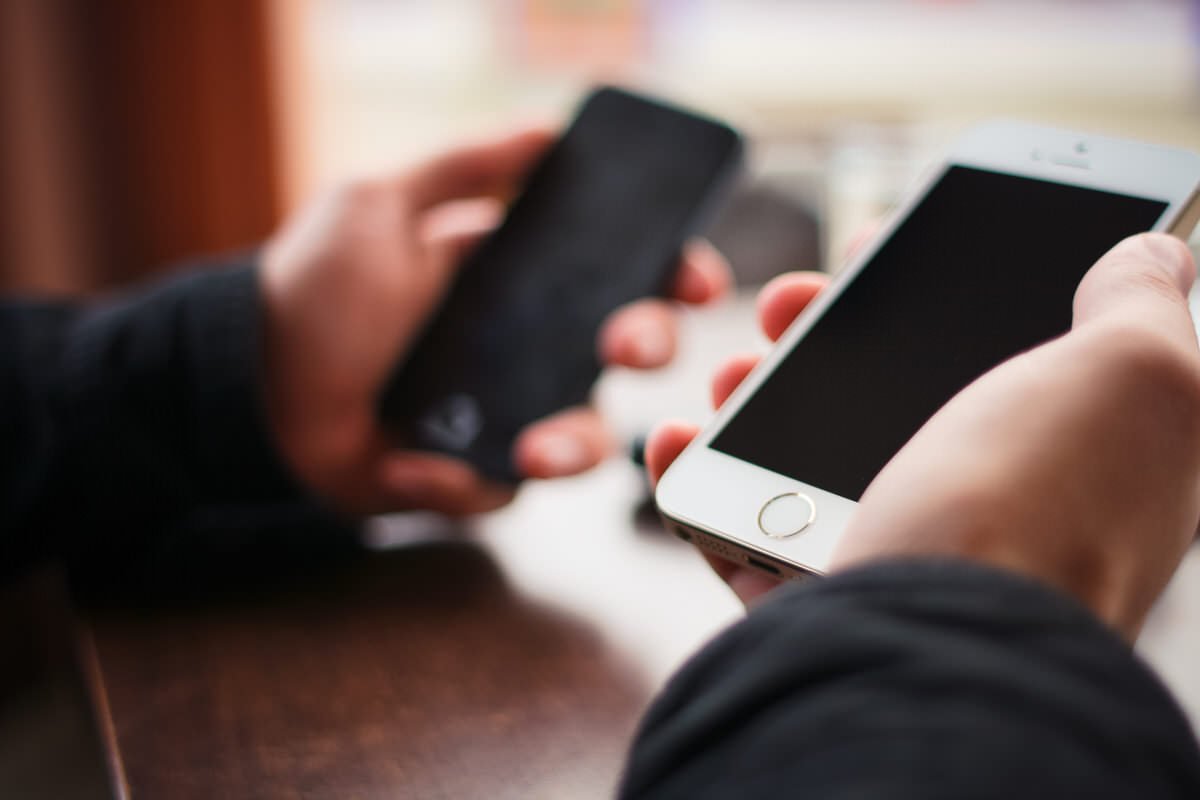
Schon öfters wurde ich gefragt, was man machen soll/muss wenn man erschreckend feststellt, das iPhone ist aus und geht nicht mehr an. Auch nicht nachdem es einige Zeit am funktionierenden Stromkabel gehangen hat.

iPhone 5S with iPhone 5-picjumbo.com_IMG_3649


Es ist in 99% der Fällen mit einem Hardreset getan. Das geht ganz einfach indem man den Powerbutton (oben) und den Homebutton (unten) etwa 10 sec. gemeinsam gedrückt hält, bis das Apple Logo erscheint.

Lange Zeit hieß es immer „Mac OSX ist sicher“ und im Prinzip ist das Apple Betriebssystem auch als sehr sicher zu bezeichnen, aber Microsoft Windows 7 eigentlich auch. Das Problem ist die Verbreitung der Betriebssysteme und etwa die Wirtschaftlichen Interessen die hinter der Entwicklung eines Trojaners oder eines Virus stecken.

Laut den Web-Analysten von .Net Applications konnte Windows im März 2012 wieder bei den Marktanteilen zulegen und liegt bei 92,48% während OSX bei 6,54% und Linux bei 0,98% liegt.Es ist also auf der einen Seite klar, das sich die Entwicklung eines Schädlings für die Plattform Windows Aufgrund der Nutzerzahlen eher „lohnt“ als für die anderen Plattformen. Weiterlesen

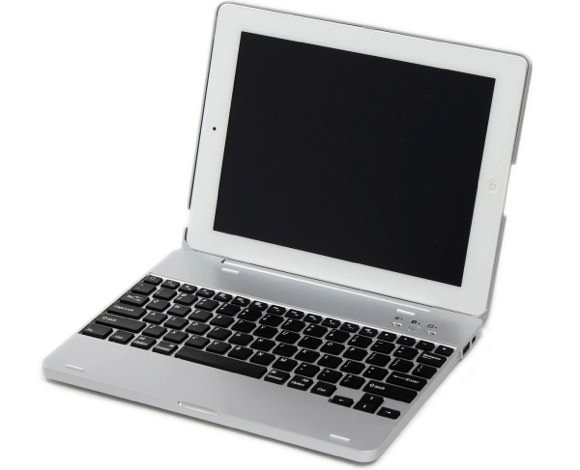
Über den japanischen Blog „Macotakara“ wurde bekannt, das ein Case das iPad gewissermaßen zu einem Macbook umgestaltet. Selbstverständlich bleibt bleibt der so geschaffene Clone Größen und Leistungsmäßig unterhalb eines jedes Macbooks, es ist aber eine nette Lösung für Vielschreiber.

ipad2_case_01 1 Weiterlesen

Ich bin auf einen Artikel von Scot A. Turban gestoßen, einem anerkannten Security Spezialisten aus den USA und früherem Ethical Hacker bei IBM. Besser kann man BYOD nicht auf den Punkt bringen. Es ist nicht wenig Test, aber dank der super netten Art, das Thema auf den Punkt zu bringen, lässt es sich super lesen !

BBYODring Your Own Device (BYOD) ist eine Bewegung, die unzweifelhaft von einigen schwachsinnigen CIO / CTO und CEOs und ihren Kumpeln bei Gartner ausgeheckt wurde. Wenn Sie sich noch nicht mit dem Konzept von BYOD auseinandergesetzt haben, gehen Sie einfach auf Google um es zu verstehen. Meine Theorie, wie all dies entstehen konnte, ist das folgende Szenario. Weiterlesen

Im WDR gabe es einen netten Beitrag zu Alternativen der Google Dienste. Denn über 90 Prozent aller Internet-Suchanfragen in Deutschland laufen über Google. Doch weil der U.S.-Konzern immer mehr Daten sammelt, sucht mancher User eine Alternative. Und davon gibt es einige. Man findet sie sogar über Google.
 
Hier geht´s zum Beitrag. Danke Thomas D. für den Link

dragon-dictation-b2Sehr lange habe ich mich nicht mehr mit dem Thema Spracherkennung am PC bzw. Mac befasst. Das letzte Mal, ist etwa 10 Jahre her und hatte mit dem digitalen Diktat im Krankenhaus zu tun. Dass die Technik sich weiterentwickelt hat,  nd auch für den Privatanwender sich in einem erschwinglichen Preissegment bewegt, konnte ich mir zwar schon vorstellen, aber dass sie so gut ist, hätte ich nicht gedacht.



Ich hab mir also für den Mac, die Software DragonDictate (Link) von Nuance besorgt, und bei Amazon für knapp 20,00 € ein schickes Stand-Mikrofon besorgt. Selbst ohne große Einarbeitung, bzw. Lernphase, zeigte die Software schon bemerkenswerte Ergebnisse. Natürlich war ich mit den Ergebnissen noch nicht zu 100 % zufrieden, also musste die Software bzw. auch ich lernen. Also startet man das Sprachtraining, was aus 3 Trainingseinheiten besteht. Die 1. relativ einfach und man muss nur etwa 5 min verschiedene Textpassagen nach sprechen. Danach ist das Ergebnis aber schon deutlich besser, jedoch wollte ich es natürlich so gut ausreizen wie nur geht. Also Stufe 2 und 3 in den ich jeweils kurze Romane von Theodor Fontane vorlesen musste. Beim vorlesen kommt man sich ein wenig dämlich vor, aber ganz ehrlich das Ergebnis ist echt wert. Nach einigem probieren, würde ich sagen dass wenn man relativ deutlich spricht, die Trefferquote bei 95 % liegt. Natürlich ist es möglich, einzelne Wörter oder Sätze mit der Software zu lernen um das Ergebnis zu optimieren.

Mit 199 € Software nicht gerade günstig und für die ab und zu Nutzung auch sicherlich nicht unbedingt zu empfehlen. Dagegen spricht einfach 1. der Preis und 2. die Arbeit die man für das lernen in die Software bzw. mit der Software investieren muss. Aber wenn man relativ viele Texte publizieren möchte und nicht der Tastenschreiber vor dem Herrn ist, oder natürlich in irgendeiner Weise körperlich in diesem Bereich eingeschränkt ist, dann ist die Software sehr zu empfehlen und die Zeitersparnis könnte die Kosten und wieder rein holen!

Heute bestellt, morgen geliefert. Wie schafft Amazon diese Logistische Meisterleistung? In der Quarks & Co Sendung vom 27.03.2012 wird unter anderem das Amazon Logistikzentrum in der Nähe von Kassel gezeigt und erklärt, warum die „Voll chaotische Lagerhaltung“ dabei hilft, täglich 15.000 Pakete aus einem Angebot von rund einer Million Artikel für den Versand zusammenzustellen.

YouTube

Mit dem Laden des Videos akzeptieren Sie die Datenschutzerklärung von YouTube.
Mehr erfahren

Video laden

Aufgrund einer seltenen Datumskonstellation im März 2012 kommt es bei FRITZ!Fon-Geräten vom 25.3. bis 1.4.2012 zu einer temporären Uhrzeit-Fehlanzeige. Die Uhrzeit wird während dieser Woche weiterhin als Winterzeit angezeigt, das heißt um exakt eine Stunde verschoben, beispielsweise 11:00 anstelle der korrekten Angabe 12:00 Uhr. Ebenfalls betroffen sind die Weckzeit sowie die WLAN-Nachtschaltung. Dies gilt nicht für alle sonstigen mit der FRITZ!Box verbundenen Geräte wie PCs, Laptops, Smartphones oder Fernseher.

Ab Sonntag, den 1.4.2012, wird automatisch wieder die korrekte Uhrzeit angezeigt. Ein manueller Eingriff in die Zeitdarstellung ist nicht möglich. Für eventuell entstandene Unannehmlichkeiten bittet AVM um Entschuldigung.

Aktuell kursieren im Internet Hinweise mit Lösungsideen, die jedoch keine stabile Lösung darstellen.

Ich „könnte“ mich jeden Monat mit der Suche nach einem neuen Anbieter machen, bei dem ich ein paar Euronen sparen könnte. Aber es macht einfach keinen Spaß und der Aufwand steht nicht im Verhältnis. Letztes Jahr haben wir mit zwei Karten in einem Postpaid Tarif inkl. Internetoption einfach zuviel Kosten gehabt und sind dann zum Anbieter Telco gewechselt. Dieser bot „damals“ eine All-Net-Flat mit Internet an und das ohne Laufzeit, denn das ist mir sehr wichtig. Ich möchte mich bei den sinkenden Preisen keine 24 Monate an einen Anbieter binden und Handy Subventionierung stand und steht ja nicht zur Debatte.

Heute kam zum 4 mal die Rechnung und ich habe da noch eimal gerechnet und komme zu dem Ergebnis das es einfach nicht reicht für eine Flat. Die Anzahl der Einheiten in die einzelnen Netze stand ja auf der Rechnung und so war der Vergleich mit 9 Cent pro Einheit plus etwa einen 10er pro Monat für Internet gegenüber den 30,00 Monatlich recht einfach und schnell gemacht.

Ende vom Lied in 4 Monaten hätte ich bei einem 9,Cent Tarif ca. 60,00€ gespart ! AHHHHH

Also mal kurz mit dem zukünftigen Provider meines Vertrauens im D1 Netz (Congstar) per Chat geklärt, was im Detail zu beachten ist, wenn man die Rufnummer mitnehmen will/muss. Das ist easy wurde mir mitgeteilt. Einfach die alte Karte kündigen und eine Kündigungsbestätigung besorgen. Online die Karte bestellen und bei dem 3. Punkt des Bestellvorgangs die zu übernehmende Rufnummer angeben und Congstar klärt den Rest mit dem alten Anbieter und man bekommt nach erfolgreicher Übernahme 25,00€ gutgeschrieben.

Klingt mir alles zu einfach und unproblematisch, als das ich es glauben könnte. Nun ich werde es mal so machen und an dieser Stelle über den hoffentlich eintretenden Erfolg meines Projektes berichten.

Auf der ITB in Berlin sehe ich fast mehr iPad’s als Notebooks. Sei es zum einen von Besuchern, die von Stand zu Stand tingeln und ein Meeting nach dem anderen haben und zum anderen von vielen Anbietern auf dem Stand, die den Interessenten auf den kleinen Wunderkisten Ihre neusten Produkte anpreisen.

Da liegen die Vorteile eines iPad oder Android Tablets ganz klar „auf der Hand“

Du hast ein Apple Produkt und willst es verkaufen, dann kannst Du das natürlich bei einem der „normalen“ Kanäle wir eBay und Co machen, oder Du guckst Dir die Alternative von Apple an, das Wiederverwendungs- und Recyclingprogramm

Das funktioniert wie folgt:

Per Assistent das Gerät auswählen und ein paar Fragen zum Zustand beantworten und der dann von Apple angebotene Preis für dich ok ist, sendest Du dein altes Gerät – iPhone, iPad, Mac, iPod usw. kostenlos an Apple.

Apple schreibt das Geld nach Eingang und Prüfung dem angegebenen Konto gut. Sollte es kein Geld mehr einbringen, kann man es aber trotzdem kostenlos an Apple schicken und Apple wird es umweltgerecht recyceln.

Ich bin die ganze Woche in Berlin auf der ITB und habe ein Zimmer im Hotel Ramada. Soweit so gut und das Hotel ist wie auf der Seite beschrieben. Bis auf das Thema Internet Hier steht klar unter dem Punkt Zimmerinfos „Internetzugang kostenfrei per LAN und kostenpflichtig mit WLAN“

Ich war also frohen Mutes und habe brav ein LAN Kabel mitgenommen und natürlich als eine der ersten Tätigkeiten im Zimmer das Macbook angeschlossen und wollte mal einen Speedtest machen. Aber was sehe ich da, im Browser kommt eine Anmeldemaske und will Zugangsdaten von mir. Ich also ab an die Rezeption und bekomme noch mit, wie ein Gast vor mir genau die gleiche Frage stellt, aber mal schön mit der Aussage „Ne nur kostenpflichtiges WLAN über die Telekom, kostenlos ist es nur in der Lobby“ Weiterlesen

Es immer wieder ein Spass wenn ich fliegen will. Vor allem wenn es aus beruflichen Gründen ist und mein Trolley von oben bis unten voll mit Technikkram ist. Ich würde immer die Wette in der Schlange der wartenden gewinnen, wer als nächstes bzw. auf jeden Fall kontrolliert wird. Antwort ICH

So auch gerade bei meinem Heimatflughafen Köln Bonn. „Der Herr, den Trolley müssen wir uns mal genauer angucken“

Antwort meinerseits. „Es hätte mich auch gewundert wenn nicht“

Nach viel Kram hier und guck mal da, war auch dieses mal alles gut gegangen.

AppleCareMit AppleCare-Verträgen kann man die kostenlose Absicherung von Service- und Supportleistungen erweitern. Die Vorteile des Apple Care Protection Plans liegen klar auf der Hand und empfehlen sich aller spätestens vor Ablauf der Herstellergarantie von 1 Jahr bzw. vor einem eventuell geplanten Verkauf eines Gerätes, denn das steigert den Wert!

Die Vorteile werden bei Apple wunderbar erklärt:

Link

Wenn man nun einen neuen Vertrag hat, welche auch günstig von anderweitig verkauf werden (Ebay und Co.) muss dieser registriert werden.

  1. Registrieren
  2. Land und dann vorhandenen Protection Plan auswählen
  3. AppleCare Registrierungsnummer eingeben und mit gewünschtem Gerät
  4. durch Eingabe der Seriennummer verknüpfen
  5. Vertragsbestimmungen absegnen
  6. Adresse eingeben
  7. Fertig

Nun bekommt man zum einen, an die hinterlegte E-Mail Adresse einen Deckungsnachweis und weiterhin kann man auf der

Apple Support Seite

bei seinen registrierten Geräten den Status jederzeit einsehen und auch dort Aufträge etwa wegen einer Reparatur aufgeben und deren Status prüfen.

Wer gerne Podcast hört und auch sieht (Videos) braucht mehr als iTunes als Podcast „Ladestation“ und vor allem, das Verwalten und aktualisieren der Episoden soll selbständig passieren. Also muss eine passende App gefunden werden. Lange hatte ich auf dem iPhone Pocket Casts (App-Store-Link) als Podcast-Zentrale benutzt und war damit sehr zufrieden.

[appbox appstore 393858566-ipad screenshots-only]

Wenn man aber auch die Podcast´s auf einem anderen iOS Gerät nutzen möchte, in meinem Fall ein iPad 2, dann wäre es ersten sehr schön wenn man die Einstellungen & Abos nur einmal einstellen muss und noch viel wichtiger, das man auf allen Geräten immer den selben Stand hat, also was hat man bereits gehört/gesehen und an welcher Stelle hat man aufgehört.  Und nach dem Guten alten Motto „Es gibt für alles eine App“ wurde ich auch hier fündig und bin von Downcast begeistert.

Downcast präsentiert sich in einer sehr aufgeräumten Oberfläche und bietet aber alle Einstellungsmöglichkeiten die man von einer Podcastverwaltung verlangt.

  • Download und Wiedergabe von Podcasts ohne iTunes synchronisieren.
  • Integrierte Suchfunktion um Podcasts zu abonnieren
  • Manuelles abonnieren via URL & OMPL (auch Export)
  • AirPlay-Unterstützung
  • Sync aller wichtigen Einstellungen via icloud
  • Sync von Abspielpositionen via icloud
  • Automatisches Herunterladen neuer Podcasts (Global oder pro Episode einstellbar)
  • Kapitel Unterstützung für erweiterte Podcasts
  • Streammöglichkeit für Episoden ohne Download
  • Erstellen und Bearbeiten von „intelligenten“ Wiedergabelisten
[appbox appstore 393858566 compact]

Heute im Aldi Prospekt auf der Rückseite ist eine Stellenanzeige zu sehen.

Soweit ja nichts besonderes, wenn da nicht das kleine IBM Logo an dem Laptop wäre. Man kann also vermuten, das die Aldi IT Abteilung nicht sehr von der Medion Qualität überzeugt ist.

Aldi_IT