Windows kostenlos mit Family Safety Kindersicher machen
Wenn Kinder einen eigenen Computer besitzen, oder zu einem im Haushalt vorhandenen PC Zugang haben, dann sollte auf diesem auch ein Altersgerechter Account für das Kind zur Verfügung stehen und das erst recht, wenn dieser mit dem Internet verbunden ist, aber welcher PC ist das heute schon nicht mehr.
In Zeiten von Windows 2000 und XP war man noch auf teure und schwer zu bekommende Drittanbieter Software angewiesen, um die Benutzung des Computers einzuschränken. Heute geht das bereits kostenlos mit Windows-Boardmitteln und die dafür notwenige Konfiguration sowie die Überwachung findet im Browser statt.
Es gab unter Windows 7 bereits die Jugendschutzfunktion, welche unter Windows 8 jetzt den Namen Family Safety trägt und fester Bestandteil des Betriebssystes geworden ist. Windows 7 User können Family Safety kostenlos über Windows Essentials 2012 nachladen.
Der Funktionsumfang ist meiner Meinung nach schon sehr gut und deckt die meisten Anforderungen ab. Einrichtung und Bedienung sind Kinderleicht und entweder wird für ein Kind ein neuer Account mit Family Safety angelegt, oder bei einem bereits vorhandenen Account die Family Safety Funktion aktiviert. Das ganze geht natürlich auch für mehrere Kinder und die Verwaltung können sich wiederum auch mehrere Elternteile teilen. Eine Schritt für Schritt Anleitung finden Eltern auf der passenden Supportseite von Microsoft.
Der Account des Kindes kann ein rein lokaler sein, aber der Verwalter also mindestens ein Elternteil muss zwingend einen kostenlosen Microsoft Online Account besitzen um den Dienst nutzen zu können. Wer sein lokales Konto in ein Microsoft Online Konto umwandeln möchte, findet dafür auch eine Anleitung. Man kann sich aber auch ausschließlich für den Family Safety Dienst ein Konto anlegen, welches dann auch nur bei der Anmeldung im Browser benötigt wird und das ist halt auch der Fall, wenn die Eltern am etwa Mac oder mit Linux arbeiten, aber das Kind an einer Windows Büchse werkelt.
Sind alle Vorbereitungen getroffen, kann es an die Konfiguration des Kinderkontos gehen. Es findet alles im Browser statt und daher ist es auch theoretisch von Unterwegs aus möglich, an einem Account Einstellungen zu ändern, oder die Aktivitätsberichterstattung einzusehen und dazu ruft man einfach die Family Safety-Website auf. Theoretisch deswegen, weil die Webseite nicht für mobile Browser optimiert wurde.
Microsoft geht bei diesem Dienst natürlich davon aus, das ein PC durchgehend mit dem Internet verbunden ist und das dürfte in den meisten Haushalten ja auch so der Fall sein. Theoretisch ist das aber „nur“ bei der ersten Einrichtung und bei gewünschten Änderungen notwenig, weil die „Einschränkungen“ am PC sind vergleichbar mit Gruppenrichtlinien die in Unternehmen auf Systeme angewendet werden, um diese etwa bei der eigenständigen Softwareinstallation durch Mitarbeiter einzuschränken.
Aber ohne Internet kann halt keine entfernte Interaktion per Anfrage und Freigabe zwischen Kind und Eltern stattfinden und es werden vor allem keine Daten für die Berichte gesammelt, und Änderungen an der Konfiguration können nicht übertragen werden.
In Zeiten von NSA und Co. KG wundert einen ja im Überwachungsinternet bedauerlicherweise eigentlich nichts mehr und warum sollen dann nicht Eltern (im vertretbaren Rahmen und bis zu einem gewissen Alter der Kinder usw.) diese bei der Verwendung des Computers und vor allem des Internets vor sich selber schützen.
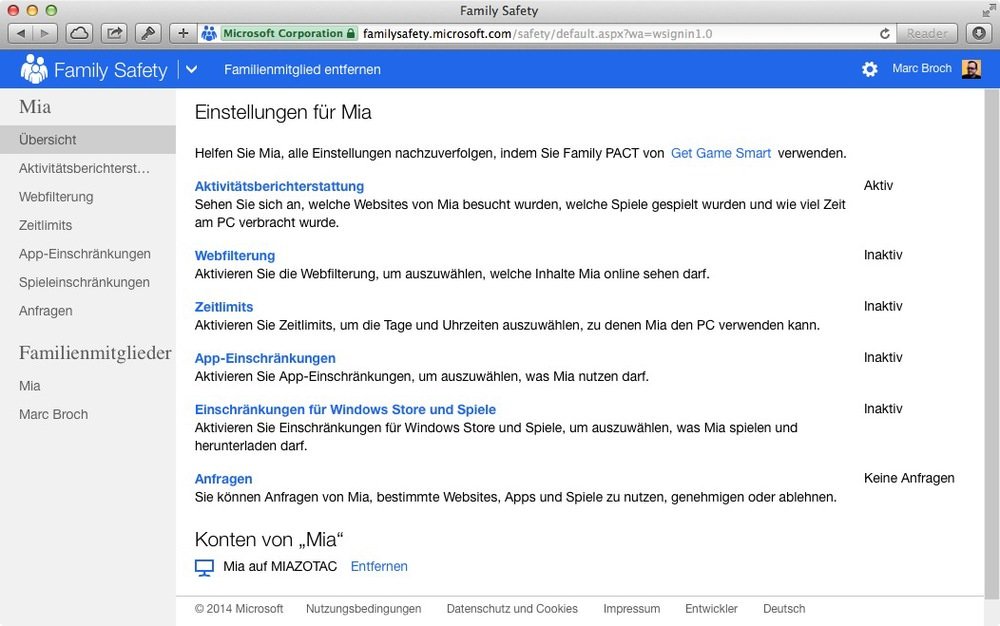
So sehen die einzelnen Funktionen von Family Safety aus:
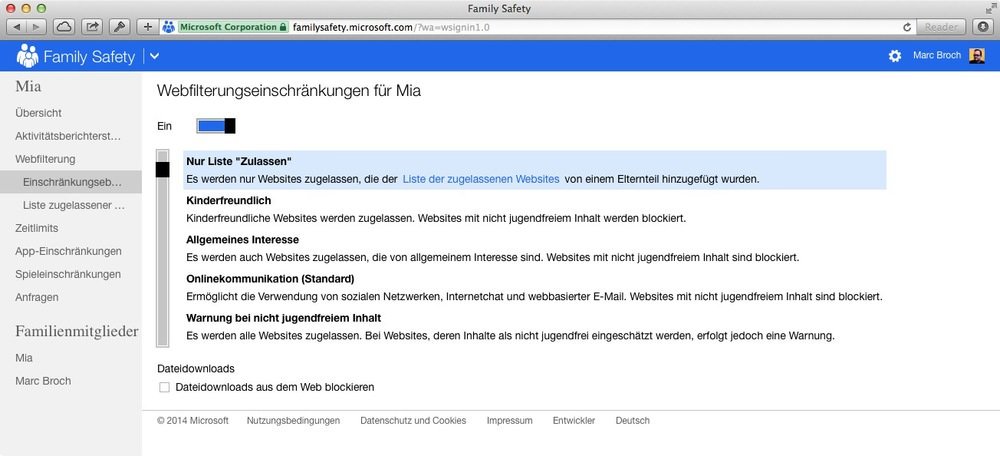
Webfilterung und hierbei lassen sich Altersgerecht Einstellungen vornehmen und auf Wunsch kann man nur ausgewählte Webseiten erlauben und alles andere wird zu 100% geblockt.
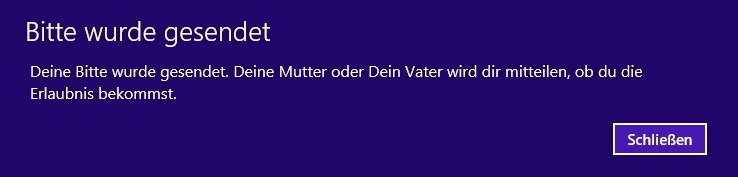
Sollte eine nicht freigeschaltete Seite aufgerufen werden, kann das Kind um eine Freischaltung erbitten und wie auch bei der Verwendung von nicht freigegebenen Programmen usw. kann die Freischaltung durch Eingabe des Passworts, Romote oder später im Portal erteilt werden.
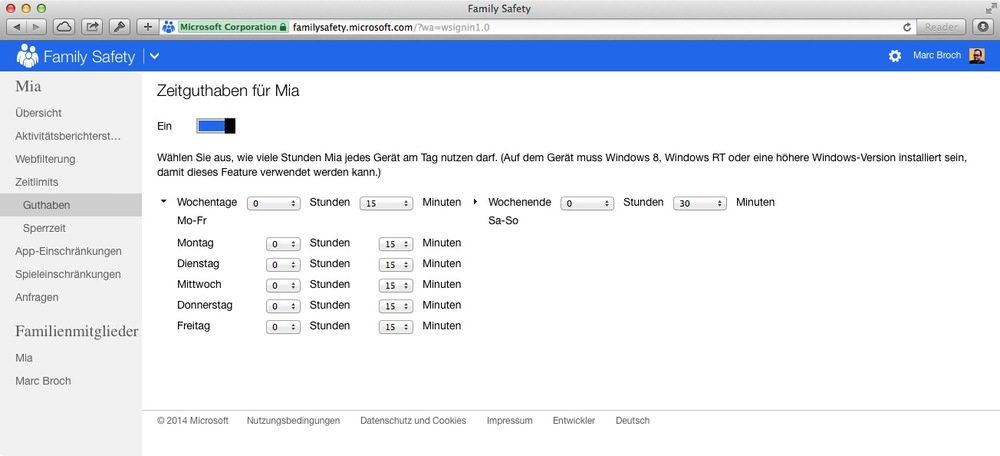
Zeitguthaben ermöglicht esunabhängig von vorgegebenen Sperrzeiten, die eigentliche Nutzungsdauer des Computers wenn gewünscht auch individuell einstellen.
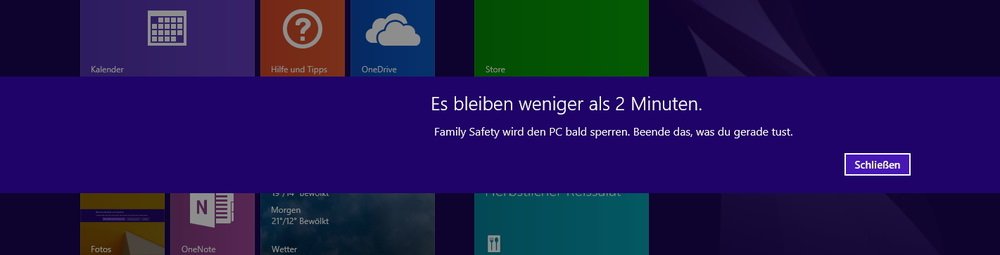
Das Kind bekommt 2 Minuten vor Ablauf der Zeit einen Hinweis.
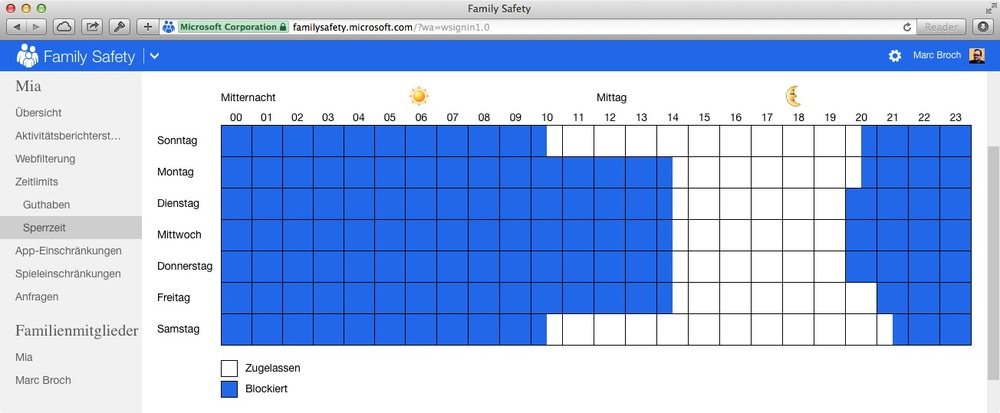
Sperrzeiten vermeiden das der Computer heimlich etwa in der Nacht verwendet werden kann.
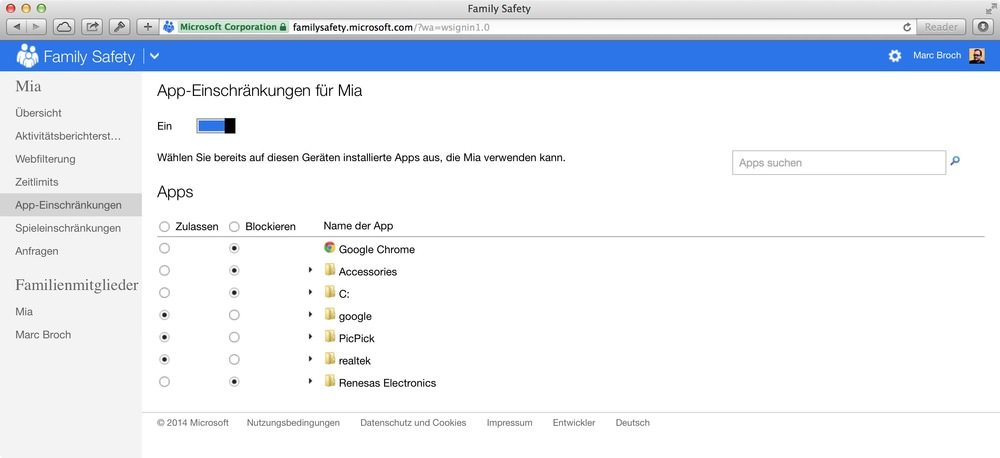
App-Einschränkungen ermöglichen wie es der Name schon sagt, die Verwendung von installierten Programmen zu erlauben, oder zu verbieten und das betrifft alles an installierter Software auf dem PC. Es findet zwar kein Scan des Computers nach installierten Programmen durch Microsoft statt, aber wenn ein Programm aufgerufen wird welches nicht freigeschaltet ist, dann erscheint dieses online in der Liste der installierten Apps.
Ich persönlich finde das nicht dramatisch, man sollte aber darauf hingewiesen werden. Leider erscheinen aber auch Softwareinstallationen die mit einer Treiber Installation zusammenhängen und dieses könnte den einen oder anderen etwas verwirren bzw. verunsichern.
Spieleinschränkungen ermöglichen die automatische oder manuelle Freigabe und auch die Blockierung von Spielen, aber nur für Spiele die durch den Windows Store installiert wurden. Dabei kann man auf verschiedene Bewertungssysteme wie etwa USK, PEGI oder den eigenen Verstand setzen.
Anfragen für nicht freigeschaltete Programme oder Internetseiten, erhält man auf Wunsch per E-Mail und- oder kann diese im Portal einsehen und zulassen bzw. ignorieren.
Jetzt kommen wir zu dem Teil, an dem normalerweise Datenschutzbeauftragte aufschreien würden, der Aktivitätsberichterstattung. Hier wird annähernd alles aufgezeichnet was auf dem Computer mit dem Account des Kindes so passiert und dazu gehören aufgerufen Internetseiten, Suchanfragen, verwendete Applikation (inklusive deren Dauer) und die generelle Nutzungszeit, sowie getätigte Downloads.
An dieser Stelle müssen Eltern sehr gut entscheiden können, wie weit sie gehen wollen oder dürfen. Jedoch ist es manchmal sehr wichtig Kinder vor sich selbst bzw. deren Naivität zu schützen.
Fazit: Family Safety von Microsoft bietet eine sehr umfangreiche und dennoch einfache Möglichkeit, die Benutzung eines Computers bei Kindern einzuschränken und zusätzlich wenn gewünscht deren Benutzerverhalten zu überwachen. Es ersetzt keine eine persönliche „Schulung“ durch die Eltern, aber der Dienst unterstützt im Alltag dennoch ungemein und es ist gut dass soetwas kostenlos und vorinstalliert ist.
Das könnte dich auch interessieren
Homematic IP Access Point Geräte nicht erreichbar in… 1. April 2026 Homematic IP Access Point mit verschiedenen LED-Status-Anzeigen für die Diagnose von Verbindungsproblemen Wenn dein Homematic IP Access Point in Home…
Smart Home Sicherheitssystem für Einsteiger ohne… 6. April 2026 Professionelles Smart Home Sicherheitssystem Dashboard mit Live-Kamera-Feeds und Sensor-Status-Übersicht Ein Smart Home Sicherheitssystem für Einsteiger ohne Vorkenntnisse ist wie ein…
WLAN-Lichtschalter ohne Neutralleiter installieren 8. April 2026 Shelly 1L WLAN-Schalter ermöglicht Smart Home Automatisierung in Altbauten ohne Neutralleiter WLAN-Lichtschalter ohne Neutralleiter sind die praktische Lösung für Smart…
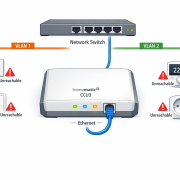
Homematic CCU3 VLAN-Konfiguration: Geräte nicht… 3. April 2026 Homematic CCU3 zeigt nach VLAN-Segmentierung mehrere Geräte als nicht erreichbar an Die Homematic CCU3 VLAN-Konfiguration bringt oft ein Problem mit…
KNX ETS VLAN-Konfiguration: IP-Router nicht… 4. April 2026 Professioneller KNX ETS Arbeitsplatz mit VLAN-segmentierter Netzwerk-Infrastruktur und IP-Router KNX ETS VLAN-Konfiguration scheitert systematisch, wenn IP-Router über VLAN-Grenzen hinweg nicht…
Cool gut zu wissen wenn es auch nur mit "offline" Accounts klappt! Aber wie logst Du dich dann bei familysafety.microsoft.com wenn nicht mit einem Microsoft Account ?
Alle einstellungen kann ich als admin direkt an dem pc oder auch per RemoteDesktop oder Teamviewer vornehmen. Die Webseite habe ich noch nie gebraucht…ist aber evtl. bequemer.
Sie sehen gerade einen Platzhalterinhalt von Turnstile. Um auf den eigentlichen Inhalt zuzugreifen, klicken Sie auf die Schaltfläche unten. Bitte beachten Sie, dass dabei Daten an Drittanbieter weitergegeben werden.
Sie sehen gerade einen Platzhalterinhalt von Vimeo. Um auf den eigentlichen Inhalt zuzugreifen, klicken Sie auf die Schaltfläche unten. Bitte beachten Sie, dass dabei Daten an Drittanbieter weitergegeben werden.
Sie sehen gerade einen Platzhalterinhalt von YouTube. Um auf den eigentlichen Inhalt zuzugreifen, klicken Sie auf die Schaltfläche unten. Bitte beachten Sie, dass dabei Daten an Drittanbieter weitergegeben werden.
Sie sehen gerade einen Platzhalterinhalt von Facebook. Um auf den eigentlichen Inhalt zuzugreifen, klicken Sie auf die Schaltfläche unten. Bitte beachten Sie, dass dabei Daten an Drittanbieter weitergegeben werden.
Sie sehen gerade einen Platzhalterinhalt von Instagram. Um auf den eigentlichen Inhalt zuzugreifen, klicken Sie auf die Schaltfläche unten. Bitte beachten Sie, dass dabei Daten an Drittanbieter weitergegeben werden.
Sie sehen gerade einen Platzhalterinhalt von X. Um auf den eigentlichen Inhalt zuzugreifen, klicken Sie auf die Schaltfläche unten. Bitte beachten Sie, dass dabei Daten an Drittanbieter weitergegeben werden.




Hmm, also ich nutze das schon lnger am PC der Kinder unter Windows 8.1 und das geht ohne MS online Konto…ich habe nur Lokale konten auf dem PC
Cool gut zu wissen wenn es auch nur mit "offline" Accounts klappt! Aber wie logst Du dich dann bei familysafety.microsoft.com wenn nicht mit einem Microsoft Account ?
Alle einstellungen kann ich als admin direkt an dem pc oder auch per RemoteDesktop oder Teamviewer vornehmen. Die Webseite habe ich noch nie gebraucht…ist aber evtl. bequemer.