Projekt Teil 03a – PROXMOX konfigurieren – Problemlösung mit dem Löschen der Subscription Meldung
In dem Artikel „Projekt Teil 03 – PROXMOX konfigurieren – RaspberryMatic und ioBroker unter PROXMOX auf einem Intel NUC“ habe ich euch beschrieben wie ihr Proxmox konfigurieren könnt. Bei dem Thema „Löschen der Subscription Meldung“ gab es bei einigen Lesern das Problem, das der empfohlene Befehl nicht funktioniert hat. Die Meldung kommt immer noch bzw. es erscheint eine Fehlermeldung. Aus diesem Grund habe ich in diesem Artikel den Befehl entschlüsselt und wir können Schritt für Schritt die Änderungen im System, ohne den Befehl vornehmen. Wichtig ist zu erwähnen, dass diese Lösung nur funktioniert ab der Proxmox Version 5.1x bis 6.x. In den vorherigen Versionen funktioniert diese Lösung nicht.
Allgemeines
Mit der Veröffentlichung von Proxmox 5.1 und neuer (einschließlich 6.0) wurde der Code für die „no subscription message“, die beim Anmelden angezeigt wird, geändert, und die vorherigen Anweisungen zum Entfernen funktionieren nicht mehr.
Um die Meldung „You do not have a valid subscription for this server“ zu entfernen, reicht es im Normalfall den folgenden Befehl auszuführen. Auf meinen beiden unterschiedlichen Intel NUC Systemen hat das auch problemlos funktioniert.
Befehl:
sed -i.bak „s/data.status !== ‚Active’/false/g“ /usr/share/javascript/proxmox-widget-toolkit/proxmoxlib.js && systemctl restart pveproxy.service
Leider hat das aber nicht auf allen Systemen unserer Leser funktioniert, welche Probleme mit diesem Befehl hatten und die Fehlermeldung „sed: -e expression #1, char 1: unknown command:“ bekamen. Aus diesem Grund habe ich mir mal die Mühe gemacht und diesen Befehl genau analysiert und zeige euch in diesem Artikel, wie wir diese Meldung auch ohne den Befehl löschen können.
Alternative schrittweise Anweisung
Um die folgenden Schritte durchführen zu können, empfehle ich die Nutzung des Programms „WINSCP„. Ich bevorzuge WINSCP, weil ich mich da nicht mit einem VI Editor herumschlagen muss. Wie der Name schon verrät, gleicht die Oberfläche sehr der Windows Oberfläche.
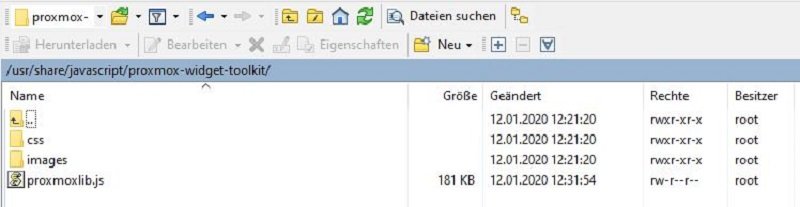
Wenn ihr WINSCP installiert habt, müsst ihr euch auf der entsprechenden IP-Adresse unter „root“ und mit dem „password“, dass ihr bei der Proxmox Installation als root-password angelegt habt, anmelden. Danach geht ihr „rechts“ in das Verzeichnis /usr/share/javascript/proxmox-widget-toolkit. Wie ihr in dem nachfolgenden Screenshot sehen könnt, existiert dort eine Datei mit dem Namen „proxmoxlib.js„.
Schritt 01 – Backup erstellen
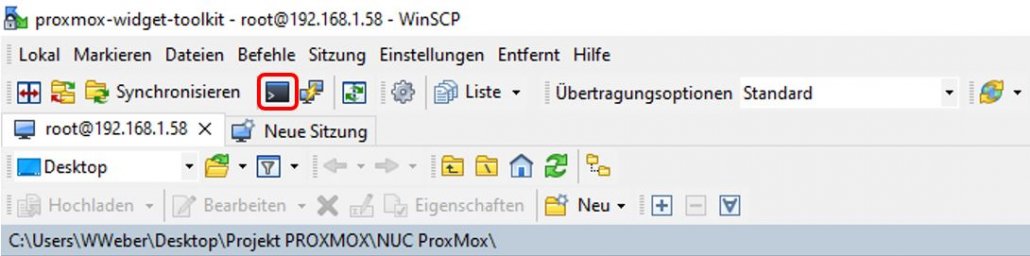
Auf der „linken Seite“ der WINSCP Oberfläche könnt ihr nun einen Terminal (rot umrahmt) öffnen, um dort mit einem Befehl einen Backup der Datei „proxmoxlib.js“ mit dem Namen „proxmoxlib.js.bak“ zu erstellen.
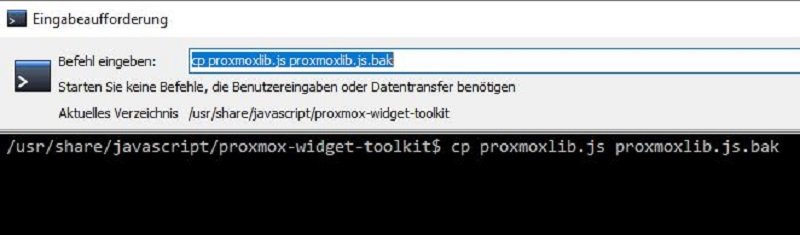
Ihr kopiert dann den folgenden Befehl und kopiert ihn in das Eingabe Feld.
Befehl: cp proxmoxlib.js proxmoxlib.js.bak
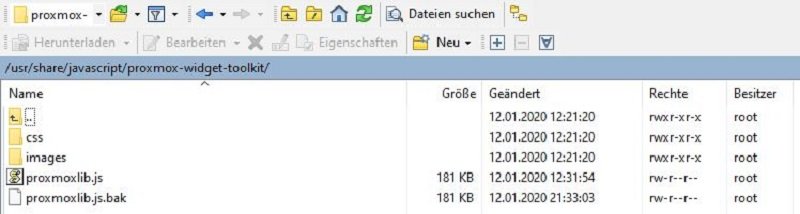
Nach der Ausführung des Befehls seht ihr auf der „rechten Seite“ von WINSCP die gerade erzeugte Backup-Kopie der Datei.
Schritt 02 – Datei editieren und verändern
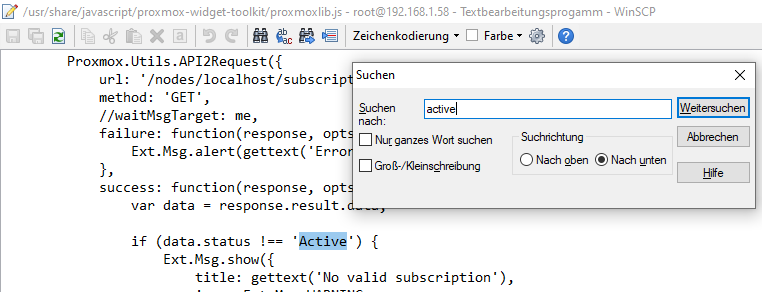
Im nächsten Schritt könnt ihr durch einen „Doppelklick“ auf die Datei „proxmoxlib.js“ diese Datei editieren. Es öffnet sich das Editor Fenster und ihr könnt entweder über das „Fernglas Symbol“ links oder mit der Tastenkombination „Strg+F“ eine Suchmaske. Dort gebt ihr als Suchbegriff „active“ ein und klickt auf „Weitersuchen“. Es erscheint dann die Zeile mit dem Suchbegriff:
Es wird die Zeile „if (data.status !== ‚Active‘) {“ gefunden.
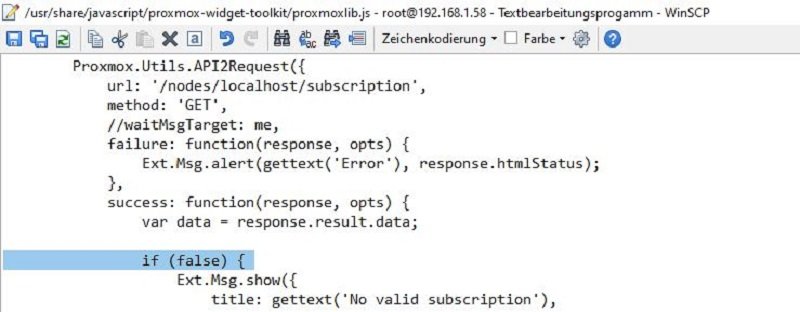
Diese ändern wir nun in „if (false) {„
Das Ganze sieht dann im Editor nach der Änderung wiefolgt aus:
Zum Abschluß müsst ihr die veränderte Datei über den Icon „Sichern“ – links oben sichern und die Datei verlassen. Im Verzeichnis solltet ihr nun die aktuelle Zeit als Geändert sehen.
Schritt 03 – Proxmox Dienst neu starten
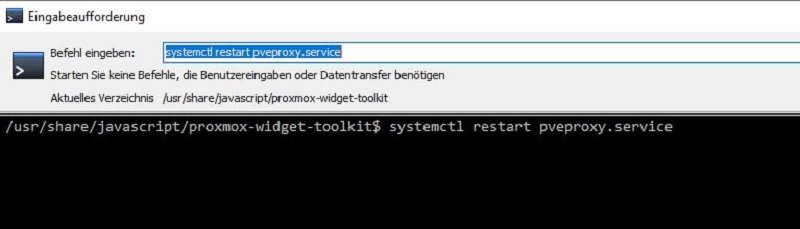
Nun bitte noch einmal einen Terminal wie oben beschrieben öffnen und den Befehl „systemctl restart pveproxy.service“ eingeben. Damit startet ihr den Proxmox-Dienst neu:
Die Ausführung des Befehl dauert ein paar Sekunden (zu erkennen an dem drehenden Symbol). Danach könnt ihr WINSCP verlassen und falls noch aktiv, euch auch im Proxmox abmelden.
Schritt 04 – Browser-Cache löschen
Nun müsst ihr auch den Browser-Cache leeren, je nach Browser müsst ihr möglicherweise einen neuen Tab öffnen oder den Browser neu starten.
Schritt 05 – Proxmox neu starten
Zum Abschluss öffnet ihr nun Proxmox neu und meldet euch an.
Die Meldung „You do not have a valid subscription for this server“ sollte nun nicht mehr erscheinen.
Das könnte dich auch interessieren
TrueNAS iSCSI Target als Proxmox Storage Backend… 3. April 2026 Professionelle TrueNAS iSCSI Target Konfiguration für Proxmox Storage Backend mit optimaler Netzwerk-Performance WICHTIG: Erstelle vor jeder Konfigurationsänderung ein vollständiges Backup…
Smart Home Sicherheitssystem für Einsteiger ohne… 6. April 2026 Professionelles Smart Home Sicherheitssystem Dashboard mit Live-Kamera-Feeds und Sensor-Status-Übersicht Ein Smart Home Sicherheitssystem für Einsteiger ohne Vorkenntnisse ist wie ein…
ESXi Server komplett zu Proxmox migrieren -… 4. April 2026 Vollständige Systemumstellung von VMware ESXi zu Proxmox VE mit allen kritischen Migrationspunkten Die ESXi Server komplett zu Proxmox Migration scheitert…
Homematic CCU2 kaufen auf CCU3 migrieren: Komplette… 3. April 2026 Die CCU2 zu CCU3 Migration erfordert eine systematische Herangehensweise, um Geräteverluste zu vermeiden Die Homematic CCU2 zu CCU3 Migration kaufen…
https://technikkram.net/wp-content/uploads/2020/01/Proxmox-top.jpg3371000Wernerhttps://technikkram.net/wp-content/uploads/2019/05/technikkram_transparent.pngWerner2020-01-13 09:00:492020-01-13 10:30:54Projekt Teil 03a – PROXMOX konfigurieren – Problemlösung mit dem Löschen der Subscription Meldung
12Kommentare
emwi sagte:
Ich bin über Google auf deine Seite gekommen und absoluter Proxmox Neuling (Proxmox VE 8.2.0)
Seit einiger Zeit ist die Proxmox Version 7.0 herausgekommen.
Auch dort ist die Meldung wieder vorhanden leider funktionier der Befehl oben nicht mehr.
Nach etwas suchen habe ich den folgenden Befel gefunden, der bei mir funktioniert hat.
Das Script hat sich leider schon wieder geändert.
Man muss jetz in der Zeile 472 in String „if (res === null || res === undefined || !res || res .data.status.toLowerCase() !== ‚active‘) “ den Teil „|| res .data.status.toLowerCase() !== ‚active'“ löschen. Dann geht es wieder.
Hallo Werner,
vielen Dank für deine Mühen. Ich habe es gerade eingerichtet, es funktioniert und ich werde es weiter beobachten. Momentan ist
folgende Version installiert.
proxmox-ve: 6.1-2 (running kernel: 5.3.10-1-pve)
pve-manager: 6.1-3 (running version: 6.1-3/37248ce6)
Das Abrufen der Updates hat laut Taskübersicht die letzten 2 Tage geklappt.
Hallo Dirk,
dann wird er wohl ein Update installiert haben. Ich habe gerade einmal das Upgrade angestossen, dabei wurde der Kernel und die Pakete aktualisiert.
Der PVE-Manager wurde auf
proxmox-ve: 6.1-2 (running kernel: 5.3.13-1-pve)
pve-manager: 6.1-5 (running version: 6.1-5/9bf06119)
aktualisiert, was auch die proxmoxlib.js mit eingeschlossen hat. Nachdem ich nochmal den entsprechenden String ersetzt habe, ist die Meldung wieder weg.
Mal schauen wie oft es Updates gibt und wie oft ich die Oberfläche von Proxmox nutze, vielleicht klicke ich dann auch in Zukunft einfach einmal mehr. Trotzdem Werner, vielen Dank für die Anleitung.
Gruß Mike
Hallo Mike,
Danke für die Info. Du hast Recht, es wurden Upates installiert.
Da ich heute mit dem iobroker und mit MotionEye von Raspberries auf Proxmox gewechselt bin, war mir die Subscription Meldung erstmal egal. Werde es morgen nochmal ändern.
Sie sehen gerade einen Platzhalterinhalt von Turnstile. Um auf den eigentlichen Inhalt zuzugreifen, klicken Sie auf die Schaltfläche unten. Bitte beachten Sie, dass dabei Daten an Drittanbieter weitergegeben werden.
Sie sehen gerade einen Platzhalterinhalt von Vimeo. Um auf den eigentlichen Inhalt zuzugreifen, klicken Sie auf die Schaltfläche unten. Bitte beachten Sie, dass dabei Daten an Drittanbieter weitergegeben werden.
Sie sehen gerade einen Platzhalterinhalt von YouTube. Um auf den eigentlichen Inhalt zuzugreifen, klicken Sie auf die Schaltfläche unten. Bitte beachten Sie, dass dabei Daten an Drittanbieter weitergegeben werden.
Sie sehen gerade einen Platzhalterinhalt von Facebook. Um auf den eigentlichen Inhalt zuzugreifen, klicken Sie auf die Schaltfläche unten. Bitte beachten Sie, dass dabei Daten an Drittanbieter weitergegeben werden.
Sie sehen gerade einen Platzhalterinhalt von Instagram. Um auf den eigentlichen Inhalt zuzugreifen, klicken Sie auf die Schaltfläche unten. Bitte beachten Sie, dass dabei Daten an Drittanbieter weitergegeben werden.
Sie sehen gerade einen Platzhalterinhalt von X. Um auf den eigentlichen Inhalt zuzugreifen, klicken Sie auf die Schaltfläche unten. Bitte beachten Sie, dass dabei Daten an Drittanbieter weitergegeben werden.







Ich bin über Google auf deine Seite gekommen und absoluter Proxmox Neuling (Proxmox VE 8.2.0)
Nachdem das Vorgehen in „03“ nicht funktioniert hat, habe ich deine Beschreibung „03a“ versucht. Auch das hat nicht geklappt. Letztlich hat dann das Vorgehen geklappt: https://johnscs.com/remove-proxmox51-subscription-notice/
Seit einiger Zeit ist die Proxmox Version 7.0 herausgekommen.
Auch dort ist die Meldung wieder vorhanden leider funktionier der Befehl oben nicht mehr.
Nach etwas suchen habe ich den folgenden Befel gefunden, der bei mir funktioniert hat.
sed -Ezi.bak „s/(Ext.Msg.show\(\{\s+title: gettext\(‚No valid sub)/void\(\{ \/\/\1/g“ /usr/share/javascript/proxmox-widget-toolkit/proxmoxlib.js && systemctl restart pveproxy.service
Weitere Infos zu den Befehl und eine Schritt für Schritt Anleitung kann man unter
https://www.jamescoyle.net/how-to/614-remove-the-proxmox-no-subscription-message
erhalten.
Das Script hat sich leider schon wieder geändert.
Man muss jetz in der Zeile 472 in String „if (res === null || res === undefined || !res || res .data.status.toLowerCase() !== ‚active‘) “ den Teil „|| res .data.status.toLowerCase() !== ‚active'“ löschen. Dann geht es wieder.
Hallo Werner
Der Befehl für die >_Shell funktioniert perfekt:
sed -i.bak „s/data.status !== ‚Active’/false/g“ /usr/share/javascript/proxmox-widget-toolkit/proxmoxlib.js && systemctl restart pveproxy.service
Oben sind falsche doppelte und einfache Hochkommas im Text
Das ist falsch: … „s/data.status !== ‚Active’/false/g“ …
Meine Version: Virtual Environment 6.2-6
lg
Hallo Werner,
vielen Dank für deine Mühen. Ich habe es gerade eingerichtet, es funktioniert und ich werde es weiter beobachten. Momentan ist
folgende Version installiert.
proxmox-ve: 6.1-2 (running kernel: 5.3.10-1-pve)
pve-manager: 6.1-3 (running version: 6.1-3/37248ce6)
Das Abrufen der Updates hat laut Taskübersicht die letzten 2 Tage geklappt.
Hallo Werner,
leider zu früh gefreut. Heute morgen kam wieder die Meldung, dass keine Subscription vorhanden ist.
Gruß
Dirk
Hallo Dirk,
dann wird er wohl ein Update installiert haben. Ich habe gerade einmal das Upgrade angestossen, dabei wurde der Kernel und die Pakete aktualisiert.
Der PVE-Manager wurde auf
proxmox-ve: 6.1-2 (running kernel: 5.3.13-1-pve)
pve-manager: 6.1-5 (running version: 6.1-5/9bf06119)
aktualisiert, was auch die proxmoxlib.js mit eingeschlossen hat. Nachdem ich nochmal den entsprechenden String ersetzt habe, ist die Meldung wieder weg.
Mal schauen wie oft es Updates gibt und wie oft ich die Oberfläche von Proxmox nutze, vielleicht klicke ich dann auch in Zukunft einfach einmal mehr. Trotzdem Werner, vielen Dank für die Anleitung.
Gruß Mike
Hallo Mike,
Danke für die Info. Du hast Recht, es wurden Upates installiert.
Da ich heute mit dem iobroker und mit MotionEye von Raspberries auf Proxmox gewechselt bin, war mir die Subscription Meldung erstmal egal. Werde es morgen nochmal ändern.
Gruß
Dirk
Hallo Dirk,
genau das ist der Grund für die erneute Subscrition Meldung. Wie im Artikel https://technikkram.net/2020/01/projekt-teil-03-proxmox-konfigurieren-raspberrymatic-und-iobroker-unter-proxmox-auf-einem-intel-nuc beschrieben für der Update des Kernels immer dazu.
Gruss
Werner
Hallo Mike,
genau das ist der Grund für die erneute Subscrition Meldung. Wie im Artikel https://technikkram.net/2020/01/projekt-teil-03-proxmox-konfigurieren-raspberrymatic-und-iobroker-unter-proxmox-auf-einem-intel-nuc beschrieben für der Update des Kernels immer dazu.
Danke und Gruss
Werner
Hallo Werner,
Perfekt! Funktioniert auch bei mir.
Danke.
Gruß
Dirk
Guten Morgen Werner,
vielen Dank für Deine Mühe!!
Ich habe es gerade wie beschrieben versucht…und es scheint bei mir zu funktionieren!;-)
Viele Grüße
Thorsten