Diagramme mit Homematic IP – über das Dashboard von Conrad Connect
Ja, mittlerweile ist das Homematic IP System (mit dem Access Point) und die dazugehörige App ziemlich umfang- bzw. funktionsreich geworden. Dennoch stelle ich immer wieder fest, dass mir hier eine Funktion besonders fehlt:
Diagramme erstellen und damit auch eine Historie beobachten.
Obgleich eQ-3 bereits auf der IFA 2017 eine App-eigene Diagrammfunktion auf einem Smartphone am Stand präsentiert hat, und diese hübsche Ergebnisse auf das Display zauberte, hat sie bis heute keinen Einzug erhalten.
Vor allem in Kombination mit einer Wetterstation halte ich das Erstellen von Diagrammen, beispielsweise den Temperaturverlauf über die letzten Tage, für unabdingbar. Ebenso habe ich keine Möglichkeit der Kontrolle, wann u.a. Schaltaktoren betätigt wurden oder auch die Solltemperatur an einem Wandthermostat verändert wurde.
Herausforderung: Schnittstelle
Um generell Daten, wie Temperaturen oder Schaltzustände, aus der Cloud des Homematic IP Access Points auslesen zu können, muss eine Schnittstelle zu eben selbiger bestehen. Für die CCU2/3 wurde diese auch offiziell von eQ-3 kommuniziert und hört auf den Namen „XML-RPC“-Schnittstelle. Über diesen Weg konnten für die CCU2/3 auch bereits unzählige Drittanbieter-Apps entwickelt werden.
Vermutlich aus Sicherheitsgründen wurde die Cloud-Schnittstelle für den HmIP Access Point von eQ-3 hingegen nicht veröffentlicht. Das hat jedoch findige, programmierfähige Entwickler der Community nicht davon abgehalten, das Kommunikationsverhalten zwischen Access Point und Cloud genauer zu analysieren und eine Art „reverse-engineering“ zu betreiben. Bereits 2017 gab es erste Bemühungen, eine Schnittstelle unter dem Namen „REST API“ zu entwickeln.
Mittlerweile ist diese Schnittstelle in einigen Community-Projekten zu finden. Hier sind beispielsweise Home Assistent (HASS.IO) oder aber auch ioBroker mit dem Homematic IP Cloud Adapter zu nennen.
Alternativen zu Community Projekten
Neben den Community Projekten hat eQ-3 natürlich auch einige offizielle Partner, die mit der Schnittstelle des Systems vertraut sind. Hier sind natürlich in allererster Linie Amazon und Google zu nennen, die ohne Wissen über die Schnittstelle gar keine Sprachsteuerung ermöglichen könnten.
Aber auch Conrad Elektronik hat es mit seiner herstellerübergreifenden Smart Home Plattform „Conrad Connect“ in die Liste der offiziellen Partner geschafft. Dieser Dienst bietet neben der Verknüpfung unterschiedlicher Smart Home Plattformen auch die Erstellung von gerätespezifischen Diagrammen.
Ersteinrichtung Conrad Connect
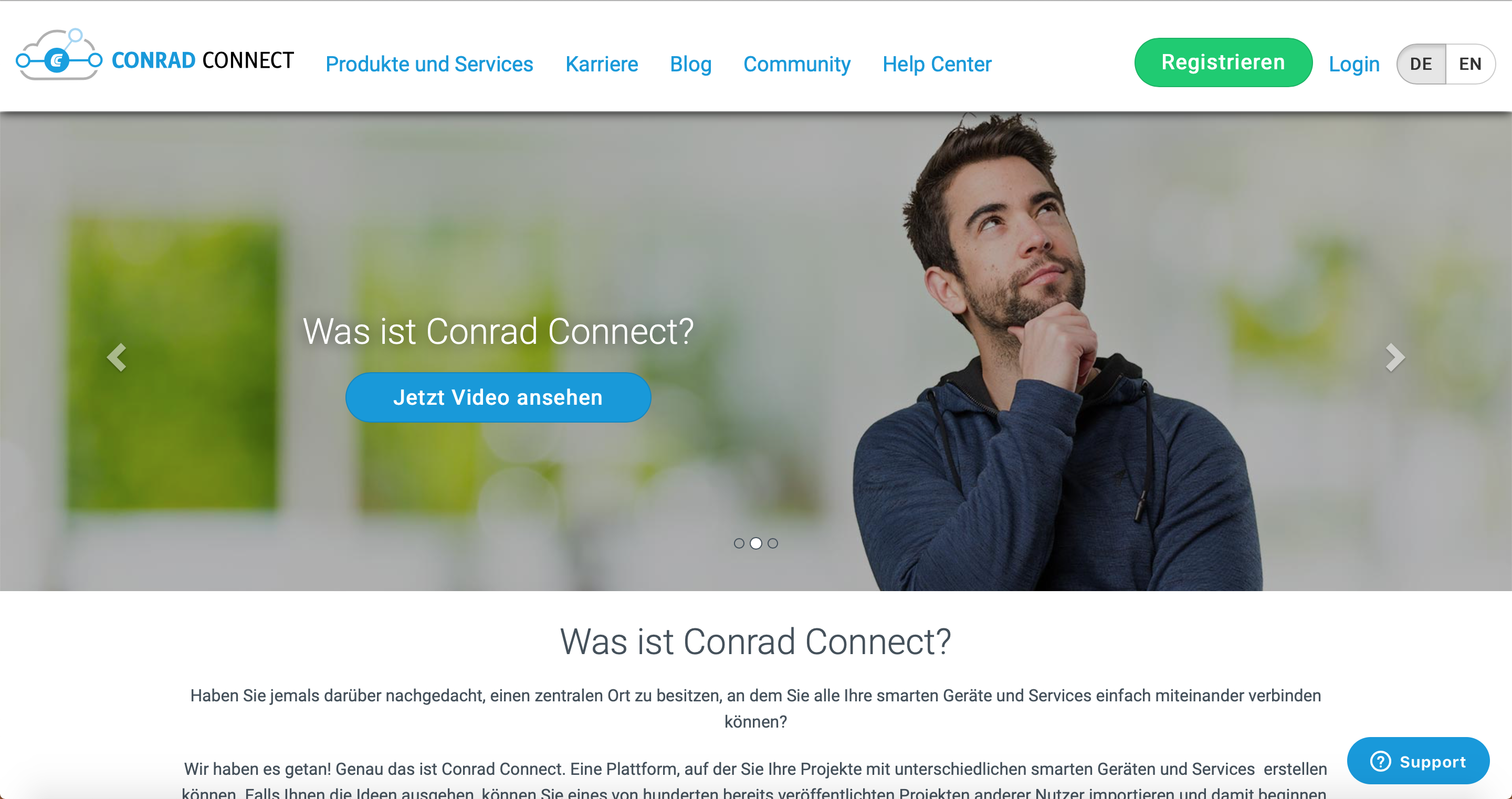
Grundsätzlich ist die Einrichtung des Dienstes kein Hexenwerk. Zunächst einmal ruft ihr den Dienst über „conradconnect.de“ auf und klickt in der oberen Ecke auf registrieren.
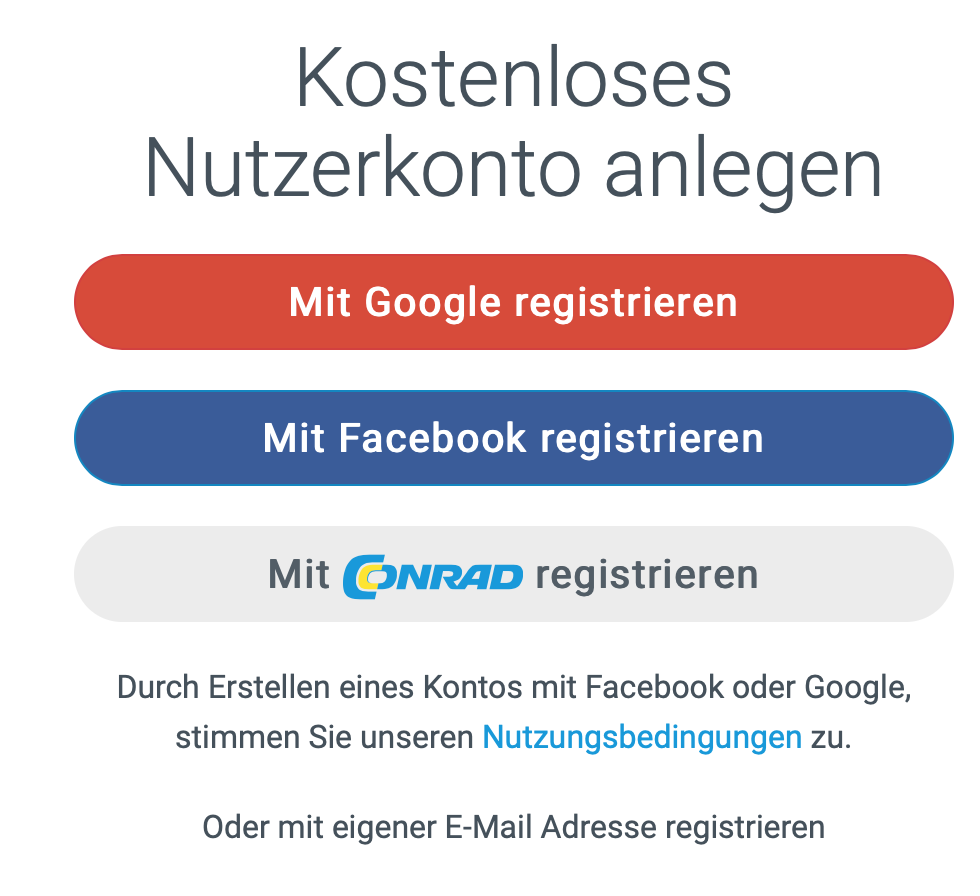
Danach bitte eine Methode auswählen, mit welcher ihr euch registrieren wollt. Hier wird euch folgendes zur Auswahl geboten:
Wählt eine Variante aus und ihr gelangt danach zum „Homescreen“ des Conrad Connect Dienstes. Hier werden wir zunächst einmal den Homematic IP Access Point als erste Smart-Home Plattform aufnehmen. Dafür klickt ihr in der oberen Übersichtszeile den Punkt Devices & Services an.
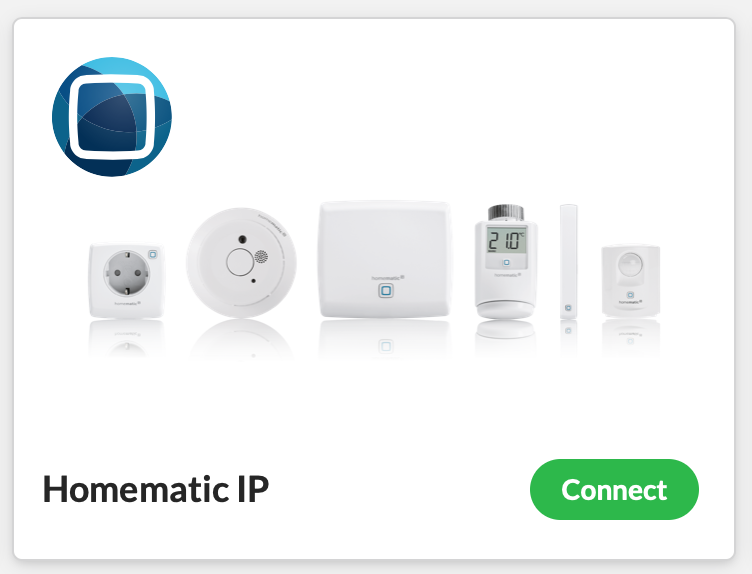
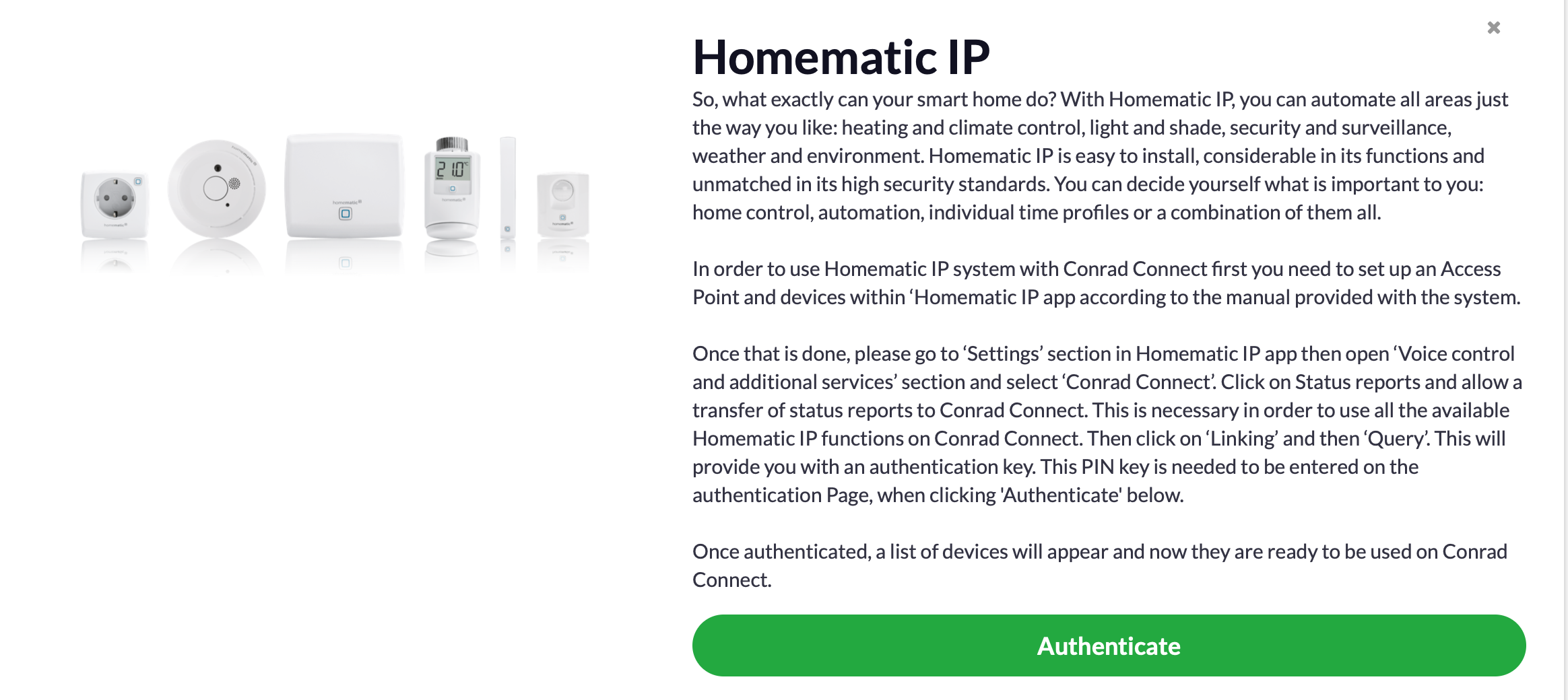
Als nächstes bitte den Homematic IP Service auswählen und auf Connect klicken.
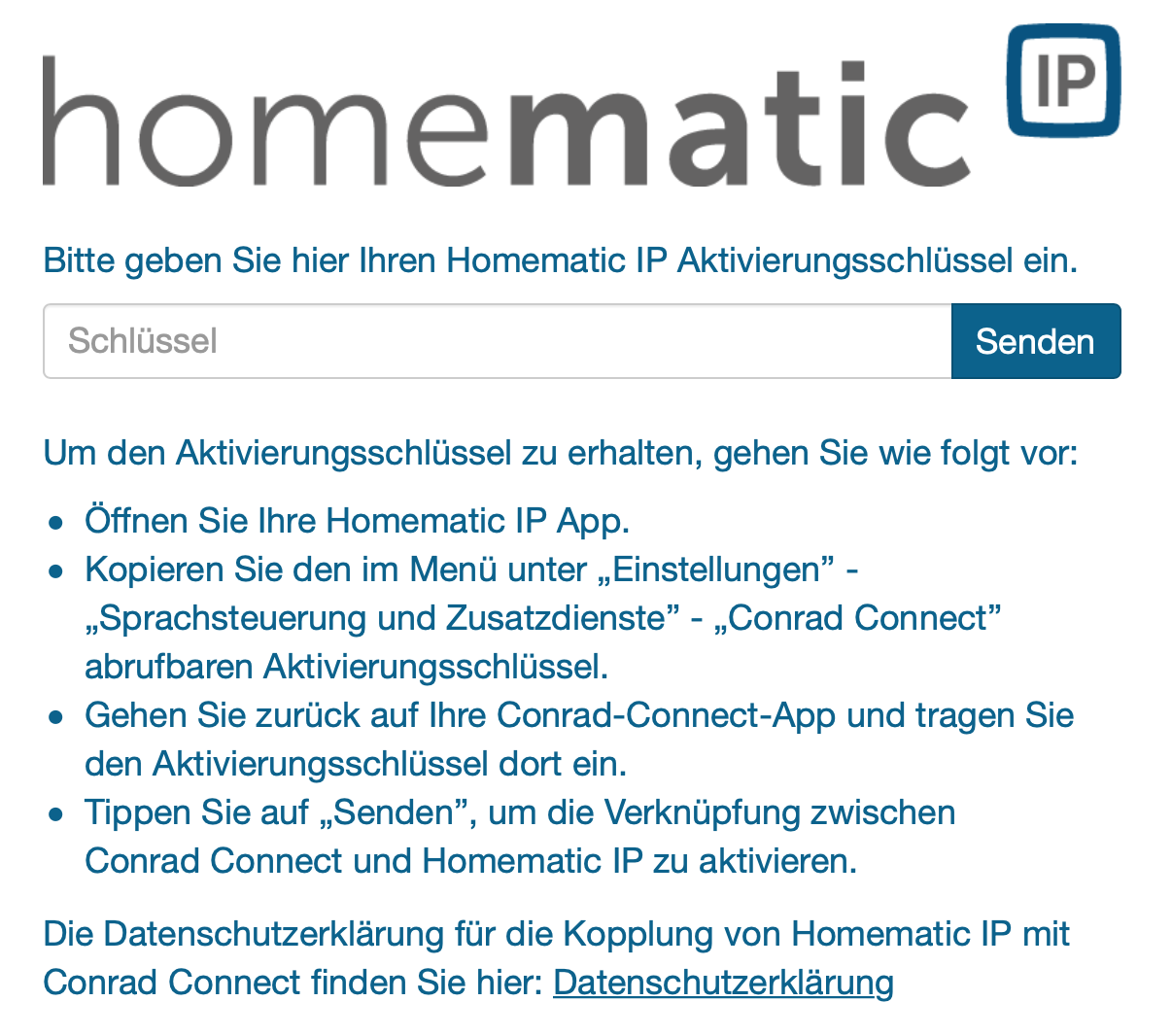
Es öffnet sich ein neues Fenster für die Authentifizierung:
Zur Kopplung verlangt eQ-3 nun einen Zugangs-Token. Diesen findet ihr, wie auch für die Sprachassistenten Alexa und Google üblich, in der Smartphone App. Öffnet dafür das Hauptmenü, klickt auf Einstellungen und wählt Sprachsteuerung und Zusatzdienste aus. Hier wird der Dienst Conrad Connect angeboten. Der erstellte Token ist nur 10 Minuten gültig, also nicht allzuviel Zeit verstreichen lassen…
Sofern ihr den Token richtig eingetragen habt, müsste sich eure Homematic IP App nun per Push Nachricht melden und euch über einen neuen Clienten namens Conrad Connect informieren.
Erstellen von Diagrammen mit Conrad Connect
Nachdem wir nun die Kopplung zum Access Point vorgenommen haben, geht es um die Erstellung unserer individuellen Diagramme. Klickt dafür zunächst auf „Dashboard“ und wählt eines der vorgegebenen aus.
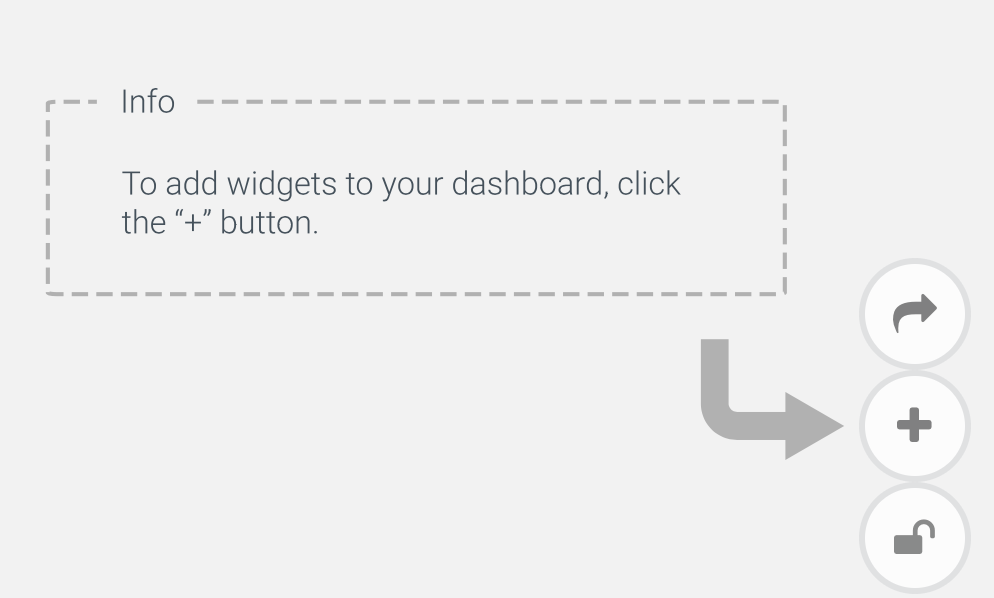
Im Dashboard findet ihr unten rechts ein + Zeichen zum Hinzufügen von Widgets:
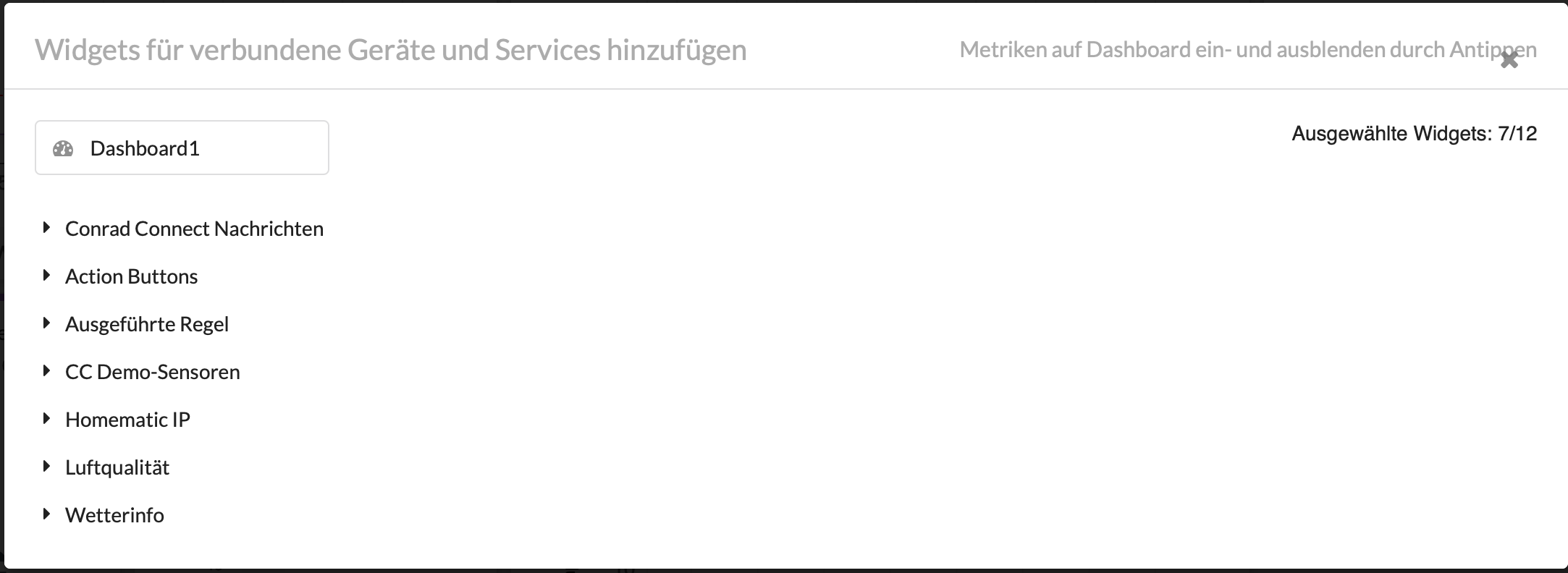
Öffnet auf der linken Seite nun den Homematic IP Dienst und wählt die zu protokollierenden Geräte entsprechend aus. Conrad Connect bietet euch dafür verschiedene Darstellungsmöglichkeiten an.
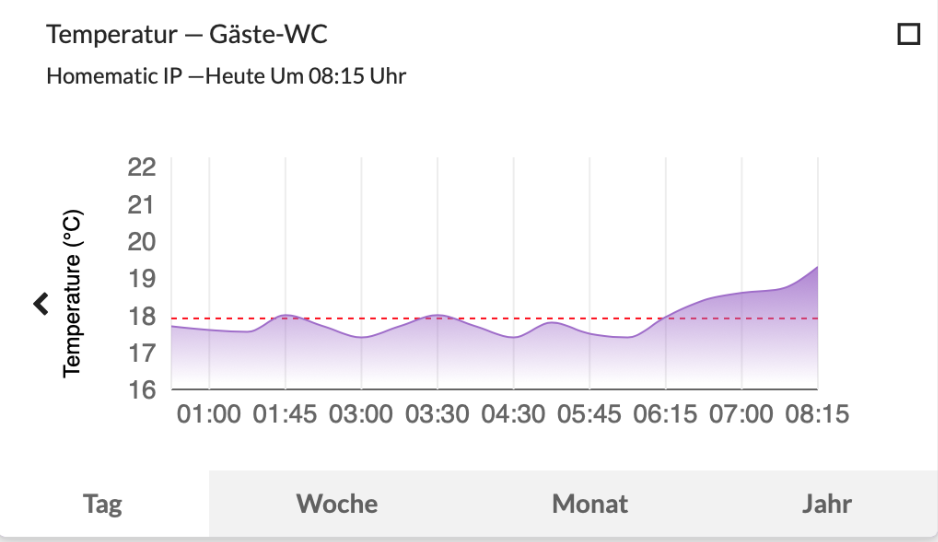
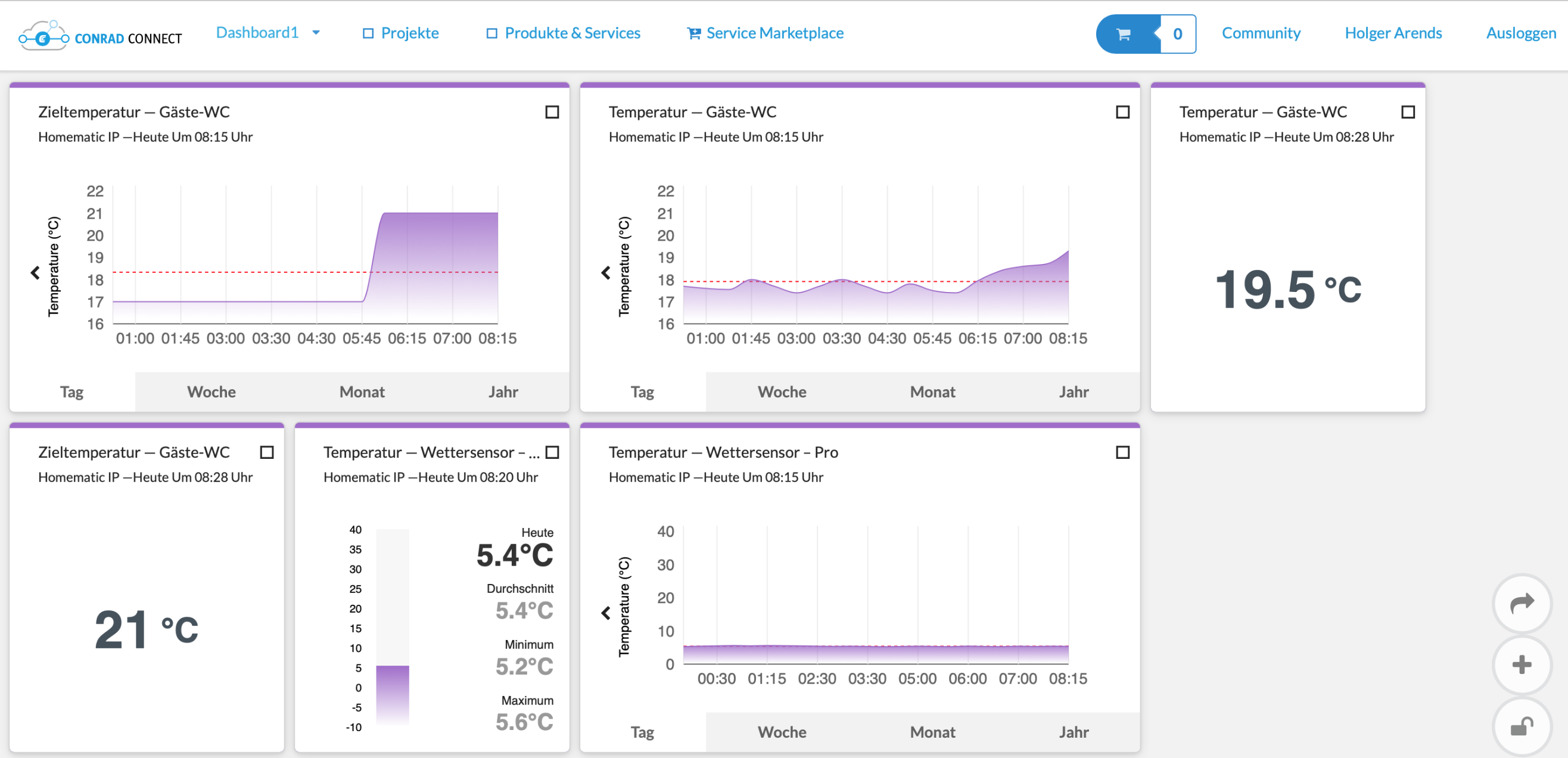
Sofern ihr alles richtig gemacht habt, sollten nun langsam aber stetig Geräteinformationen wie Temperaturen oder auch Leistungen im Dashboard landen. Wenn ihr genügend lange gewartet habt, könnte euer Dashboard wie folgt aussehen:
Natürlich lassen sich die einzelnen Widgets auch noch konfigurieren (das jeweils kleine Rechteck in der oberen Ecke), beispielsweise die Skala auf der y-Achse begrenzen. Hier einfach ein wenig ausprobieren.
Ich wünsche euch nun viel Spaß bei der Erstellung von Diagrammen mit eurem Homematic IP Access Point!
Das könnte dich auch interessieren
Homematic IP Access Point Geräte nicht erreichbar in… 1. April 2026 Homematic IP Access Point mit verschiedenen LED-Status-Anzeigen für die Diagnose von Verbindungsproblemen Wenn dein Homematic IP Access Point in Home…
Video-Türklingel nachträglich ohne Verkabelung… 6. April 2026 Moderne Video-Türklingel mit kabelloser Installation - einfache Nachrüstung ohne Elektroarbeiten Eine Video-Türklingel nachträglich ohne Verkabelung installieren ist eine praktische Lösung…
Gartenbewässerung automatisieren: So machst du… 7. April 2026 Komplettes HomeMatic IP Bewässerungsset im Einsatz: Ventil am Wasserhahn, Bodenfeuchtesensor in der Erde und App-Steuerung für vollautomatische Gartenbewässerung Gartenbewässerung automatisieren…
Smart Home Sicherheitssystem für Einsteiger ohne… 6. April 2026 Professionelles Smart Home Sicherheitssystem Dashboard mit Live-Kamera-Feeds und Sensor-Status-Übersicht Ein Smart Home Sicherheitssystem für Einsteiger ohne Vorkenntnisse ist wie ein…
https://technikkram.net/wp-content/uploads/2019/01/Bildschirmfoto-2019-01-27-um-11.27.15.png542938Michaelhttps://technikkram.net/wp-content/uploads/2019/05/technikkram_transparent.pngMichael2019-01-27 11:26:132019-01-27 12:54:32Diagramme mit Homematic IP – über das Dashboard von Conrad Connect
6Kommentare
Steve Phino sagte:
Hallo Michael,
deine Beschreibung funktioniert nicht mehr. Der kostenlose zugang wurde geschlossen. Auch wenn genau deine beschreibung noch auf den Seiten von Conrad-Connect beschrieben ist.
Habe mich mal an das Team gewendet mit Fragezeichen. Hier die Antwort
##- Please type your reply above this line -##
Conrad Connect Team (Conrad Connect)
22 Jun 2020, 09:20 CEST
Hallo,
vielen Dank für Ihr Feedback zu Conrad Connect. Ihre Anfrage erhält die Ticket-ID 7264470 und wird wie folgt beantwortet:
Auf Conrad Connect wurde ein neues Tarifmodell eingeführt.
Falls Sie als Privatkunde für Ihr Nutzerkonto bisher noch kein Premium Paket gebucht haben, wurde Ihr Konto in das kostenfreie Starter Konto überführt und verbundene Geräte automatisch getrennt.
Um verbundene Geräte weiter auf Conrad Connect nutzen zu können, d.h. auf dem Dashboard bzw. in Projekten verwenden zu können, benötigen Sie ein kostenpflichtiges Premium Paket.
Das kostenlose STARTER-Paket erlaubt es Conrad Connect kennenzulernen. Sie können erste Automatisierungsprojekte oder Dashboard-Visualisierungen erstellen. Dafür können Sie bis zu zwei Ihrer App Ressourcen (z.B. Google Calendar) mit Conrad Connect verknüpfen und auf die von uns bereitgestellten Sensoren (z.B. Wetterdaten) zurückgreifen.
Wenn Sie Conrad Connect auch mit Ihren Geräten nutzen möchten, können Sie Ihr Konto jederzeit auf ein PREMIUM-Paket upgraden.
Aktivieren Sie danach im Geräte& Apps-Manager oder auf den jeweiligen Produktseiten unter Produkte & Apps per Klick auf den Schalter verbundene Produkte, um sie dann in Projekten sowie auf dem Dashboard verwenden zu können.
Die wichtigsten Fragen und Antworten zur Umstellung bzw. zu den neuen Angebotspaketen finden Sie hier:
Neues Tarifmodell: Häufig gestellte Fragen
Nach der Buchung des Premium Paketes können Sie Ihre benötigten verbundenen Geräte im Geräte & Apps Manager wieder aktivieren und wie gewohnt auf der Plattform weiter nutzen.
Zum Geräte & Apps Manager
Besuchen Sie auch unseren Hilfe-Bereich für weitere Expertentipps.
Vielen Dank und beste Grüße
Team Conrad Connect
Mir wird ebenfalls beim Homematic IP nur der aktuelle Wert der Temperatur angeboten, wie kriegt man eine Übersicht wie in dem letzten Bild hin? Ein Diagramm ist nur bei den Zielwerten der Thermostate möglich.
Es ist von Homematic schon schlecht genug, dass derartige Funktionen nicht vom Werk aus dabei sind. Das ist im Grund genommen auch der Sinn von einem SmartHome Systems, Werte zu digitalisieren, auswerten, vergleichen. Wie bei den Steckdosen hat man nur den gesamt und aktuellen Wert vom Verbrauch
Ich suche nach einer Möglichkeit mir eine email zusenden zu lassen wenn eine gewisse Temperatur unterschritten wird. Ist das ebenfalls mit conradconnect oder irgendwie anders möglich?
Sie sehen gerade einen Platzhalterinhalt von Turnstile. Um auf den eigentlichen Inhalt zuzugreifen, klicken Sie auf die Schaltfläche unten. Bitte beachten Sie, dass dabei Daten an Drittanbieter weitergegeben werden.
Sie sehen gerade einen Platzhalterinhalt von Vimeo. Um auf den eigentlichen Inhalt zuzugreifen, klicken Sie auf die Schaltfläche unten. Bitte beachten Sie, dass dabei Daten an Drittanbieter weitergegeben werden.
Sie sehen gerade einen Platzhalterinhalt von YouTube. Um auf den eigentlichen Inhalt zuzugreifen, klicken Sie auf die Schaltfläche unten. Bitte beachten Sie, dass dabei Daten an Drittanbieter weitergegeben werden.
Sie sehen gerade einen Platzhalterinhalt von Facebook. Um auf den eigentlichen Inhalt zuzugreifen, klicken Sie auf die Schaltfläche unten. Bitte beachten Sie, dass dabei Daten an Drittanbieter weitergegeben werden.
Sie sehen gerade einen Platzhalterinhalt von Instagram. Um auf den eigentlichen Inhalt zuzugreifen, klicken Sie auf die Schaltfläche unten. Bitte beachten Sie, dass dabei Daten an Drittanbieter weitergegeben werden.
Sie sehen gerade einen Platzhalterinhalt von X. Um auf den eigentlichen Inhalt zuzugreifen, klicken Sie auf die Schaltfläche unten. Bitte beachten Sie, dass dabei Daten an Drittanbieter weitergegeben werden.








Hallo Michael,
deine Beschreibung funktioniert nicht mehr. Der kostenlose zugang wurde geschlossen. Auch wenn genau deine beschreibung noch auf den Seiten von Conrad-Connect beschrieben ist.
Habe mich mal an das Team gewendet mit Fragezeichen. Hier die Antwort
##- Please type your reply above this line -##
Conrad Connect Team (Conrad Connect)
22 Jun 2020, 09:20 CEST
Hallo,
vielen Dank für Ihr Feedback zu Conrad Connect. Ihre Anfrage erhält die Ticket-ID 7264470 und wird wie folgt beantwortet:
Auf Conrad Connect wurde ein neues Tarifmodell eingeführt.
Falls Sie als Privatkunde für Ihr Nutzerkonto bisher noch kein Premium Paket gebucht haben, wurde Ihr Konto in das kostenfreie Starter Konto überführt und verbundene Geräte automatisch getrennt.
Um verbundene Geräte weiter auf Conrad Connect nutzen zu können, d.h. auf dem Dashboard bzw. in Projekten verwenden zu können, benötigen Sie ein kostenpflichtiges Premium Paket.
Das kostenlose STARTER-Paket erlaubt es Conrad Connect kennenzulernen. Sie können erste Automatisierungsprojekte oder Dashboard-Visualisierungen erstellen. Dafür können Sie bis zu zwei Ihrer App Ressourcen (z.B. Google Calendar) mit Conrad Connect verknüpfen und auf die von uns bereitgestellten Sensoren (z.B. Wetterdaten) zurückgreifen.
Wenn Sie Conrad Connect auch mit Ihren Geräten nutzen möchten, können Sie Ihr Konto jederzeit auf ein PREMIUM-Paket upgraden.
Aktivieren Sie danach im Geräte& Apps-Manager oder auf den jeweiligen Produktseiten unter Produkte & Apps per Klick auf den Schalter verbundene Produkte, um sie dann in Projekten sowie auf dem Dashboard verwenden zu können.
Die wichtigsten Fragen und Antworten zur Umstellung bzw. zu den neuen Angebotspaketen finden Sie hier:
Neues Tarifmodell: Häufig gestellte Fragen
Nach der Buchung des Premium Paketes können Sie Ihre benötigten verbundenen Geräte im Geräte & Apps Manager wieder aktivieren und wie gewohnt auf der Plattform weiter nutzen.
Zum Geräte & Apps Manager
Besuchen Sie auch unseren Hilfe-Bereich für weitere Expertentipps.
Vielen Dank und beste Grüße
Team Conrad Connect
Conrad Connect GmbH
Klaus-Conrad-Str.1
D-92240 Hirschau
feedback@conradconnect.de
https://conradconnect.de/de
Sehr interessanter Beitrag. Danke dafür!
Ist Conrad nun die beste Lösung für ein grafische Auswertung der HmIP Daten,
oder nur eine?
Mir wird ebenfalls beim Homematic IP nur der aktuelle Wert der Temperatur angeboten, wie kriegt man eine Übersicht wie in dem letzten Bild hin? Ein Diagramm ist nur bei den Zielwerten der Thermostate möglich.
Es ist von Homematic schon schlecht genug, dass derartige Funktionen nicht vom Werk aus dabei sind. Das ist im Grund genommen auch der Sinn von einem SmartHome Systems, Werte zu digitalisieren, auswerten, vergleichen. Wie bei den Steckdosen hat man nur den gesamt und aktuellen Wert vom Verbrauch
Bei mir wird für einen Temperatur und Luftfeuchtigkeitssensor für außen, nur Aktueller Wert angeboten
Klasse. Vielen Dank für die Info.
Ich suche nach einer Möglichkeit mir eine email zusenden zu lassen wenn eine gewisse Temperatur unterschritten wird. Ist das ebenfalls mit conradconnect oder irgendwie anders möglich?
Hallo Stefan,
das sollte mit Conrad Connect ebenfalls möglich sein… Ich werde es mal für dich testen und zu einem kleinen Bericht zusammenfassen.
Viele Grüße
Michael