Projekt Teil 03 – PROXMOX konfigurieren – RaspberryMatic und ioBroker unter PROXMOX auf einem Intel NUC
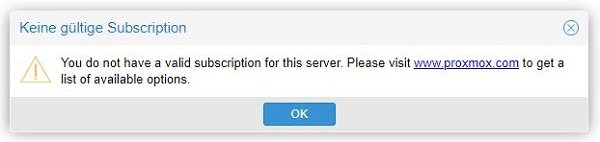
Im letzten Artikel zu diesem Projekt habe ich euch beschrieben, wie ihr beispielsweise auf einem Intel NUC die Hypervisor Software PROXMOX installieren könnt. Obwohl es sich bei dieser Software um eine Open Source Entwicklung handelt und ihr diese auch ohne Bedenken kostenlos nutzen könnt und dürft, erscheint bei jeder Anmeldung die Information, dass ihr keine gültige Subscription habt. Diese Meldung könnt ihr einfach mit OK wegklicken. Was die Funktionen von PROXMOS angeht, so habt ihr keine Einschränkung, wenn ihr keine Subscription habt. Ausnahme ist das automatische Update der Debian-Umgebung und PROXMOX. In diesem Artikel möchte ich euch beschreiben, wie ihr einfach und völlig legal sowohl die Subscription Info beseitigen könnt, wie ihr auch das automatische Update ermöglichen könnt. Den Überblick über das gesamte Projekt findet ihr unter „Projekt – RaspberryMatic und ioBroker unter PROXMOX auf einem Intel NUC„.
Brauche ich eine Subscription
Diese Frage kann man eindeutig mit NEIN beantworten. Da Proxmox VE eine Open Source Software ist, könnt ihr diese kostenlos verwenden, auch wenn Open Source nicht automatisch bedeutet, dass es kostenlos ist, bei Proxmox ist das so. Ihr könnt Proxmox VE herunterladen, installieren und es ohne Einschränkungen verwenden. Über das pve-no-subscription Repository könnt ihr sogar Updates durchführen.
Es gibt nur eine Version von Proxmox VE, unabhängig davon ob ihr eine Subscription habt oder nicht. Durch eine Subscription bekommt ihr zusätzliche Leistungen (aber keine anderen Features). Ihr benötigt also keine Subscription um Proxmox VE verwenden zu können. Durch eine Subscription bekommt man zusätzliche Leistung wie Support oder Zugriff auf die Enterprise Updates. Je nach Subscription Typ bekommt ihr unterschiedliche Leistungen, wie beispielsweise direkten Support durch Proxmox vom Hersteller, fest definierte Reaktionszeiten und Remote Support über SSH.
Ihr meldet euch in Proxmox an und öffnet über den Knoten „PVE“ die „Shell„. Dort könnt ihr den im Screenshot zu sehenden Befehl „Einfügen„. Den Befehl findet ihr unten zum kopieren.Ihr bekommt keine Rückmeldung.
Hier könnt ihr den Befehl kopieren
Befehl:
sed -i.bak „s/data.status !== ‚Active’/false/g“ /usr/share/javascript/proxmox-widget-toolkit/proxmoxlib.js && systemctl restart pveproxy.service
Wenn ihr Probleme mit diesem Befehl habt, findet ihr im folgenden Artikel hoffentlich die Lösung:
Nun müsst ihr euch im Proxmox abmelden und am besten das Browserfenster schließen. Danach bitte neu anmelden und die Subscription Meldung sollte nicht mehr erscheinen. Wenn es nicht geklappt hat, bitte den Browser Cache löschen. Nach einem Kernel Update erscheint die Meldung erneut und kann auf die gleiche Weise deaktiviert werden.
Update ohne Subscription durchführen
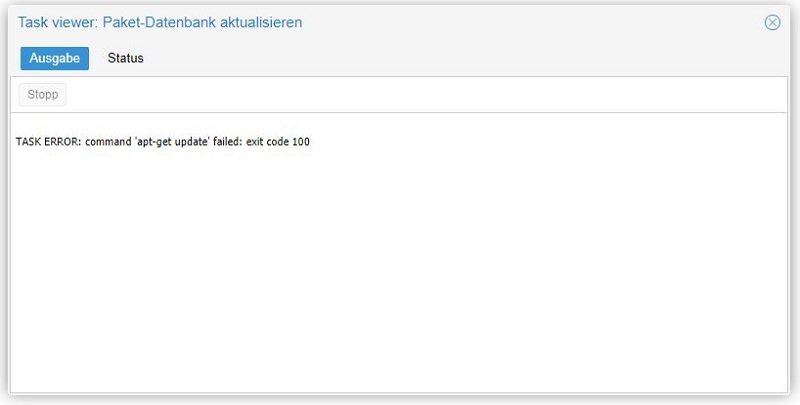
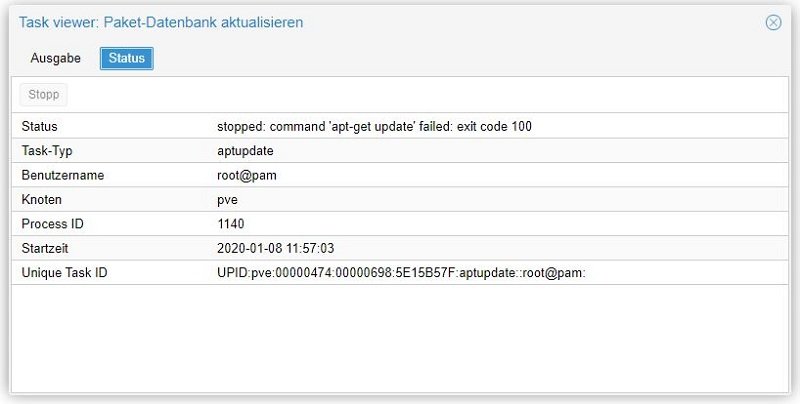
Wenn ihr keine Subscription habt, schlägt der Versuch des Updates fehl. Dies könnt ihr meist morgens im „TASC – Log“ sehen:
pve-no-subscription Repository einrichten
Um das oben beschriebene Repositoy anzulegen, müsst ihr euch eine SSH Software bedienen. Das geht zum einen mit PUTTY, oder aber mit WINSCP. Ich bevorzuge WINSCP, weil ich mich da nicht mit einem VI Editor herumschlagen muss. Wie der Name schon verrät, sieht die Oberfläche sehr Windows ähnlich aus.
Wenn ihr WINSCP installiert habt, müsst ihr euch auf der entsprechenden IP-Adresse unter „root“ und mit dem „Password“, dass ihr bei der Proxmox Installation als root-password angelegt habt, anmelden. Danach geht ihr in das Verzeichnis /etc/apt/sources.list.d/
Dort öffnet ihr mit einem „Doppelklick“ die Datei „pve-enterprise.list„. Diese Datei beinhaltet wie im folgenden Screenshot zu sehen ist, nur eine Zeile. Diese ist mit einem # auszukommentieren.
Anschließend die Änderungen speichern und dadurch versucht Proxmox nicht mehr über den Enterpreise Server seine Updates zu beziehen, was ohne Subscription nicht möglich ist. Nun müsst ihr eine neue Datei in diesem Verzeichnis mit dem Namen „pve-no-subscription.list“ anlegen. (siehe Screenshot).
Ihr wählt Datei aus und es wird eine neue Datei angelegt. Als Namen kopiert ihr bitte „pve-no-subscription.list“ ohne Anführungszeichen. Es öffnet sich das Editorfenster und ihr könnt den nachfolgenden „Code“ hinein kopieren.
# PVE pve-no-subscription repository provided by proxmox.com,
# NOT recommended for production use
deb http://download.proxmox.com/debian/pve buster pve-no-subscription

# security updates
deb http://security.debian.org/debian-security buster/updates main contrib
Zum Schluss noch die neue Datei speichern und anschließend habt ihr im Repository den folgenden Inhalt:
In der „pve-enterprise.list“ stehen die auskommentierten Server drin, welche nur mit einer Subscription funktionieren. In der „pve-no-subscription.list“ stehen die Server drin, wo wir die Updates auch beziehen können, wenn wir keine Subscription haben.
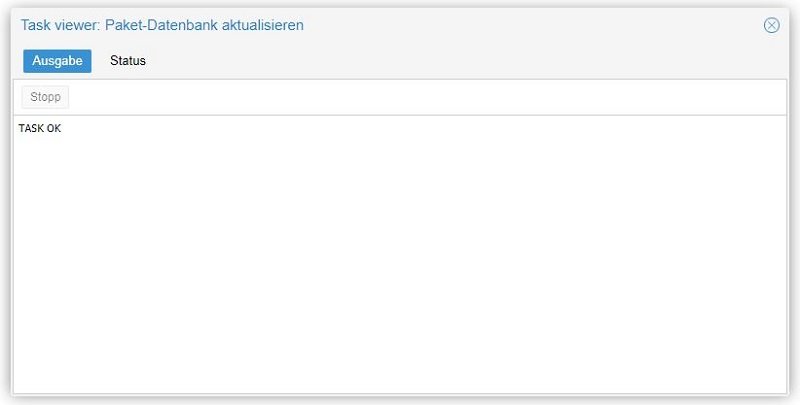
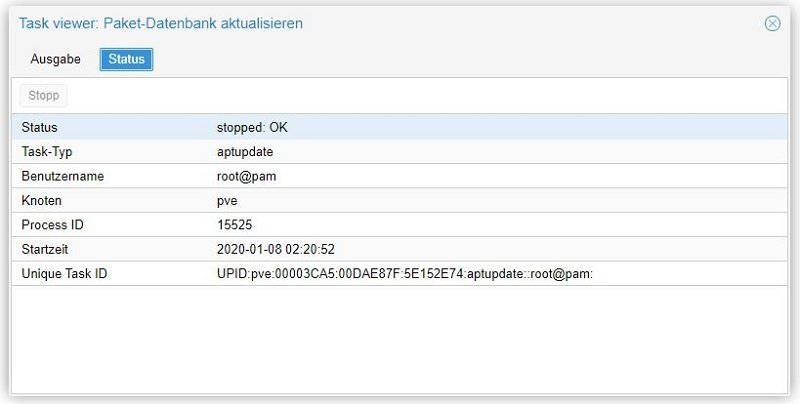
Nun könnt ihr euch im WINSCP abmelden und in der folgenden Nacht wird der Update automatisch von Proxmox durchgeführt. Im nachfolgendem „Task-Log“ ist die OK-Meldung zu sehen:
Fazit
Damit haben wir unseren Proxmox Server nun so konfiguriert, dass wir trotz fehlender Supscription keine Warn-Meldung mehr erhalten und noch viel besser, die Update auch automatisch durchgeführt werden.
Das was wir hier gemacht haben ist absolut legal und wird auch von Proxmox selbst so unterstütz, wie der folgende Link zeigt:
Damit haben wir diesen Teil unseres Projektes auch erfolgreich abgeschlossen. Im nächsten Artikel werden wir dann endlich RaspberryMatic auf unserem Proxmox Server als Virtuele Maschine installieren.
TrueNAS iSCSI Target als Proxmox Storage Backend… 3. April 2026 Professionelle TrueNAS iSCSI Target Konfiguration für Proxmox Storage Backend mit optimaler Netzwerk-Performance WICHTIG: Erstelle vor jeder Konfigurationsänderung ein vollständiges Backup…
ESXi Server komplett zu Proxmox migrieren -… 4. April 2026 Vollständige Systemumstellung von VMware ESXi zu Proxmox VE mit allen kritischen Migrationspunkten Die ESXi Server komplett zu Proxmox Migration scheitert…
Homematic CCU2 kaufen auf CCU3 migrieren: Komplette… 3. April 2026 Die CCU2 zu CCU3 Migration erfordert eine systematische Herangehensweise, um Geräteverluste zu vermeiden Die Homematic CCU2 zu CCU3 Migration kaufen…
Node-RED vs Home Assistant: Die richtige… 4. April 2026 Vergleich der Benutzeroberflächen von Node-RED und Home Assistant für Smart Home Automation Die Wahl zwischen Node-RED und Home Assistant ist…
Smart Home Sicherheitssystem für Einsteiger ohne… 6. April 2026 Professionelles Smart Home Sicherheitssystem Dashboard mit Live-Kamera-Feeds und Sensor-Status-Übersicht Ein Smart Home Sicherheitssystem für Einsteiger ohne Vorkenntnisse ist wie ein…
Synology Surveillance Station zu Frigate NVR… 4. April 2026 Sicherheitskritische Migration von Synology Surveillance Station zu Frigate NVR ohne Aufzeichnungsverlust Die Migration von Synology Surveillance Station zu Frigate NVR…
https://technikkram.net/wp-content/uploads/2020/01/Proxmox-top.jpg3371000Wernerhttps://technikkram.net/wp-content/uploads/2019/05/technikkram_transparent.pngWerner2020-01-08 14:30:312020-01-13 09:35:44Projekt Teil 03 – PROXMOX konfigurieren – RaspberryMatic und ioBroker unter PROXMOX auf einem Intel NUC
35Kommentare
Andy sagte:
Klasse wäre, wenn du den Vorgang bei WinSCP näher beschreiben könntest, denn mit dem Benutzer „root“ und dem Passwort, welches man gewählt hat, ist es nicht getan.
Interessant wäre, muss vorher noch in Proxmox etwas eingestellt werden? Muss der Benutzer „root“ für externen Zugriff erst „freigeschaltet werden?
Und welche Einstellungen sind WinSCP zu treffen? Protokoll, Verschlüsselung usw.
Vielen Dank aber schon einmal für die Anleitung :)
Also bei mir hat es geklappt, wenn man am Ende nach dem Einfügen des Befehls in die Befehlszeile die Anführungszeichen (sowohl die doppelten, als auch die einzelnen) ersetzt… Nach dem Kopieren/Einfügen von dieser Seite werden diese nämlich geändert (fängt an mit Anführungszeichen unten und endet mit Anführungszeichen oben), was die Shell nicht verträgt.
so lautet der korrekte Befehl um die Subscription auszuschalten!
„sed -i.bak ’s/NotFound/Active/g‘ /usr/share/perl5/PVE/API2/Subscription.pm && systemctl restart pveproxy.service“
natürlich ohne Anführungszeichen.
Hallo Werner,
danke für deine Antwort!
Ich habe einen BoxNUC6CAYH, mit 8GM Crucial CT8G3S160BM und Crucial BX500 120 GB. Ich habe mir die Proxmox Version VE 6 (Version 6.1-1) geladen.
Wie auch bei einigen anderen kam die Meldung „sed: -e expression #1, char 1: unknown command:“ direkt.
Wenn ich noch etwas tun kann, lass es mich wissen.
Hallo,
danke für deine Mühen! Ich habe eine NUC8i7BEH und ebenfalls wie Thorsten die Proxmox Version VE 6 (Version 6.1-1) geladen. Auch ich habe weiterhin die Fehlermeldung.
Hi,
ich wollte die Benachrichtigung nach dem Anmelden auch abschalten.
Erhalte diese Meldung nach der Eingabe der Befehlszeile.
sed: -e expression #1, char 1: unknown command: `�
Hallo,
ich bekomme den gleichen Fehler. Ich würde mich freuen, wenn das Problem jemand erklären könnte.
Vielen Dank für die informative Artikelreihe.
Gruß
Daran habe ich gerade auch geknabbert, und schließlich das Problem gefunden: in dem Befehl im obigen Artikel sind die Anführungszeichen zu „hübsch“ formatiert – wenn man das so direkt in die Shell copy&pastet, beschwert die Shell sich über das störende Sonderzeichen �
Also, anstatt:
sed -i.bak „s/data.status !== ‚Active’/false/g“ /usr/share/javascript/…usw
muss es korrekt heißen:
sed -i.bak „s/data.status !== ‚Active’/false/g“ /usr/share/javascript/…usw
(man beachte die einfachen und doppelten Anführungszeichen)
auch auf die Gefahr hin, hier Selbstgespräche zu führen: jetzt sind meine Anführungszeichen auch falsch formatiert worden.
Deshalb hier einfach nochmal für alle der Hinweis: es liegt an den „aufgehübschten“ Anführungszeichen im Befehl, einfach selbige löschen und nochmal selbst eintippen, dann klappts.
(und tatsächlich auch nur einmal, danach ist der gesuchte Ausdruck schon entfernt und wird beim zweiten mal nicht mehr gefunden)
danke für dein Kommentar. Darüber bin ich auch gestolpert und bin zur selben Lösung gekommen. Hätte ich mal früher die Kommentare gelesen, hätte ich mir 20 Minuten rätseln gespart. Vielleicht kann Werner den Eintrag oben als „Code“ markieren, damit es bei den „Gänsefüßchen“ und Hochkomma nicht zu einem Formatierungsfehler kommt.
Gruß
Andreas
Michael sagte:
Hallo, leider funktioniert die Anleitung bei mir nicht.
Die Aktualisierung über Nacht schlägt fehl mit einem Eintrag in die Task History „TASK ERROR: command ‚apt-get update‘ failed: exit code 100“ und wenn ich die Updates manuell anstoßen möchte kommt die Meldung „unable to initilize AptPkg::Cache (500)“ mit einem endlos Laufbalken
Sie sehen gerade einen Platzhalterinhalt von Turnstile. Um auf den eigentlichen Inhalt zuzugreifen, klicken Sie auf die Schaltfläche unten. Bitte beachten Sie, dass dabei Daten an Drittanbieter weitergegeben werden.
Sie sehen gerade einen Platzhalterinhalt von Vimeo. Um auf den eigentlichen Inhalt zuzugreifen, klicken Sie auf die Schaltfläche unten. Bitte beachten Sie, dass dabei Daten an Drittanbieter weitergegeben werden.
Sie sehen gerade einen Platzhalterinhalt von YouTube. Um auf den eigentlichen Inhalt zuzugreifen, klicken Sie auf die Schaltfläche unten. Bitte beachten Sie, dass dabei Daten an Drittanbieter weitergegeben werden.
Sie sehen gerade einen Platzhalterinhalt von Facebook. Um auf den eigentlichen Inhalt zuzugreifen, klicken Sie auf die Schaltfläche unten. Bitte beachten Sie, dass dabei Daten an Drittanbieter weitergegeben werden.
Sie sehen gerade einen Platzhalterinhalt von Instagram. Um auf den eigentlichen Inhalt zuzugreifen, klicken Sie auf die Schaltfläche unten. Bitte beachten Sie, dass dabei Daten an Drittanbieter weitergegeben werden.
Sie sehen gerade einen Platzhalterinhalt von X. Um auf den eigentlichen Inhalt zuzugreifen, klicken Sie auf die Schaltfläche unten. Bitte beachten Sie, dass dabei Daten an Drittanbieter weitergegeben werden.












Klasse wäre, wenn du den Vorgang bei WinSCP näher beschreiben könntest, denn mit dem Benutzer „root“ und dem Passwort, welches man gewählt hat, ist es nicht getan.
Interessant wäre, muss vorher noch in Proxmox etwas eingestellt werden? Muss der Benutzer „root“ für externen Zugriff erst „freigeschaltet werden?
Und welche Einstellungen sind WinSCP zu treffen? Protokoll, Verschlüsselung usw.
Vielen Dank aber schon einmal für die Anleitung :)
Gruß
Andy
Also bei mir hat es geklappt, wenn man am Ende nach dem Einfügen des Befehls in die Befehlszeile die Anführungszeichen (sowohl die doppelten, als auch die einzelnen) ersetzt… Nach dem Kopieren/Einfügen von dieser Seite werden diese nämlich geändert (fängt an mit Anführungszeichen unten und endet mit Anführungszeichen oben), was die Shell nicht verträgt.
Cool, das hat bei mir auch funktioniert!!
Hallo,
so lautet der korrekte Befehl um die Subscription auszuschalten!
„sed -i.bak ’s/NotFound/Active/g‘ /usr/share/perl5/PVE/API2/Subscription.pm && systemctl restart pveproxy.service“
natürlich ohne Anführungszeichen.
Gruß Frank
An der Stelle hänge ich jetzt auch fest.
Hallo Torsten,
da dieser Befehl bei mir auf zwei unterschiedlichen NUCs mit Proxmox funktioniert hat, muss ich versuchen dem Problem auf den Grund zu gehen.
Ich werde im Laufe des Tages eine neue Proxmox Installation aufsetzen und das Ganze im Detail nochmal durchgehen.
Bitte sendet mir Informationen über eure eingesetzte Hardware und die Proxmox Version.
Danke und Gruss
Werner
Hallo Werner,
danke für deine Antwort!
Ich habe einen BoxNUC6CAYH, mit 8GM Crucial CT8G3S160BM und Crucial BX500 120 GB. Ich habe mir die Proxmox Version VE 6 (Version 6.1-1) geladen.
Wie auch bei einigen anderen kam die Meldung „sed: -e expression #1, char 1: unknown command:“ direkt.
Wenn ich noch etwas tun kann, lass es mich wissen.
Viele Grüße
Thorsten
Hallo,
danke für deine Mühen! Ich habe eine NUC8i7BEH und ebenfalls wie Thorsten die Proxmox Version VE 6 (Version 6.1-1) geladen. Auch ich habe weiterhin die Fehlermeldung.
Gruß,
Mike
Hallo Mike,
unter dem folgenden Link findest du eine andere Lösung: https://technikkram.net/2020/01/projekt-teil-03a-proxmox-konfigurieren-problemloesung-mit-dem-loeschen-der-subscription-meldung
Von Thorsten habe ich bereits eine Rückmeldung das es funktioniert hat.
Gruss
Werner
Hi,
ich wollte die Benachrichtigung nach dem Anmelden auch abschalten.
Erhalte diese Meldung nach der Eingabe der Befehlszeile.
sed: -e expression #1, char 1: unknown command: `�
Was stimmt da denn nicht?
Gruss
Hallo,
ich bekomme den gleichen Fehler. Ich würde mich freuen, wenn das Problem jemand erklären könnte.
Vielen Dank für die informative Artikelreihe.
Gruß
Hallo Mike,
ich habe das jetzt bei mir noch einmal gemacht und bekomme den gleichen Fehler. Es scheint so zu sein, das der Befehl nur einmal funktioniert.
Danach sind die Änderunegn viollzogen und er klappt nicht mehr.
Ich habe im Artikel einen etwas erweiterten Befehl eingebaut. Der hat bei mir funktioniert, aber auch nur einmal.
Ist den die Subscription Info weiterhin sichtbar?
Gruss
Werner
Hallo Jens,
ich habe das jetzt bei mir noch einmal gemacht und bekomme den gleichen Fehler. Es scheint so zu sein, das der Befehl nur einmal funktioniert.
Danach sind die Änderunegn viollzogen und er klappt nicht mehr.
Ich habe im Artikel einen etwas erweiterten Befehl eingebaut. Der hat bei mir funktioniert, aber auch nur einmal.
Ist den die Subscription Info weiterhin sichtbar?
Gruss
Werner
Ja, ist weiterhin sichtbar. Muss eventuell ein reboot erfolgen?
Hallo Jens,
unter dem folgenden Link findest du eine andere Lösung: https://technikkram.net/2020/01/projekt-teil-03a-proxmox-konfigurieren-problemloesung-mit-dem-loeschen-der-subscription-meldung
Von Thorsten habe ich bereits eine Rückmeldung das es funktioniert hat.
Gruss
Werner
Daran habe ich gerade auch geknabbert, und schließlich das Problem gefunden: in dem Befehl im obigen Artikel sind die Anführungszeichen zu „hübsch“ formatiert – wenn man das so direkt in die Shell copy&pastet, beschwert die Shell sich über das störende Sonderzeichen �
Also, anstatt:
sed -i.bak „s/data.status !== ‚Active’/false/g“ /usr/share/javascript/…usw
muss es korrekt heißen:
sed -i.bak „s/data.status !== ‚Active’/false/g“ /usr/share/javascript/…usw
(man beachte die einfachen und doppelten Anführungszeichen)
Na super, meine beiden Zeilen sind gleich… aber richtig. Die Anführungszeichen oben im Artikel sind anders :)
auch auf die Gefahr hin, hier Selbstgespräche zu führen: jetzt sind meine Anführungszeichen auch falsch formatiert worden.
Deshalb hier einfach nochmal für alle der Hinweis: es liegt an den „aufgehübschten“ Anführungszeichen im Befehl, einfach selbige löschen und nochmal selbst eintippen, dann klappts.
(und tatsächlich auch nur einmal, danach ist der gesuchte Ausdruck schon entfernt und wird beim zweiten mal nicht mehr gefunden)
Hallo Guido,
danke für dein Kommentar. Darüber bin ich auch gestolpert und bin zur selben Lösung gekommen. Hätte ich mal früher die Kommentare gelesen, hätte ich mir 20 Minuten rätseln gespart. Vielleicht kann Werner den Eintrag oben als „Code“ markieren, damit es bei den „Gänsefüßchen“ und Hochkomma nicht zu einem Formatierungsfehler kommt.
Gruß
Andreas
Hallo, leider funktioniert die Anleitung bei mir nicht.
Die Aktualisierung über Nacht schlägt fehl mit einem Eintrag in die Task History „TASK ERROR: command ‚apt-get update‘ failed: exit code 100“ und wenn ich die Updates manuell anstoßen möchte kommt die Meldung „unable to initilize AptPkg::Cache (500)“ mit einem endlos Laufbalken
Grüße Michael
Beim Skript für „Subscription Information ausschalten“ hat sich ein kleiner Formatierungsfehler eingeschlichen. Das && muss ein && sein.
Hallo Christian,
was ist der Unterschied bei den Formatierungsfehler && muß ein && sein ist doch das selbe?
Gruß Frank
Hallo Christian,
das würde ich auch gerne verstehen.