ioBroker – Absichern mit Anmeldung über HTTPS und Personalisieren mit eigenem Logo
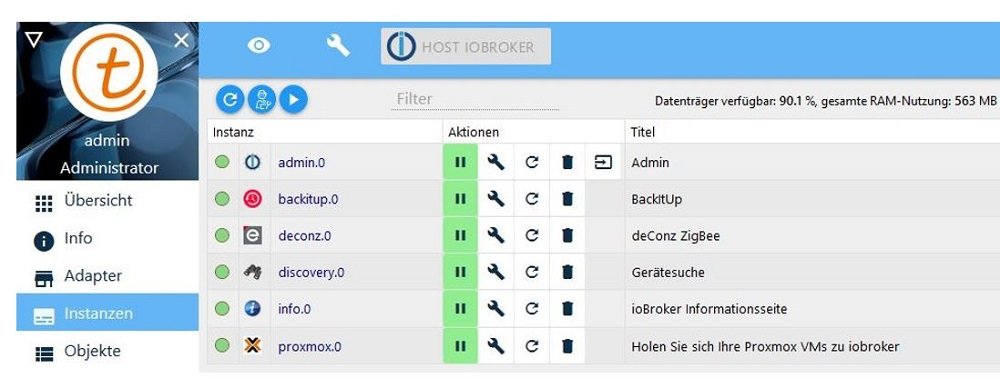
In diesem Artikel möchte ich euch zeigen, wie ihr eure ioBroker Installation über HTTPS absichern könnt. Damit werden die Daten verschlüsselt gesendet und ihr müsst euch mit einem Benutzernamen und einem Passwort anmelden. Zusätzlich habt ihr auf eine recht einfache Art und Weise die Möglichkeit, euer eigenes Logo mit einer Benutzerkennung zu verbinden. Im Titelbild könnt ihr sehen, dass ich in meiner Installation das ioBroker Standard Logo durch das technikkram Logo ersetzt habe. Viel Spaß beim Lesen und ausprobieren.
ioBroker über HTTPS absichern
Mit einer Standard ioBroker Installation kann jeder Anwender, der sich in eurem Netzwerk befindet, Adapter hinzufügen, verändern oder löschen. Da euer internes Netz in der Regel entsprechend gesichert sein sollte und ihr somit wisst, wer sich im Netzt bewegt, würde ich das als nicht so kritisch sehen. Trotzdem wollte ich meine ioBroker Installation über HTTPS absichern. Damit ist zum einen ein „abhören“ der Daten nicht möglich, da diese verschlüsselt gesendet werden. Zweitens muss sich jeder Anwender im ioBroker mit einer Benutzerkennung und einem Passwort authentifizieren. Dadurch könnt ihr die Sicherheit eurer Installation deutlich erhöhen.
IoBroker bietet für diesen Zweck bereits alles ohne zusätzliche Installationen auf wie ich finde einfache Art und Weise die Einrichtung in wenigen Schritten durchzuführen. Wie das genau funktioniert, seht ihr im nächsten Abschnitt.
Folgende Schritte sind durchzuführen
Hier zeige ich euch, welche Schritte ihr im ioBroker durchführen müsst, um eure Installation mittels HTTPS und Authentifizierung abzusichern. Zusätzlich zu den einzelnen Steps findet ihr auch entsprechende Screenshots:
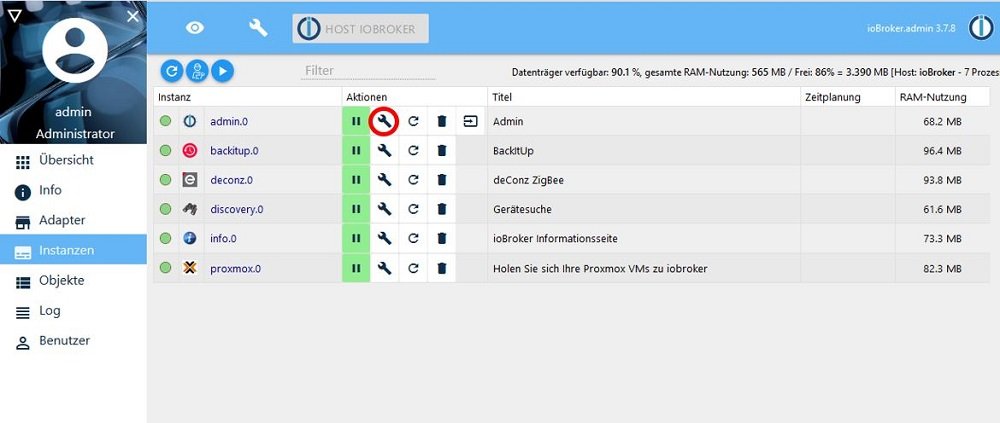
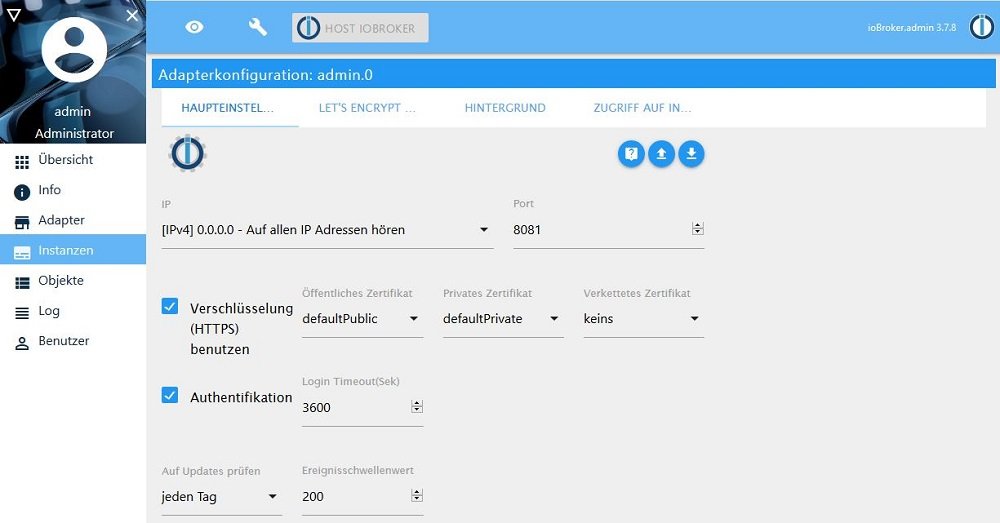
Ihr startet euren ioBroker und geht links auf Instanzen. Anschließend in der Instanz admin den Schraubenschlüssel anklicken, um Anpassungen vorzunehmen;
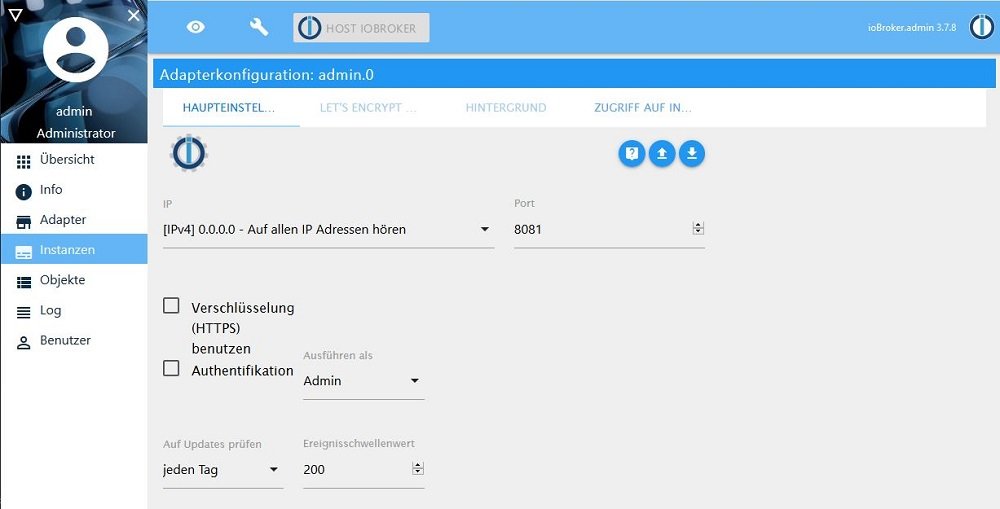
Unter Haupteinstellungen seht ihr die Optionen Verschlüsselung, sowie Authentifikation;
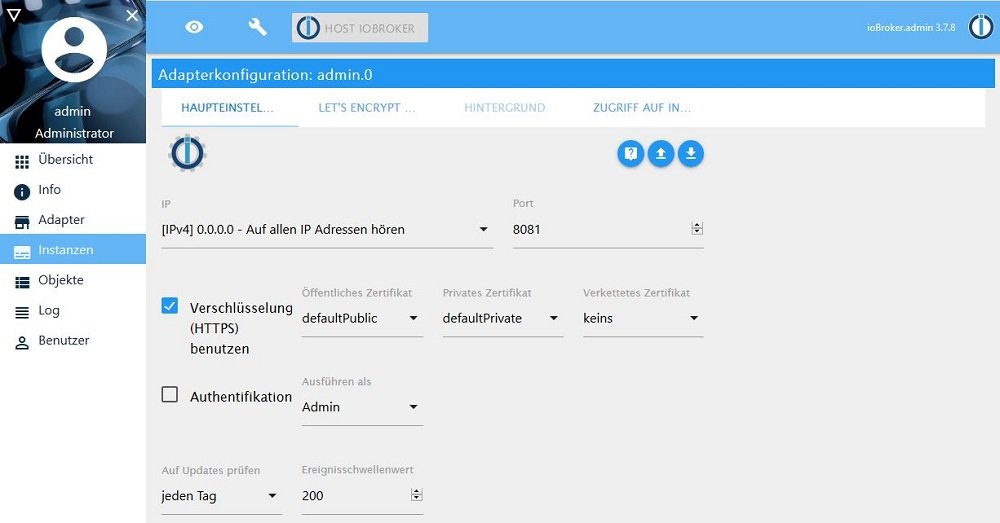
Als Erstes bitte „Verschlüsselung (HTTPS) benutzen“ auswählen. Sowohl für „Öffentliches Zertifikat“ und „Privates Zertifikat“ die Option „defaultPublic“ auswählen. Bei „Verkettetes Zertifikat“ bitte „keins“ bestehen lassen;
Nun den Punkt „Authentifikation“ auswählen. Ich habe den „Login Timeout“ auf 3600, also eine Stunde belassen. Ihr könnt hier natürlich auch einen anderen Zeitraum wählen. Danach am unteren Bildschirmrand den Button „SPEICHERN UND SCHLIESSEN“ anklicken.
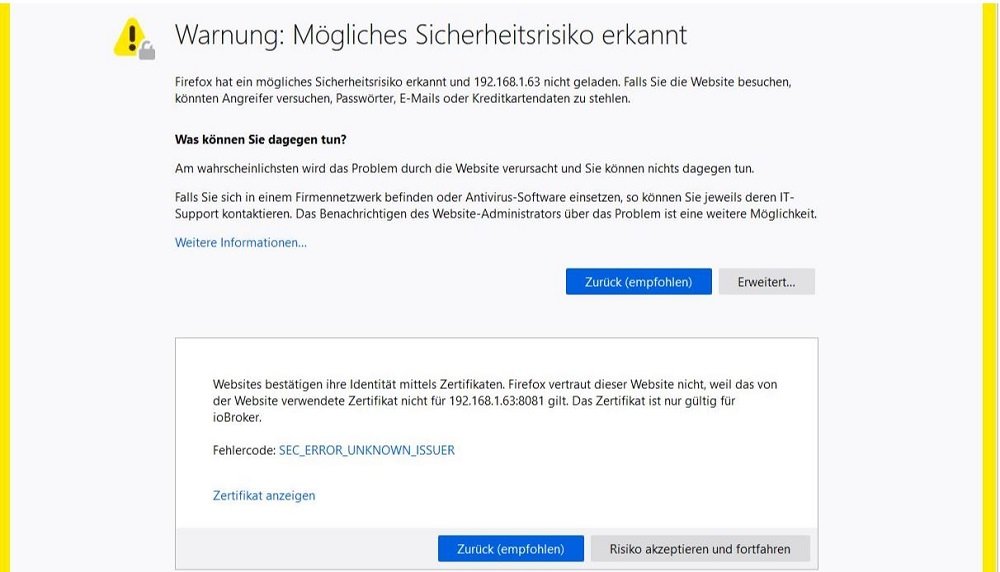
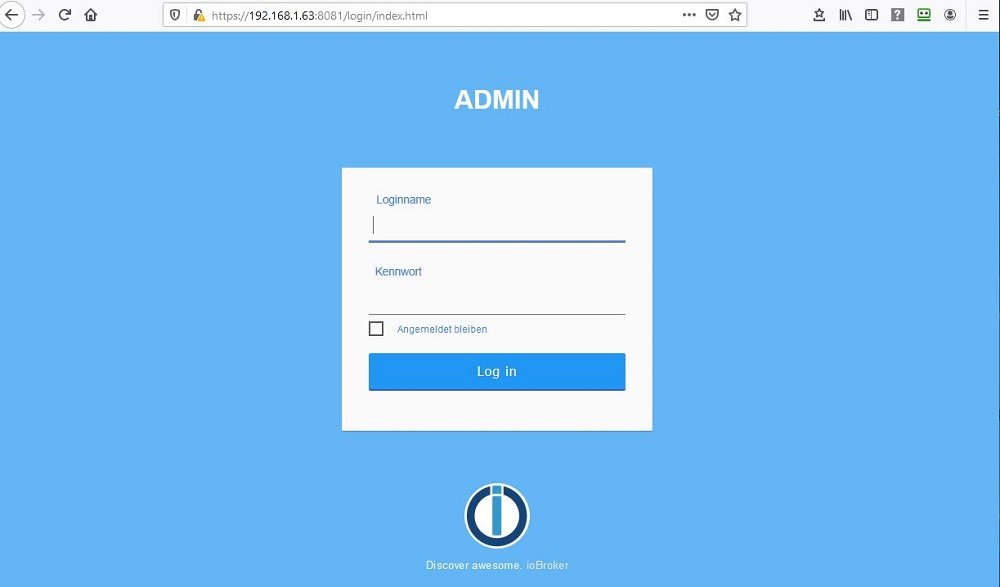
Dann bekommen wir eine Fehlermeldung des Browsers, bei mit Firefox. Dies liegt daran, das wir versuchen über HTTPS versuchen auf ioBroker zuzugreifen. Da es sich hierbei um ein selbstsigniertes Zertifikat handelt, müssen wir auf „Erweitert“ klicken und dann auf „Risiko akzeptieren und fortfahren“. Danach taucht ein neuer Anmeldebildschirm auf;
Hier melden wir uns mit „admin“ und dem Standard ioBroker Passwort „iobroker“ an;
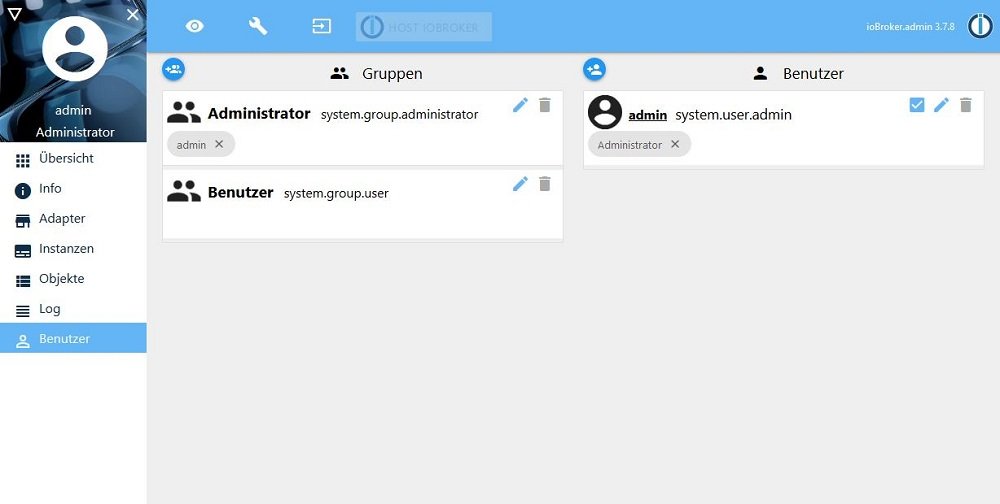
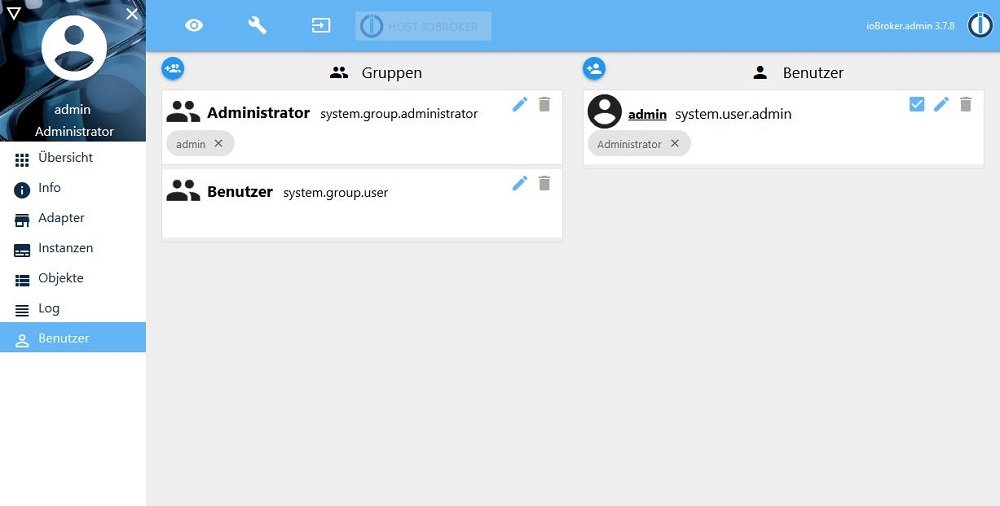
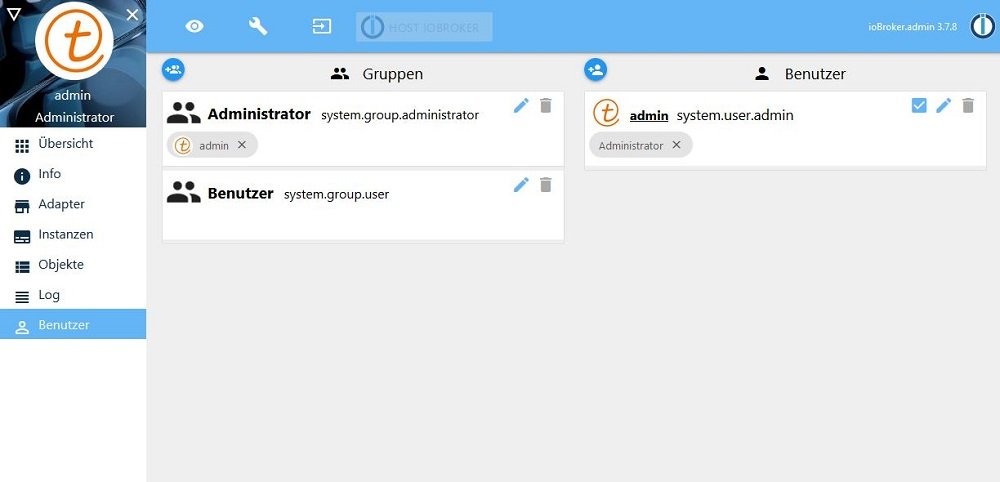
Im nächsten Schritt müssen wir natürlich das Standard Passwort ändern, weil wir sonst nichts an Sicherheit gewonnen haben. Dazu müssen wir links auf „Benutzer“ klicken. Dann sehen wir links die Gruppen und rechts die Benutzer. Dem Benutzer „admin“ geben wir nun ein neues Passwort. Dazu bitte auf das „Stiftsymbol“ klicken;
Eine wichtige Änderung ist ein neues Symbol in der oberen Menü Zeile, rechts neben dem Schraubenschlüssel. Über dieses Icon könnt ihr euch nun aus dem ioBroker abmelden;
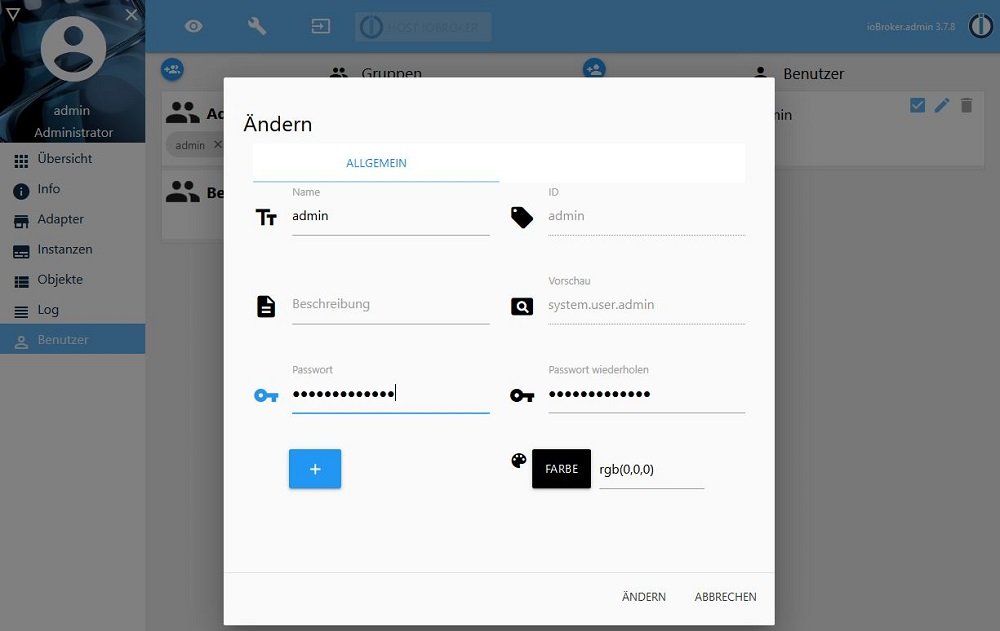
In dem nun erscheinenden Bildschirm könnt ihr euer eigenes Passwort eingeben und noch einmal wiederholen. Bevor ihr unten auf „ÄNDERN“ klickt, solltet ihr sicher sein, dass ihr euch das Passwort gemerkt habt;
Nachdem ihr das Passwort geändert habt, kommt ihr wieder in den vorherigen Bildschirm und das wars dann auch schon. Eure ioBroker Installation ist nun gesichert.
Mit diesen neun Schritten haben wir unsere ioBroker Installation nun über HTTPS abgesichert und zusätzlich die Authentifikation aktiviert. Nun ist es nicht mehr möglich einfach in unsere ioBroker Installation zu kommen.
Personalisieren durch eigenes LOGO
In einem weiteren Schritt können wir nun unsere ioBroker Installation Personalisieren, indem wir ein eigenes Logo verwenden. Dazu sind nur die folgenden drei Schritte notwendig:
Wir wählen unter „Benutzer“ nochmals den Benutzer „admin“ aus. Dazu das „Stiftsymbol“ anklicken;
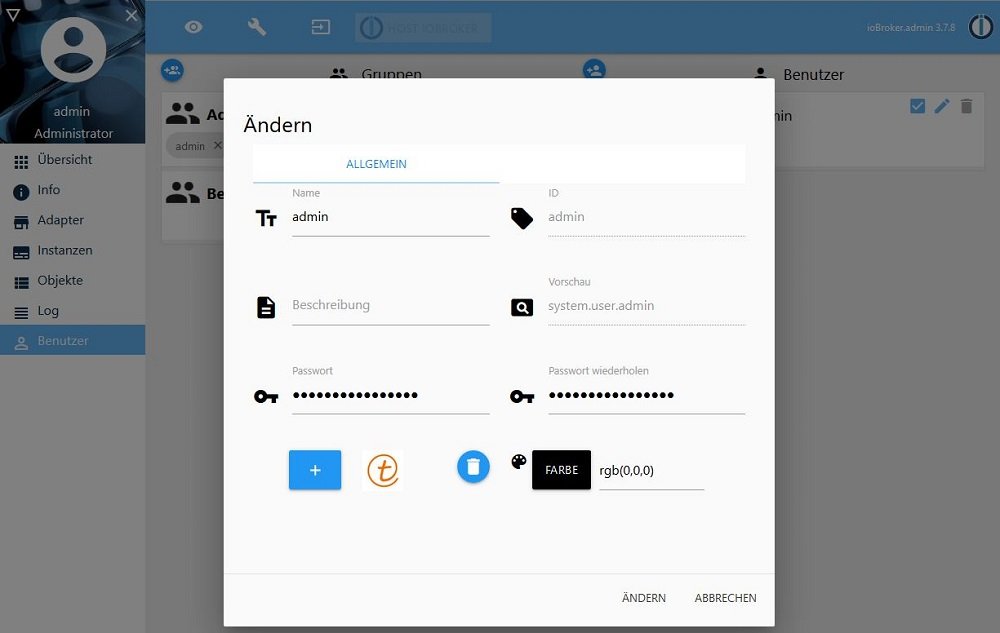
Links unten in dem nun erscheinenden Bildschirm seht ihr ein „+“ Symbol. Wenn ihr dieses anklickt, könnt ihr das gewünschte Logo auswählen und einbinden. Anschließend müsst ihr nur noch auf „ÄNDERN“ klicken;
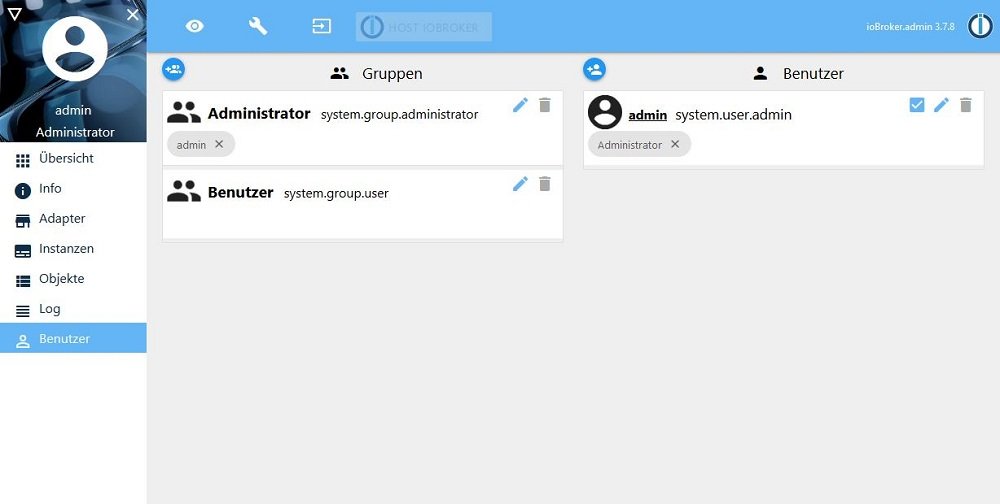
Im nächsten Bildschirm könnt ihr sehen, dass der Benutzer „admin“ nun ein eigenes Logo bekommen hat, in meinem Fall das technikkram Logo.
Damit ist auch dieser Punkt erledigt.
Abschluss
Damit sind die beiden geplanten Punkte erledigt und wir haben wieder ein paar Funktionen von ioBroker kennen gelernt.
Ich wünsche euch viel Spaß beim Ausprobieren und mit eurem sicheren ioBroker.
Das könnte dich auch interessieren
Homematic IP Access Point Geräte nicht erreichbar in… 1. April 2026 Homematic IP Access Point mit verschiedenen LED-Status-Anzeigen für die Diagnose von Verbindungsproblemen Wenn dein Homematic IP Access Point in Home…
Homematic Wired RS485 Bus Fehler an CCU3… 1. April 2026 Homematic CCU3 mit angeschlossenen Wired-Geräten und RS485-Bus-Diagnose-Tools Homematic Wired RS485 Bus Fehler an CCU3 diagnostizieren ist ein kritisches Problem, das…
Video-Türklingel nachträglich ohne Verkabelung… 6. April 2026 Moderne Video-Türklingel mit kabelloser Installation - einfache Nachrüstung ohne Elektroarbeiten Eine Video-Türklingel nachträglich ohne Verkabelung installieren ist eine praktische Lösung…
Synology Surveillance Station zu Frigate NVR… 4. April 2026 Sicherheitskritische Migration von Synology Surveillance Station zu Frigate NVR ohne Aufzeichnungsverlust Die Migration von Synology Surveillance Station zu Frigate NVR…
https://technikkram.net/wp-content/uploads/2020/05/iobroker-https-top.jpg3881000Wernerhttps://technikkram.net/wp-content/uploads/2019/05/technikkram_transparent.pngWerner2020-05-03 10:00:002020-05-04 16:14:59ioBroker – Absichern mit Anmeldung über HTTPS und Personalisieren mit eigenem Logo
10Kommentare
Rafal Drozda sagte:
Bitte auch diese falsch Information korrigieren !
„ Mit einer Standard ioBroker Installation kann jeder Anwender, der sich in eurem Netzwerk befindet, Adapter hinzufügen, verändern oder löschen.“
Standard ist bei ioBroker Authentifizierung nach Installation aktiviert außer man hat es bewusst ausgeschaltet während des wizard !
Hallo Carsten,
Du gibst https:// IPAdresse :8081 im Browser ein? Wenn ja und es klappt nicht, dann hilft nur viel SSH-Gehacke…
Aber ich gehe mal davon aus, dass Du den Port 8081 nicht angibst.
Gruß Markus
Btw: Ist Euch schon einmal aufgefallen, dass der Autor dieses Blogs überhaupt keine Antworten oder Hilfestellungen gibt? Ich würde nicht alles glauben / befolgen, was hier steht…. aber dasist meine ganz persönliche Meinung.
Markus
Na prächtig.
Würde mich nicht wundern wenn der Beitrag auch nur irgendwo „ausgeliehen“ ist und hier nur wiedermal jemand das einfache Geld mit Werbung verdient.
Schade !
einfach per SSH “ iobroker add admin –port 8089″ neue Admininstanz mit anderem Port hinzufügen. Über diese kommst du wieder auf dein Webinterface und kannst von deiner 1.Admininstanz die Einstellungen wieder zurücksetzen. Macht das ganze in meinen Augen auch relativ überflüssig.
Hallo!
Danke für die Anleitung zur Aktivierung von HTTPS auf iobroker.
Leider hatte ich nur die Checkbox „Verschlüsselte Verbindung (HTTPS)“ ausgewählt und die beiden Zertifikate wurden vor dem speichern nicht übernommen. Das habe ich leider nicht gesehen, dass dort „kein“ stand.
Jetzt komme ich via Browser nicht mehr auf das ioBroker Admin-Interface, per SSH komm ich drauf.
Kannst Du mir sagen wie der CLI Befehl lautet um HTTPS zu deaktiveren? Mit „iobroker set admin.0 –ssl false“ kommt
-> Adapter „admin.0“ has no setting „ssl“.
-> No parameters set.
Das Problem ist: Sobald https eingeschaltet wird, können über handy die Visualisierungen in der iobroker-App nicht mehr aufgerufen werden. Auch wenn in den Einstellungen der App das https eingetragen wird.
Leider absolute Pseudosicherheit, darauf wird sogar in der iobroker Doku hingewiesen:
„Hier ist die zentrale Stelle für die Zertifikate, die für die SSL/HTTPS Kommunikation benutzt werden. Die Zertifikate werden von admin, web, simple-api, socketio benutzt. Defaultmäßig sind Standardzertifikate installiert.
>>> Damit kann man nichts verifizieren <<<.
Sie dienen nur der SSL-Kommunikation.
Weil die Zertifikate offen liegen sollte man eigene (self-signed) Zertifikate benutzen, richtige Zertifikate kaufen oder auf Let’s Encrypt umsteigen. Die Kommunikation mit default Zertifikaten ist nicht sicher und falls jemand das Ziel hat den Traffic mitzulesen, könnte dies gemacht werden. Unbedingt eigene Zertifikate installieren. Z.b. unter linux."
Super Tipp, Danke!
Wie sieht es mit einem Zertifikat aus, z.B. let’s encrypt? Dann hätte man die olle Sicherheitswarnung nicht mehr. Ist das ein großer Aufwand?
Sie sehen gerade einen Platzhalterinhalt von Turnstile. Um auf den eigentlichen Inhalt zuzugreifen, klicken Sie auf die Schaltfläche unten. Bitte beachten Sie, dass dabei Daten an Drittanbieter weitergegeben werden.
Sie sehen gerade einen Platzhalterinhalt von Vimeo. Um auf den eigentlichen Inhalt zuzugreifen, klicken Sie auf die Schaltfläche unten. Bitte beachten Sie, dass dabei Daten an Drittanbieter weitergegeben werden.
Sie sehen gerade einen Platzhalterinhalt von YouTube. Um auf den eigentlichen Inhalt zuzugreifen, klicken Sie auf die Schaltfläche unten. Bitte beachten Sie, dass dabei Daten an Drittanbieter weitergegeben werden.
Sie sehen gerade einen Platzhalterinhalt von Facebook. Um auf den eigentlichen Inhalt zuzugreifen, klicken Sie auf die Schaltfläche unten. Bitte beachten Sie, dass dabei Daten an Drittanbieter weitergegeben werden.
Sie sehen gerade einen Platzhalterinhalt von Instagram. Um auf den eigentlichen Inhalt zuzugreifen, klicken Sie auf die Schaltfläche unten. Bitte beachten Sie, dass dabei Daten an Drittanbieter weitergegeben werden.
Sie sehen gerade einen Platzhalterinhalt von X. Um auf den eigentlichen Inhalt zuzugreifen, klicken Sie auf die Schaltfläche unten. Bitte beachten Sie, dass dabei Daten an Drittanbieter weitergegeben werden.



Bitte auch diese falsch Information korrigieren !
„ Mit einer Standard ioBroker Installation kann jeder Anwender, der sich in eurem Netzwerk befindet, Adapter hinzufügen, verändern oder löschen.“
Standard ist bei ioBroker Authentifizierung nach Installation aktiviert außer man hat es bewusst ausgeschaltet während des wizard !
Na toll… Nach dem Aktivieren von HTTPS und ersten Speichern komme ich jetzt gar nicht mehr auf den Admin.
Was nu?
Hallo Carsten,
Du gibst https:// IPAdresse :8081 im Browser ein? Wenn ja und es klappt nicht, dann hilft nur viel SSH-Gehacke…
Aber ich gehe mal davon aus, dass Du den Port 8081 nicht angibst.
Gruß Markus
Btw: Ist Euch schon einmal aufgefallen, dass der Autor dieses Blogs überhaupt keine Antworten oder Hilfestellungen gibt? Ich würde nicht alles glauben / befolgen, was hier steht…. aber dasist meine ganz persönliche Meinung.
Markus
Ja, https://ipadresse:8081, wie sonst auch, nur eben mit https.
Na prächtig.
Würde mich nicht wundern wenn der Beitrag auch nur irgendwo „ausgeliehen“ ist und hier nur wiedermal jemand das einfache Geld mit Werbung verdient.
Schade !
Hallo Carsten,
einfach per SSH “ iobroker add admin –port 8089″ neue Admininstanz mit anderem Port hinzufügen. Über diese kommst du wieder auf dein Webinterface und kannst von deiner 1.Admininstanz die Einstellungen wieder zurücksetzen. Macht das ganze in meinen Augen auch relativ überflüssig.
PS: Ich hatte mich auch gerade selbst ausgesperrt
LG Paul
Hallo!
Danke für die Anleitung zur Aktivierung von HTTPS auf iobroker.
Leider hatte ich nur die Checkbox „Verschlüsselte Verbindung (HTTPS)“ ausgewählt und die beiden Zertifikate wurden vor dem speichern nicht übernommen. Das habe ich leider nicht gesehen, dass dort „kein“ stand.
Jetzt komme ich via Browser nicht mehr auf das ioBroker Admin-Interface, per SSH komm ich drauf.
Kannst Du mir sagen wie der CLI Befehl lautet um HTTPS zu deaktiveren? Mit „iobroker set admin.0 –ssl false“ kommt
-> Adapter „admin.0“ has no setting „ssl“.
-> No parameters set.
Vielen Dank,
Michael
Das Problem ist: Sobald https eingeschaltet wird, können über handy die Visualisierungen in der iobroker-App nicht mehr aufgerufen werden. Auch wenn in den Einstellungen der App das https eingetragen wird.
Viele Grüße, Oussama
Leider absolute Pseudosicherheit, darauf wird sogar in der iobroker Doku hingewiesen:
„Hier ist die zentrale Stelle für die Zertifikate, die für die SSL/HTTPS Kommunikation benutzt werden. Die Zertifikate werden von admin, web, simple-api, socketio benutzt. Defaultmäßig sind Standardzertifikate installiert.
>>> Damit kann man nichts verifizieren <<<.
Sie dienen nur der SSL-Kommunikation.
Weil die Zertifikate offen liegen sollte man eigene (self-signed) Zertifikate benutzen, richtige Zertifikate kaufen oder auf Let’s Encrypt umsteigen. Die Kommunikation mit default Zertifikaten ist nicht sicher und falls jemand das Ziel hat den Traffic mitzulesen, könnte dies gemacht werden. Unbedingt eigene Zertifikate installieren. Z.b. unter linux."
Super Tipp, Danke!
Wie sieht es mit einem Zertifikat aus, z.B. let’s encrypt? Dann hätte man die olle Sicherheitswarnung nicht mehr. Ist das ein großer Aufwand?
CU Markus