Homematic: Dokumentation und Archivierung von Programmen
Wie ich meine Programme dokumentiere
Oft ist es sehr hilfreich, die in der CCU2 erstellten Programme als Dokumentation vorliegen zu haben.Gründe dafür könnten zum Beispiel sein, dass man ein bestehendes Programm geändert hat, es läuft nicht mehr so wie vorher und man möchte den alten Stand herstellen. Dann hilft es enorm, wenn man dieses in ausgedruckter Form vorliegen hat. Denn in den meisten Fällen ist es dann einfacher und schneller das Programm laut Dokumentation zurück zu ändern, als einen alten Backup zurück zu laden.
Ein weiterer Grund ist auch die Übersichtlichkeit eines ausgedruckten Programmes gegenüber der Darstellung innerhalb der WEBUI.
Standardmäßig gibt es keine Druckfunktion innerhalb der Benutzeroberfläche WEBUI. Aber es existiert ein sehr gutes ADDON. Ich nutze das schon seit Jahren und es läuft ohne Probleme auf meiner CCU2.
Nachdem ihr das Programm installiert habt und die CCU2 neu gestartet ist, gibt es in diversen Untermenüs vom WEBUI den neuen Button „Drucken“.
Ich möchte aber speziell auf die Druckfunktion der Programme eingehen.
Programme aus der CCU2 ausdrucken
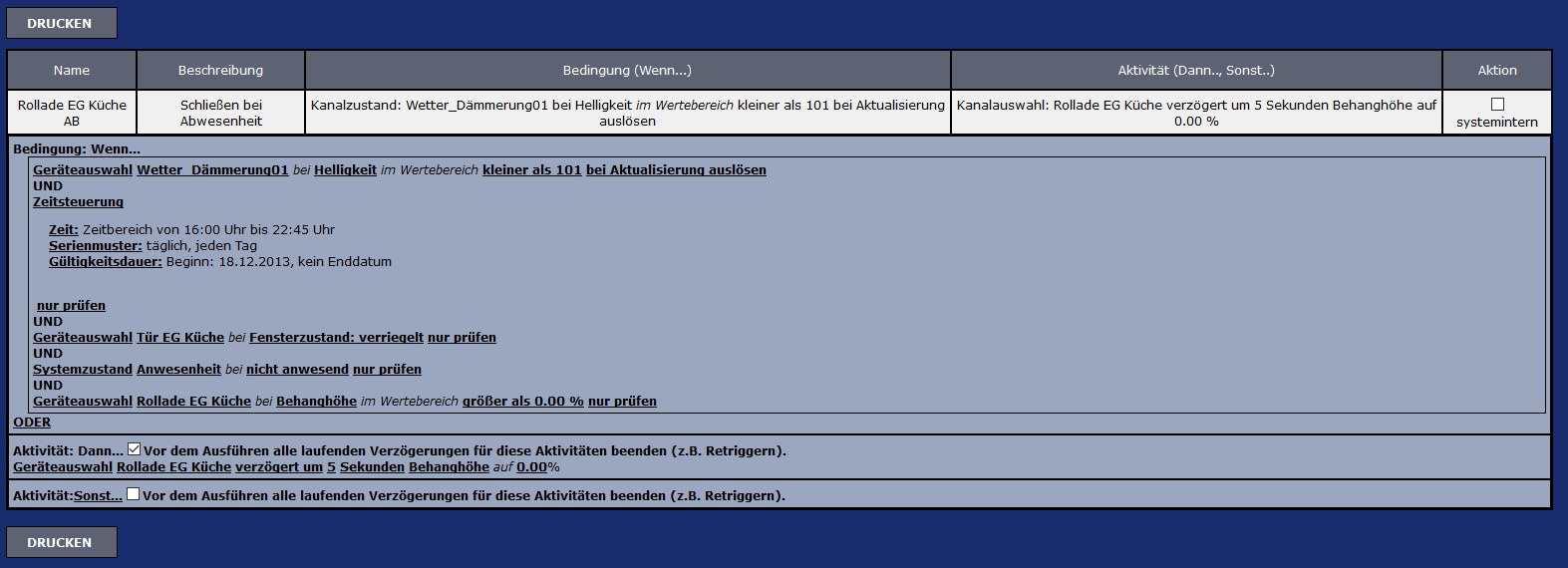
Wenn ihr ein Programm editiert, findet ihr am unteren Rand den neuen Button „Drucken“
Nachdem drücken dieses Buttons öffnet sich ein neues Browserfenster, diesmal mit einem Button „Drucken“ oben und unten im Bildschirm.
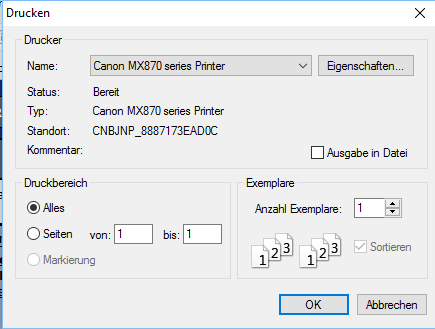
Wenn man nun noch einmal auf „Drucken“ klickt, öffnet sich das nachfolgende Fenster und im Normalfall wird der in Windows definierte Standarddrucker angezeigt. Bei mir ist das der Canon MX870.
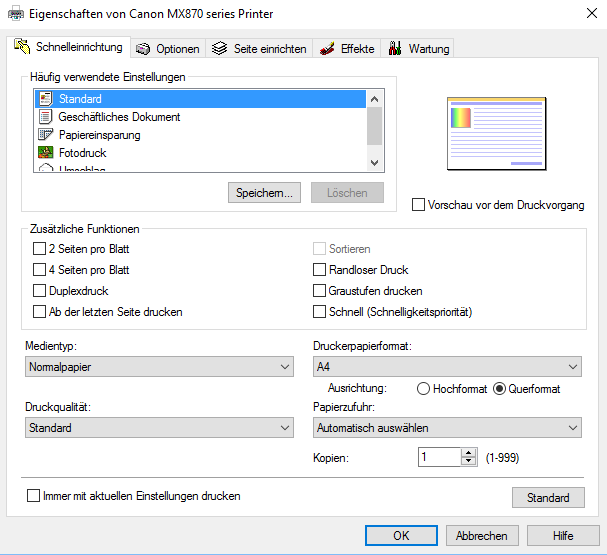
Es empfiehlt sich beim ersten Mal den Button „Eigenschaften“ zu drücken, damit man die Drucker Einstellungen anpassen kann. Speziell die Ausrichtung sollte auf Querformat eingestellt werden, da dies zu einer wesentlich höheren Übersichtlichkeit im Ausdruck führt.
Wenn ihr jetzt noch zweimal auf OK klickt, wird der Druck ausgeführt und ihr bekommt eine übersichtliche Programm Dokumentation auf Papier.
Archivieren der Ausdrucke
In der oben beschriebenen Art und Weise habe ich die letzten Monate meine Programme ausgedruckt, gelocht und in entsprechende Ordner abgeheftet. Das war soweit auch wirklich super und hat mir schon das ein oder andere Mal geholfen. Aber da ich sehr viele Programme habe und des Öfteren Änderungen abends beim Fernsehen mache, habe ich dann den Drucker nicht an und drucke deshalb nicht. Oft ist es dann am nächsten Tag vergessen und die Dokumentation ist im Bedarfsfall nicht aktuell. Aus diesem Grund habe ich eine andere Lösung gesucht und auch gefunden.
Archivieren der Ausdrucke als PDF File
Dazu müsst ihr wie vorher auch das entsprechende Programm editieren und in der Programm Übersicht den Programm-Namen in den Zwischenspeicher kopieren (Markieren und mit der Tastenkombination „Strg + c“).
Anschließend wie gehabt den „Drucken“ Button drücken, um auf die neue Browser Seite zu gelangen. Dort dann abermals der „Drucken“ Button betätigen und in der Drucker Auswahl folgendes machen.
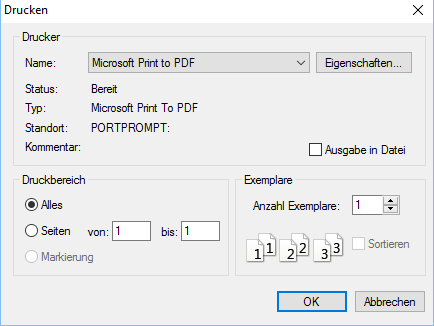
Unter Windows wird bei den Druckern auch ein Drucker mit dem Namen „Microsoft Print to PDF“ angeboten. Den müsst ihr auswählen.
Auch hier gibt ein natürlich unter Eigenschaften wieder die Option der Ausrichtung. Auch hier auf Querformat einstellen.
Dann wieder zweimal OK klicken und ihr kommt in ein neues Fenster mit dem Namen „Druckausgabe speichern unter“.
Dort könnt ihr zum einen das gewünschte Verzeichnis auswählen und zweitens unter dem Dateinamen den Programm-Namen aus dem Zwischenspeicher mit der Tastenkombination „Strg + v“ einfügen.
Abschließend noch auf „Speichern“ klicken und ihr habt im angegebenen Verzeichnis eine PDF Datei mit dem Namen des Programmes. Wenn ihr den Namen des Programmes als Dateinamen nehmt, hat das den Vorteil, ihr findet das Programm sofort wieder und sie sind im Verzeichnis so sortiert wie auf der CCU2. Nämlich nach dem Alphabet.
Danach könnt ihr das DRUCK Browserfenster einfach schließen und es ist nur noch die Programmübersicht im WEBUI offen. Geht ihr nun in das Verzeichnis mit den erstellten PDF Dateien und klick dort auf eine eurer Wahl, bekommt ihr das folgende Ergebnis.
Eine perfekte Programm Dokumentation und das ohne Papier. Einfach „smart“, oder wie man auch sagen könnte: „clever“.
Neben der hier vorgestellten Funktion zum Ausdruck von Programmen könnt ihr auch noch weitere Definitionen aus der CCU2 drucken:
Einzelne oder alle Programme drucken
Systeminterne Programme drucken
Direkte Verknüpfungen drucken
Geräte / Kanalparameter drucken
Gruppeneinstellungen drucken
Experteneinstellungen drucken
Das könnte dich auch interessieren
Homematic CCU2 kaufen auf CCU3 migrieren: Komplette… 3. April 2026 Die CCU2 zu CCU3 Migration erfordert eine systematische Herangehensweise, um Geräteverluste zu vermeiden Die Homematic CCU2 zu CCU3 Migration kaufen…
CCU3 Backup schlägt mit HTTP 500 Fehler fehl -… 31. März 2026 CCU3 Homematic Zentrale zeigt HTTP 500 Internal Server Error beim Backup-Versuch mit verbundenen Smart Home Geräten Wenn deine CCU3 beim…
Smart Home Backup und Umzug: Konfiguration sichern 7. April 2026 Eine Smart Home Zentrale mit angeschlossener externer Festplatte bildet die Grundlage für ein zuverlässiges Backup-System Smart Home Backup und Umzug…
Homematic IP Access Point Geräte nicht erreichbar in… 1. April 2026 Homematic IP Access Point mit verschiedenen LED-Status-Anzeigen für die Diagnose von Verbindungsproblemen Wenn dein Homematic IP Access Point in Home…
https://technikkram.net/wp-content/uploads/2015/11/papierloses_buero.jpg7001200Wernerhttps://technikkram.net/wp-content/uploads/2019/05/technikkram_transparent.pngWerner2017-02-13 12:17:072017-02-13 12:17:07Homematic: Dokumentation und Archivierung von Programmen
8Kommentare
AZE sagte:
Wie kann ich denn ALLE Programme auf einmal drucken?
Oder muss ich doch in jedes einzelne meiner Programme eintauchen?
Bei mir gibt es den Button Drucken nicht mehr. Möglicherweise hängt das mit der CCU3-Firmware 3.53.26 zusammen. Die habe ich vor kurzem installiert. Löschen von hm_print und Neuinstallation hat nichts gebracht. Hat noch jemand dieses Problem?
Gruß Dieter
Sie sehen gerade einen Platzhalterinhalt von Turnstile. Um auf den eigentlichen Inhalt zuzugreifen, klicken Sie auf die Schaltfläche unten. Bitte beachten Sie, dass dabei Daten an Drittanbieter weitergegeben werden.
Sie sehen gerade einen Platzhalterinhalt von Vimeo. Um auf den eigentlichen Inhalt zuzugreifen, klicken Sie auf die Schaltfläche unten. Bitte beachten Sie, dass dabei Daten an Drittanbieter weitergegeben werden.
Sie sehen gerade einen Platzhalterinhalt von YouTube. Um auf den eigentlichen Inhalt zuzugreifen, klicken Sie auf die Schaltfläche unten. Bitte beachten Sie, dass dabei Daten an Drittanbieter weitergegeben werden.
Sie sehen gerade einen Platzhalterinhalt von Facebook. Um auf den eigentlichen Inhalt zuzugreifen, klicken Sie auf die Schaltfläche unten. Bitte beachten Sie, dass dabei Daten an Drittanbieter weitergegeben werden.
Sie sehen gerade einen Platzhalterinhalt von Instagram. Um auf den eigentlichen Inhalt zuzugreifen, klicken Sie auf die Schaltfläche unten. Bitte beachten Sie, dass dabei Daten an Drittanbieter weitergegeben werden.
Sie sehen gerade einen Platzhalterinhalt von X. Um auf den eigentlichen Inhalt zuzugreifen, klicken Sie auf die Schaltfläche unten. Bitte beachten Sie, dass dabei Daten an Drittanbieter weitergegeben werden.










Wie kann ich denn ALLE Programme auf einmal drucken?
Oder muss ich doch in jedes einzelne meiner Programme eintauchen?
Bei mir gibt es den Button Drucken nicht mehr. Möglicherweise hängt das mit der CCU3-Firmware 3.53.26 zusammen. Die habe ich vor kurzem installiert. Löschen von hm_print und Neuinstallation hat nichts gebracht. Hat noch jemand dieses Problem?
Gruß Dieter
Mittlerweile gibt es für hm-print die Version 2.1, die das Problem bei mir behoben hat.
Gruß Dieter
Das Drucken funktioniert unter Firefox nicht, es wird stundenlang gekreist.
herby
Programmdrucken für RaspberryMatic habe ich bereits in Arbeit, wird demnächst erscheinen.
a) der Link zu diesem AddOn funktioniert nicht mehr. Wo kann mann dieses Programm finden?
b) Gibt es nun ein Drucken unter RaspberryMatic?
Danke im Voraus
Stefan, neuer Anwender von Homematic
Hallo Stefan,
das AddOn findest du unter dem folgenden Link: https://github.com/litti/hm-print/releases/tag/1.2a
HomeMatic Print Addon 1.2a läuft sowohl auf der CCU, wie auch auf RaspberryMatic.
Grüsse
Werner
Ein sehr geiles AddOn, danke für den Link