Homematic Sprachsteuerung: Homebridge Update auf neuste Version mit NodeJS
Meine Anleitung zur Installation der Homematic-Homebridge ist schon etwas in die Tage gekommen. Es sind mittlerweile mehrere Updates der Bridge und auch von iOS herausgekommen. Viele von Euch haben in den Kommentaren berichtet, dass es teilweise zu Fehlern kommt, die auf eine veraltete Version zurückzuführen sind.
Daher habe ich mir heute die Mühe gemacht, eine Anleitung zu verfassen, mit der Ihr Eure laufende Bridge auf eine neue Version Updaten könnt.
Auch habe ich eine neue überarbeitete Anleitung geschrieben, die Euch die komplette Installation vom ersten Schritt bis zur Einrichtung zeigt. Die neue Anleitung findet Ihr hier.
Ein Hinweis für alle, die sich nicht zutrauen, die Bridge selber zu installieren: Ich kann Euch gerne ein Gerät fertig machen, das bereits komplett vorkonfiguriert ist. Dieses müsst Ihr dann nur anschließen und mit dem iPhone oder iPad konfigurieren, Schreibt mich dazu einfach an: sebastian (at) technikkram.net
Um uns per SSH auf dem Pi einloggen zu können, müssen wir die aktuelle IP-Adresse des Gerätes herausfinden.
IP-Adresse des Pi's herausfinden
An die IP-Adresse kommen wir auf zwei unterschiedliche Arten
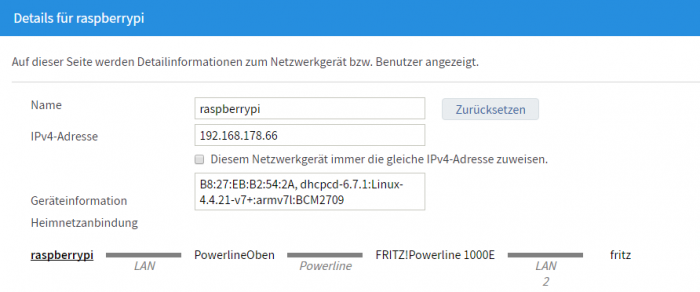
Solltet Ihr eine Fritz! Box haben, können wir dort unser Heimnetz nach neuen Geräten durchsuchen. Dazu gebt Ihr einfach fritz.box in Euer Browserfenster ein.
Über das Menü „Heimnetz“ –> „Heimnetzübersicht“ erhaltet Ihr eine komplette Auflistung Eurer Teilnehmer im Netzwerk. Hier sollte nun ein Eintrag „raspberrypi“ zu sehen sein. Mit einem Klick auf Details gelangt Ihr in das auf dem Bild zu sehende Fenster.
Hier könnt Ihr die IP-Adresse des Gerätes sehen. Am besten setzt Ihr direkt den Haken bei „Diesem Netzwerkgerät…“ so erhält der PI bei jedem Start immer die gleiche IP-Adresse.
Ein 2. Weg um an die IP-Adresse zu kommen, führt über einen Netzwerkscanner. Mit diesem könnt Ihr Euer Netzwerk scannen und findet so ebenfalls den neuen Teilnehmer.
Das ganze funktioniert natürlich nur, wenn bei Euch ein DHCP-Server aktiv ist.
Mit Putty auf dem Pi zugreifen
Da wir nun die IP-Adresse von unserem Pi wissen, können wir über das Programm Putty darauf zugreifen.
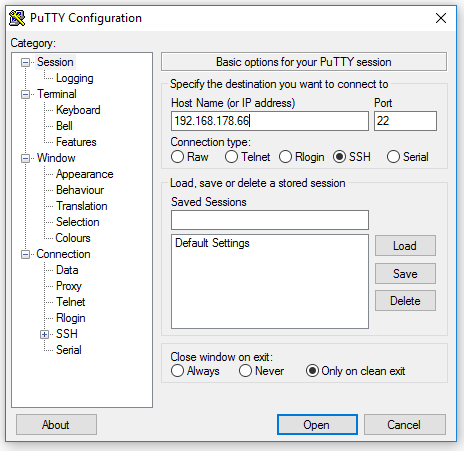
Wir starten dazu Putty und tragen bei „Host Name“ die zuvor ermittelte IP-Adresse ein.
Der Port bleibt unverändert bei 22. Mit einem Klick auf „Open“ stellen wir nun eine Verbindung zum Raspberry Pi her. Sollte ein Fenster mit einer Meldung erscheinen, dass der host key noch nicht gecached ist, beantworten wir diese mit „Ja“.
Nun erscheint ein schwarzes Eingabefenster mit der Meldung „login as:“. Hier tragen wir pi ein und quittieren dies mit Enter.
Das Passwort für diesen User lautet raspberry
Damit haben wir nun Zugriff auf dem Pi per SSH. Um nun herauszufinden, ob die Version der Bridge noch aktuell ist, müssen wir diese zuerst stoppen.
Das machen wir mit folgendem Befehl:
sudo /etc/init.d/homebridge stop
Damit haben wir die Bridge gestoppt. Nun starten wir diese händisch neu um die Statusmeldung zu sehen, die beim Starten erzeugt wird.
Dazu geben wir folgendes ein:
homebridge
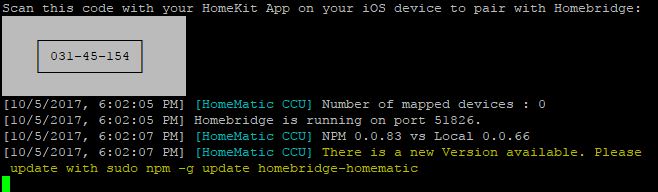
Es werden unterschiedliche Meldungen ausgegeben. Wichtig für uns ist die Meldung, die Ihr unten im Bild sehen könnt (gelbe Schrift)
„There is a new Version available. Please update with …“
Diese Meldung verrät uns, dass es eine neue Version gibt und wir ein Update durchführen können.
Der passende Befehl wird auch direkt ausgespuckt. Dieser lautet:
sudo npm -g update homebridge-homematic
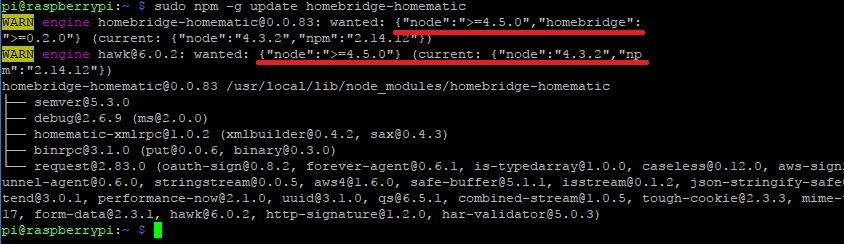
Es kann vorkommen, dass Ihr nach der Eingabe diese Meldung erhaltet:
Wenn Ihr meiner alten Anleitung gefolgt seid, dann wird dies mit großer Sicherheit passieren. Das Problem an dieser Stelle ist, dass die nodeJS Version zu alt ist. Die aktuelle Version der Homebridge benötigt 4.5.0 oder höher.
Daher müssen wir die NodeJS-Version ebenfalls updaten. Dazu halten wir die Bridge erneut mit diesem Befehl an:
sudo /etc/init.d/homebridge stop
Nun laden wir uns die NodeJS 4.5.0 mit diesem Befehl herunter:
Nachdem der Vorgang abgeschlossen ist kann die aktuelle Version installiert und die entsprechenden Rechte vergeben werden:
tar -xvf node-v4.5.0-linux-armv6l.tar.gz

cd node-v4.5.0-linux-armv6l

sudo cp -R * /usr/local/
Nachdem dieser Schritt vollzogen ist räumen wir die alte Installation noch auf und löschen die nicht mehr benötigten Dateien:
cd

rm node-v4.5.0-linux-armv6l.tar.gz

rm -R node-v4.5.0-linux-armv6l/
Nun kann die Homebridge wieder über den Befehl
homebridge
gestartet werden.
Viel Spaß beim Basteln!
Das könnte dich auch interessieren
Homematic IP Access Point Geräte nicht erreichbar in… 1. April 2026 Homematic IP Access Point mit verschiedenen LED-Status-Anzeigen für die Diagnose von Verbindungsproblemen Wenn dein Homematic IP Access Point in Home…
Homematic CCU2 kaufen auf CCU3 migrieren: Komplette… 3. April 2026 Die CCU2 zu CCU3 Migration erfordert eine systematische Herangehensweise, um Geräteverluste zu vermeiden Die Homematic CCU2 zu CCU3 Migration kaufen…
TrueNAS Jails vs Docker Container:… 4. April 2026 Vergleich der Virtualisierungsarchitekturen: FreeBSD Jails in TrueNAS CORE vs Docker Container in TrueNAS SCALE TrueNAS Jails vs Docker Container —…
CCU3 Backup schlägt mit HTTP 500 Fehler fehl -… 3. Juni 2026 CCU3 Homematic Zentrale zeigt HTTP 500 Internal Server Error beim Backup-Versuch mit verbundenen Smart Home Geräten Wenn deine CCU3 beim…
https://technikkram.net/wp-content/uploads/2017/02/Alexa-Homematic-CCU2-Apple-TV-700x392-1.jpg392700Sebastianhttps://technikkram.net/wp-content/uploads/2019/05/technikkram_transparent.pngSebastian2017-10-06 08:13:302017-10-06 13:47:51Homematic Sprachsteuerung: Homebridge Update auf neuste Version mit NodeJS
Vielen Dank für den tollen Beitrag. Ich hatte schon die Einzelteile im Warenkorb, als ich mir meinen Technik – Zoo angesehen habe und überlegte, ob ich wirklich noch einen weiteren Netzwerk -Knoten haben will.
Ich habe dann eine Homebridge Implementierung mit Docker gefunden, die in meiner NAS läuft. Vom Ansatz her ist mir das sehr sympathisch, allerdings fällt es mir schwer, Vor- und Nachteile einzuschätzen. Gibt es dazu bereits Erfahrungen oder Tipps (URL der Docker-Lösung gerade nicht bei der Hand – kann ich gerne nachreichen)
Viele Grüße Joachim
Hallo Sebastian,
schöne Anleitung… aber um erst mal zu checken wie der Stand der Software auf dem RasPi ist helfen vielleicht folgende Befehle – bevor man die HB stoppt.
Ist nun eher eine kleine Befehlssammlung geworden :-)
Die Befehle (in Anführungszeichen gesetzt – diese aber NICHT mit eingeben!) im Terminal-Fenster vom RasPi eingeben – nach erfolgter SSH-Verbindung:
Für NodeJS:
„node -v“
– gibt die aktuelle Version von NodeJS aus
– es kommt dann z.B. folgende Ausgabe:
v6.10.3
Für Homebridge und Plugins:
„npm list -g –depth=0“
– Alle Installierten plugins inkl. Version anzeigen
– es kommt dann z.B. folgende Ausgabe:
/usr/local/lib
├── forever@0.15.3
├── homebridge@0.4.28
├── homebridge-homematic@0.0.76
├── homebridge-hs100@2.2.0
├── homebridge-http@0.0.9
├── homebridge-ifttt@0.2.2
├── homebridge-milight@1.2.0
├── homebridge-panasonictv@0.3.1
├── homebridge-synology@0.2.3
└── npm@5.5.1
Ab hier:
ERST Homebridge stoppen mit „sudo /etc/init.d/homebridge stop“
Hinweis: Pluginname setzt sich immer zusammen aus homebridge-XXXXX
z.B. homebridge-homematic oder homebridge-hue
„sudo npm i Pluginname@latest -g “
– Letzte Version des plugins Installieren
„sudo npm i Pluginname@Versionsnummer -g“
- Gezielt eine Version Installieren anhand der Versionsnummer (diese muss bekannt sein, z.B. homebridge-homematic@0.0.76)
„sudo npm i Pluginname -g“
– Erst bzw. neu Installation eines plugins
„sudo npm uninstall Pluginname -g“
– Deinstallieren eines plugins
Sie sehen gerade einen Platzhalterinhalt von Turnstile. Um auf den eigentlichen Inhalt zuzugreifen, klicken Sie auf die Schaltfläche unten. Bitte beachten Sie, dass dabei Daten an Drittanbieter weitergegeben werden.
Sie sehen gerade einen Platzhalterinhalt von Vimeo. Um auf den eigentlichen Inhalt zuzugreifen, klicken Sie auf die Schaltfläche unten. Bitte beachten Sie, dass dabei Daten an Drittanbieter weitergegeben werden.
Sie sehen gerade einen Platzhalterinhalt von YouTube. Um auf den eigentlichen Inhalt zuzugreifen, klicken Sie auf die Schaltfläche unten. Bitte beachten Sie, dass dabei Daten an Drittanbieter weitergegeben werden.
Sie sehen gerade einen Platzhalterinhalt von Facebook. Um auf den eigentlichen Inhalt zuzugreifen, klicken Sie auf die Schaltfläche unten. Bitte beachten Sie, dass dabei Daten an Drittanbieter weitergegeben werden.
Sie sehen gerade einen Platzhalterinhalt von Instagram. Um auf den eigentlichen Inhalt zuzugreifen, klicken Sie auf die Schaltfläche unten. Bitte beachten Sie, dass dabei Daten an Drittanbieter weitergegeben werden.
Sie sehen gerade einen Platzhalterinhalt von X. Um auf den eigentlichen Inhalt zuzugreifen, klicken Sie auf die Schaltfläche unten. Bitte beachten Sie, dass dabei Daten an Drittanbieter weitergegeben werden.





Danke für die Informationen
Vielen Dank für den tollen Beitrag. Ich hatte schon die Einzelteile im Warenkorb, als ich mir meinen Technik – Zoo angesehen habe und überlegte, ob ich wirklich noch einen weiteren Netzwerk -Knoten haben will.
Ich habe dann eine Homebridge Implementierung mit Docker gefunden, die in meiner NAS läuft. Vom Ansatz her ist mir das sehr sympathisch, allerdings fällt es mir schwer, Vor- und Nachteile einzuschätzen. Gibt es dazu bereits Erfahrungen oder Tipps (URL der Docker-Lösung gerade nicht bei der Hand – kann ich gerne nachreichen)
Viele Grüße Joachim
Ich habe ein Problem mit dem „Addon“ Homebridge-SoundTouch, hat das noch jemand? Oder kann mir jemand sagen, wie ich das wieder zum laufen bekomme?
Hallo Sebastian,
schöne Anleitung… aber um erst mal zu checken wie der Stand der Software auf dem RasPi ist helfen vielleicht folgende Befehle – bevor man die HB stoppt.
Ist nun eher eine kleine Befehlssammlung geworden :-)
Die Befehle (in Anführungszeichen gesetzt – diese aber NICHT mit eingeben!) im Terminal-Fenster vom RasPi eingeben – nach erfolgter SSH-Verbindung:
Für NodeJS:
„node -v“
– gibt die aktuelle Version von NodeJS aus
– es kommt dann z.B. folgende Ausgabe:
v6.10.3
Für Homebridge und Plugins:
„npm list -g –depth=0“
– Alle Installierten plugins inkl. Version anzeigen
– es kommt dann z.B. folgende Ausgabe:
/usr/local/lib
├── forever@0.15.3
├── homebridge@0.4.28
├── homebridge-homematic@0.0.76
├── homebridge-hs100@2.2.0
├── homebridge-http@0.0.9
├── homebridge-ifttt@0.2.2
├── homebridge-milight@1.2.0
├── homebridge-panasonictv@0.3.1
├── homebridge-synology@0.2.3
└── npm@5.5.1
Ab hier:
ERST Homebridge stoppen mit „sudo /etc/init.d/homebridge stop“
Hinweis: Pluginname setzt sich immer zusammen aus homebridge-XXXXX
z.B. homebridge-homematic oder homebridge-hue
„sudo npm i Pluginname@latest -g “
– Letzte Version des plugins Installieren
„sudo npm i Pluginname@Versionsnummer -g“
- Gezielt eine Version Installieren anhand der Versionsnummer (diese muss bekannt sein, z.B. homebridge-homematic@0.0.76)
„sudo npm i Pluginname -g“
– Erst bzw. neu Installation eines plugins
„sudo npm uninstall Pluginname -g“
– Deinstallieren eines plugins
„sudo npm install -g –unsafe-perm Pluginname -g“
– Schreibrechte umgehen bei Installation
„sudo chown -R $USER /usr/local && npm install Pluginname -g“
– Plugin Installieren bei schreibrechte Fehler
„sudo npm i homebridge –g“
oder
„sudo npm install -g –unsafe-perm homebridge@latest“
– Homebridge Installieren bzw. Updaten
„sudo npm uninstall -g homebridge“
– Homebridge Deinstallieren
„npm view pluginname version“
– Aktuelle Version des Installierten plugins anzeigen
„npm view pluginname versions“
– Alle verfügbaren Versionen des plugins anzeigen sowie die aktuell Installierte
Vielleicht hilft’s dem einen oder anderen… ;-)
Gruß z-smoker