In diesem Folgeartikel werde ich euch zeigen wie ihr eure KNX Installation mithilfe der ETS Datei und einem XML Export eure erste Visualisierung mit Conrox erzeugen könnt. Ähnlich wie bei vielen anderen Visualisierungen müsst ihr um eure KNX Aktoren ansteuern zu können die Gruppenadressen exportieren. Dieser Schritt ist notwendig um später per Textsuche direkt die richtigen Befehle mit der Gruppenadressenbeschreibung finden zu können. Für mich war die Ersteinrichtung etwas ungewohnt, weil hier jede Aktion erst mithilfe der KNX Funktionen erzeugt werden muss. Bevor ihr als nachher mit der ersten Visualisierungsseite starten könnt, müsst ihr euch Gedanken machen, welche Funktionen ihr dort einfügen möchtet. Jede Lampensteuerung oder Rolllade/Jalousie/Markise wird als eigenes „Widget“ betrachtet, welches ihr später, wenn ihr das Frontend bearbeitet, per Drag & Drop auf die Seite ziehen könnt.
Ersteinrichtung
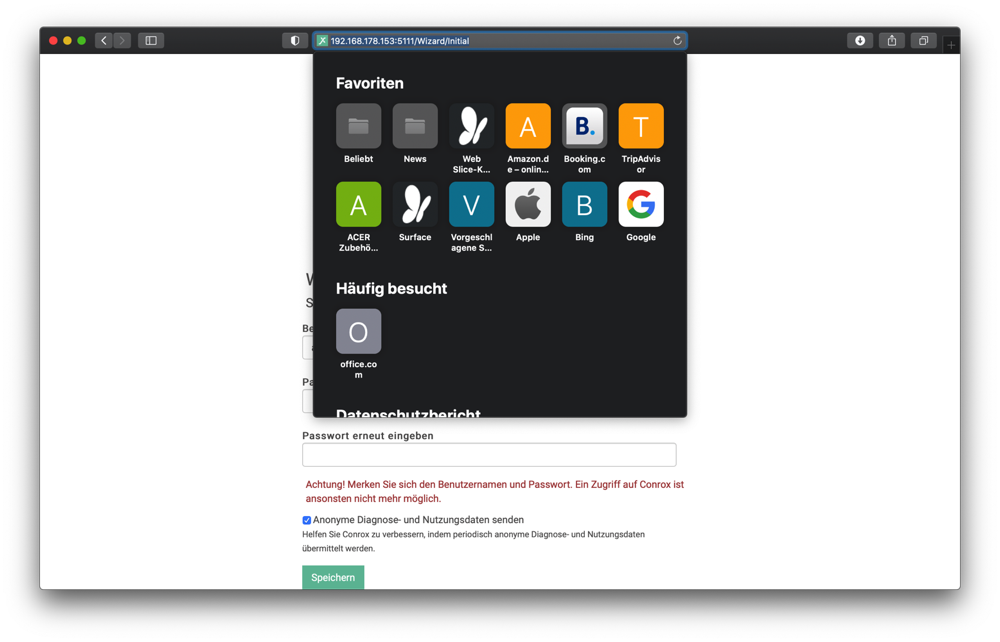
Nachdem ihr wie in meinem vorherigen Artikel beschrieben die Conrox Software installiert habt, könnt ihr nun die Weboberfläche mit der IP eures Raspberry Pi’s und dem Port 5111 öffen.(Bsp.: 192.168.178.153:5111)
Öffnet die IP Adresse eures Servers und hängt mit einem Doppelpunkt den Port 5111 an
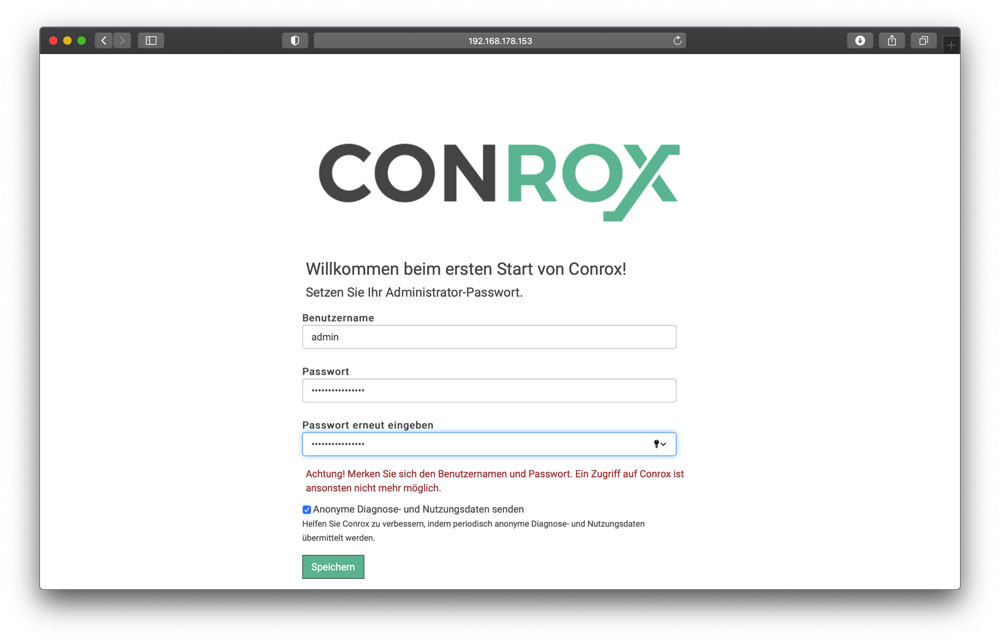
Auf der Anmeldeseite müsst ihr nun einmalig ein Administrator Kennwort festlegen. Ohne dieses könnt ihr auch die Visualisierung nicht starten
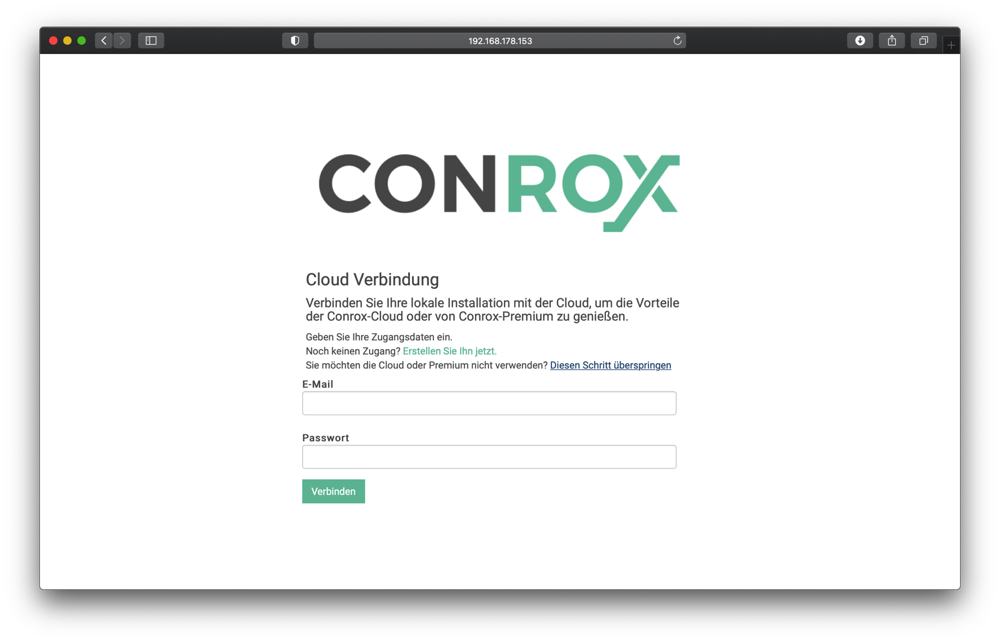
Um die Visualisierung kostenlos zu verwenden, solltet ihr den Punkt mit der Cloudanbindung überspringen, da diese kostenpflichtig ist und mit einem monatlichen Beitrag abgerechnet wird
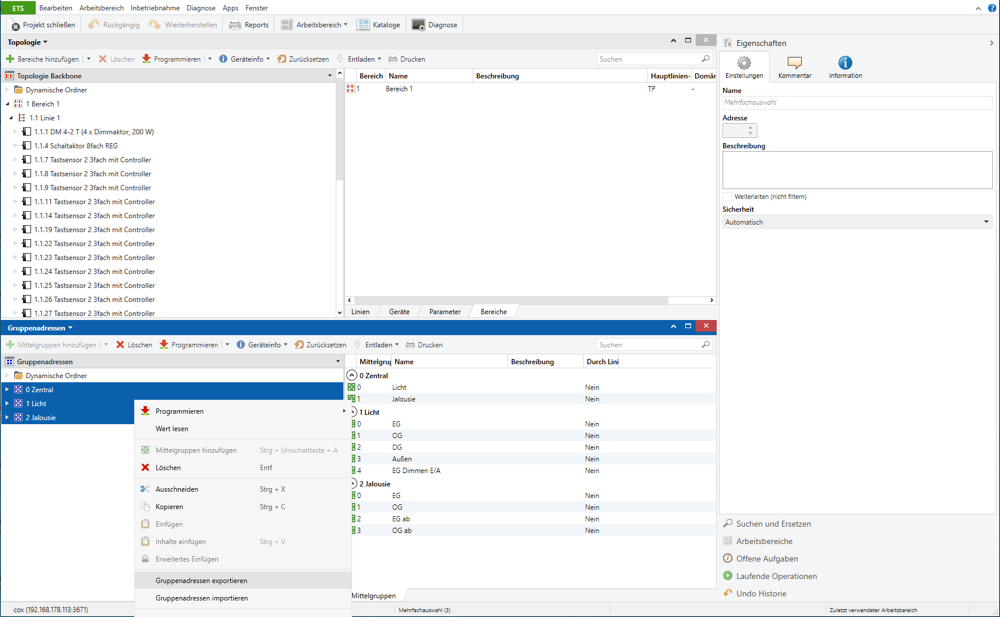
Mit der ETS einen XML Gruppenadressen Export erzeugen
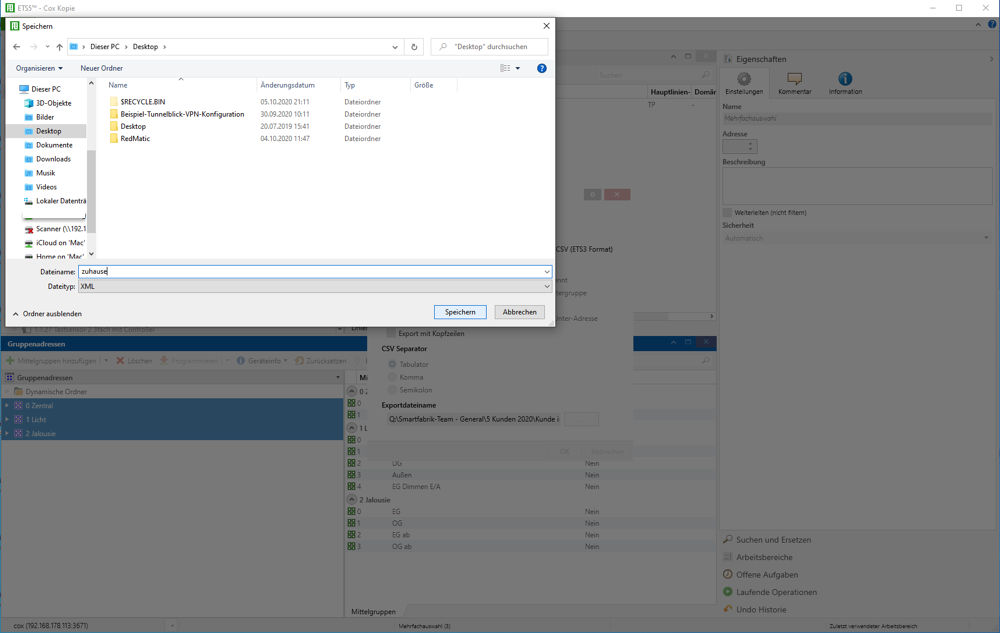
Im Fenster mit den Gruppenadressen könnt ihr nur alle Hauptgruppen markieren und per Rechtsklick die Gruppenadressen exportieren
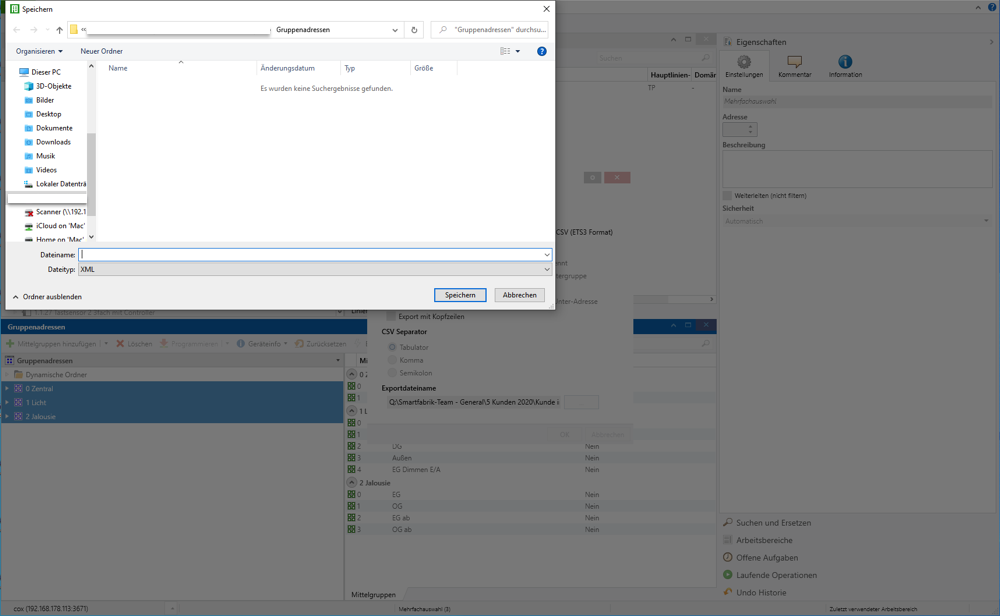
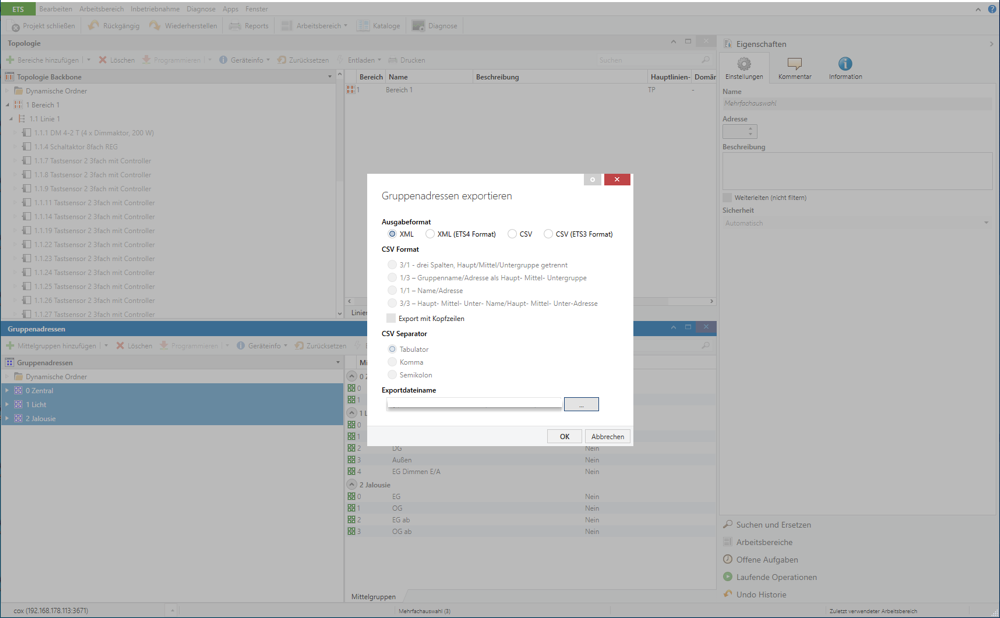
Wählt als Ausgabeformat XML aus und gebt einen Speicherpfad an
Nach wenigen Sekunden habt ihr nun alles was ihr für die ersten Funktionen benötigt
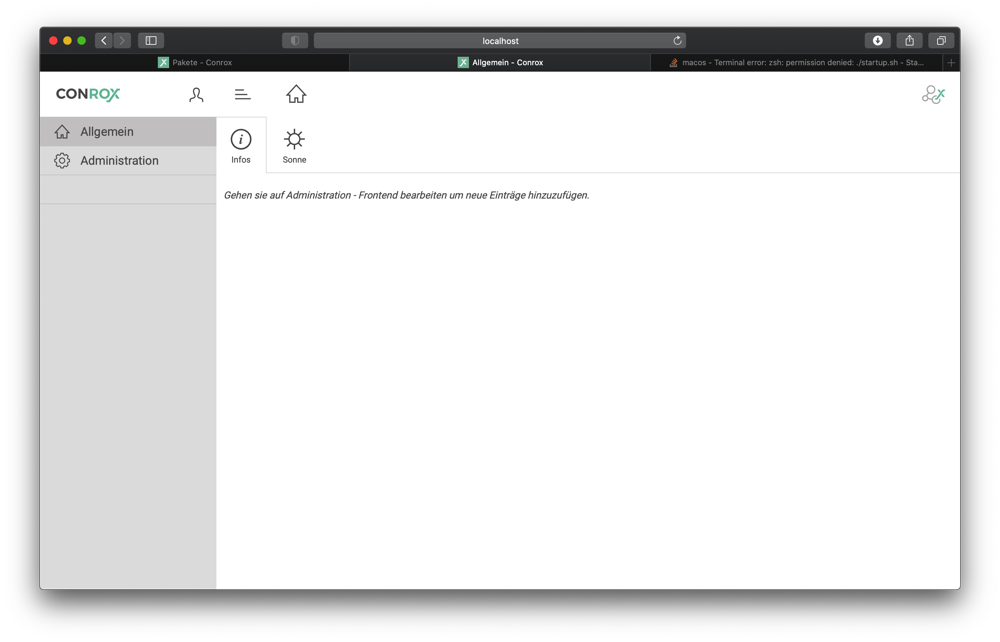
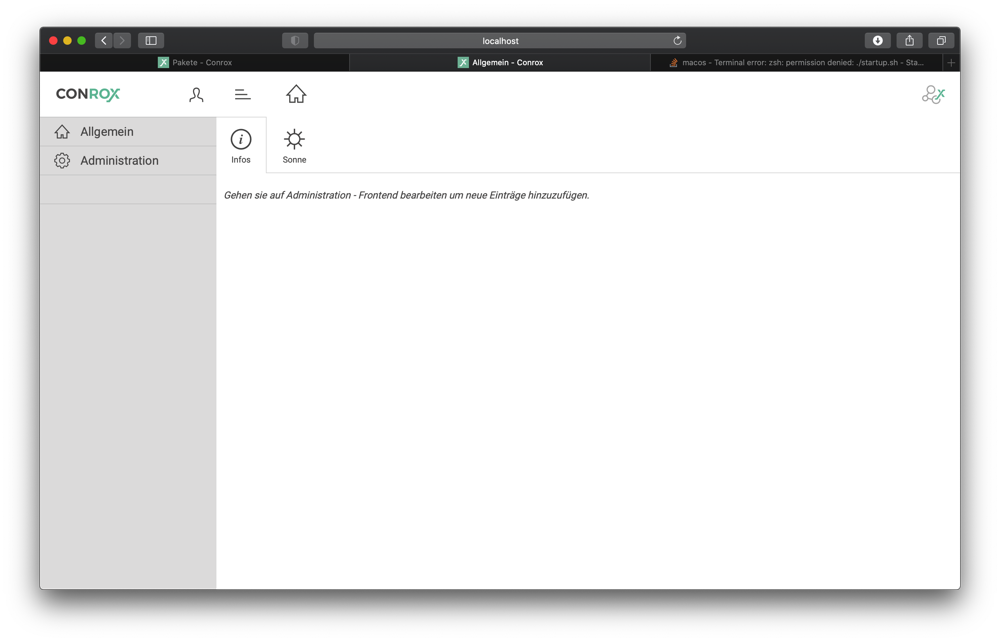
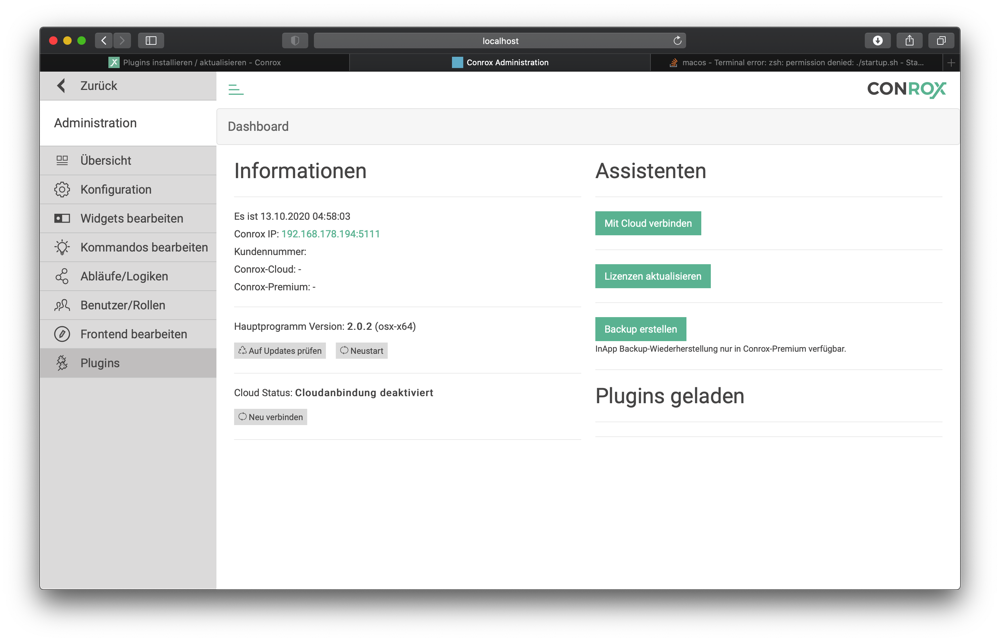
Auf der Conrox Oberfläche müsst ihr nun die Administration auswählen
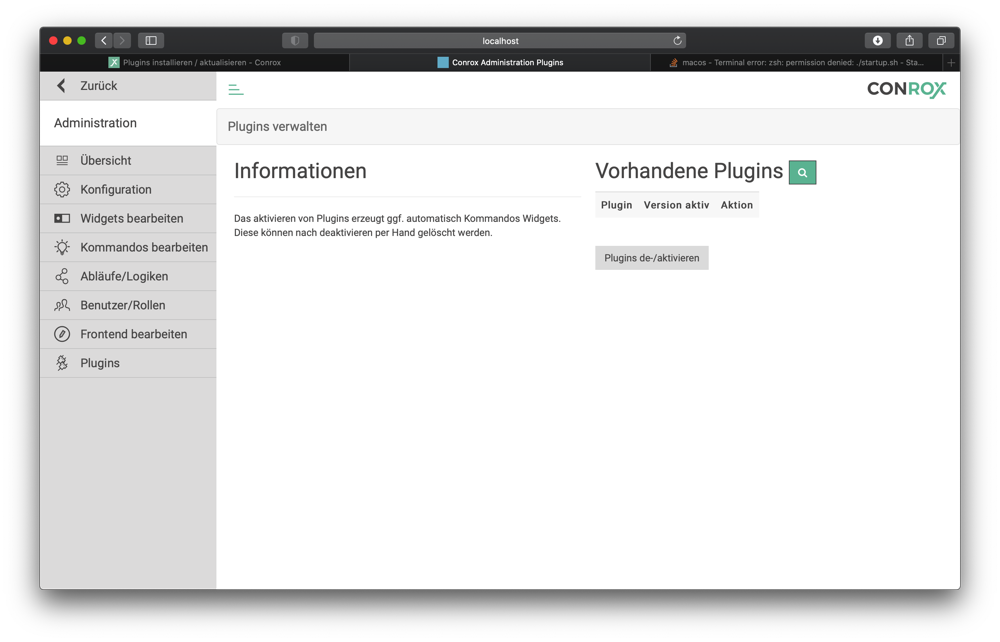
Um KNX verwenden zu können müsst ihr die Plugins Seite aufrufen
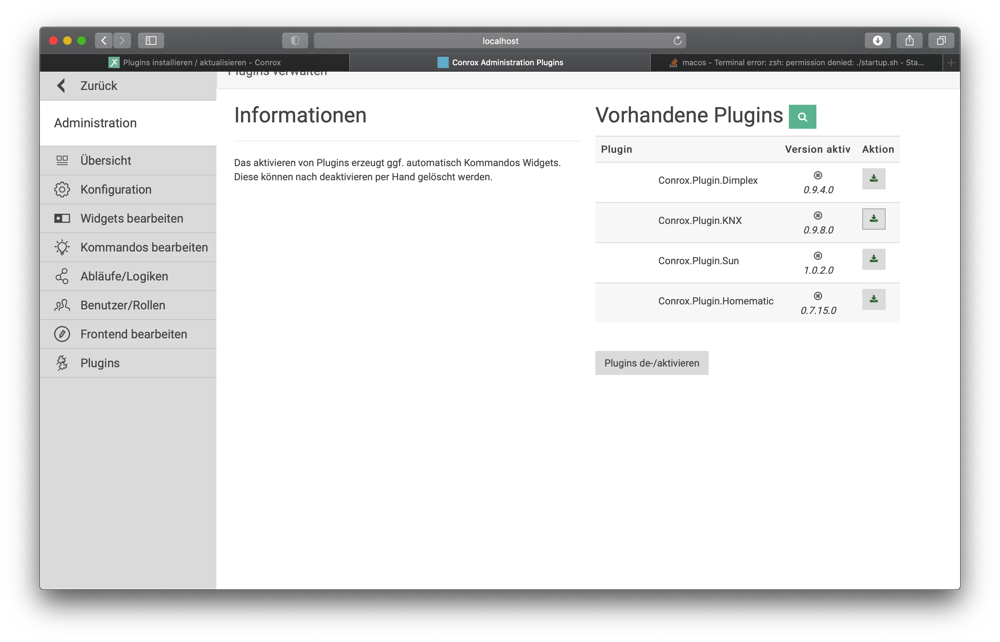
Nachdem ihr auf die Lupe geklickt habt, werden euch diverse Plugins angezeigt
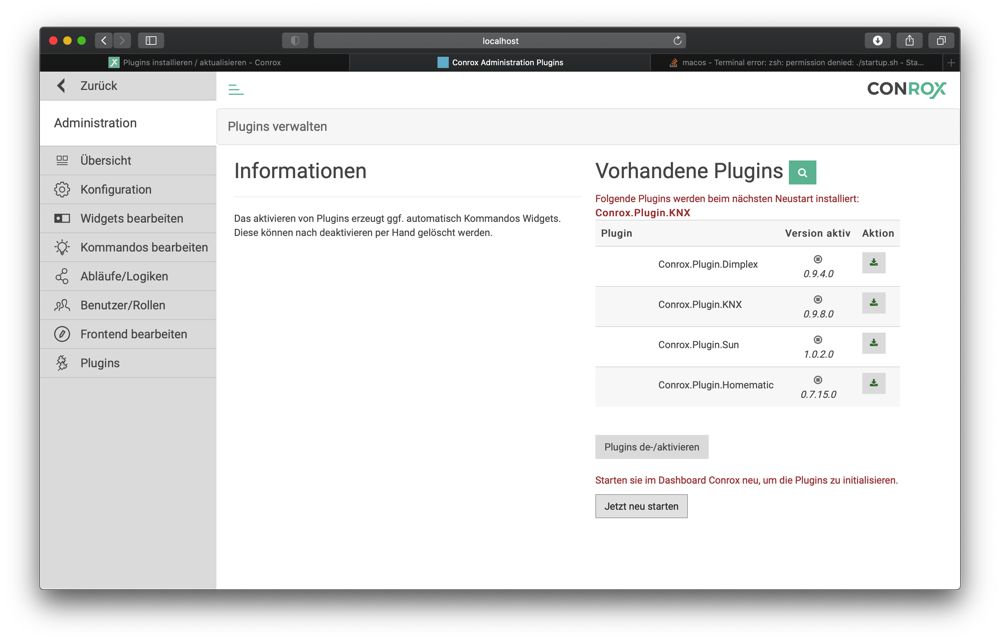
Für den ersten Teil ist erst einmal nur das KNX Plugin interessant, mit dem Downloadsymbol auf der rechten Seite könnt ihr dieses installieren
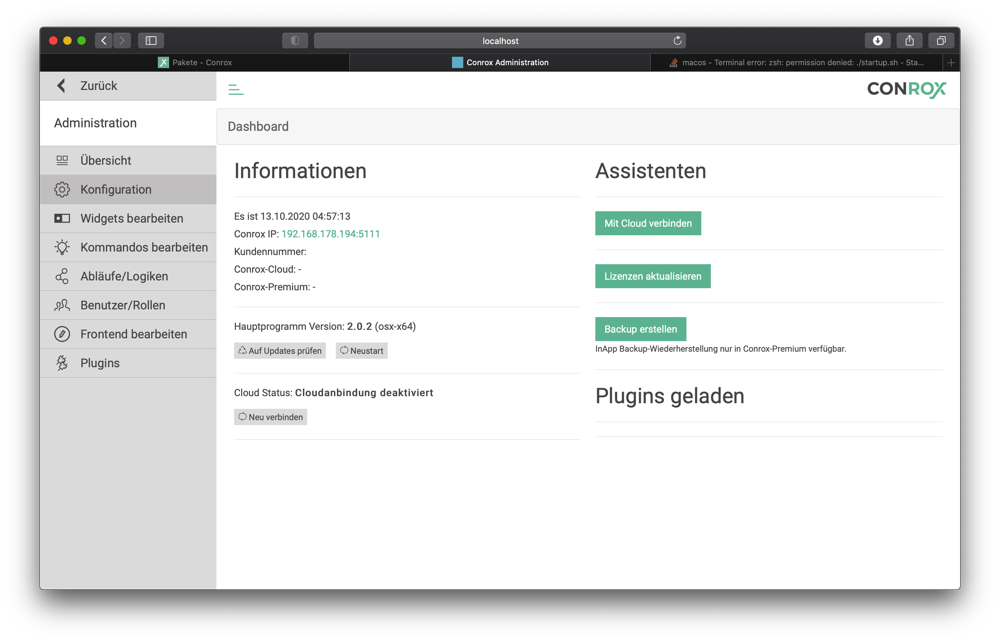
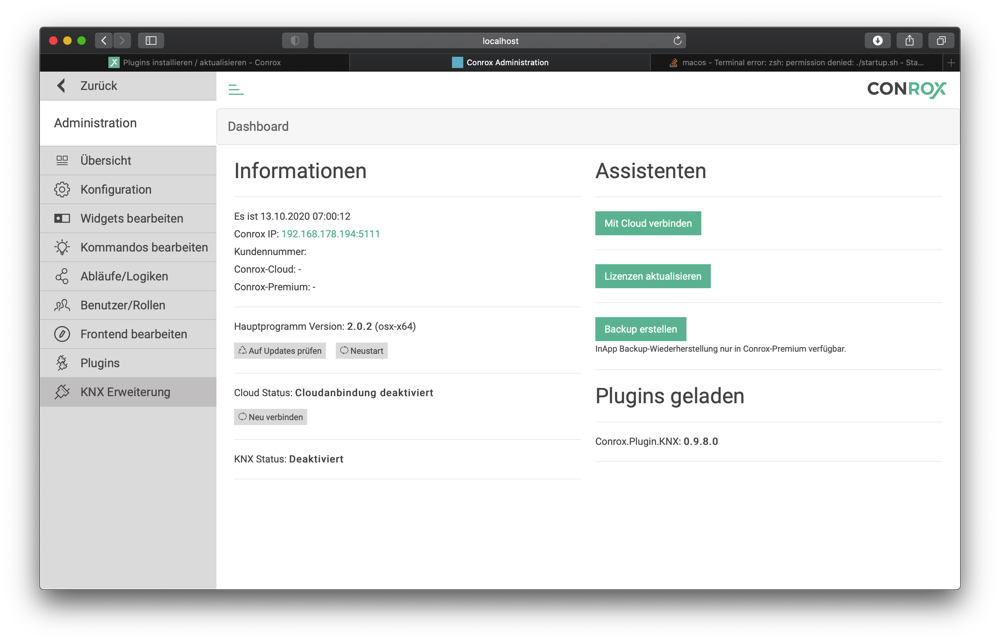
Nach dem Neustart taucht in der Administration die KNX Erweiterung auf
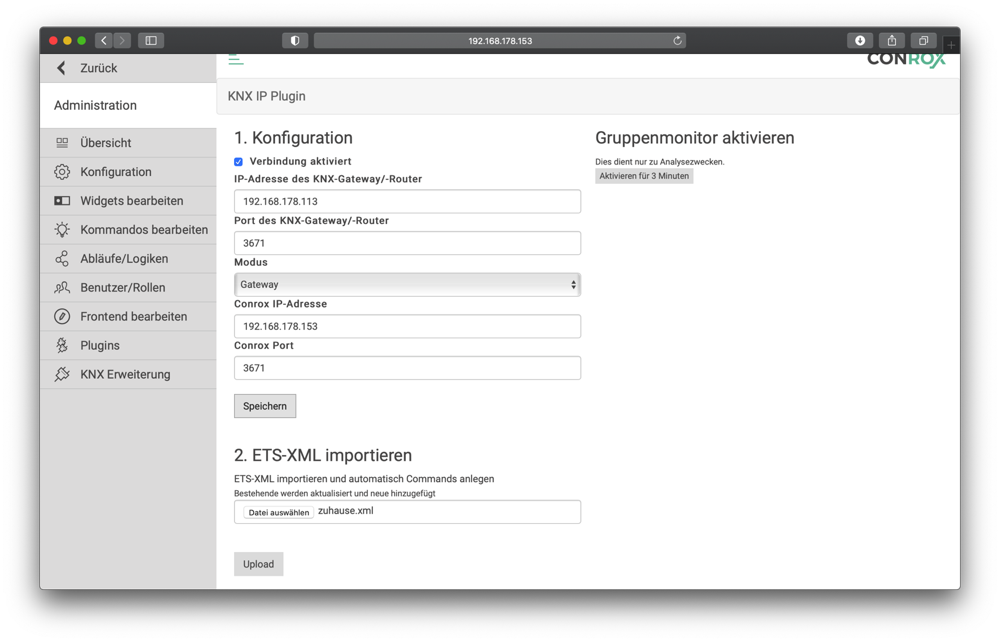
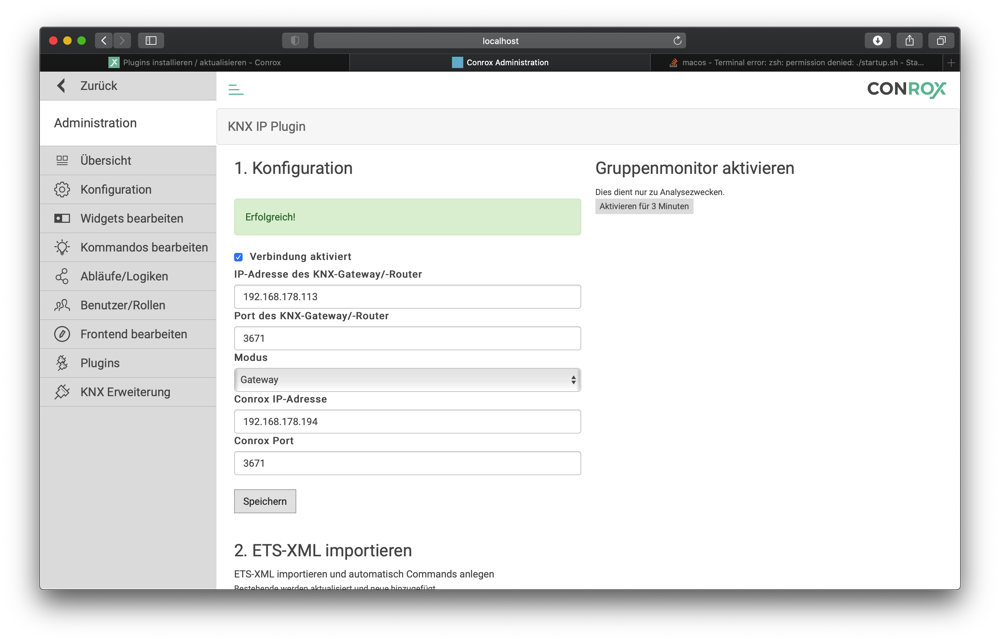
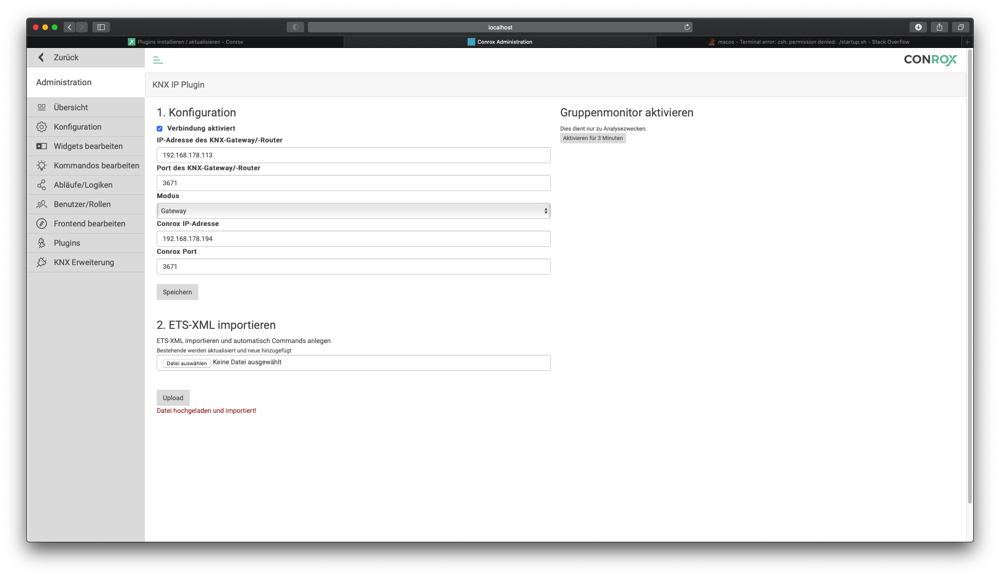
Hier müsst ihr nun die IP-Adresse eures IP Gateways eintragen und die IP eures Raspberry Pi’s
Speichert eure Eingaben und scrollt etwas nach unten
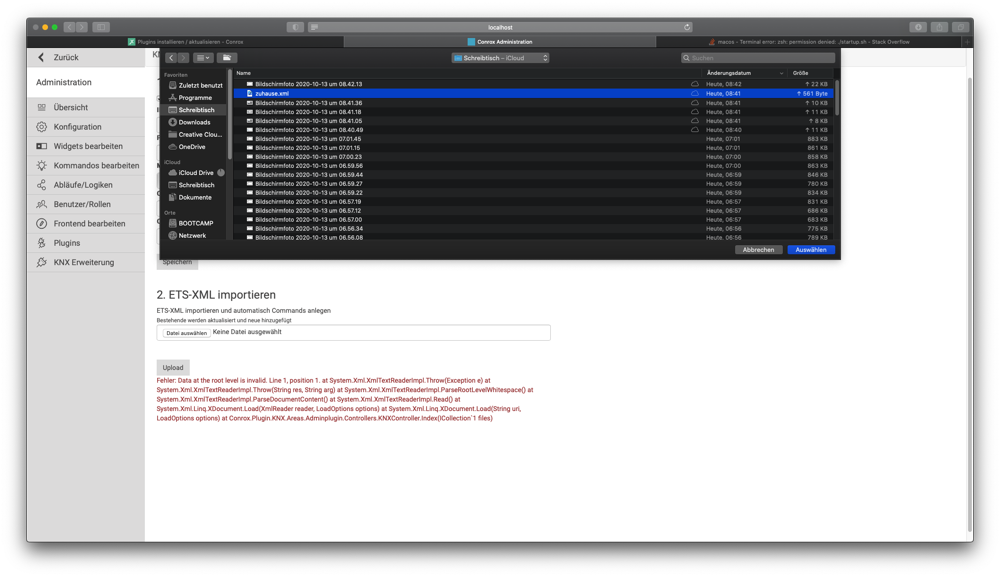
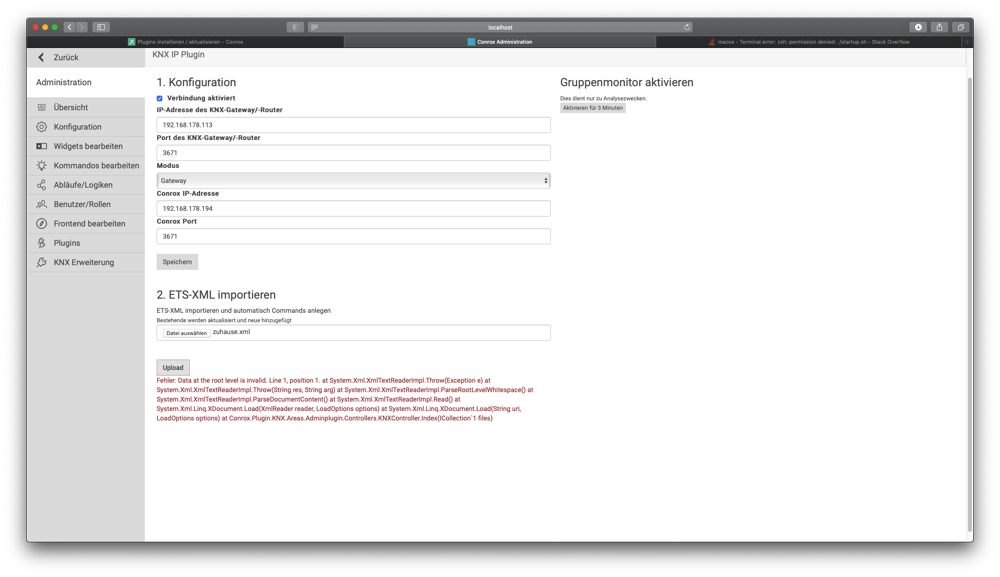
Nun könnt ihr die vorab ausgewählte KNX Gruppenadressen XML Datei auswählen und importieren
Wenn ihr alles richtig gemacht habt, ist die Schnittstelle nun einsatzbereit und wir können mit den weiteren Vorbereitungen beginnen
Jetzt erstellen wir unsere erste Funktion
Wie bereits vorab erwähnt wird für jede Funktion, die in der Oberfläche verwendet werden soll, ein Widget erzeugt. Wie ihr ein Widget erzeugt beschreibe ich euch wie gewohnt in der Schritt für Schritt Anleitung
Öffnet die Administrationsseite
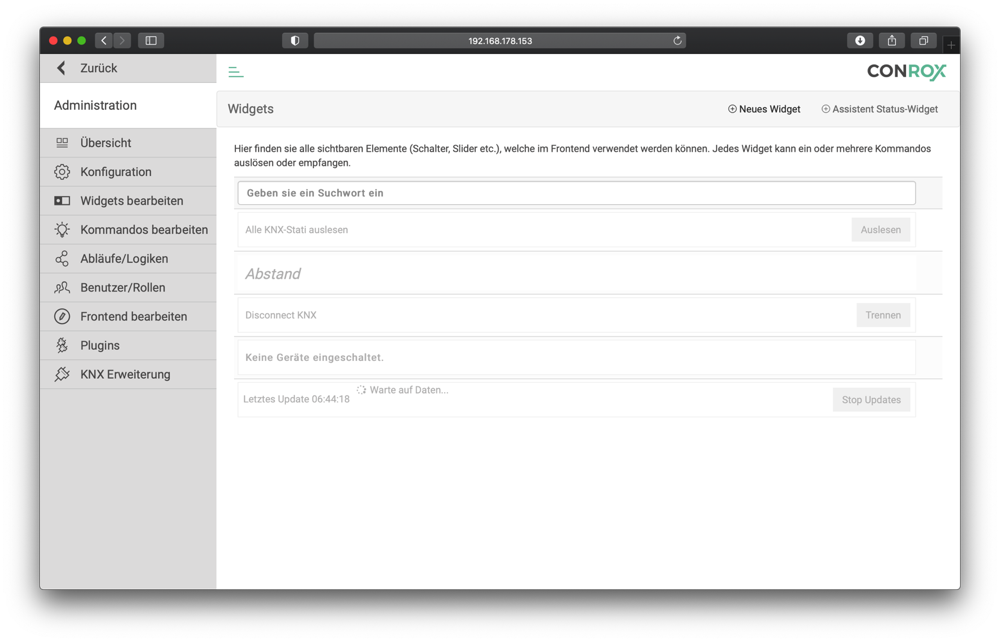
Wählt den Reiter Widgets bearbeiten aus
Erstellt euer erstes Widget, indem ihr oben rechts auf den Button Neues Widget klickt
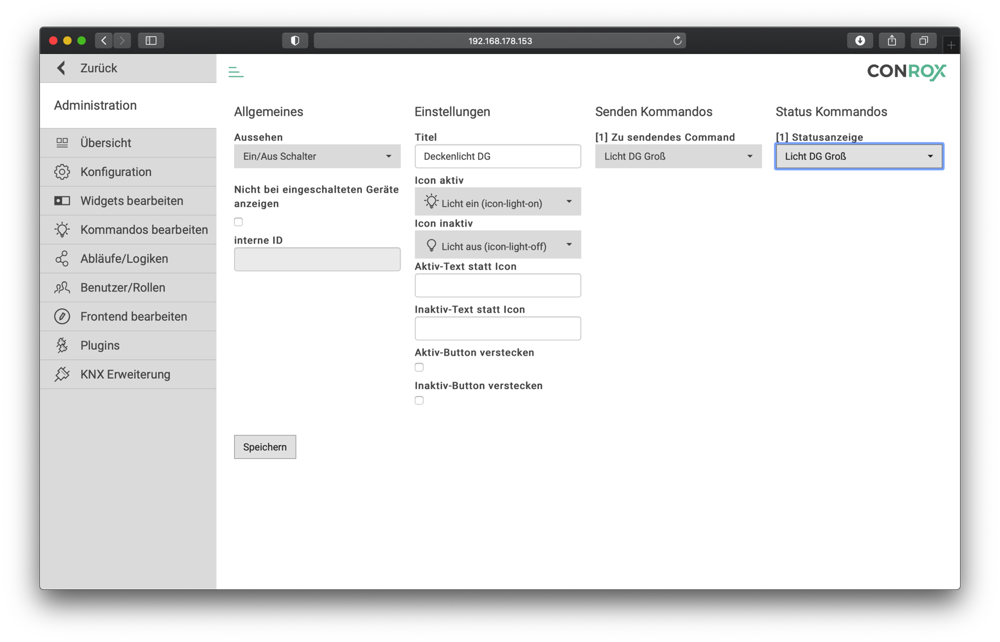
Unter Aussehen wählt ihr die Funktion aus. Für eine Beleuchtung solltet ihr hier den Ein/Aus Schalter auswählen
Der Titel ist der Text den eure Funktion später beschreibt
Wählt euch nun die Icons aus, die eure Funktion am besten visualisiert. Hier könnt ihr für jeden Status ein eigenes Symbol auswählen
Zu guter Letzt könnt ihr nun im Auswahlfeld alle eure KNX Gruppenadressen auswählen, die wir vorab über den XML Import eingepflegt haben.
Ein kleiner Tipp: Falls ihr keine Gruppenadressen für die Statusrückmeldung habt, verwendet einfach auch bei dem Auswahlfeld Statuskommandos die gleiche Gruppenadresse. Bei jeder Änderung werden die Symbole dann auch passend aktiviert
Beendet die Konfiguration mit dem Button Speichern
Jetzt könnt ihr das Frontend erzeugen
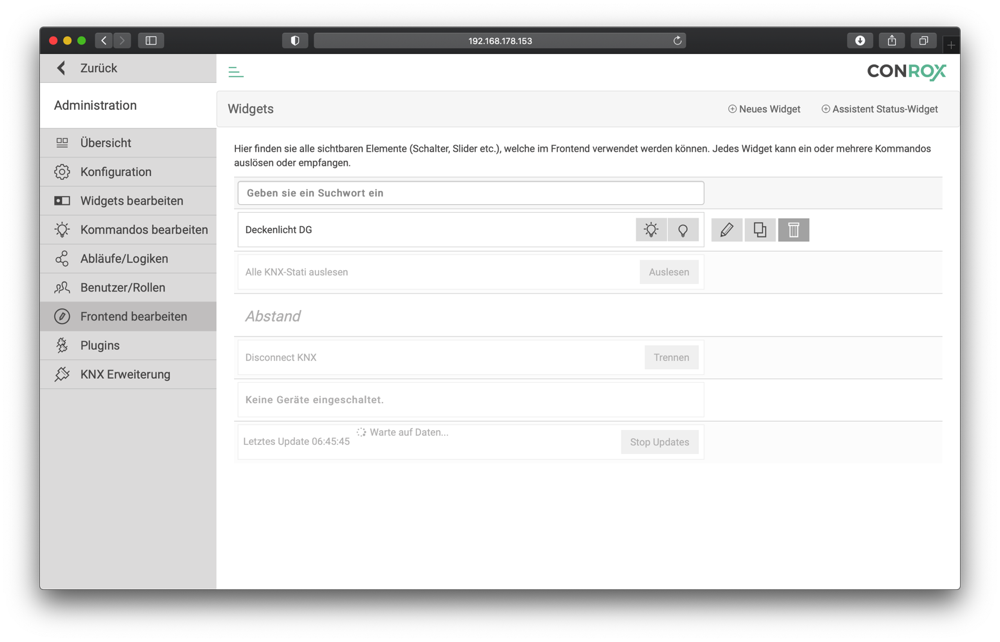
Öffnet den Reiter Frontend bearbeiten
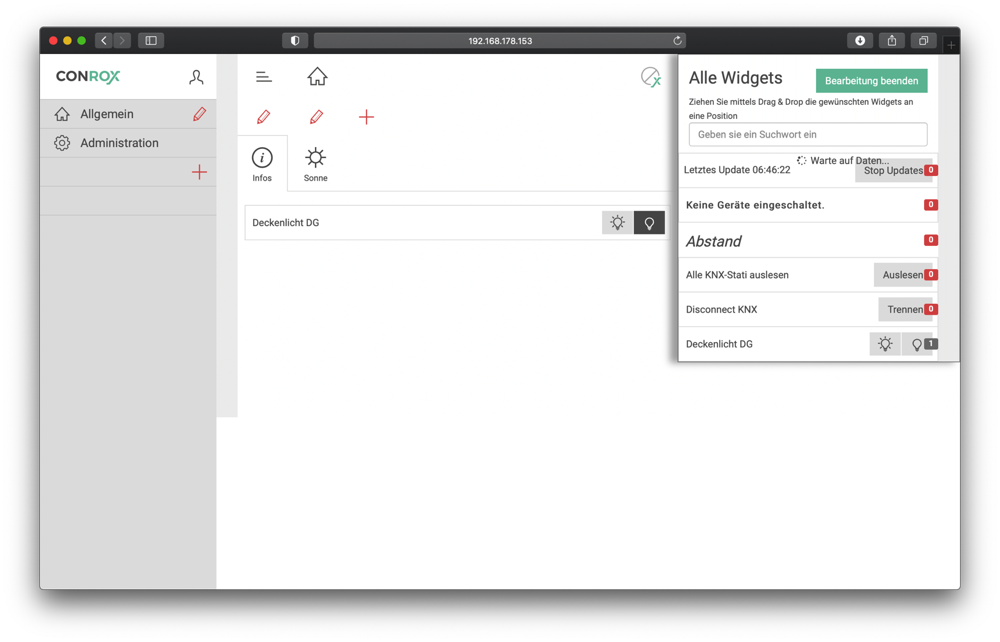
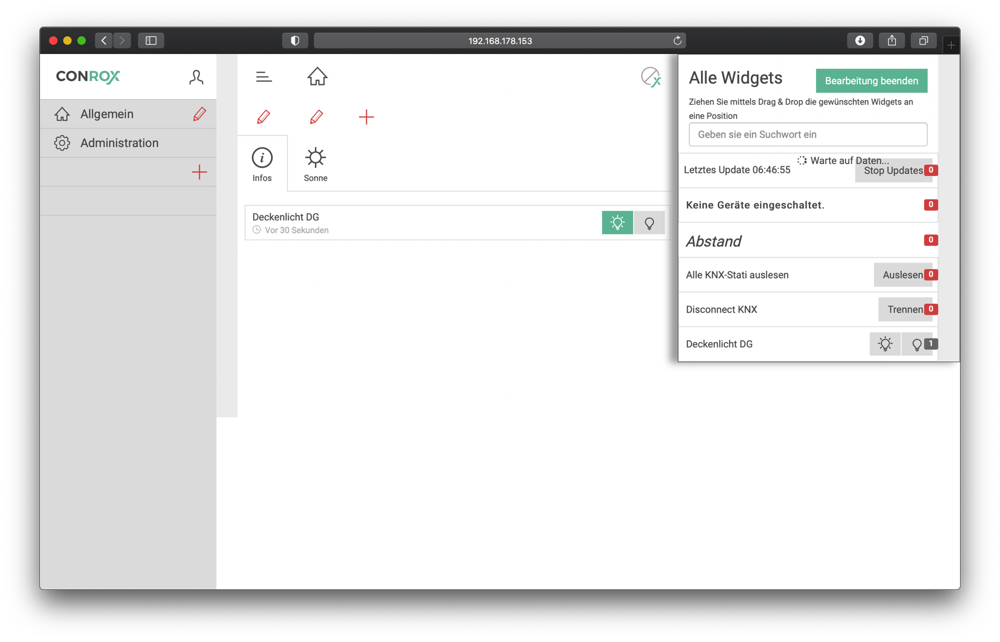
Oben rechts wird nun ein Fenster mit all euren erstellten Widgets angezeigt, die ihr per Drag & Drop einfach nach links auf die Oberfläche ziehen könnt.
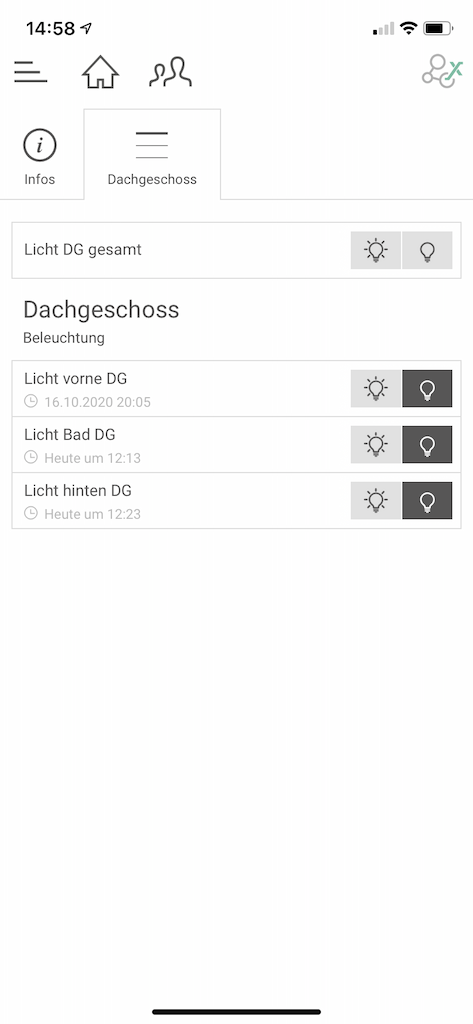
Wenn ihr alle gewünschten Widgets auf die Oberfläche gezogen habt, könnt ihr die Bearbeitung beenden und eure erste Visualisierung direkt testen.
Die oben beschriebenen Schritte könnt ihr nun so lange wiederholen, bis eure Visualisierung so aussieht, wie ihr es euch vorgestellt habt.
Das könnte dich auch interessieren
KNX-Integration in Home Assistant über ETS-Projekt… 4. April 2026 Dashboard-Ansicht einer vollständig konfigurierten KNX-Integration in Home Assistant mit verschiedenen Smart Home Geräten Die KNX-Integration in Home Assistant über ETS-Projekt…
Homematic IP CCU3 in Home Assistant integrieren:… 3. April 2026 Komplette Übersicht der CCU3-Integration in Home Assistant mit allen erforderlichen Verbindungen und Ports Die Homematic IP CCU3 in Home Assistant…
KNX Dimmer verursacht LED-Flackern: Kompatibilität… 6. April 2026 KNX Dimmer-Kompatibilitätsprobleme mit LED-Leuchtmitteln erfordern systematische Diagnose mittels Oszilloskop und gezielter Parameteranpassung LED-Flackern bei KNX-Dimmern ist ein klassisches Kompatibilitätsproblem, das…
KNX ETS VLAN-Konfiguration: IP-Router nicht… 4. April 2026 Professioneller KNX ETS Arbeitsplatz mit VLAN-segmentierter Netzwerk-Infrastruktur und IP-Router KNX ETS VLAN-Konfiguration scheitert systematisch, wenn IP-Router über VLAN-Grenzen hinweg nicht…
https://technikkram.net/wp-content/uploads/2020/10/IMG_3909.png1024473Niklashttps://technikkram.net/wp-content/uploads/2019/05/technikkram_transparent.pngNiklas2020-10-20 08:07:062020-10-20 08:07:07Teil 2 Einrichtung der kostenlosen Visualisierung für KNX und Homematic (Conrox COMMUNITY EDITION auf dem Raspberry Pi)
3Kommentare
Frank Pfannschmidt sagte:
Hallo,
Unter Windos10 habe ich das Probleme die conrox visu zu starten.Das Test Abo ist noch nicht abgelaufen,aber trotzdem funktioniert das starten über“start bat“ nicht mehr.
Hat jemand eine Idee woran das liegen könnte?
Mfg.Frank Pfannschmidt
bin etwas spät hier auf dem Blog, habe aber eine Frage.
Ich habe ein Problem mit dem einbinden des KNX Plugins. Nachdem neustart wird mir nichts anezeigt. Ich sehe das ein File erstellt wird, wo das Plugin steht am Raspberry PI.
Sie sehen gerade einen Platzhalterinhalt von Turnstile. Um auf den eigentlichen Inhalt zuzugreifen, klicken Sie auf die Schaltfläche unten. Bitte beachten Sie, dass dabei Daten an Drittanbieter weitergegeben werden.
Sie sehen gerade einen Platzhalterinhalt von Vimeo. Um auf den eigentlichen Inhalt zuzugreifen, klicken Sie auf die Schaltfläche unten. Bitte beachten Sie, dass dabei Daten an Drittanbieter weitergegeben werden.
Sie sehen gerade einen Platzhalterinhalt von YouTube. Um auf den eigentlichen Inhalt zuzugreifen, klicken Sie auf die Schaltfläche unten. Bitte beachten Sie, dass dabei Daten an Drittanbieter weitergegeben werden.
Sie sehen gerade einen Platzhalterinhalt von Facebook. Um auf den eigentlichen Inhalt zuzugreifen, klicken Sie auf die Schaltfläche unten. Bitte beachten Sie, dass dabei Daten an Drittanbieter weitergegeben werden.
Sie sehen gerade einen Platzhalterinhalt von Instagram. Um auf den eigentlichen Inhalt zuzugreifen, klicken Sie auf die Schaltfläche unten. Bitte beachten Sie, dass dabei Daten an Drittanbieter weitergegeben werden.
Sie sehen gerade einen Platzhalterinhalt von X. Um auf den eigentlichen Inhalt zuzugreifen, klicken Sie auf die Schaltfläche unten. Bitte beachten Sie, dass dabei Daten an Drittanbieter weitergegeben werden.


Hallo,
Unter Windos10 habe ich das Probleme die conrox visu zu starten.Das Test Abo ist noch nicht abgelaufen,aber trotzdem funktioniert das starten über“start bat“ nicht mehr.
Hat jemand eine Idee woran das liegen könnte?
Mfg.Frank Pfannschmidt
Hallo,
habe das gleiche Problem wie Philip Rauchwarter zuvor geschrieben hat.
Gibt es dafür inzwischen eine Lösung?
LG,
Fabian
Hallo,
bin etwas spät hier auf dem Blog, habe aber eine Frage.
Ich habe ein Problem mit dem einbinden des KNX Plugins. Nachdem neustart wird mir nichts anezeigt. Ich sehe das ein File erstellt wird, wo das Plugin steht am Raspberry PI.
Hast du eine Idee was das Problem ist?
LG
Philip