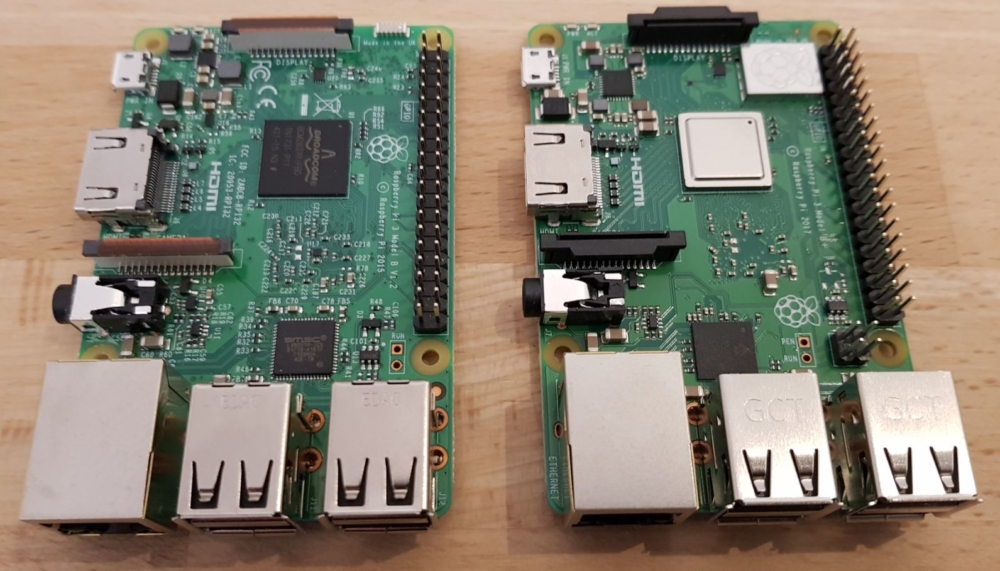
Ich hatte Euch vor wenigen Tagen berichtet, wie ich technikkram, smartkram und smartfabrik auf einen eigenen Root-Server umgezogen habe. Wir verwenden dort ein Debian Linux und als Konfigurationstool für WordPress die Software Plesk. Heute will ich Euch kurz beschreiben, wie Ihr in nginx alle nötigen Security-Header implementieren könnt. Die Website Webpagetest.org hat eine zusätzliche Prüfung eingefügt, die verschiedene Security-Header abfragt. Wie Ihr diese Header auf Eurer Seite einfügt um diese gegen Angriffe zu schützen, will ich Euch kurz in diesem Beitrag zeigen.
WeiterlesenIn den letzten zwei Jahren hatten wir bei technikkram zwei große Server-Umzüge. Vor etwa einem Jahr wurde ein Umzug fällig, da ich den technikkram Shop gestartet hatte. Dieser läuft über woocommerce und die Ressourcen vom alten Server reichen dadurch nicht mehr aus. Lange Zeit wurde technikkram bei Raidboxes gehostet – zuerst auf einem Starter Tarif und dann später auf einem Pro. Das gleiche galt auch für den technikkram-Shop, der mittlerweile smartkram heißt. Dieser lief zuerst auf einem eigenständigen Starter-Tarif bei Raidboxes und wurde später ebenfalls auf einen Pro-Tarif umgezogen.
WeiterlesenNach mehreren Wochen Umbauzeit ist unser neues Büro für die Smartfabrik in Dormagen nun endlich fertig! Auch unser neuer Besprechungsraum kann ab sofort für Kunden und Seminare genutzt werden! Zu einem professionellen Besprechungsraum gehört natürlich auch eine Leinwand und ein Beamer, um Präsentationen dem gesamten Auditorium zugänglich zu machen. Wir haben uns an dieser Stelle für eine Deckenmontage des Beamers entschieden. Hierbei kam es mir besonders darauf an, dass keine Kabel quer durch den Raum verlegt werden müssen. Beim Umbau haben wir eine Steckdose und eine Netzwerkdose in direkter Nähe zum neuen Beamerstandort geführt. Damit ist der erste Schritt für einen kabellosen Besprechungsraum gelegt. Doch wie soll das Bild nun vom Notebook, der ja auf dem Besprechungstisch stehen soll auf den Beamer kommen?
WeiterlesenIm Artikel „FRITZ!Box als Mesh Repeater einrichten – WLAN bis in den letzten Winkel“ habe ich euch beschrieben, wie ihr eine zusätzliche AVM Fritz!Box zu einem Mesh Repeater machen könnt. Bei dieser Vorgehensweise wird von AVM empfohlen, dass der PC, welcher zur Einrichtung des Mesh Repeaters verwendet wird, nicht über einen anderen Router mit dem Internet verbunden ist. Damit ist es nicht möglich, den Mesh Repeater auf die gewohnte Art und Weise mit der aktuellen Fritz!OS Firmware upzugraden. In diesem Artikel möchte ich euch kurz beschreiben, wie ihr es hinbekommt, eine neue AVM Fritz!Box mit der neuen Firmware zu bestücken, ohne eine Internet Verbindung.
WeiterlesenEs ist leicht möglich, eine FRITZ!Box für den Betrieb als Mesh Repeater einzurichten, um diese dann via WLAN oder über ein Netzwerkkabel in das Mesh eurer FRITZ!Box mit Internetzugang (Mesh Master) einzubinden. Damit könnt ihr die Reichweite eures Heimnetzes einfach und effizient erhöhen. Die FRITZ!Box übernimmt als Mesh Repeater automatisch alle WLAN-Einstellungen des Mesh Masters (wie beispielsweise die Zugangsdaten, Gastzugang, Zeitschaltung) und erstellt somit ein weiteres Funknetz. Über dieses Funknetz könnt ihr eure Geräte mit dem Heimnetz verbinden können. Nachdem der Mesh Repeater ins Mesh eingebunden ist, wird er in der Benutzeroberfläche des Mesh Masters mit dem Mesh-Symbol angezeigt. Meine Erfahrungen mit dem AVM Mesh Netzwerk sind durchweg positiv. Ich habe drei Mesh Access Points verteilt und meine Geräte wie Handy oder Laptop verbinden sich automatisch mit dem stärksten Access Point.
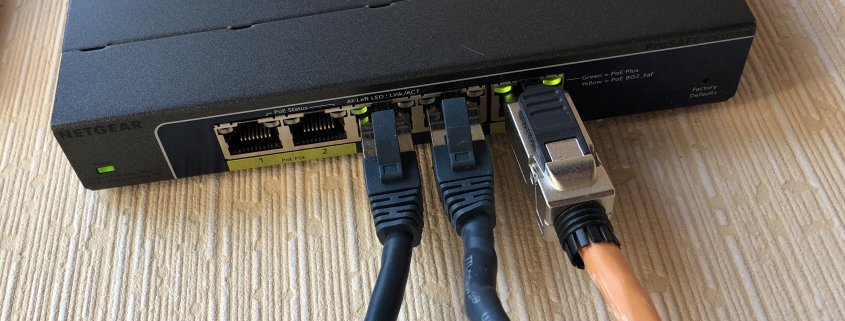
WeiterlesenVor einigen Wochen stellte ich fest, dass ich auf dem Dachboden einfach zu wenig Netzwerkports geplant hatte… Leider hatte ich dort, wo die Netzwerkleitung in den Dachboden mündet, auch keine Steckdose in der Nähe, so dass ein Einsatz eines Netzwerk-Switches lediglich mit einer Verlängerungsleitung möglich war. Ich begab mich also auf die Suche nach einer Alternativen…
WeiterlesenHeute habe ich einen sehr interessanten Gastbeitrag von Markus Henke, der Euch beschreibt, wie Ihr so gut wie jede IP Kamera in Amazons Echo Show einbinden könnt. So ist es möglich mit dem Sprachbefehl „Alexa, zeige den Eingang” direkt das Bild der Haustürkamera auf dem Echo Show angezeigt zu bekommen. Es können natürlich auch andere Befehle realisiert werden um z.B. den Außenbereich oder den garten zu überwachen. Wie Ihr das System einrichtet und konfiguriert könnt hat Euch Markus ausführlich beschrieben.
Momentan lasse ich mir drei Bilder per Telegram aufs Handy schicken, sobald es an der Haustür klingelt. Wenn ich unterwegs bin, bekomme ich so zumindest mit, wer geklingelt hat. Weiterlesen
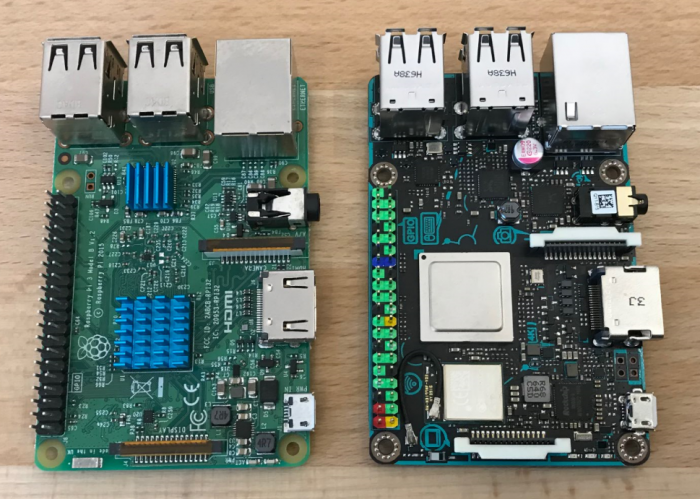
In den letzten Wochen habe ich vermehrt Anfragen zur Installation von ioBroker auf dem Tinker Board S und auf eine Raspberry Pi 3B+ erhalten. Ich habe dazu schon einige Anleitungen geschrieben, doch diese waren immer im Zusammenhang mit einer Homebridge, BerryLAN oder anderen Programmen. Daher möchte ich Euch heute das Thema einmal isoliert vorstellen. Ich verwende dafür ein frisches Image. Für das Tinker Board S benötigt Ihr Armbian. Für den Pi 3B+ verwendet Ihr ein Raspbian. Weiterlesen
Heute will ich Euch eine echt geniale Erweiterung für den Raspberry Pi und andere mini-Computer vorstellen. Vielen ist der Begriff „headless“ in diesem Zusammenhang geläufig. Wenn Ihr einen Raspberry Pi aufgesetzt habt, gibt es zwei Möglichkeiten auf diesen zuzugreifen. Entweder direkt per LAN. Hier muss das Gerät aber per DHCP eine IP-Adresse erhalten oder aber per WLAN. Die Funkverbindung klappt aber nur, wenn diese zuvor im Pi hinterlegt worden ist. Dazu gehört die SSID und natürlich das entsprechende Passwort. Genau an dieser Stelle setzt die Erweiterung BerryLAN an. BerryLAN ist eine kleine Erweiterung, die Ihr beim Aufsetzen des Pi’s direkt mit installiert. Das Programm sorgt dafür, dass der Raspberry Pi, sobald er hochgefahren ist, per Bluetooth erreichbar wird. Mit der entsprechenden App (Android und Apple) lässt sich das Gerät dann finden und ganz bequem einem Netzwerk zuweisen. Ab diesem Moment befindet sich der Raspberry Pi in dem eingetragen WLAN und kann erreicht werden.
Vor wenigen Tagenhabe ich Euch gezeigt, wie Ihr mit wenigen Euros eine vollwertige CCU3 mit Hilfe eines Orange Pi’s aufbauen könnt. Das System ist nun schon seit ein paar Tagen bei mir im intensiven Test und ich bin total zufrieden. Die Performance ist im Vergleich zur alten CCU2 der Wahnsinn ;-) Als Stand-alone Lösung und CCU3 Ersatz kann ich die kleine Kiste wärmsten empfehlen. Ich bin gerade noch dran eine Homebridge für die Siri Sprachsteuerung aufzusetzen. Auch teste ich, wie gut ioBroker auf dem Gerät läuft. Limitierend wird hier wahrscheinlich der Arbeitsspeicher sein.
WeiterlesenIn letzter Zeit haben mich häufiger Fragen zu Power over Ethernet (PoE) im Zusammenhang mit einem Raspberry Pi erreicht. Um hier etwas Licht ins Dunkle zu bringen, habe ich mich dazu entschlossen, einen kleinen Artikel zu diesem Thema zu erstellen. PoE wird schon seit längerer Zeit im gewerblichen Umfeld genutzt um z.B. IP-Telefone oder Router mit Energie zu versorgen. Der große Vorteil dabei ist, dass nur ein Kabel für Daten und Energie genutzt werden kann. So können auch schwer zugängliche Orte mit Strom und Daten versorgt werden. Dabei kann dann auf bereits vorhandene Infrastruktur (CAT-Kabel) zurück gegriffen werden. Dieser Vorteil kann natürlich auch Zuhause genutzt werden. Die Hardware – PoE Injektoren oder Switche, die PoE fähig sind, sind mittlerweile sehr erschwinglich geworden, sodass diese Technik auch im Consumerumfeld genutzt werden kann.
WeiterlesenMeine neuste Errungenschaft ist ein QL-1100 Labelprinter von Brother. Heute will ich Euch zeigen, wie Ihr den Drucker, der normalerweise nur über einen USB-Anschluss verfügt auch Netzwerkfähig und mit AirPrint ausstatten könnt. Diese Anleitung bezieht sich zwar auf den Brother QL-1100, es können aber auch alle anderen Drucker, die über keine direkte Netzwerkschnittstelle verfügen so Netzwerk- und AirPrint-fähig gemacht werden.

Um das Gerät Netzwerkfähig zu machen, brauchen wir einen kleinen Printserver, der unsere USB-Schnittstelle netzwerkfähig macht. Für diese Aufgabe bietet sich mal wieder ein Raspberry Pi an. Es muss dabei auch nicht unbedingt ein 3B oder 3B+ verwendet werden. Der Printserver benötigt kaum Systemressourcen – daher kann auch ein Gerät der älteren Baureihe verwendet werden. Ich nutze hierfür z.B. einen Raspberry Pi2, der bei mir aktuell keine andere Aufgabe hat. Weiterlesen
Kompakte Notebook sind schon eine feine Sache, doch kompakt bedeutet meist auch, dass irgendwo etwas eingespart werden muss! Bei meinem neuen Dell XPS 13 sind das die Schnittstellen! Es sind leider nur zwei USB-C und ein Kopfhöreranschluss vorhanden. Auf alles andere wurde gänzlich verzichtet.

Da ich mein Notebook aber auch bei der Inbetriebnahme von Homematic-Installationen benötige und meist nicht auf ein vorhandene WLAN zurückgreifen kann, wäre ein RJ45-Anschluss schon sehr wünschenswert gewesen ;-) Doch da ja USB-C sehr viele neue Möglichkeiten bereitstellt, gibt es ja Adapter, die dort angeschlossen werden können. Heute will ich Euch kurz einen dieser Adapter vorstellen. Weiterlesen
In den letzten Tagen habe ich Euch sehr ausführlich beschrieben, wie Ihr Euren eigenen TV-Server mit einem Raspberry Pi aufbauen könnt. Wenn Ihr meinen Anleitungen gefolgt seid, dann wisst Ihr selbst, dass in so einem System etwas Arbeit steckt ;-) Daher empfiehlt es sich, wenn alles fertig konfiguriert ist, ein komplettes Backup vom System zu erstellen. So kann bei einem Crash der SD-Karte das System ohne großen Zeitverlust wieder aufgesetzt und genutzt werden.

Es gibt zwei Möglichkeiten ein Backup zu erstellen. Zum einen kann die komplette SD-Karte kopiert werden, das kann über DiskImager erfolgen, dann ist das Backup aber genauso groß, wie die Größe der SD-Karte (z.B. 16 GB) das Image kann zwar mit Pi Shrink verkleinert werden, das ist aber leider etwas aufwändiger… Daher zeige ich Euch, wie Ihr mit ein paar einfachen Befehlen ein Backup auf der extern angeschlossenen Festplatte ablegen könnt.
In meinem ersten Tutorial über die Einrichtung eines TV-Server im Netzwerk mit einem Raspberry Pi habe ich euch einen Weg gezeigt, wie man mit dem kleinen Computer einen vollwertigen Streasming-Server im Netzwerk aufbauen kann um das TV-Signal im ganzen Haus per Kabel und WLAN zu verteilen. Im ersten Tutorial habe ich Euch gezeigt, wie Ihr das Signal mittels einen Plugins für Kodi in dessen Oberfläche einbinden könnt.

Da viele von Euch das TV-Signal aber auch gerne am Rechner, dem Tablett oder dem Smartphone nutzen wollen, zeige ich Euch heute, wie Ihr die unterschiedlichen Client konfigurieren und einstellen müsst damit das Tv-Signal auch den Weg auf diese Geräte findet. Weiterlesen
Da mein letztes Tutorial zum Thema TV-Streaming-Server auf dem Raspberry Pi gut angekommen ist, habe ich ein weiteres Tutorial aus dieser Reihe geschrieben. Ich will Euch heute zeigen, wie Ihr eine Samba Freigabe auf dem Raspberry einrichten könnt damit Aufnahme des TV-Programms auf eine externe Festplatte abgelegt werden können. So können auch größere Datenmengen über eine externe Festplatte gespeichert und im Netzwerk freigegeben werden.

Beim letzten Tutorial haben wir die Software TVHeadend installiert und eingerichtet. Wir setzen nun auf die bestehende Installation. Dazu müssen weitere Softwarepakete installiert werden. Damit wir die Installation starten können, müssen wir uns zuerst wieder auf dem Pi einloggen. Weiterlesen

Was gehört dazu, wenn man ein bislang nur nationales Unternehmen auf einmal international ausrichten möchte? Was machen Großkonzerne vielleicht anders als App-Startups mit einem noch kleinen Produkt? Zwei interessante Fragen, die auf die Unterschiede und Gestaltungsweisen multinationaler Unternehmen eingehen. Eine Einschätzung der Antworten liefert dieser Artikel.
Ein gutes und schnelles Netzwerk ist mittlerweile in der Wohnung oder im Haus nicht mehr wegzudenken. Ob nun das Smartphone, das Notebook oder aber das Tablett, jedes Gerät ist ohne die Anbindung ans Internet eigentlich kaum noch zu gebrauchen. Feste Geräte wie z.B. der Büro-Rechner sollten nach wie vor per Kabel mit dem Router verbunden werden, doch bei portablen Geräten ist schnell die Reichweite vom Router internen Netz ausgeschöpft.

Um diesem Problem entgegen zu wirken, können einfache Repeater in der Wohnung verteilt werden, die das Signal dann aufnehmen, verstärken und weiter senden. In der Vergangenheit habe ich Euch bereits verschiedene Repeater vorgestellt u.a. den Fritz DVB-C Repeater (zum Bericht). Dieser Repeater kann neben 2,4 GHz auch 5 GHz und hat einen integrierten DVB-C Empfänger. Der Preis liegt dadurch natürlich auch etwas höher. Weiterlesen
Der Markt an SmartHome Geräten explodiert förmlich. Neben den großen Herstellern wie Osram oder Philips werden mittlerweile auch viele Alternativen angeboten. Ich habe mir heute die schaltbare Steckdose von M.Way angesehen. Ein riesiger Vorteil ist, dass die per WLAN angebunden wird und mit aktuell 19,99€ extrem günstig ist. Es entfällt also die Notwendigkeit einer zusätzlichen Zentrale.

Doch wie gut ist sie wirklich? Hält sie was sie Verspricht? Mehr dazu in diesem Artikel.
Vor wenigen Tagen habe ich Euch über mein Netzwerk bei mir in der Wohnung berichtet. Da ich aus verschiedenen Gründen auf Powerline-Adapter zurückgreifen muss, habe ich damit auch direkt mein WLAN ausgebaut (zum Bericht). Für die Anbindung meines PCs ans Internet und an meine Synology NAS verwende ich dazu Geräte, die den AV2 Standard unterstützen 1200Mbits. Für andere Geräte wie z.B. meine CCU2 benutze ich langsamere Geräte wie die hier abgebildeten TP-Link mit „nur“ 600 MBits.

In meinem Bericht über die AV1200 von TP-Link habe ich auch schon kurz angesprochen, dass verschiedenen Adapter, auch von unterschiedlichen Herstellern miteinander kommunizieren können. Powerline-Adapter verhalten sich etwas anders als eine „normale“ Netzwerkinstallation mit Switchen. Bei Powerline können Adapter unterschiedliche Geschwindigkeiten unterstützen, ohne dass das gesamte Netzwerk darunter leiden muss. Warum das so ist und wie man „langsame“ Geräte wie z.B. einen Raspberry Pi oder eine CCU2 mittels Powerline-Adapter anbinden kann, das zeige ich Euch in diesem Bericht.
Ein schlechtes Netzwerk im Haus zu haben ist echt ein sehr leidiges Thema. Leider kann ich selbst ein Lied davon singen, da ich selbst mit diesem Thema schon länger zu kämpfen habe. Die wenigsten Wohnungen haben eine fertige Netzwerk-Infrastruktur mit ordentlich Kabel und Netzwerkdosen in jedem Raum. WLAN ist ein Kompromiss zum Kabel, hat aber auch viele Nachteile. Gerade in Großstädten, ist die WLAN-Dichte extrem hoch.

Wenn ich bei mir in der Wohnung die 2,4 GHz-Frequenzen scanne, finde ich auf Anhieb mindestens 10 weitere WLAN, die sich natürlich gegenseitig beeinflussen. Auf der 5 GHz Frequenz sieht das zwar schon besser aus, doch dann habe ich dann auch natürlich eine verminderte Reichweite.
Bei meiner Wohnung habe ich das Problem, dass mein Büro in der oberen Etage liegt, die Fritz! Box aber im Schrank im Wohnzimmer untergebracht ist. Ein Kabel könnte ich zwar ziehen, doch dann würde vermutlich der Haussegen schief hängen ;-) Weiterlesen
Auch wenn wir mit unserem Wohnmobil unterwegs sind, wollen wir nicht auf das Internet verzichten. Unsere Smartphones haben natürlich einen Zugang durch ihre eigene SIM Karte, aber mein MacBook benötigt externe Unterstützung, um ins Netz zu kommen. Die einfachste Lösung ist einen persönlichen Hotspot vom Smartphone zu eröffnen. Das zieht aber ordentlich am Akku und das Smartphone muss sich immer in der Nähe befinden.
Auch im Ausland ist ein persönlicher Hotspot nicht gerade komfortabel, weil man sich hier in der Regel (ist am günstigsten) eine Prepaid Karte aus dem Urlaubsland zulegt. So haben wir das wir letztes Jahr in Schweden auch gemacht. Selbst wenn am 15.6.2017 die Gebühren für das EU-Roaming wegfallen und man seinen Vertrag ohne extra Kosten auch im EU-Ausland nutzen kann, ist Prepaid preislich interessanter. Für alle diese Einsatzzwecke bietet sich ein Mobiler LTE Router an, welchen man halt auch ganz einfach mitnehmen kann.

Seit geraumer Zeit nutzen wir dafür einen TP-Link M7310, welcher alle Anforderungen an einen Mobilen LTE Router erfüllt. Er unterstützt 4G/LTE und WiFi mit 2,4 oder 5GHz und es können bis zu 11 Geräte gleichzeitig angemeldet werden. Der Akku mit seinen 2000mAh, schafft bis zu 9 Stunden und die Bedienung ist sehr einfach. Weiterlesen
Unser Haus ist aus sehr massivem Stahlbeton gebaut, was auf der einen Seite ja sehr gut ist, aber WLAN Signale leider kaum durchlässt. Der Telefonanschluss befindet in der äußersten Ecke von Hauswirtschaftsraum, was nicht gerade für eine gute Position des Routers sorgt. Den Anschluss etwa in den Flur zu legen, bringt mir wegen dem Stahlbeton auch keine nennenswerte Verbesserung, weil hier sowieso mit Repeatern gearbeitet werden muss.
Mein Router eine FRITZ!Box 7360 ist schon gut in die Jahre gekommen und kann daher auch noch kein 5 GHz, sondern lediglich 2,4 GHz mit maximal 300 MBit/s. Die restlichen Aufgaben eines Routers und DECT „Telefonanlage“, erledigt die FRITZ!Box aber sehr zuverlässig. Es kam aber leider immer wieder zu kurzen, aber sehr nervigen Aussetzern der WLAN bzw. Internetverbindung und das trotz bereits verwendeter AVM FRITZ!WLAN Repeater in Kombination mit devolo bzw. Fritz! Powerline Adaptern.
Ich war es jetzt leid und habe alles einmal rausgerissen und das Netzwerk komplett neu aufgebaut. Dabei habe ich zwei entscheidende Punkte geändert und so werden jetzt ausschließlich WLAN Repeater verwendet und das WLAN der FRITZ!Box selbst bleibt deaktiviert und wurde ausschließlich bei den Repeatern aktiviert.
Der erste Repeater im Bunde ist nämlich ein FRITZ!WLAN Repeater 1750E, welcher über einen Gigabit-LAN-Anschluss verfügt und somit per Kabel mit der FRITZ!Box verbunden ist und dort ist die Funktion Lan Brücke aktiviert.
Apple schneidet ja mal gerne Zöpfe ab und so ist zum einen der Klinke Stecker beim iPhone 7 weggefallen und bei macOS Sierra waren es die Verschlüsselungen SSLv3, RC4 und PPTP. Besonders PPTP war und ist bei vielen Unternehmen zum Aufbau eines VPN aber noch im Einsatz und auch wenn dieser Schritt von Apple grundsätzlich richtig ist, sind viele Unternehmen noch auf PPTP angewiesen.
\n
\nNach dem Update auf macOS Sierra sind PPTP VPN Verbindungen nicht mehr möglich. Wer hierfür eine Lösung braucht und gleichzeitig nach einer Software sucht, die einem die Verwaltung diverser Verbindungen abnimmt und Zwei-Faktor-Authentifizierung, und so genannte Trigger unterstützt, die etwa automatisch eine VPN Verbindung aufbauen, wenn man eine bestimmte App startet, oder sein Büro verlässt, der sollte zu Shimo greifen.
\n
\n
\n
\nNach der Installation wird Shimo in die Menüleiste vom Mac integriert und von dort aus lassen sich die VPN Verbindungen mit nur einem Klick herstellen oder trennen.
\n
\nShimo unterstützt alle gängigen VPN-Protokolle: Das häufig eingesetzte CiscoVPN, das sehr sichere OpenVPN und alle standardkonformen IPSec Verbindungen. Point-to-Point Tunneling (PPTP) und Layer 2 Tunneling (L2TP) sind ebenfalls kein Problem für Shimo. Sogar Cisco’s neues Secure Socket Layer (SSL) Protokoll AnyConnect wird von Shimo unterstützt. Das macht Shimo zum flexibelsten VPN Client für den Mac.
\n
\nMehrere VPN Verbindungen zu verwalten und über die Menüleiste steuern zu können, ist schon eine praktische Funktion, aber mein persönliches Highlight ist die Automatik, durch die so genannte Trigger.
\n
\n
Weiterlesen
Dank den modernen Cloudlösungen wie Dropbox und Co kann man von überall auf seine gespeicherten Daten zugreifen. Seit Windows 10 gehört der Cloudservice OneDrive zum festen Bestandteil des Betriebssystems und soll die Cloud-Nutzung auch unerfahrenen Nutzern schmackhaft machen. Wie sicher die gespeicherten Daten in der Cloud sind, darüber können die Nutzer in vielen Fällen nur spekulieren. Eines ist aber gewiss: Die US-Sicherheitsbehörden, wie zum Beispiel die NSA, CIA und das FBI werden „stets“ Zugriff auf die Clouds der großen amerikanischen Konzerne haben.
\n
\n
\n
Sind Cloud-Lösungen sicher?
\nDie Cloud bringt einige Vorteile mit sich, doch sie hat leider auch ihr Schattenseiten. Es gibt nicht gerade wenig Nutzer, die sich um die Sicherheit ihrer gespeicherten Daten Gedanken machen und der Cloud nicht zu 100 Prozent vertrauen. Weiterlesen
Ein gut strukturiertes Netzwerk bedarf einer sorgfältigen Planung bis ins Detail. Dabei sind zahlreiche Faktoren zu beachten: die Zahl der Arbeitsplätze und damit zusammenhängend die der angeschlossenen Geräte, die richtige Software, Serverkapazitäten, die Länge der Verkabelung, die Zahl der Patchpanels etc.

Wenn es um die Hardware geht, stellt sich außerdem die Frage nach der Unterbringung. Ab einer bestimmten Netzwerkgröße macht es Sinn, für die Schaltzentrale der IT und Kommunikation einen gesonderten Raum zu reservieren. Dieser muss trocken sein und stets auf der gleich bleibenden, optimalen Temperatur gehalten werden können. Für die Menge an Geräten und Kabeln bietet sich ein stabiler Netzwerkschrank und/oder Serverschrank an, um eine saubere Vernetzung zu ermöglichen. Man differenziert hier zwischen „Netzwerkschränken“ die dazu dienen Netzwerkkabel in einem Gebäude sauber zusammenzuführen. Diese gibt es auch in kleineren 10“ Zoll Varianten zur Aufnahme von Patchpanels. Serverschränke hingehen sollten ausschließlich in Serverräumen verwendet werden. Hier werden ausschließlich 19“ Zoll Komponenten zur Kommunikation untereinander eingesetzt. Für kleine Büros reicht in vielen Fällen auch ein Wandgehäuse für sämtliche Komponenten. Weiterlesen
Nicht nur die Erfahrung als IT-Spezialist, sondern auch die Erfahrung im Freundeskreis zeigt, dass Datensicherungen unumgänglich sind. Während meines Studiums kannte ich drei Leute, die ihre Diplomarbeit verloren haben. Im härtesten Fall existierte zwar ein Backup auf einer externen Festplatte, diese wurde aber bei einem Einbruch zusammen mit dem Macbook gestohlen. Gerade solche Fälle zeigen, dass es wichtig ist, ein räumlich getrenntes Backup von den wichtigsten Daten zu erstellen. Dieses schützt nicht nur vor Diebstahl, sondern auch vor Bränden und Überspannungen.
Im folgenden Tutorial möchte ich zeigen, wie einfach mit einer Diskstation von Synology ein Backup auf einer anderen Diskstation über das Internet durchgeführt werden kann. Bei dieser Lösung kann also auf teuren Cloudspeicher verzichtet werden, es wird nur eine NAS bei einem Freund oder den Eltern benötigt. Warum sollte ein Freund meine Daten speichern wollen? Ganz einfach, er macht sein Backup bei mir! Über die integrierte Verschlüsselungsfunktion lassen sich die Daten sogar vor den Blicken des Freundes oder den Eltern schützen. Für dieses Tutorial verwende ich eine DS216j als Sicherungsziel und eine DS414 zum starten des Backups.
Weiterlesen
Der Raspberry Pi ist sehr vielseitig einsetzbar. Wir haben Euch bereits gezeigt, wie Ihr den kleinen Computer als NAS und als Plex-Server einsetzen könnt. Ich selbst versuche mich gerade daran, das Homematic-Betriebssystem, das auf der CCU2 läuft, auf einen Raspberry Pi 3 zu bringen. Hierzu werde ich Euch in naher Zukunft eine detaillierte Anleitung schreiben.

Es wurden bereits andere Smart-Home Systeme, wie etwa FHEM, erfolgreich auf dem kleinen Pi installiert. Wer das ganze dann professionell einsetzen will, benötigt auch einen vernünftigen Platz für seinen Pi. Ich habe zuletzt beim stöbern etwas sehr cooles gefunden. Es gibt bereits ein Gehäuse für den Raspberry Pi, das sich auf einer Hutschiene einschnappen lässt. Die Gehäuse sind alle für eine „normale“ C-Schine mit 35 mm breite geeignet. Weiterlesen
In unserem Blog haben wir bereits über verschiedene Backup Lösungen berichtet. Da in letzter Zeit die Cloudspeicher immer günstiger werden, habe ich mich in letzter Zeit intensiv mit diesem Thema beschäftigt. Ursprünglich wollte ich ein Backup bei Microsoft Azure durchführen. Dort kosten 100 GB ca. 2 € / Monat. Nachdem Amazon plötzlich mit unbegrenztem Speicher für 70 € pro Jahr (5,82€/Monat) an den Markt ging, wurde das Angebot natürlich wesentlich interessanter. Insbesondere bei größeren Mengen an Daten, wie z.B. Fotos im RAW Format.
Bis jetzt war allerdings die Frage offen, wie die Daten in die Cloud kommen sollen. Es gab nur eine Desktop Anwendung mit deren Hilfe das Backup manuell geschehen müsste. Die Möglichkeit, den Cloud Speicher als Netzlaufwerk einzubinden existiert immer noch nicht (Stand16.8.2016). Heute habe ich dann gesehen, dass Synology ein Update für die Anwendung HyperBackup verteilt. Nach dem Update besteht die Möglichkeit ein Backup bei Amazon Drive zu speichern (nicht Amazon AWS!).
Gestern habe ich Euch in diesem Beitrag gezeigt, wie Ihr einen dynDNS-Dienst bei Eurer Fritz! Box (Preis prüfen) einrichten könnt. Das könnt Ihr entweder über myFritz! oder aber über einen externen dynDNS-Anbieter machen. Leider sind die zugewiesenen Domains von AVM etwas kryptisch, daher empfiehlt es sich für den täglichen Gebrauch doch eher einen externen Anbieter zu nutzen, der Euch z.B. eine EUERNAME.goip.de bereitstellt.
\n
\n
\n
\nWer jedoch auf die Schnell von unterwegs auf die Oberfläche seiner Fritz! Box zugreifen will, kann das auch über die Internet-Seite von myFritz! machen.
\n
\nIch nutze aktuell beide Systeme, sodass mein Netzwerk sowohl über myFritz! als auch über goip.de erreichbar ist. Weiterlesen