RaspberryMatic – Überwachung und Auswertung der Raspberry Pi3 Temperatur
Im Internet liest man immer wieder das der Raspberry Pi3 sehr heiß werden soll. Meiner Ansicht nach sollte dies jedoch bei der Anwendung von RaspberryMatic zu keinem Problem führen. Dann schon eher wenn der Raspberry Pi3 übertaktet wird und Anwendungen wie Spiele, Videoserver oder sonstige sehr fordernde Applikationen darauf laufen.
Ich denke da ist RaspberryMatic eher als harmlos anzusehen. Um diese Meinung zu bestätigen, möchte ich euch in diesem Artikel beschreiben wie ihr die aktuelle Temperatur der Pi3 ermitteln und auf der Startseite der WebUI anzeigen könnt. Zusätzlich könnt ihr die Temperatur mit einem Konsolenprogramm überwachen und euch informieren lassen, wenn sie einen kritischen Wert erreicht.
Allgemeine Informationen zur CPU-Temperatur
Wenn die Prozessor-Temperatur zu hoch ist, kann das schlimme Folgen haben. Im Internet liest man immer wieder das der Raspberry Pi3 sehr heiß werden soll. Ist die Temperatur der Raspberry Pi3 zu hoch, sind die Konsequenzen mindestens ein höherer Stromverbrauch. Deutlich schwerwiegender sind Folgen wie der Absturz des Systemes, oder eine so starke Beschädigung, dass ihr eure Raspberry Pi3 austauschen müsst. Ich versuche euch in diesem Artikel zu erklären, in welchem Temperaturbereich sich ein Raspberry Pi3 befinden sollte und gebe ein paar Tipps was bei zu hohen Temperaturen gemacht werden kann.
Vorab möchte ich aber sagen, das ihr euch um eure Raspberry PI3 mit RaspberryMatic keine Sorgen machen müsst. Trotzdem ist es kein Fehler zu wissen wie heiß der Prozessor wird.
Pi3-Temperatur: Wie hoch darf sie sein?
Da vom Hersteller selbst keine genaue Angabe gemacht wird, was die maximale Temperatur angeht, musste ich entsprechende Informationen recherchieren. Im Internet wird für die Raspberry Pi3 als unschädliche Temperatur eine Range zwischen -20 bis +80 Grad Celsius angegeben.
Im Leerlauf bzw. geringer Last liegt die normale Temperatur der Pi3 ungefähr zwischen 30 bis 50 Grad Celsius.
Sollte also die Temperatur eurer Raspberry Pi3 die oben angegebene Temperatur von 80Grad Celsius überschreiten, dann ist sie zu hoch und ihr müsst euch Gedanken über ein Kühler Konzept machen.
Auch das verwendete Gehäuse hat mit Sicherheit einen Einfluß auf die Temperatur des Raspberry Pi3.
Wenn die Raspberry Pi3 nicht übertaktet oder anderweitig modifiziert wird, müsst ihr euch über die Temperatur keine großen Sorgen machen.
Motivation und Use Case
Als mir der Gedanke kam die Temperatur des Raspberry Pi3 zu überwachen hatte ich zuerst die Idee, den vorhandenen HomeMatic Funk-Temperatursensor einzusetzen. Dieser hat einen kleinen Sensor, der leicht auch in einem Gehäuse unterzubringen wäre. Ich hatte eine entsprechende Testinstallation dafür auch bereits aufgebaut, ein Diagramm erstellt und ein paar Tage laufen lassen. Da mir die Temperatur ein wenig zu niedrig erschien, habe ich überlegt ob es nicht noch andere Möglichkeiten gibt. Ich wusste das es einen Befehl gegeben hat, mit dem es möglich war, bestimmte Systeminformationen anzuzeigen. Aber es hat dann eine Weile gedauert bis ich ihn wieder gefunden habe.
Raspberry Pi: Systeminformationen ermitteln
Wenn wir uns mittels SSH auf der Raspberry Pi3 als root anmelden, können wir auf der Kommmandozeile verschiedene Systemwerte und Hardware-Informationen auslesen. Diese Informationen stehen an verschiedenen Stellen. Daher gibt es leider auch kein Tool, das alle Informationen über das System auswerten kann. Teilweise braucht man verschiedene Tools, um diese Informationen auszulesen.
Im konkreten Fall ist dies das folgende Programm: vcgencmd
Und das Beste ist, das es in den neueren Versionen von RaspberryMatic bereits vorhanden ist. Wir müssen uns also keine Gedanken um eine nachträgliche Installation machen.
Zu finden ist es in dem folgenden Verzeichnis im RaspberryMatic: /usr/bin/
Neben der Möglichkeit die CPU-Temperatur auszulesen ist es auch möglich die CPU-Spannung oder den CPU-Takt auszulesen.
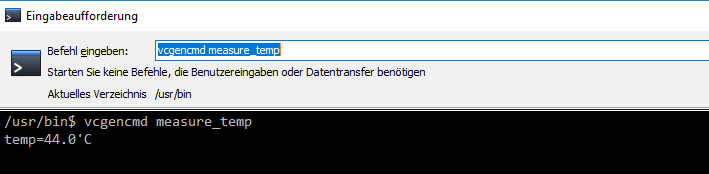
Aber in diesem Artikel geht es ja um die CPU-Temperatur und diese kann man sich mit dem folgenden Befehl über SSH anzeigen lassen. vcgencmd measure_temp
Wie bereits in anderen Artikeln erwähnt, habe ich gute Erfahrungen mit der Windows Software WINSCP gemacht. Ich komme damit sehr gut zurecht, weil es mir auch den VI Editor ersetzt, der immer noch ein wenig gewöhnungsbedürftig ist. Aber hier benötigen wir keinen Editor, und SSH auch nur um zu Testen was der Befehl uns anzeigt. Natürlich könnt ihr auch über Putty eine SSH Verbindung herstellen.
Ein- bzw. Ausgabe des Befehls zur Abfrage der CPU-Temperatur
Wie ihr in dem obigen Screenshot sehen könnt beträgt die aktuelle Temperatur meiner CPU im Raspberry Pi3 44,0 Grad Celsius. Also ein durchaus moderater Wert und kein Grund zur Besorgnis.
Damit wäre der erste Schritt getan. Es existiert eine Möglichkeit mit Bordmitteln von RaspberryMatic die CPU-Temperatur auszulesen. Wir benötigen also keine zusätzliche Hardware oder sonstige Hilfsmittel.
Systemvariablen anlegen
Um die Ausgabe der Systemabfrage in HomeMatic auszuwerten bzw. anzuzeigen, müssen zwei Systemvariablen erstellt werden. Es würde auch mit einer gehen, ich möchte aber auf der Startseite der WebUI keine Temperatur Angabe mit x-Kommastellen haben. Daher muss der Zahlenwert aus der ersten Variablen in einen Zeichenwert umgeschrieben werden. Wie und warum genau ich das mache wird dann später im Skript klar.
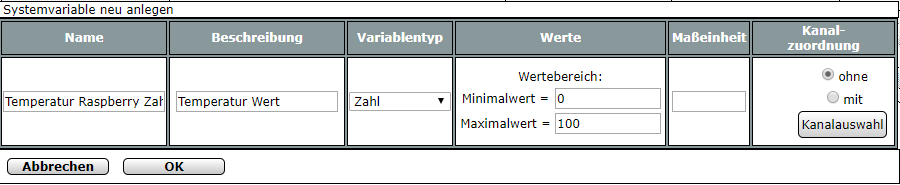
Als erste Systemvariable ist eine vom Typ Zahl mit dem Namen „Temperatur Raspberry Zahl“ anzulegen:
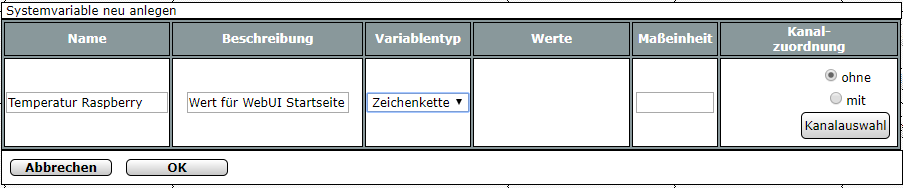
Dann benötigen wir noch eine zweite Systemvariable mit dem Namen „Temperatur Raspberry“ vom Typ Zeichenkette:
Im folgenden Screenshot seht ihr die beiden Systemvariablen noch einmal gemeinsam:
Die Variable vom Typ Zahl dient uns später zur Überwachung der Temperatur und einer Alarmierung wenn der Wert zu hoch ist. Die Variable vom Typ Zeichenkette verwende ich dazu, den aktuellen Wert auf der Startseite der WebUI anzuzeigen.
Skript Erstellung
Nun bestand die nächste Aufgabe darin ein Skript zu erstellen mit dem wir diesen Systembefehl absetzen können, die Ausgabe in ein verwertbares Format bringen und letztlich den Wert in HomeMatic Systemvariablen zu schreiben. Diese Variablen müssen einen auswertbaren Inhalt haben, damit wir in einem nächsten Schritt auch über HomeMatic auf eine erhöhte Temperatur reagieren können.
Wie bereits in dem Artikel über das AddOn CUxD beschrieben, sollte man solche Aufgaben aus Gründen der Stabilität mit CUxD erledigen. In diesem Artikel habe ich beschrieben wie ihr CUxD installieren, ein virtuelles Gerät definieren und nutzen könnt.
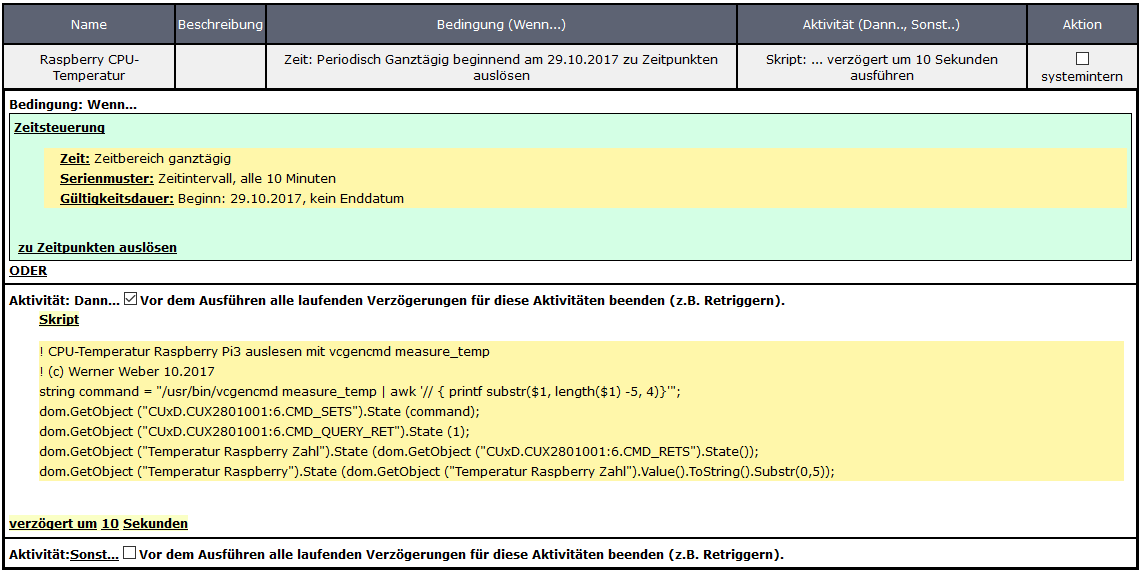
Nachfolgend findet ihr das mit Hingabe erstellte kleine Skript:
Um das oben aufgeführte Skript regelmäßig auszuführen erstellen wir ein kleines Konsolenprogramm in der WebUI. Als Zyklus habe ich mal 10 Minuten ausgewählt. Dies sollte für eine Überwachung ausreichen. Wenn sich die Temperatur unerwartet schnell verändert, kann man ja einfach den Ausführungszyklus anpassen.
Mit diesem Programm werden die beiden oben definierten Systemvariablen mit den gewünschten Werten gefüllt. Diese sehen dann wiefolgt aus:
Systemvariablen anzeigen und auswerten
Nachdem wir nun die Werte der Temperatur regelmäßig ermitteln, müssen wir eine Möglichkeit schaffen, diese zum einen anzuzeigen, zum anderen zu sammeln, um später einen Trend zu erkennen. Des Weiteren sollte eine Überwachung der Werte mittels Programm erfolgen, um Warnmeldungen aufs Handy zu senden, wenn ein Schwellwert überschritten wird.
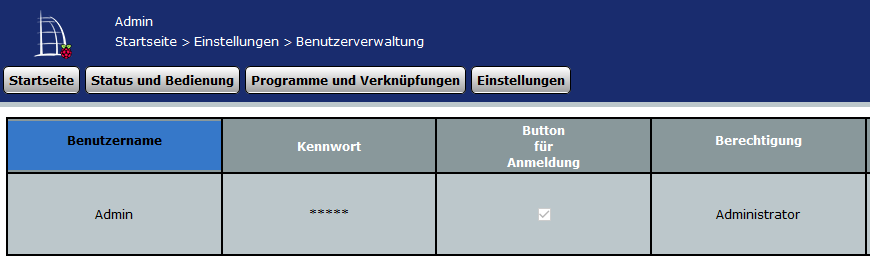
Über die WebUI Funktion Startseite>Einstellungen>Benutzerverwaltung kann man Einrichten welche Systemvariablen auf dem WebUI Startseite angezeigt werden:
Das Ergebnis sieht dann wiefolgt aus:
Automatische Alarmierung bei Schwellwerten
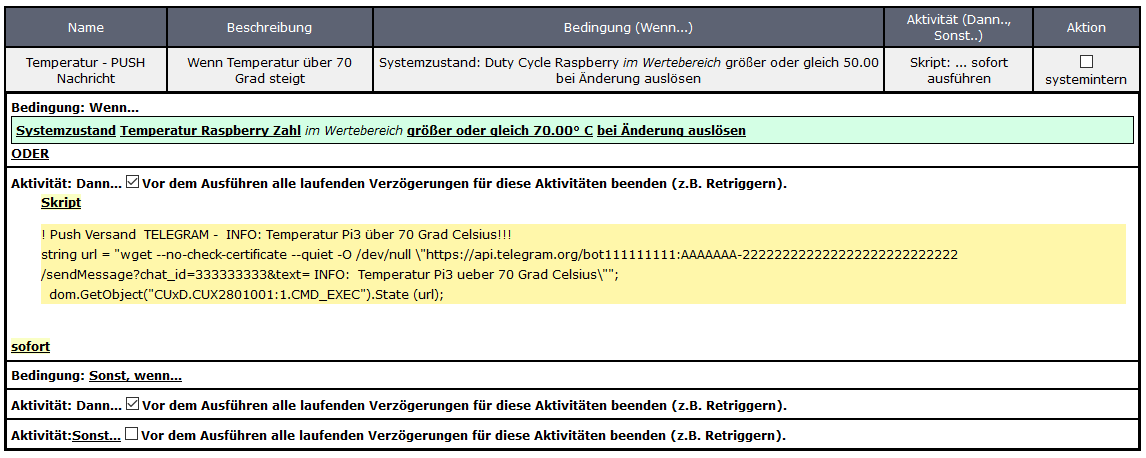
Um mich rechtzeitig informieren zu lassen wenn die Temperatur ungewöhnlich stark ansteigt, habe ich für mich einen Schwellwert von 70 Grad Celsius festgelegt. Wird dieser erreicht oder überschritten, sende ich mir eine PUSH Nachricht über Telegram auf mein Handy. Wie das über den CUx-Daemon geht, findet ihr hier.
Hier findet ihr das entsprechende Programm:
Seit ein paar Wochen verwende ich teilweise auch PUSHOVER zum Versenden von PUSH-Nachrichten auf mein Handy und halte dies für die bessere Variante. Dies bietet viel mehr Möglichkeiten wie beispielsweise verschiedene Töne oder Prioritäten. Detaillierte Informationen dazu findet ihr hier in Philipps Artikel.
Weitergehende Analyse der Temperatur
Mit den bisher vorgestellten Möglichkeiten können wir die CPU-Temperatur unserer Raspberry Pi3 im Auge behalten bzw. werden informiert wenn sie ungewöhnlich stark ansteigt.
Hier möchte ich euch noch eine Möglichkeit vorstellen, die Temperatur im Bedarfsfalle genauer zu analysieren, um einen Grund zu finden, warum sie ansteigt.
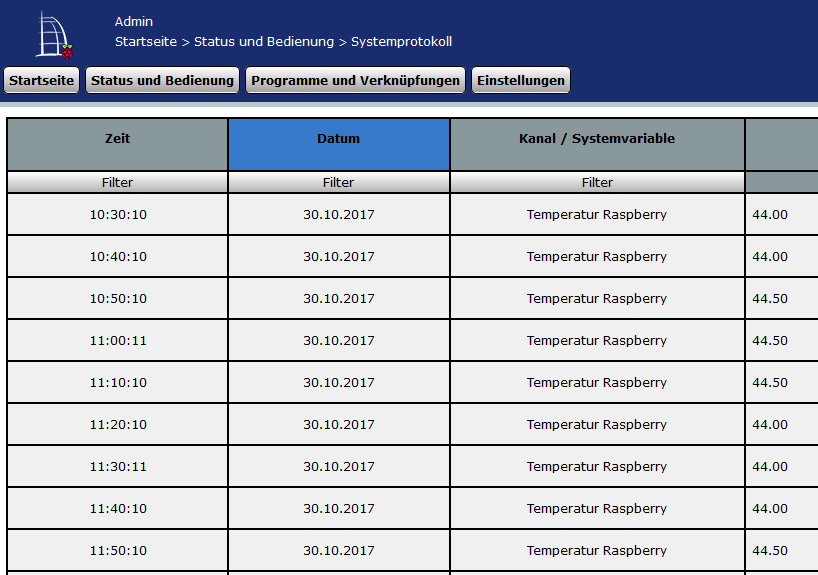
Dazu müsst ihr als erstes die folgende Systemvariable „protokoliert“ setzen. Dadurch werden die Temperatur im Zyklus der Programm Durchführung in das Systemprotokoll geschrieben.
ACHTUNG: Bei einem Zyklus von 5 bis 15 Minuten werden sehr viele Sätze in das Systemprotokoll geschrieben. Daher solltet ihr das Systemprotokoll regelmäßig löschen, nachdem ihr die Daten zur Auswertung exportiert habt.
Auszug aus Systemprotokoll mit gesetztem Filter „Temperatur“
Wenn ihr die Daten aus HomeMatic exportiert, könnt ihr im Excel entsprechende Grafiken erstellen, welche den Verlauf der Temperatur beispielsweise im Laufe eines Tages darstellt.
Man kann dann sehr einfach feststellen wo Spitzen der Temperatur existieren und dann nach der Ursache forschen, um entsprechende Maßnahmen zu ergreifen. Was das konkret bedeutet, versuche ich im nachfolgenden Absatz zu beschrieben.
Temperatur zu hoch – Maßnahmen
Sollte die Temperatur stark ansteigen und in einen kritischen Bereich gelangen, muss man aber zum einen die Ursache dafür finden und im zweiten Schritt wenn nötig ein Kühler Konzept erstellen.
Zur Ursachenforschung:
Jeder von uns hat bestimmte Zeiten wo viele Aktivitäten im HomeMatic stattfinden, sei es durch das Öffnen/Schließen der Rollläden, Ein-/Ausschalten von Beleuchtung oder die Auswertung von Steckdosen mit Leistungsmessung (Kontrolle Waschmaschine/Trockner).
Eine weiterer Punkt könnte sein, das bestimmt Skripte zu bestimmten Tageszeiten laufen. Hier wäre ein Beispiel die Berechnung von Feiertagen.
Kühlungsmöglichkeiten:
Tauchen die Temperaturspitzen genau in diesen Zeiten auf, so sollte man sich Gedanken machen, ob eine zeitliche Entzerrung der Aktionen möglich ist.
Wenn nicht, wäre mein erster Tipp, einen passiven Kühler auf die Bausteine der Raspberry Pi3 setzt. Ein Test hat ergeben, das es dabei keine Rolle spielt ob diese aus Aluminium oder Kupfer sind. Der Unterschied in der Kühlung ist zu vernachlässigen.
Es existiert auch noch die Möglichkeit einen Lüfter auf die CPU zu setzen. Das wäre für mich allerdings die letzte Möglichkeit. Denn das bedeutet zusätzlichen Stromverbrauch, die Raspberry wird im Betrieb lauter und der Lüfter passt auch nicht in jedes Gehäuse. Was aber glaube ich den größten Hinderungsgrund darstellt, ist die Position des Lüfters. Dadurch wird die Kombination CPU und Lüfter so hoch, das das HomeMatic Funk Modul nicht mehr passt.
Aber natürlich kann dies jeder von euch selbst entscheiden. Erlaubt ist was gefällt.
Fazit
Meine bisherigen Auswertungen der Raspberry Pi3 Temperatur haben deutlich gezeigt, das meine Aussage vom Beginn dieses Artikels korrekt ist.
Mit RaspberryMatic als Applikation auf einer Raspberry Pi3 kommt das System bei weitem nicht an seine Leistungsgrenze und somit ist auch das Thema der zu hohen Temperatur zu vernachlässigen. bei mir steigt die Temparatur auch in den sehr aktiven Zeiten meiner Smart Home Aktivitäten nicht über 45 Grad Celsius. Ausnahme ist hier ein Neustart des Systemes. Da erreicht die Temperatur auch kurz mal die 48 Grad Celsius. Damit befinde ich mich aber absolut im unkritischen Temperaturbereich der Raspberry.
Trotzdem finde ich es cool die Temperatur zu überwachen und über kritische Werte informiert zu werden.
Ich hatte bei mir schon vor dem Test Kühlkörper aus Aluminium aufgeklebt. Daher kann ich keine Werte liefern, wie die Temperatur ohne passive Kühlung aussieht.
Aber mit diesem Artikel habe ich euch die Möglichkeit gegeben dies bei eurer jeweiligen Installation selbst zu testen. Viel Spass dabei.
Das könnte dich auch interessieren
Homematic Zentralen-Backup und Wiederherstellung mit… 16. März 2026 Wer schon einmal erlebt hat, dass die eigene Homematic-Zentrale plötzlich nicht mehr reagiert oder nach einem Update ihre Konfiguration verloren…
Troubleshooting-Guide: Häufige Probleme mit MQTT auf… 13. Februar 2026 Beim Thema Troubleshooting-Guide: Häufige Probleme mit MQTT auf dem Raspberry Pi zaehlen vor allem klare Fakten, realistische Erwartungen und eine…
Effiziente Einrichtung eines BLE-Temperatursensors… 10. Februar 2026 Beim Thema Effiziente Einrichtung eines BLE-Temperatursensors mit Raspberry Pi und Home Assistant zaehlen vor allem klare Fakten, realistische Erwartungen und…
Homematic Heizungssteuerung mit Wetterdaten… 4. Februar 2026 Wenn draußen die Sonne scheint, aber drinnen die Heizung noch auf Hochtouren läuft, weißt du: Es ist Zeit, dein Smart…
https://technikkram.net/wp-content/uploads/2017/10/CPU-Temp01-e1509353278625.png388700Wernerhttps://technikkram.net/wp-content/uploads/2019/05/technikkram_transparent.pngWerner2017-10-31 22:52:422017-11-06 22:57:25RaspberryMatic – Überwachung und Auswertung der Raspberry Pi3 Temperatur
29Kommentare
Joschi sagte:
Das ist perfekt – Danke für diese Anleitung.
Wäre auch eine CPU-Auslastung zum anzeigen möglich?
Bitte dich um Info.
MfG
Joschi
Hab das gleiche Problem, wobei ich seit kurzem umgestiegen bin auf eine piVCC.
Hat vor einiger Zeit mal auf der RaspberryMatic (Pi3) funktioniert, aber seit einem
Update (wann weiss ich leider nicht mehr) klappte es nicht mehr.
Was in dem Zusammenhang evtl. auch hilfreich sein könnte, ist die Belegung der SD-Karte zu überwachen.
Der Befehl: „df -h | grep dev/root | tr -s ‚ ‚| cut -d‘ ‚ -f 5| sed s/%//“ liefert die Auslastung des Speichers. Analog zu der Temperatur kann man diesen Wert in eine Systemvariable (0-100, %) schicken. Auf RasberryMatic ist es getestet, sollte auf pivccu ebenfalls problemlos funktionieren.
Problem gelöst!
habe die Anleitung:
Quicktipp – Temperatur auf allen Homematic Plattformen (außer CCU2) in Systemvariable schreiben, überwachen und anzeigen
mit dem Script:
! CPU-Temperatur auslesen und in eine Systemvariable schreiben
string stdout;
string stderr;
system.Exec(„cat /sys/class/thermal/thermal_zone0/temp“, &stdout, &strerr);
var ccutemperatur = stdout.ToFloat() / 1000;
dom.GetObject(ID_SYSTEM_VARIABLES).Get(„Temperatur Raspberry Pi 4“).State(ccutemperatur);
gefunden ;)
bei hilfen wäre super wenn du nicht nur per Email hilfe stellst gibt sicher Leute mit dem selben Problem die können es dann einfach nachlesen.
Zum Beispiel hat es bei mir auch erst nicht geklappt habe dann den Kommentar mit den falschen Namen der Systemvariablen.
Ist logisch ^^ sollte unbedingt in der Anleitung hervor gehoben werden.
Nun kommen meine Daten an den IOBroker mit 1Min updatezeit und ich Logge es via History Adapter um es im Flot zu Plotten ^^
Hallo,
es geht ja unter piVCCU mit
string command = „cat /sys/class/thermal/thermal_zone0/temp | awk ‚// { printf substr($1, length($1) -5, 4)/100}’“;
mfg
herby
das ganze klappt leider nicht mit der piVCCU, da es dort den Befehl „vcgencmd measure_temp“ nicht gibt, da hier die CCU2 in einem lxc container läuft.
Geht aber anders: SSH Schlüsselpaar erstellen um aus der piVCUU ohne Passwort mittels SSH auf den Raspi selber zuzugreifen. Dann den Befehlssatz noch leicht anpassen:
Hallo,
könnte die Beschreibung ergänzt werden um Informationen, wo das Schlüsselpaar und mit welchen Eigenschaften auf dem RasPi gespeichert werden soll?
habe alles wie oben beschrieben gemacht Sysvar angelegt Prog erstellt… bekomme aber nichts angezeigt muss ich innerhlab des Cuxd noch was machen<- habe ich mich bis dato nicht mit beschäftigt…
Hallo und Danke für die tolle Anleitung. Leider mache ich wohl irgendetwas falsch. Denn es ist mir nicht möglich das notwendige virtuelle Gerät anzulegen welches ich dann mit dem o.g. Skript füttern kann um dann weiter zu machen und die Temperaturen auf der Startseite sehe. Kann mir hier jemand helfen?
Vielen Dank im Voraus
Gruß
ReaSys
PS: Oder soll ich einfach CCU Historien verwenden und mir diesen Schritt sparen? Und wenn ja, wieso? Diese Variante kommt mir wesentlich „schlanker“ vor.
Ich habe mal die Temperatur ohne Kühlkörper gemessen.
Bei meiner Raspberrymatic liegt die Temperatur 2,4 Grad höher als bei Dir.
Also auch zu vernachlässigen.
Gruß,
Mathias
Hallo Werner,
Das ist wirklich eine coole Sache.
Nun möchte ich, dass die Raspberrymatic nur einen aktuellen Wert schreibt. Ein Trend ist hier für mich zu vernachlässigen.
Ich benutze auch noch den Logserver „CCU-Historian“. Da wäre ein protokollieren der Kerntemperatu doppelt gemoppelt, weil das ja schon im CCU Historian passiert.
Gruß,
Mathias
Sie sehen gerade einen Platzhalterinhalt von Turnstile. Um auf den eigentlichen Inhalt zuzugreifen, klicken Sie auf die Schaltfläche unten. Bitte beachten Sie, dass dabei Daten an Drittanbieter weitergegeben werden.
Sie sehen gerade einen Platzhalterinhalt von Vimeo. Um auf den eigentlichen Inhalt zuzugreifen, klicken Sie auf die Schaltfläche unten. Bitte beachten Sie, dass dabei Daten an Drittanbieter weitergegeben werden.
Sie sehen gerade einen Platzhalterinhalt von YouTube. Um auf den eigentlichen Inhalt zuzugreifen, klicken Sie auf die Schaltfläche unten. Bitte beachten Sie, dass dabei Daten an Drittanbieter weitergegeben werden.
Sie sehen gerade einen Platzhalterinhalt von Facebook. Um auf den eigentlichen Inhalt zuzugreifen, klicken Sie auf die Schaltfläche unten. Bitte beachten Sie, dass dabei Daten an Drittanbieter weitergegeben werden.
Sie sehen gerade einen Platzhalterinhalt von Instagram. Um auf den eigentlichen Inhalt zuzugreifen, klicken Sie auf die Schaltfläche unten. Bitte beachten Sie, dass dabei Daten an Drittanbieter weitergegeben werden.
Sie sehen gerade einen Platzhalterinhalt von X. Um auf den eigentlichen Inhalt zuzugreifen, klicken Sie auf die Schaltfläche unten. Bitte beachten Sie, dass dabei Daten an Drittanbieter weitergegeben werden.










Das ist perfekt – Danke für diese Anleitung.
Wäre auch eine CPU-Auslastung zum anzeigen möglich?
Bitte dich um Info.
MfG
Joschi
Hallo Werner,
ich habe das gleiche Problem:
Beide Werte werden mit einer 0 zurückgegeben. Über die Konsole bekomme ich die Temperatur korrekt angezeigt.
Dein Skript habe ich eins zu eins übernommen.
piVCCU Version 2.53.34
CUx-Daemon 2.5
Hast du einen Tipp für mich?
Vielen Dank im Voraus.
Gruß
Karsten
Hallo
Hab das gleiche Problem, wobei ich seit kurzem umgestiegen bin auf eine piVCC.
Hat vor einiger Zeit mal auf der RaspberryMatic (Pi3) funktioniert, aber seit einem
Update (wann weiss ich leider nicht mehr) klappte es nicht mehr.
Danke
Was in dem Zusammenhang evtl. auch hilfreich sein könnte, ist die Belegung der SD-Karte zu überwachen.
Der Befehl: „df -h | grep dev/root | tr -s ‚ ‚| cut -d‘ ‚ -f 5| sed s/%//“ liefert die Auslastung des Speichers. Analog zu der Temperatur kann man diesen Wert in eine Systemvariable (0-100, %) schicken. Auf RasberryMatic ist es getestet, sollte auf pivccu ebenfalls problemlos funktionieren.
Hallo Werner,
ich habe die piVCCU3 auf meinem pi B3+ laufen und würde gerne die Temperatur auslesen.
Habe nach der Anleitung oben alles angelegt.
Die beiden Variablen passen, das Skript liefert eine 0 zurück
Wenn ich unter dem User PI auf dem Raspberry den Befehl „vcgencmd measure_temp“
ausführe, bekomme ich die Temperatur zurück.
! CPU-Temperatur Raspberry Pi3 auslesen mit vcgencmd measure_temp
! (c) Werner Weber 10.2017
string command = „/usr/bin/vcgencmd measure_temp | awk ‚// { printf substr($1, length($1) -5, 4)/100}'“;
dom.GetObject („CUxD.CUX2801001:6.CMD_SETS“).State (command);
dom.GetObject („CUxD.CUX2801001:6.CMD_QUERY_RET“).State (1);
dom.GetObject („Temperatur Raspberry Zahl“).State (dom.GetObject („CUxD.CUX2801001:6.CMD_RETS“).State());
dom.GetObject („Temperatur Raspberry“).State (dom.GetObject („Temperatur Raspberry Zahl“).Value().ToString().Substr(0,5));
kannst Du mir ein Tipp geben?
CCU-Firmware: 3.47.15
CUx-D: Version 2.3.3
Hallo Werner,
Problem gelöst!
habe die Anleitung:
Quicktipp – Temperatur auf allen Homematic Plattformen (außer CCU2) in Systemvariable schreiben, überwachen und anzeigen
mit dem Script:
! CPU-Temperatur auslesen und in eine Systemvariable schreiben
string stdout;
string stderr;
system.Exec(„cat /sys/class/thermal/thermal_zone0/temp“, &stdout, &strerr);
var ccutemperatur = stdout.ToFloat() / 1000;
dom.GetObject(ID_SYSTEM_VARIABLES).Get(„Temperatur Raspberry Pi 4“).State(ccutemperatur);
gefunden ;)
Danke für die Anleitungen
Gruß
Peter
Hallo,
bei der piVCCU funktioniert folgender Befehl leider auch nicht:
string command = „cat /sys/class/thermal/thermal_zone0/temp | awk ‚// { printf substr($1, length($1) -5, 4)/100}’“;
Die Skriptübeprüfung wirft folgenden Fehler raus:
Error 1 at row 3 col 145 near ^.CUX2801001:6.CMD_SETS“).State (command);
dom.GetObject („CUxD.CUX2801001:6.CMD_
Parse following code failed:
! CPU-Temperatur Raspberry Pi3 auslesen mit vcgencmd measure_temp
! (c) Werner Weber 10.2017
string command = „cat /sys/class/thermal/thermal_zone0/temp | awk ‚// { printf substr($1, length($1) -5, 4)/100}’“;
Hallo habe das so gelöst,
Systemvariable anlegen:
CPU Temp, als Zahl, von 0 bis 100, Grad C
Programm angelegt:
Temp CPU, alle 5 min ausführen,
dann script
string stdout;
string stderr;
system.Exec(„cat /sys/class/thermal/thermal_zone0/temp“, &stdout, &strerr);
var temp = stdout.ToFloat() / 1000;
dom.GetObject(„CPU Temp“).State(temp);
Läuft in pivccu, raspberrymatic und auf der ccu3
mfg
herby
Hey danke,
bei hilfen wäre super wenn du nicht nur per Email hilfe stellst gibt sicher Leute mit dem selben Problem die können es dann einfach nachlesen.
Zum Beispiel hat es bei mir auch erst nicht geklappt habe dann den Kommentar mit den falschen Namen der Systemvariablen.
Ist logisch ^^ sollte unbedingt in der Anleitung hervor gehoben werden.
Nun kommen meine Daten an den IOBroker mit 1Min updatezeit und ich Logge es via History Adapter um es im Flot zu Plotten ^^
Hallo
Unter piVCCU funktioniert vcgencmd nicht, weder auf PI noch auf Tinkerboard.
string command = „/usr/bin/vcgencmd measure_temp | awk ‚// { printf substr($1, length($1) -5, 4)}'“;
Habe daher die Zeile string command geändert in:
! CPU-Temperatur CPU Pi3 auslesen mit cat /sys/class/thermal/thermal_zone0/temp
! (c) Werner Weber 10.2017
string command = „cat /sys/class/thermal/thermal_zone0/temp | awk ‚// { printf substr($1, length($1) -5, 4)/100}'“;
Werner Weber bleibt drin, weils von Ihm stammt.
mfg
herby
Hallo Herbert,
das Programm „vcgencmd“ existiert nur in RaspberryMatic, nicht in piVCCU. Daher kann das leider nicht funktionieren.
Gruss
Werner
Hallo,
es geht ja unter piVCCU mit
string command = „cat /sys/class/thermal/thermal_zone0/temp | awk ‚// { printf substr($1, length($1) -5, 4)/100}’“;
mfg
herby
Hallo,
das ganze klappt leider nicht mit der piVCCU, da es dort den Befehl „vcgencmd measure_temp“ nicht gibt, da hier die CCU2 in einem lxc container läuft.
Geht aber anders: SSH Schlüsselpaar erstellen um aus der piVCUU ohne Passwort mittels SSH auf den Raspi selber zuzugreifen. Dann den Befehlssatz noch leicht anpassen:
string command = „ssh pi@192.168.253.x vcgencmd measure_temp | awk ‚// { printf substr($1, length($1) -5, 4)}'“;
dom.GetObject(„CUxD.CUX2801001:1.CMD_SETS“).State(command);
dom.GetObject(„CUxD.CUX2801001:1.CMD_QUERY_RET“).State(1);
var v = dom.GetObject(„CUxD.CUX2801001:1.CMD_RETS“).State();
!WriteLine(v);
Gruß Tyson
Hallo,
könnte die Beschreibung ergänzt werden um Informationen, wo das Schlüsselpaar und mit welchen Eigenschaften auf dem RasPi gespeichert werden soll?
Hallo Werner,
ich habe in meinem Haus noch zwei LAN Gateways laufen, dessen Temp mich auch interessiert. Hast Du eine Idee, wie man diese auslesen kann?
Gruß Micha
hat geklappt.
Danke
Hallo Werner
habe alles wie oben beschrieben gemacht Sysvar angelegt Prog erstellt… bekomme aber nichts angezeigt muss ich innerhlab des Cuxd noch was machen<- habe ich mich bis dato nicht mit beschäftigt…
Grüße
Thomas
Hallo,
gibt es eigentlich auch die Möglichkeit bei PIVCCU die Temperatur auszulesen?
Hallo und Danke für die tolle Anleitung. Leider mache ich wohl irgendetwas falsch. Denn es ist mir nicht möglich das notwendige virtuelle Gerät anzulegen welches ich dann mit dem o.g. Skript füttern kann um dann weiter zu machen und die Temperaturen auf der Startseite sehe. Kann mir hier jemand helfen?
Vielen Dank im Voraus
Gruß
ReaSys
PS: Oder soll ich einfach CCU Historien verwenden und mir diesen Schritt sparen? Und wenn ja, wieso? Diese Variante kommt mir wesentlich „schlanker“ vor.
Hallo,
ich habe dir eine Mail geschrieben und benötige die aufgeführten Informationen um dir helfen zu können.
Gruß
Werner
bei mir klappt das mit der WebUI Anzeige auf der Startseite irgendwie nicht, was mache ich nur falsch? hab alles wie in der Anleitung gemacht.
Bei der Systemvariable Temperatur Raspberry Wert für WebUI Startseite stehen bei mir nur ???
Bei der Temperatur Raspberry Zahl wird ne Temperatur Angezeigt!?
Danke für die Hilfe!
Gruß
Hallo Tobias,
ich habe dir eine Mail geschrieben und benötige die aufgeführten Informationen um dir helfen zu können.
Gruß
Werner
Hallo Werner,
ich habe das gleiche Problem ??? und 0 Grad.
Liebe Grüße
Andreas
Hallo Werner,
alles Super, wenn man (also ich) die Variablen anders nennt als in Deinem Beispiel, muss man auch das Skript anpassen… Jetzt läuft es!
Gruss Andreas
Hallo Andreas,
prima das jetzt alles läuft. Danke für deine Information.
Gruss Werner
Sebst die Temperatur meines CCU-Historian (wobei wir wieder beim Thema wären) liegt im übertaktetem Zustand nur bei 36,8 Grad :)
Ich habe mal die Temperatur ohne Kühlkörper gemessen.
Bei meiner Raspberrymatic liegt die Temperatur 2,4 Grad höher als bei Dir.
Also auch zu vernachlässigen.
Gruß,
Mathias
Hallo Mathias
Danke für die Info.
Gruß Werner
Hallo Werner,
Das ist wirklich eine coole Sache.
Nun möchte ich, dass die Raspberrymatic nur einen aktuellen Wert schreibt. Ein Trend ist hier für mich zu vernachlässigen.
Ich benutze auch noch den Logserver „CCU-Historian“. Da wäre ein protokollieren der Kerntemperatu doppelt gemoppelt, weil das ja schon im CCU Historian passiert.
Gruß,
Mathias