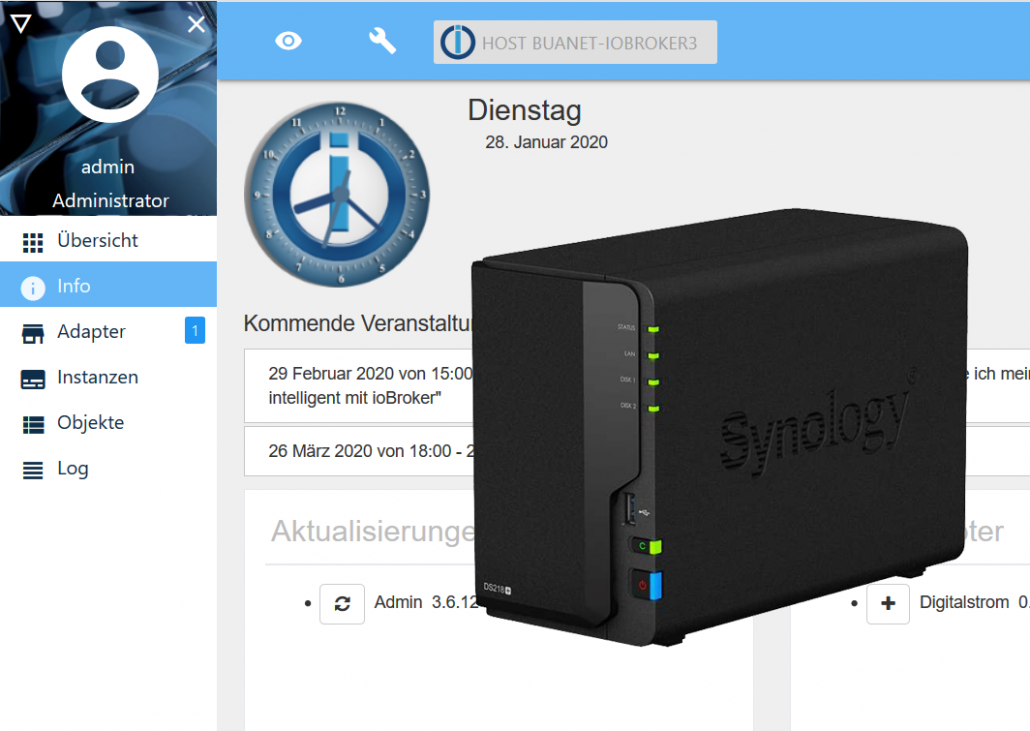
Wie in meinem letzten Beitrag angekündigt folgt nun die Einrichtung von ioBroker auf der Synology mit Hilfe von Docker. In diesem Beitrag werde ich nicht auf die Funktionen oder den Sinn von ioBroker eingehen sondern nur auf die Einrichtung auf einer geeigneten Synology.
Wie gewohnt könnt ihr mein Tutorial mit der Bildergalerie, sowie mit der folgenden Schrittweisen Anleitung erstellen.
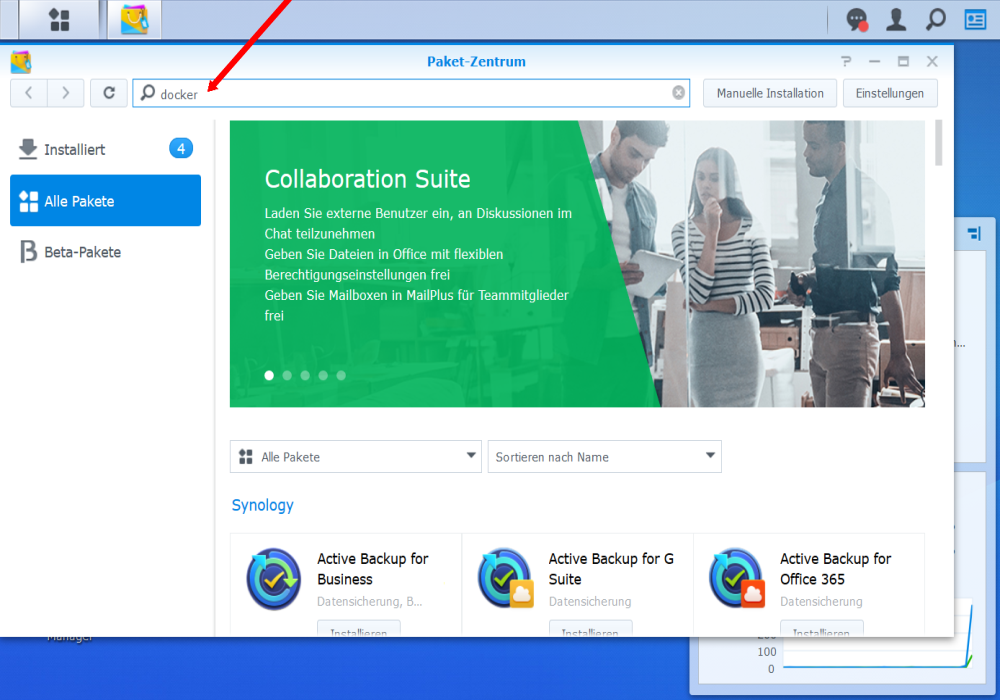
Sucht nach dem Paket mit dem Namen Docker und installiert dieses
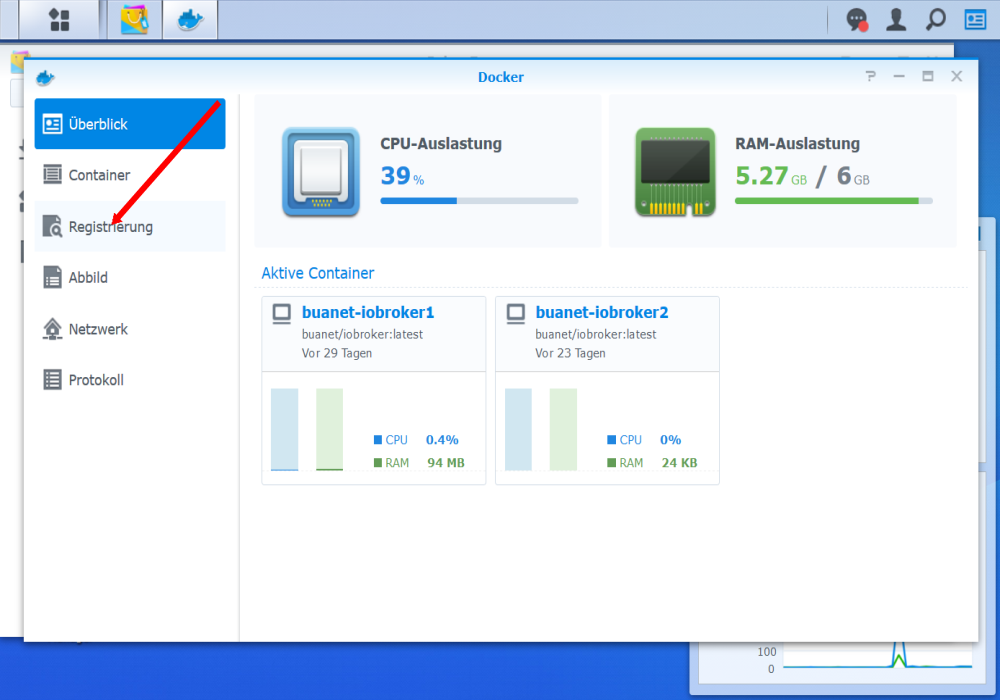
Öffnet Docker direkt aus dem Paket Manager oder über das Menü
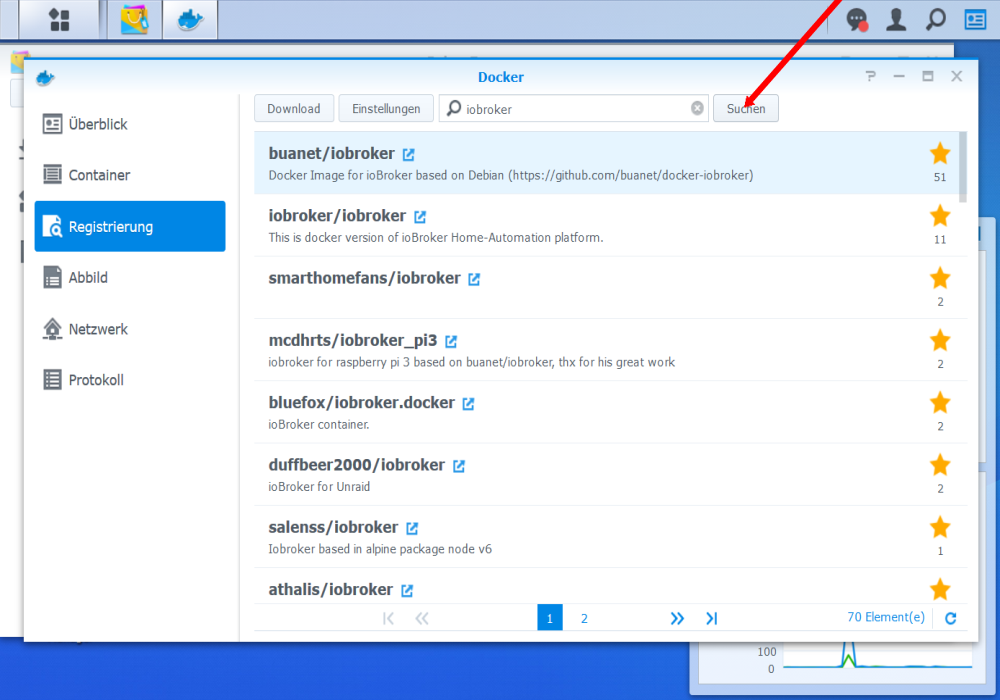
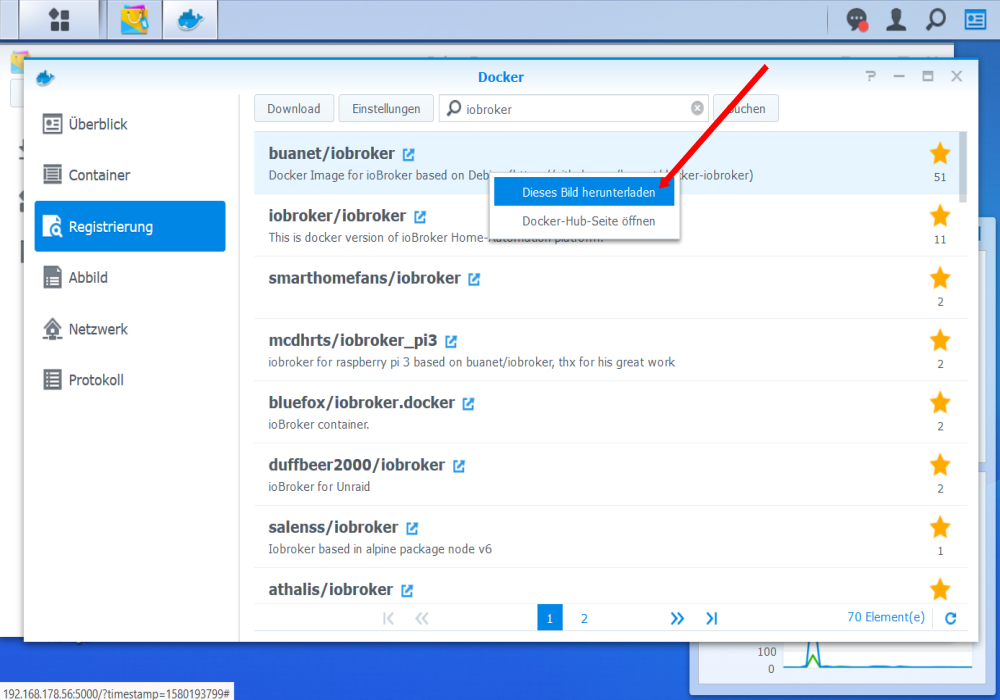
Sucht über den Reiter Registrierung nach dem Container „buanet/ioBroker“
Wählt diesen aus und klickt auf Download
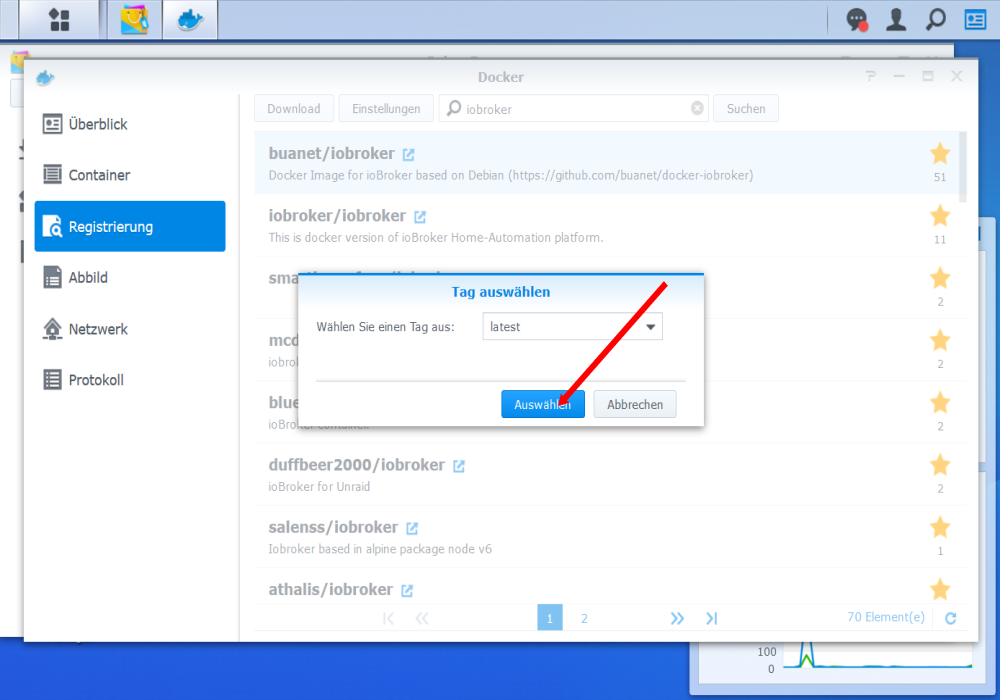
Hier könnt ihr nun die Version auswählen. Hier empfehle ich euch immer die aktuellste Version auszuwählen(latest)
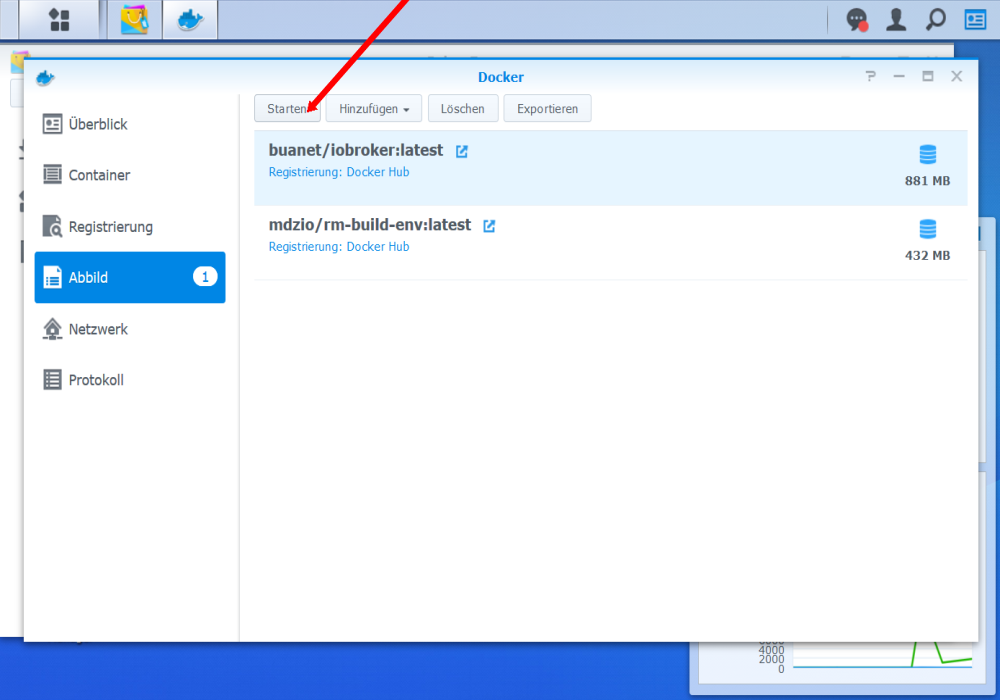
Wechselt den Reiter zu Abbild, wo nun eine 1 als Info angezeigt wird
Wählt nun „buanet/iobroker:latest“ aus und führ das Abbild mit „Starten“ aus
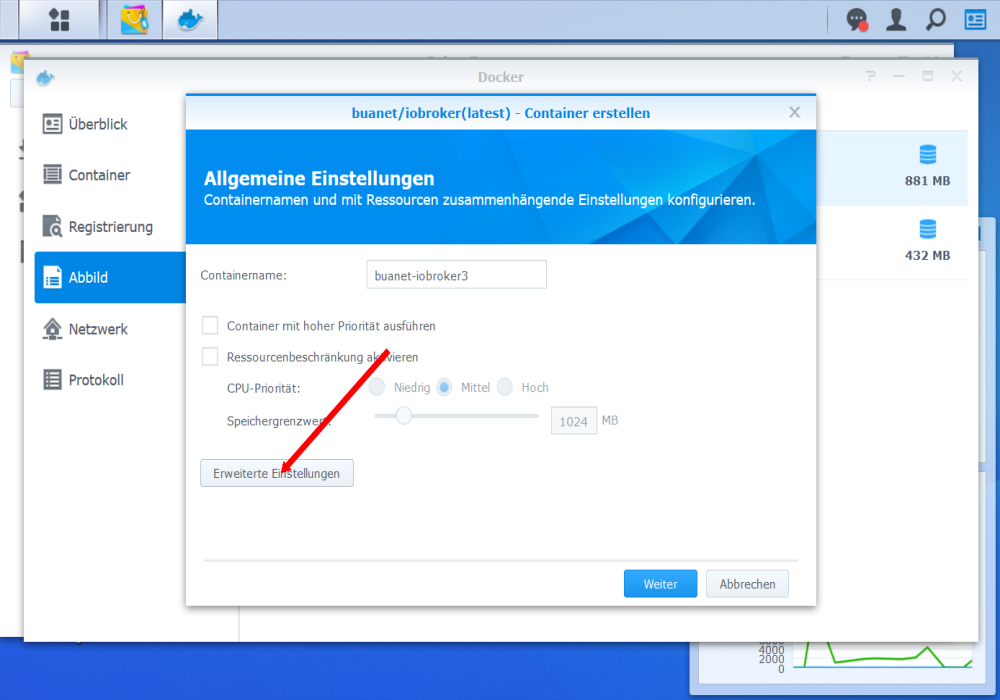
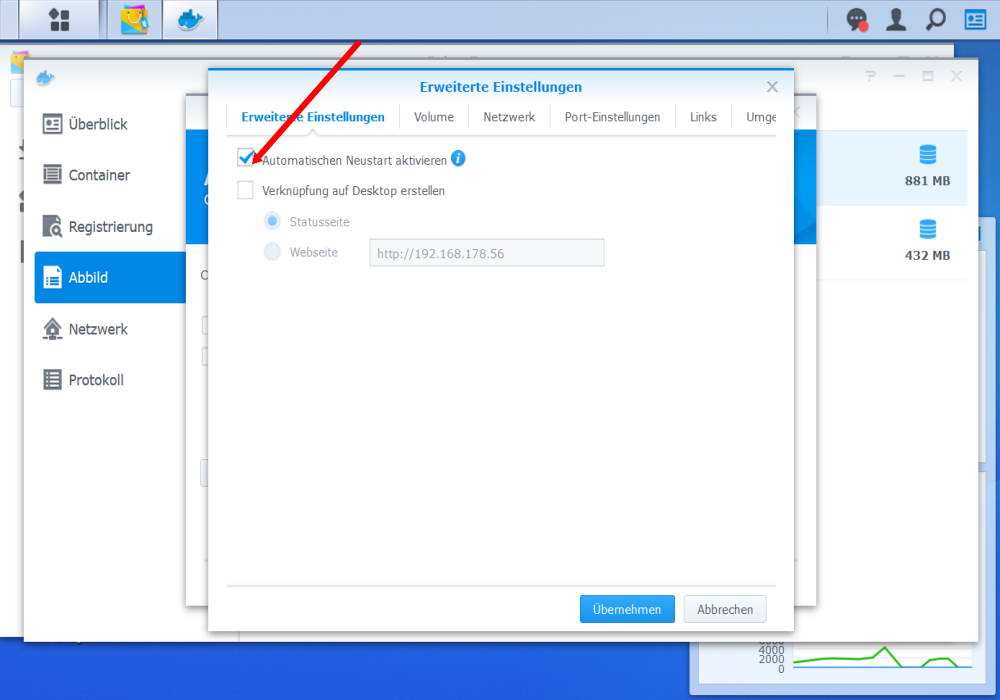
Wählt „Erweiterte Einstellungen“ aus und setzt den Haken „Automatischen Neustart aktivieren„. Hiermit stellt ihr sicher das ioBroker auch nach einem Neustart für ein Update des DSM wieder eingeschaltet ist.
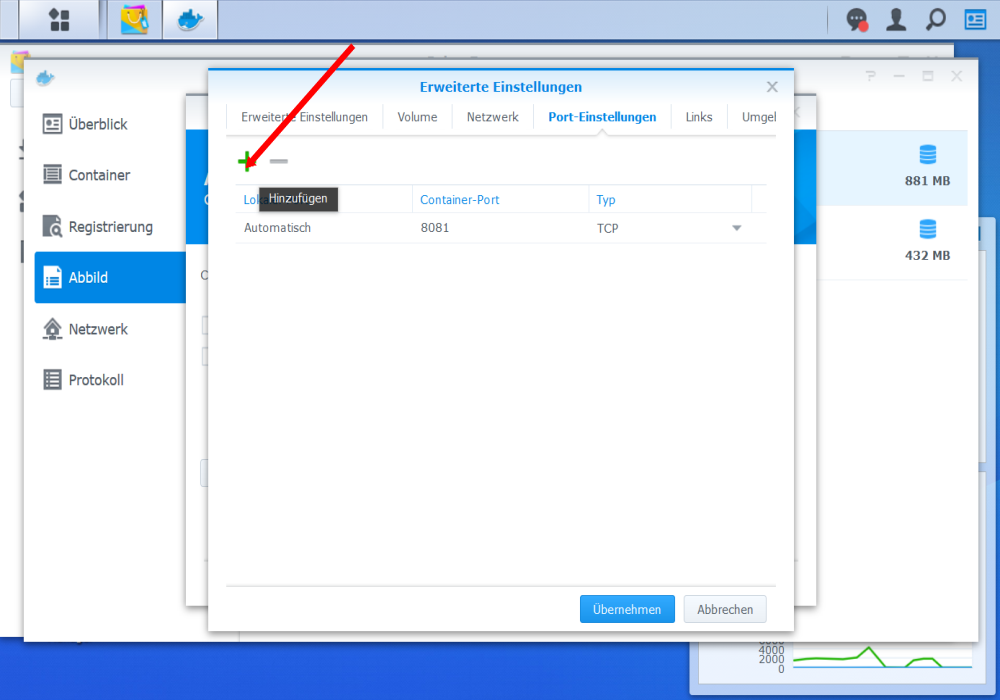
Navigiert zu den „Porteinstellungen„. Die Konfiguration der Ports beginnt und hier empfehle ich euch, dass ihr euch etwas Zeit nehmt und überlegt welche Funktionen ihr mit dem ioBroker verwenden möchtet.
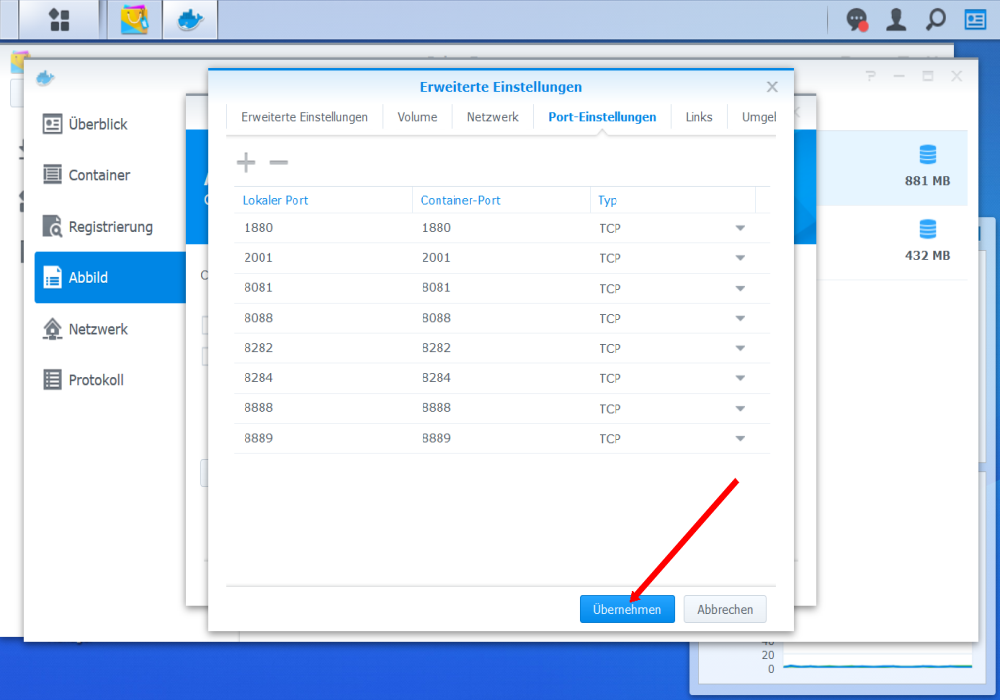
Ich empfehle euch die Ports auf beiden Seiten ein zu tragen. Der Lokaler Port ist der, von dem aus ihr später die Anwendung erreichen könnt. Diese Ports kann ich euch für den Start empfehlen:
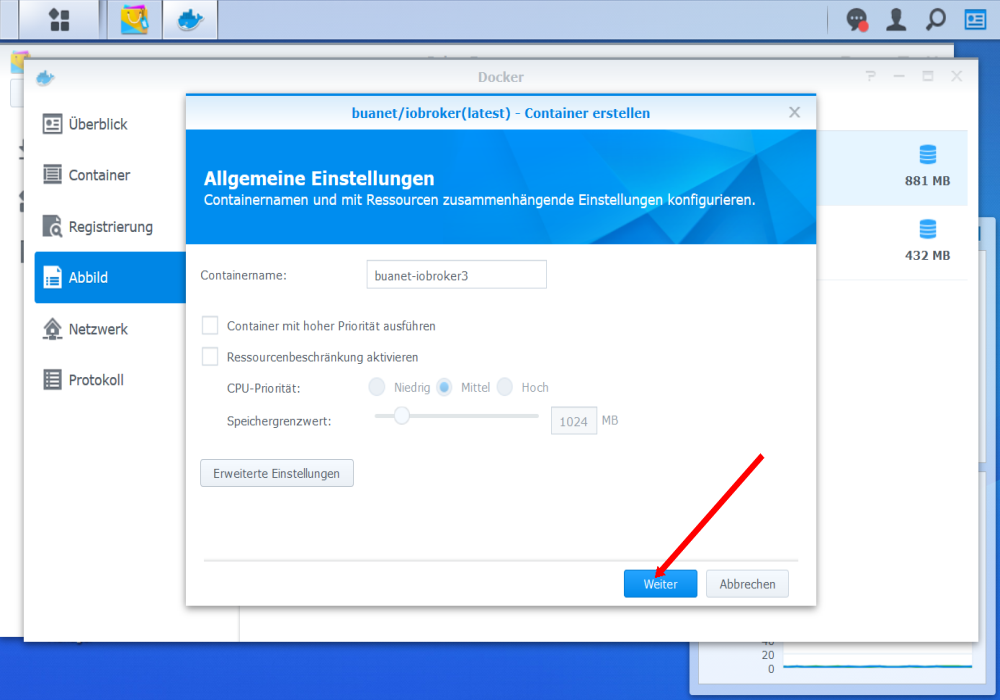
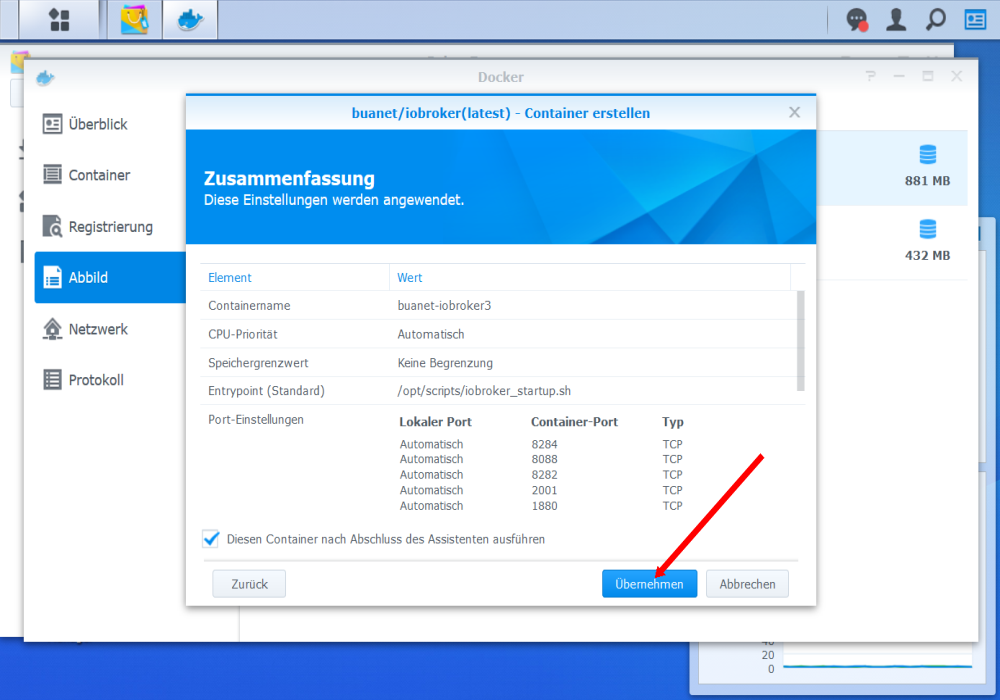
Jetzt müsst ihr nur noch die Einstellungen bestätigen und auf der Übersichtsseite noch einmal alle Einstellungen kontrollieren.
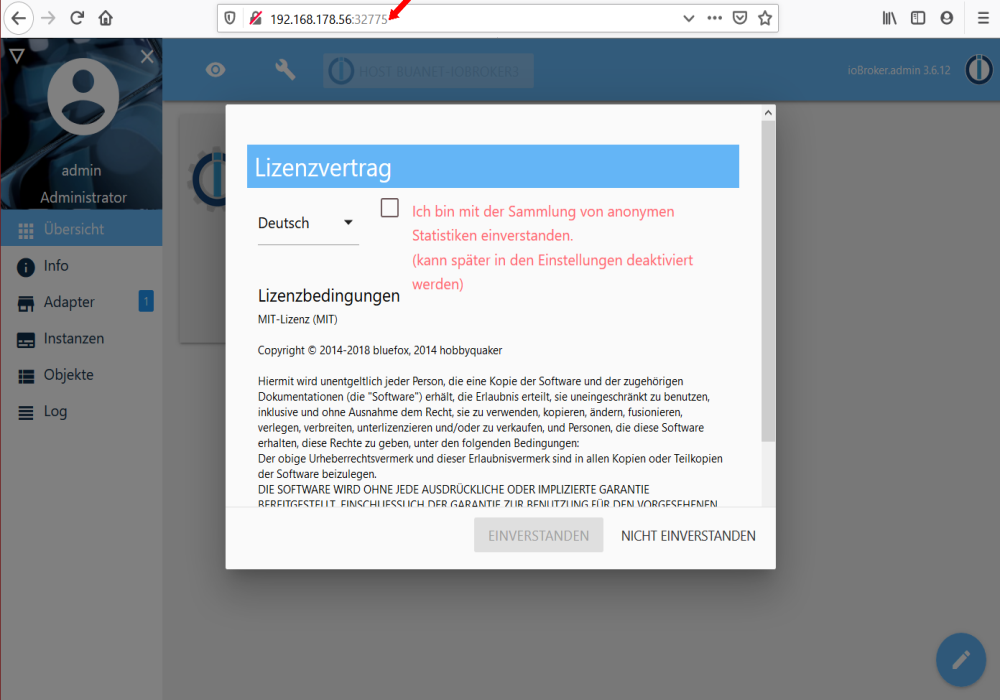
ioBroker ist nun einsatzbereit und kann mit Port 8081 geöffnet werden.
Gebt nun in euren Browser die IP Adresse eurer Synology ein und hängt den Port mit Doppelpunkt an (Bsp.: 192.168.178.56:8081)
Falls ihr bei den Porteinstellungen „Automatisch“ ausgewählt habt, könnt ihr die zugewiesenen Ports wie folgt auslesen
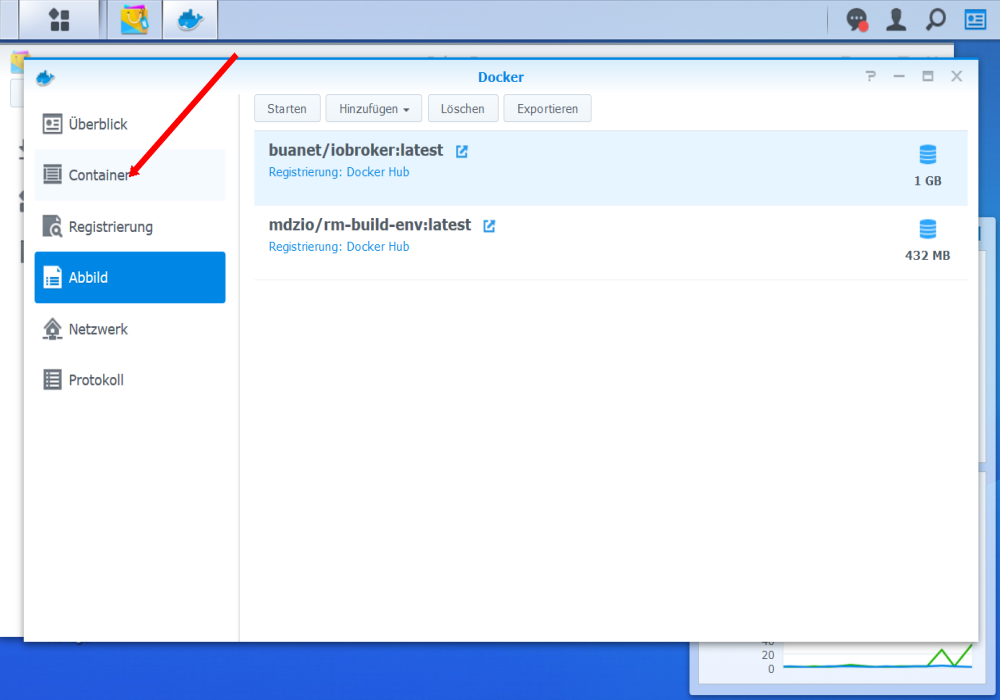
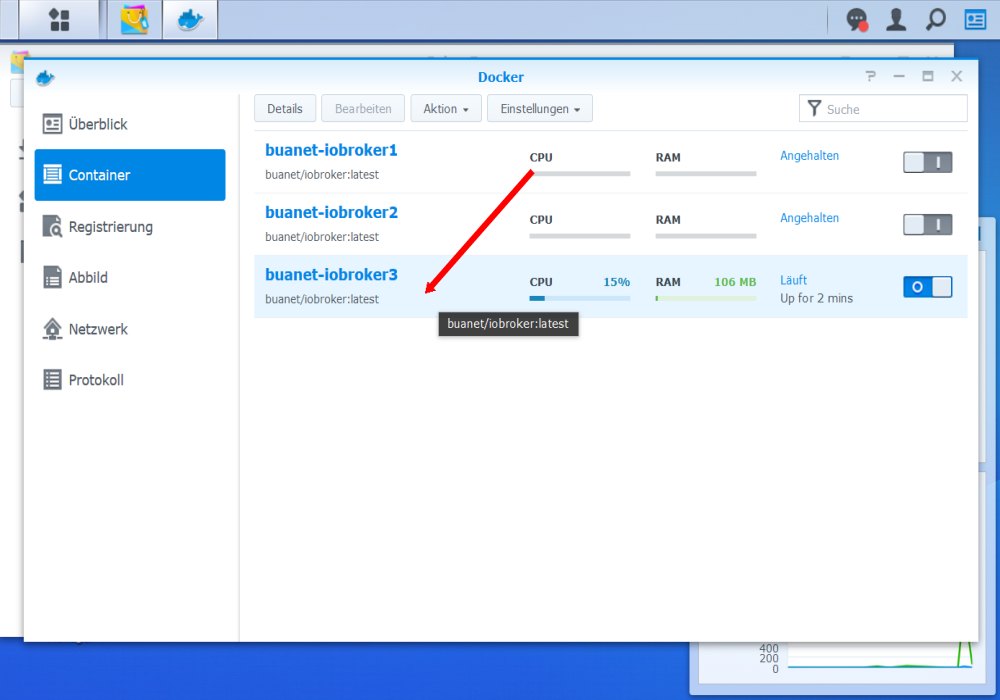
Wählt den Reiter „Container“ und das von euch erstellte Abbild aus
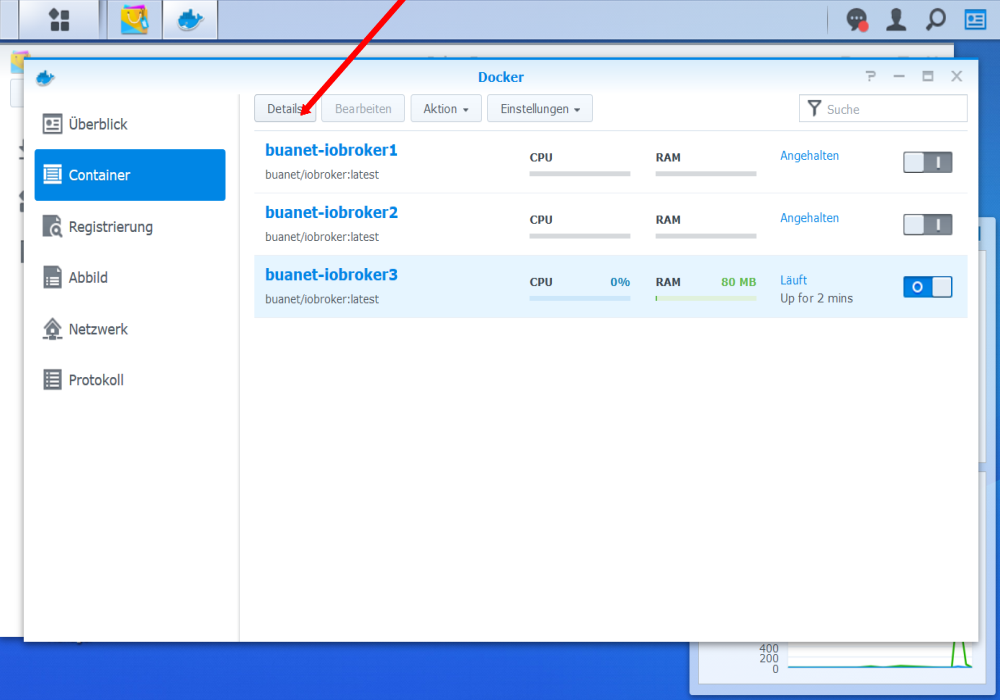
Klickt nun auf den Button „Details“ und ihr findet im unteren Teil des Fensters die benötigten Ports, sowie die automatisch zugewiesenen, mit denen ihr auf die Anwendungen zugreifen könnt.
Ich wünsche euch viel Spass mit eurer Synology und dem ioBroker. Ich würde mich freuen wenn ihr mir ein paar eurer Ideen oder Projekte in den Kommentaren vorstellt;)
Hallo,
danke für die Anleitung! Ich bin per Zufall darauf gestoßen, dass man auf den aktuellen Synologys auch den iobroker installieren kann. Ich habe ein paar Steckdosen von Shelly im Einsatz, die ich gerne in HomeKit einbinden möchte und dann brauche ich keinen Raspberry zu kaufen :)
Ich habe mich an Deine Anleitung gehalten und der Start / Installation des iobrokers läuft auch bis zu Step 5 / 5 durch. Erscheint danach nochmal ein finaler Hinweis, dass die Installation erfolgreich abgeschlossen wurde? Und wie lange dauert das ungefähr?
Ich kann den iobroker leider nicht über den Port 8081 aufrufen, mein Browser meldet mir immer, dass die Seite nicht angezeigt werden kann. Woran könnte das liegen? Muss ich in meiner Fritz!Box dafür noch eine Port-Weiterleitung aktivieren?
Ich verwende die Synology DS220+ mit der aktuellen DSM 7-Version.
Hallo!
Einleitung: Nachdem ich dank nicht ausreichender Hilfe aus dem Foren, oder dank zu großem Unwissen meine Versuche mit IO Broker meine Solaranlage auf meinem W10 Predator und über eine Virtuelle Maschine und Linux abzufragen aufgegeben habe, hoffe ich immer noch auf Alternativen. Ähnliche Programme greifen dummer weise auch auf die Nodj „Treiber“ zu sodaß mein Rechner nur noch kocht.
Ich habe einfach mal in der Anleitung oben angefangen, aber bereits die Suche „Docker“ in den Paketen war schon erfoglos….
Hallo Carsten,
wahrscheinlich ist deine Synology nicht Docker-fähig. Das können im allgemeinen nur die Plus-Geräte, wie z.B. DS218+. Nicht aber DS218, DS218j oder DS218Play.
Du kannst Docker aber auch auf anderen Mini-PC oder z.B. RaspberryPi installieren, wenn du noch einen zu Hause hast. Dafür gibt es im Netz viele Anleitungen.
Grüße
Ralf
Hat soweit sehr gut funktioniert, inkl. dem Einrichten beim ersten Start (DS216+II, DSM 7.x, Netzwerk: Bridge) Aber beim Aufruf der Benutzerverwaltung hängt ioBroker immer mit GUI Fehler. Leider seh ich aus dem Log den Grund nicht. Hat jemand eine Idee, wo ich noch nachschauen und -bessern sollte?
Hallo Niklas,
Danke, tolle Beschreibung!
Hat (fast, war mein Fehler) alles auf Anhieb funktioniert. War meine erste Installation mit Docker auf Synolody. Ich würde mich an einen neuen Versuch für einen anderen Serverdienst mit Docker „wagen“, wenn ich über Infos verfüge, welche Ports benutzt werden?
Viele Grüße
Jürgen
Super Anleitung, bevorr ich starte habe ich noch eine Frage, bzgl. Doppelbelegung von Ports, bin noch Anfänger im Bereich Synology u. Docker.
Der Port 8081 ist sowohl als Container u. lokaler Port für einen Unifi Controller belegt, die Unifi-Weboberfläche benötigt 8443.
Wie kann bzw. muss ich die Ports für ioBroker umleiten damit alles problemlos läuft?
Hallo Markus und alle Anderen, die über dieses Problem stolpern.
Das kannst du einfach bei der Anlage der Portumleitungen anpassen. Das ist der Screenshot mit der Text-Datei der Ports. Du kannst dir einfach einen „beliebigen“ anderen Port auf der „Außenseite“ des Containers aussuchen. Der Port sollte natürlich noch frei und nicht anderweitig für Systemdienste reserviert sein. Darum habe ich das Beliebig in Anführungszeichen gesetzt.
Nutzt man einen anderen Port, muss dieser entsprechend bei der Eingabe im Browser angepasst werden.
Als Beispiel ist es dann nicht 192.168.178.254:8081, sondern 192.168.178.254:18095
Grüße
Ralf
Hallo, danke für die Anleitung. Ich würde mich nun über Anleitung freuen, in der noch erklärt wird, wie man ein Backup bzw. seine Einstellungen auf einer iobroker Installation die man im Vorfeld schon auf einem Raspberry hatte, hier nun einspielen kann. Vielen Dank ;-)
Ohne weiteres nicht. Einfacher Weg ist ein ioBroker Plugin und eine externe Bridge (Hue, Homematic CCU, usw.) zu verwenden. Komplizierter aber theoretisch möglich wäre es einen USB Stick an die DSM anzuschließen der das passende Protokoll spricht, und in durch ein Binding in den Container durchzureichen. Hier muss ich allerdings in Ermangelung einer DSM passen, ich nutze hier etwas komplizierteres um Docker zu betreiben. ;)











Hallo,
danke für die Anleitung! Ich bin per Zufall darauf gestoßen, dass man auf den aktuellen Synologys auch den iobroker installieren kann. Ich habe ein paar Steckdosen von Shelly im Einsatz, die ich gerne in HomeKit einbinden möchte und dann brauche ich keinen Raspberry zu kaufen :)
Ich habe mich an Deine Anleitung gehalten und der Start / Installation des iobrokers läuft auch bis zu Step 5 / 5 durch. Erscheint danach nochmal ein finaler Hinweis, dass die Installation erfolgreich abgeschlossen wurde? Und wie lange dauert das ungefähr?
Ich kann den iobroker leider nicht über den Port 8081 aufrufen, mein Browser meldet mir immer, dass die Seite nicht angezeigt werden kann. Woran könnte das liegen? Muss ich in meiner Fritz!Box dafür noch eine Port-Weiterleitung aktivieren?
Ich verwende die Synology DS220+ mit der aktuellen DSM 7-Version.
Würde mich freuen, wenn Du mir helfen könntest :)
Viele Grüße
Toby
Hallo!
Einleitung: Nachdem ich dank nicht ausreichender Hilfe aus dem Foren, oder dank zu großem Unwissen meine Versuche mit IO Broker meine Solaranlage auf meinem W10 Predator und über eine Virtuelle Maschine und Linux abzufragen aufgegeben habe, hoffe ich immer noch auf Alternativen. Ähnliche Programme greifen dummer weise auch auf die Nodj „Treiber“ zu sodaß mein Rechner nur noch kocht.
Ich habe einfach mal in der Anleitung oben angefangen, aber bereits die Suche „Docker“ in den Paketen war schon erfoglos….
Carsten
Hallo Carsten,
wahrscheinlich ist deine Synology nicht Docker-fähig. Das können im allgemeinen nur die Plus-Geräte, wie z.B. DS218+. Nicht aber DS218, DS218j oder DS218Play.
Du kannst Docker aber auch auf anderen Mini-PC oder z.B. RaspberryPi installieren, wenn du noch einen zu Hause hast. Dafür gibt es im Netz viele Anleitungen.
Grüße
Ralf
Hat soweit sehr gut funktioniert, inkl. dem Einrichten beim ersten Start (DS216+II, DSM 7.x, Netzwerk: Bridge) Aber beim Aufruf der Benutzerverwaltung hängt ioBroker immer mit GUI Fehler. Leider seh ich aus dem Log den Grund nicht. Hat jemand eine Idee, wo ich noch nachschauen und -bessern sollte?
Hallo Niklas,
Danke, tolle Beschreibung!
Hat (fast, war mein Fehler) alles auf Anhieb funktioniert. War meine erste Installation mit Docker auf Synolody. Ich würde mich an einen neuen Versuch für einen anderen Serverdienst mit Docker „wagen“, wenn ich über Infos verfüge, welche Ports benutzt werden?
Viele Grüße
Jürgen
Super Anleitung, bevorr ich starte habe ich noch eine Frage, bzgl. Doppelbelegung von Ports, bin noch Anfänger im Bereich Synology u. Docker.
Der Port 8081 ist sowohl als Container u. lokaler Port für einen Unifi Controller belegt, die Unifi-Weboberfläche benötigt 8443.
Wie kann bzw. muss ich die Ports für ioBroker umleiten damit alles problemlos läuft?
Hallo Markus und alle Anderen, die über dieses Problem stolpern.
Das kannst du einfach bei der Anlage der Portumleitungen anpassen. Das ist der Screenshot mit der Text-Datei der Ports. Du kannst dir einfach einen „beliebigen“ anderen Port auf der „Außenseite“ des Containers aussuchen. Der Port sollte natürlich noch frei und nicht anderweitig für Systemdienste reserviert sein. Darum habe ich das Beliebig in Anführungszeichen gesetzt.
Nutzt man einen anderen Port, muss dieser entsprechend bei der Eingabe im Browser angepasst werden.
Als Beispiel ist es dann nicht 192.168.178.254:8081, sondern 192.168.178.254:18095
Grüße
Ralf
Hallo, danke für die Anleitung. Ich würde mich nun über Anleitung freuen, in der noch erklärt wird, wie man ein Backup bzw. seine Einstellungen auf einer iobroker Installation die man im Vorfeld schon auf einem Raspberry hatte, hier nun einspielen kann. Vielen Dank ;-)
Hey, schöne, ausführliche Anleitung!
Frage: Wie ist es der Station nach getätigter Installation mit diversen Funk-Protokollen zu kommunizieren?
Ohne weiteres nicht. Einfacher Weg ist ein ioBroker Plugin und eine externe Bridge (Hue, Homematic CCU, usw.) zu verwenden. Komplizierter aber theoretisch möglich wäre es einen USB Stick an die DSM anzuschließen der das passende Protokoll spricht, und in durch ein Binding in den Container durchzureichen. Hier muss ich allerdings in Ermangelung einer DSM passen, ich nutze hier etwas komplizierteres um Docker zu betreiben. ;)