Zu Ostern gab es bei Dell eine kleine Rabatt-Aktion, bei der ich mir endlich ein neues Notebook zugelegt habe. Mit den Gedanken habe ich schon länger gespielt, da mein altes Gerät nicht mehr ganz zeitgemäß war und der Akku nur noch für wenige Minuten zu gebrauchen war… Für mich muss ein Notebook sehr portabel sein, ein 13″ Display ist daher ideal. Auch das Gewicht und die Akkulaufzeit ist dabei für mich sehr entscheidend. Das Dell XPS von 2018 als Convertible in 13″ war daher für mich genau die richtige Wahl.
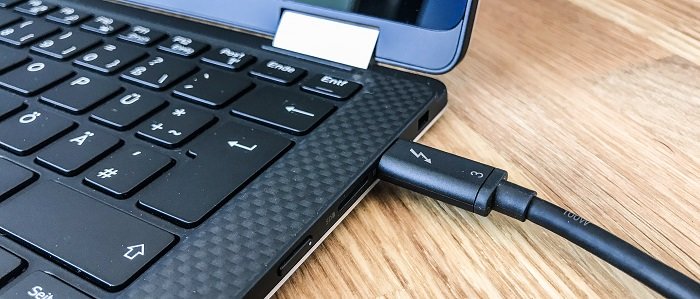
Nachdem ich das Notebook bekommen hatte fiel mir zuerst auf, dass die vorhandenen Anschlüsse doch sehr spärlich vorhanden sind. Es sind 2 USB-C Buchsen, ein Klinkenstecker und ein Slot für micro SD-Karten verbaut. Okay, eigentlich völlig ausreichend, doch schon etwas ungewöhnlich, da ich von meinen früheren Notebooks mehr gewohnt war ;-)
Doch über USB-C kann man ja so ziemlich alles abdecken. Es sind sehr viele Informationen im Netz zu diesem Thema zu finden, doch was zuerst auffällt ist, dass das „C“ bei USB-C für „Chaos“ steht. Es gibt unterschiedliche Standards, manche können ein Display ansteuern, manche haben „PD“ für Power Delivery“ usw… Auch die Angabe USB 3.1 hilft da nicht viel, da auch dies nicht bedeutet, dass alle Standards richtig implementiert und nutzbar sind. Normalerweise müssen verschiedene Symbole neben dem USB-C Port zu sehen sein. Bei dem Dell XPS sind die beiden Port auch nicht gleich. Über den rechten lässt sich ein Display ansteuern, über den linken kann Power Delivery und Thunderbolt genutzt werden….
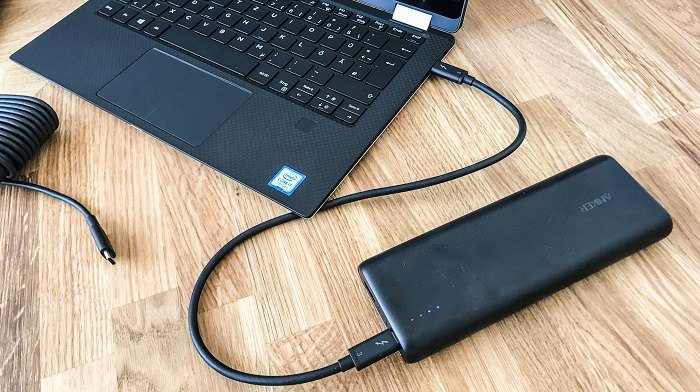
Ich will heute aber gar nicht zu sehr auf das Thema USB-C an sich eingehen, sondern Euch zeigen, wie Ihr das Notebook mit einer Powerbank laden könnt und worauf Ihr bei Power Delivery achten müsst. Denn auch bei Power Delivery gibt es einige Fallstricke, die Ihr überwinden müsst.
Dell Netzteil
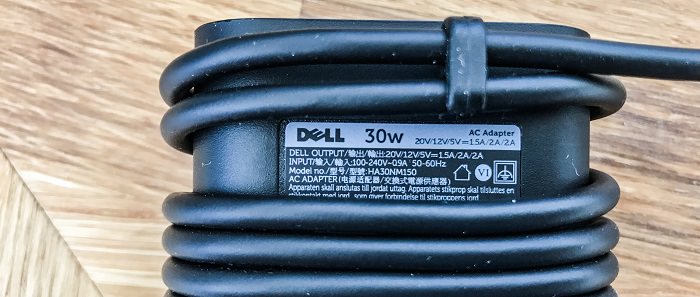
Fangen wir mit dem Netzteil an, welche dem Notebook beiliegt. Dort ist die Angabe 30W zu finden. Doch die Leistung setzt sich ja bekanntlicherweise immer aus einem Strom und einer Spannung zusammen. Daher ist zudem noch die Angabe zu finden dass 1,5A bei 20V, 2A bei 12V und 2A bei 5V fließen.
Wir stellen also fest, dass die 30 Watt nur bei 20V mit 1,5A = 30W erreicht werden können. Als Ausgang ist ein USB-C Stecker verbaut. Beim Laden des Dell wird die höchste Spannung (20V) ausgehandelt, sodass volle 30 W zum Laden bereitgestellt werden können. Mit dem Netzteil können aber auch USB-C Powerbanks geladen werden, die nicht die vollen 20V unterstützen. So ist das Netzteil abwärts kompatibel mit Powerbanks oder Geräten, die niedrigere Spannungen unterstützen.
USB-C Powerbank
Wollen wir nun die Akkulaufzeit unseres Notebooks verlängern, brauchen wir eine Powerbank, die ebenfalls eine USB-C Schnittstelle hat und zudem das Power Delivery Profil unterstützt.
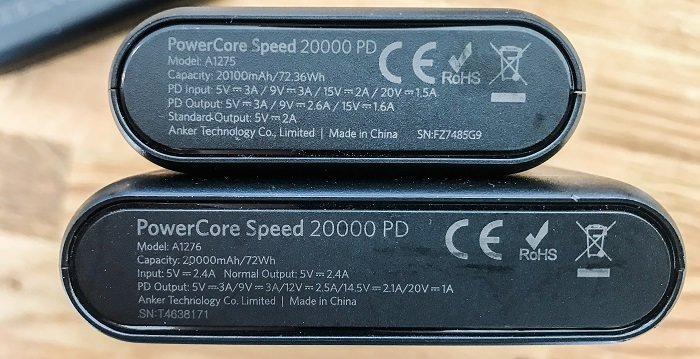
Die Powerbank ist von Anker und trägt die Bezeichnung PowerCore Speed PD 20000 PD. Diese Powerbank kann mit einem passenden USB-C Ladegerät geladen werden. Für das Laden stehen verschiedene Strom/Spannungs-Komminationen zur Verfügung.
Unterstützt werden: 5V/3A, 9V/3A 15V/2A und 20V/1,5A max. 5V bei 2,4A geladen werden. Daher kann diese Powerbank mit maximal 30 Watt geladen werden. Das ist sehr praktisch, da so das Dell Netzteil ebenfalls voll ausgeschöpft werden kann.
Rechnerisch kann so die Powerbank (72,36Wh) in ca. 3 Stunden komplett geladen werden. Durch die Verlustleistung, die beim Laden entsteht, ist der Wert aber eher etwas höher anzusetzen.
Der Output dieser Powerbank über die PD Schnittstelle unterstützt folgende Kombinationen: 5V/3A, 9V/2,6A, 15V/1,6A
Es kann also eine maximale Leistung von 24 Watt bei 15V an das Notebook abgegeben werden, mit der, der interne Akku geladen werden kann. Das Laden über die Powerbank ist daher etws langsamer als über das beiliegende Netzteil.
In meinem Test konnte ich den internen Akku etwa 1x komplett mit der Powerbank laden. Das erscheint auf den ersten Blick etwas merkwürdig, da der interne Akku ca. 7Ah hat, die Powerbank aber ca 20Ah Kapazität bereitstellt.
Die großen Verluste liegen aber an der hohen Spannung bei PD, die große Stromentnahme der Zellen verringert die eigentliche Kapazität enorm und auch die Verlustleistung, die bei diesem Umladen anfällt ist nicht zu unterschätzen.
Bei dem Gewicht von ca. 400 Gramm ist dieser Umstand aber nicht wirklich tragisch, da so die Laufzeit des Notebooks mit der Powerbank auf ca. 18 Stunden erweitert werden kann. So kann man auch mal ein ganzes Wochenende ohne Netzteil verbringen, wenn man normale Office-Anwendungen betreibt.
USB-C Kabel
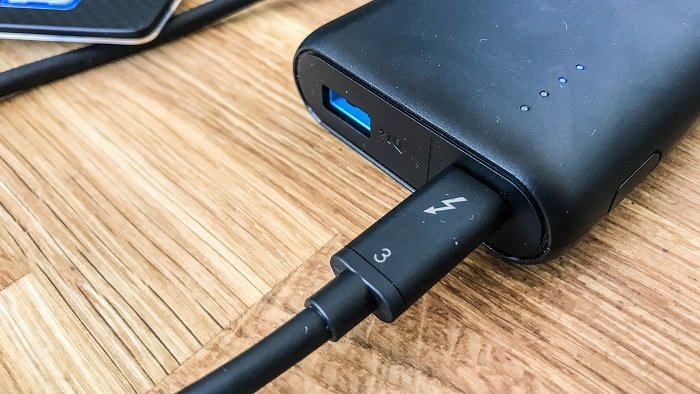
Doch eine Powerbank allein reicht zum Laden des Notebooks nicht aus. Auch das Kabel muss passen! Bei der Powerbank ist ein USB auf USB-C Kabel dabei, mit diesem Kabel lässt sich das Notebook leider nicht laden. Es wird ein separates USB-C auf USB-C Kabel benötigt. Doch was muss bei dem Kabel beachtet werden?
Da beim Ladevorgang 30Watt und mehr an Leistung über die dünnen Adern des Kabels fließen, muss dieses natürlich dafür ausgelegt sein. Bei vielen Kabel steht zwar PD für Power Delivery dabei, doch es fehlt die Angabe, mit welcher Leistung maximal geladen werden kann. Bei Smartphones, kann das evtl. funktionieren, doch bei einem Notebook solltet Ihr darauf achten, dass mindestens 30 Watt unterstützt werden. Bei meinem Kabel von Anker werden sogar 100 Watt unterstützt.
Wer zudem noch Thunderbolt nutzen will um z.B. große Datenmenge zwischen externen Festplatten oder ähnliches auszutauschen, der sollte auch darauf achten, welche Datenrate für das Kabel angegeben ist. Das ist wichtig, wenn das Kabel auch für 5k Display genutzt werden soll. Über Thunderbolt können mit passenden Kabel 40Gbps ausgetauscht werden.
So können auch bequem 2 4K Bildschirme über eine Kabel an einer Schnittstelle angesteuert werden.
Warnung beim Booten
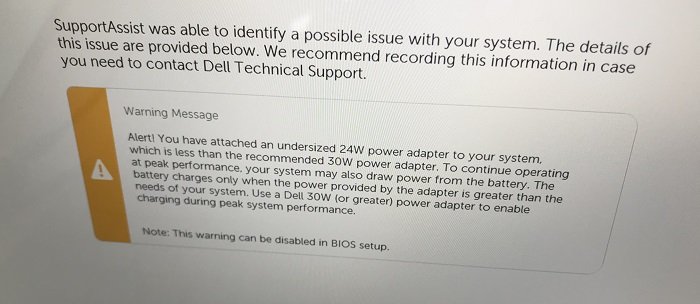
Wenn beim Booten die USB-C Powerbank am Notebook angeschlossen ist, erscheint eine Warnmeldung vom Bios, die darauf hinweist, dass wenn das Notebook bei voller Leistung und maximaler Display-Helligkeit betrieben wird, der interne Akku trotz angeschlossener Powerbank entladen wird.
Diese Meldung kann im Bios aber deaktiviert werden, ich habe mit diesem Umstand bei meiner Powerbank aber keine Probleme, da ich normalerweise Office-Anwendungen ausführe und die Leistung von 24Watt dafür vollkommen ausreichend ist. Es gibt auch Powerbank, die 20V bei 1,5A (30Watt) liefern können. Mit so einer Powerbank würde die oben gezeigte Meldung nicht auftauchen.
Hey, vielen Dank für deinen Bericht. Ich selbst such für mein Dell Convertible schon eine Zeit lang nach einem Verkündigen Akku. Mit deinen Erkenntnissen denke ich wohl ich hab mich entschieden, danke!
Kann dem nur zustimmen. In früheren Zeiten habe ich mich des Öfteren mit großen Laptops herumgeschlagen, habe aber mittlerweile gemerkt, dass ein Notebook eher portabel sein sollte. Für Unterwegs braucht man auch nicht unbedingt einen riesigen Bildschirm. Mir sind dann eher Dinge wichtig, wie die Geschwindigkeit, Bedienung, Schnittstellen (bei Apple wenig) und Akkulaufzeit, wobei man diese ja mithilfe von Akkuteilen bzw. einer ausreichenden Powerbank unterstützen kann. Von den Bildern her macht die Powerbank aber einen guten Eindruck. Ich persönlich schaue auch immer auf die Qualität von dem Kabel selber, denn nichts ist nerviger, wenn dieses auf einmal nicht mehr funktioniert. Dann bringt auch die Powerbank nichts mehr.





Hey, vielen Dank für deinen Bericht. Ich selbst such für mein Dell Convertible schon eine Zeit lang nach einem Verkündigen Akku. Mit deinen Erkenntnissen denke ich wohl ich hab mich entschieden, danke!
Kann dem nur zustimmen. In früheren Zeiten habe ich mich des Öfteren mit großen Laptops herumgeschlagen, habe aber mittlerweile gemerkt, dass ein Notebook eher portabel sein sollte. Für Unterwegs braucht man auch nicht unbedingt einen riesigen Bildschirm. Mir sind dann eher Dinge wichtig, wie die Geschwindigkeit, Bedienung, Schnittstellen (bei Apple wenig) und Akkulaufzeit, wobei man diese ja mithilfe von Akkuteilen bzw. einer ausreichenden Powerbank unterstützen kann. Von den Bildern her macht die Powerbank aber einen guten Eindruck. Ich persönlich schaue auch immer auf die Qualität von dem Kabel selber, denn nichts ist nerviger, wenn dieses auf einmal nicht mehr funktioniert. Dann bringt auch die Powerbank nichts mehr.