Projekt Teil 02 – PROXMOX installieren – RaspberryMatic und ioBroker unter PROXMOX auf einem Intel NUC
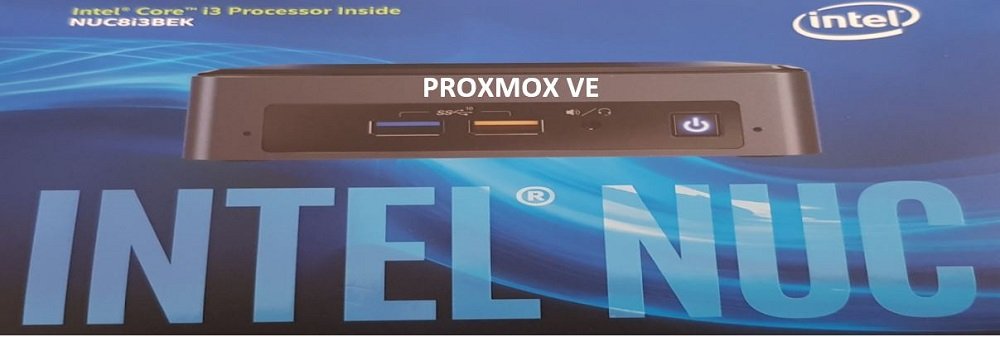
In diesem Artikel geht es um den Teil 02 unseres Gesamt-Projektes „RaspberryMatic und ioBroker unter PROXMOX auf einem NUC installieren“. Ich stelle euch in diesem Teil kurz die Möglichkeiten der Visualisierungssoftware PROXMOX vor und wir erstellen gemeinsam einen Boot fähigen USB-Stick, um mit dessen Hilfe unser im Teil 01 erstelltes Intel NUC System erstmalig zu starten und PROXMOX zu installieren. Gemeinsam werden wir dann die grundlegende Installation und Konfiguration von PROXMOX durchführen. Nach Durchführung aller Aktivitäten dieses Artikels haben wir bereits ein lauffähiges System in dem wir später im Projekt dann unsere RaspberryMatic KVM, sowie eine weitere KVM mit ioBroker integrieren werden.
Übersicht Proxmox VE
Proxmox VE (Proxmox Virtual Environment; kurz PVE) ist eine auf Debian basierende Open-Source-Virtualisierungsplattform zum Betrieb von virtuellen Maschinen mit einer Web-Oberfläche zur Einrichtung und Steuerung von x86-Virtualisierungen. Die Umgebung basiert auf QEMU mit der Kernel-based Virtual Machine (KVM). PVE bietet neben dem Betrieb von klassischen virtuellen Maschinen (Gastsystemen), die auch den Einsatz von Virtual Appliances erlauben, auch LinuX Containers (LXC) an.
Durch die Verwendung einer Web-Oberfläche wird ein Großteil der einfachen Arbeiten wie das Einrichten, Starten und Stoppen, Erstellen von Backups und Verwaltung der Netzwerkinfrastruktur und der laufende Betrieb von virtuellen Maschinen und den dazugehörigen Speichersystemen am Hostsystem erleichtert.
Download des aktuellen Proxmox VE ISO Image
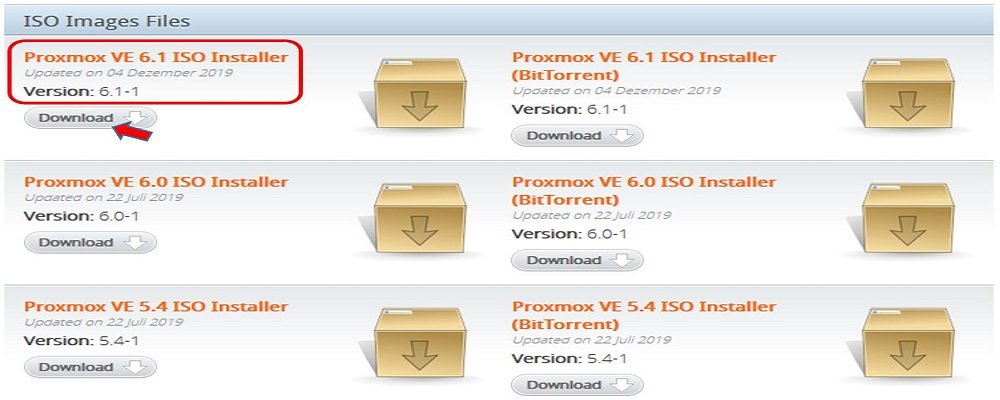
Als ersten Schritt müssen wir die aktuelle Version der Proxmox Software als ISO Image herunterladen. Die aktuellen Versionen findet ihr unter dem nachfolgenden Link:
Wir wählen dann die markierte Datei aus und klicken auf „Download“.
Software RUFUS herunterladen
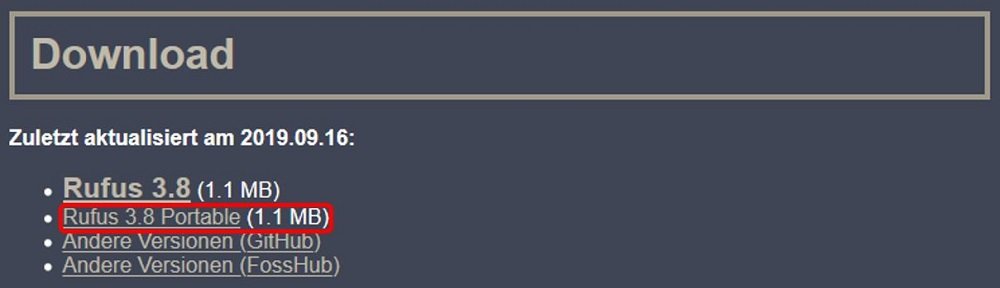
Als nächsten Schritt müssen für aus der oben heruntergeladenen ISO Image Datei einen Bootfähigen USB-Stick erstellen. Dazu verwenden wir die freie Software „RUFUS“. Diese Software könnt ihr unter dem nachfolgenden Link downloaden:
Nachdem ihr auf der Website von RUFUS angekommen seid, scrollt bitte bis zur Download Sektion runter und wählt dort die Portable Version zum Download aus. Diese Version hat den Vorteil, dass sie nicht installiert werden muss.
Erstellung des bootfähigen USB-Sticks
Nachdem ihr die RUFUS Software heruntergeladen habt, müsst ihr einen USB-Stick in euren PC einstecken. Dieser sollte mindestens 2 GB groß sein und sollten sich Daten darauf befinden, diese sichern und den Stick formatieren.
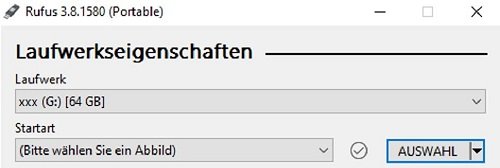
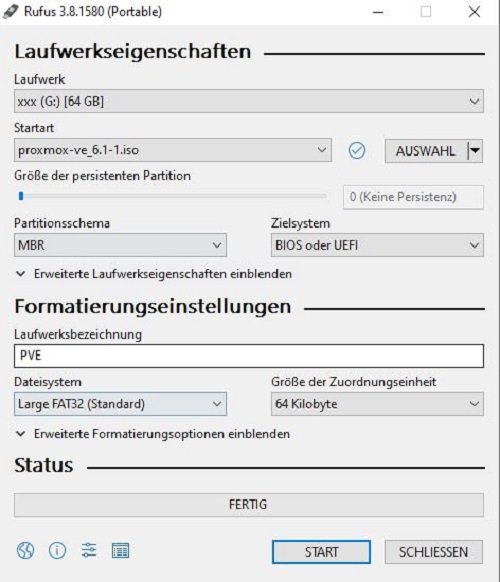
Nachdem ihr das durchgeführt habt, kann die RUFUS Software gestartet werden. Stellt bitte sicher, dass der richtige USB-Stick in Rufus ausgewählt ist. Anschließend auf „AUSWAHL“ klicken (siehe Screenshot).
In der nun erscheinenden Übersicht wählt ihr bitte die zuvor heruntergeladene ISO Image Datei von Proxmox VE aus. Nach der Auswahl erscheint diese im Feld „Satzart“. Alle anderen Parameter bitte so Einstellen wie im folgenden Screenshot zu sehen ist.
Wenn ihr das angepasst und kontrolliert habt, könnt ihr auf den Button „START“ klicken:
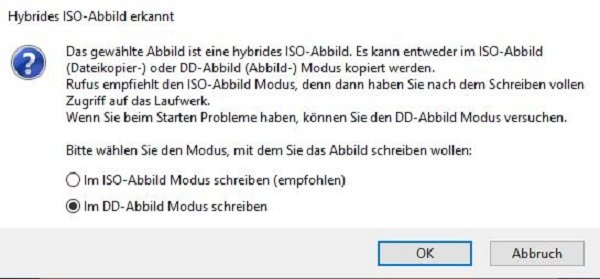
Dann erscheint die folgende Meldung und es ist zwingend erforderlich, dass ihr die Option „Im DD-Abbild Modus schreiben“ auswählt. Ansonsten ist der USB-Stick auf dem Intel NUC nicht bootfähig.
Nachdem ihr das angepasst habt, könnt ihr auf „OK“ klicken. Die dann erscheinende Warnmeldung, das alle Daten auf dem USB-Stick gelöscht werden, könnt ihr ebenfalls mit „OK“ bestätigen, wenn ihr sicher seid.
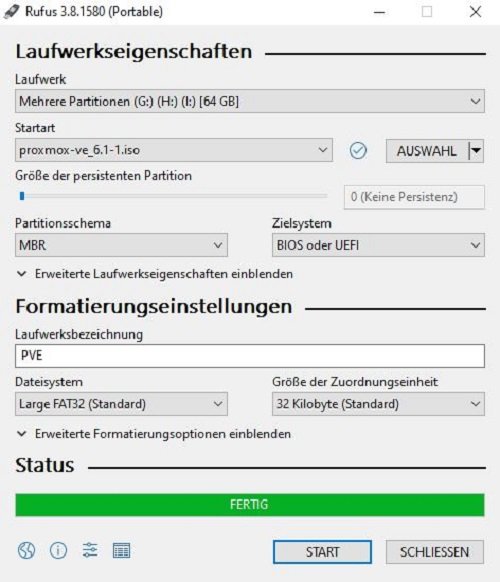
Nach diesem „OK“ startet die Erstellung des USB-Sticks und nach weniger als einer Minute seht ihr die Meldung in „grün“, das die Erstellung FERTIG ist. Abschließend könnt ihr dann auf „SCHLIESSEN“ klicken und wir haben einen bootfähigen Proxmox USB-Stick erstellt.
Intel® Virtualisierungstechnik (Intel® VT)
Jetzt mache ich einen kurzen Ausflug in die Technik der Virtualisierung von Intel. Dadurch bieten sich Intel Prozessoren für den Einsatz als Server an. Nähere Informationen zu diesem Thema findet ihr unter dem nachfolgenden Link
Der Intel NUC8i3BEK bietet mit dem Intel® Core™ i3-8109U Prozessor auch diese Virtualisierung an. Die beiden nachfolgenden Funktionen sind standardmäßig im BIOS aktiviert:
Intel® Virtualisierungstechnik (VT-x)
Mit der Intel® Virtualisierungstechnik (VT-x) kann eine Hardwareplattform als mehrere „virtuelle“ Plattformen eingesetzt werden. Sie bietet verbesserte Verwaltbarkeit durch weniger Ausfallzeiten und eine Beibehaltung der Produktivität, indem die Rechenvorgänge in separate Partitionen verschoben werden.
Die Intel® Directed-I/O-Virtualisierungstechnik (VT-d) setzt die bestehende Unterstützung von Virtualisierungslösungen für die IA-32 (VT-x) und Systeme mit Itanium® Prozessoren (VT-i) fort und erweitert diese um neue Unterstützung für die I/O-Gerätevirtualisierung. Die Intel VT-d kann Benutzern helfen, die Sicherheit und Zuverlässigkeit von Systemen sowie die Leistung von I/O-Geräten in virtualisierten Umgebungen zu verbessern.
Installation von PROXMOX auf unserem Intel NUC
Bevor wir nun mit der Installation starten können, müssen folgende Komponenten am NUC angeschlossen werden:
USB Tastatur
USB Mouse
Bildschirm über HDMI Kabel
RJ45 Netzwerkkabel zum Anschluss an euer LAN
Stromversorgung über das mitgelieferte Netzteil
Der oben erstellte USB-Stick muss eingesteckt sein
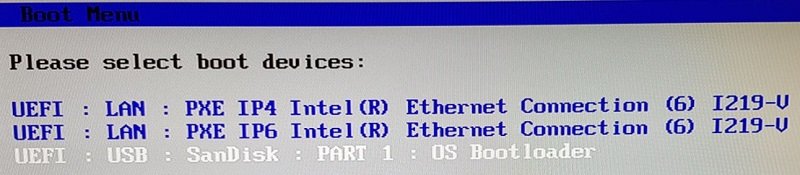
Einschalten des Intel NUC und die F10 Taste drücken um das Bootlaufwerk auszuwählen.
Wenn ihr den USB-Stick als Boot Laufwerk ausgewählt habt, könnt ihr „ENTER“ drücken und die Installation sollte beginnen.
Bei dem Intel NUC6AYH hat das so auch funktioniert. Bei dem neuen Intel NUC8i3BEK erschien die folgende Fehlermeldung:
Error: Image authorization fail. System can not boot to this device due to security violation
Wie lässt sich das beheben?
Sicheres Booten im BIOS deaktivieren.
Drückt während des Startvorgangs, wenn der Intel NUC-Begrüßungsbildschirm angezeigt wird, auf die F2-Taste
Das BIOS-Setup-Display (Visual BIOS) wird angezeigt.
Klickt auf „Erweitert“ >Boot >Secure Boot Tab
Deaktivieren der Option „Secure Boot„.
Verlassen der BIOS Einstellung
Wählt „Ja„, um diese Änderung zu speichern.
System neu starten und wieder F10-Taste drücken und USB-Stick als Boot Laufwerk auswählen:
Nun startet die Installation von PROXMOX
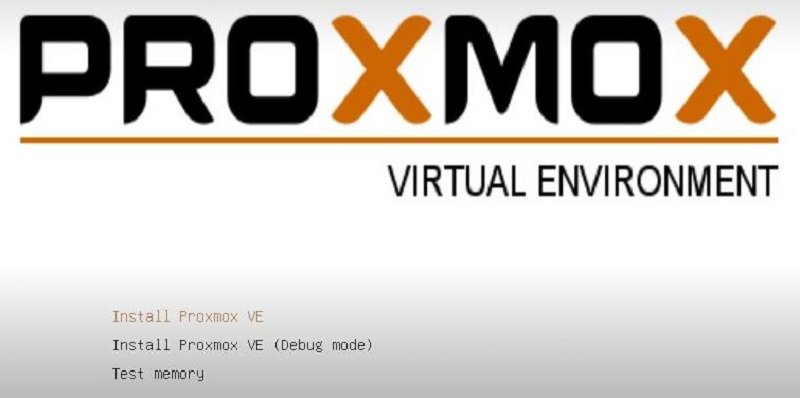
Beim Start des Installationsassistenten könnt ihr entscheiden, ob ihr Proxmox VE Installation normal durchführen möchtet, den Debug Installer nutzen möchtet oder einen Memorytest durchführen wollt. Fahrt einfach mit der normalen Proxmox VE Installation durch drücken der „Enter„-Taste fort.
Als nächstes müsst ihr die Lizenzbedingungen / EULA akzeptieren;
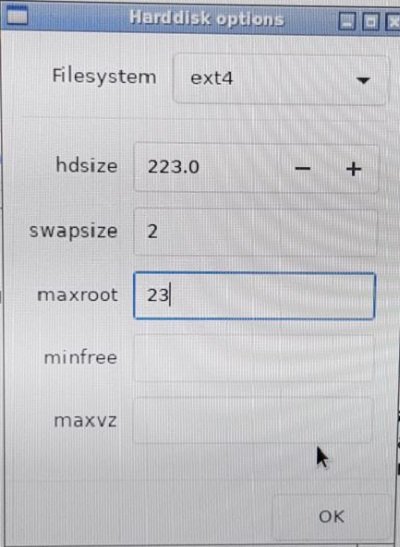
Da wir nur eine Festplatte/SSD eingebaut haben, können wir an dieser Stelle „NEXT“ drücken. Ich habe aber bei mir noch unter „OPTION“ die nachfolgenden Definitionen vorgenommen. Wenn ihr mit der Mouse ein Feld auswählt, erhaltet ihr eine Erklärung.
Nun könnt ihr das Land, die Zeitzone und das Tastatur Layout wählen und mit „NEXT“ weiter;
Im nächsten Bildschirm müsst ihr das root Passwort eingeben und wiederholen. Im dritten Feld ist eine Mailadresse einzugeben (ihr könnt hier ruhig eine existierende Adresse eingeben, weil über diese Adresse der Admin Informationen vom System bekommt, nicht aber von Proxmox. Dann weiter mit „NEXT„;
Dann geht ein Fenster „Management Network Configuration“ auf. Dort sind diverse Netzwerkparameter eingetragen, welche ihr eigentlich auch so übernehmen könnt und mit „NEXT“ weiter;
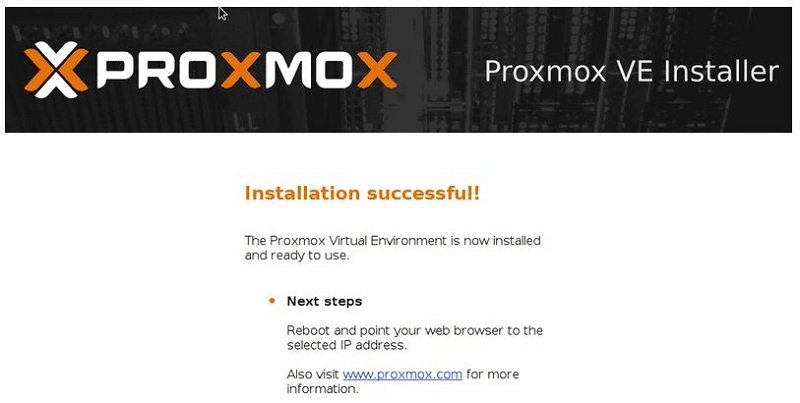
Nun startet die eigentliche Installation und es dauert ein paar Minuten bis der folgende Bildschirm erscheint:
Bevor ihr auf „REBOOT“ klickt, solltet ihr den USB-Stick mit dem Proxmox Image herausziehen.
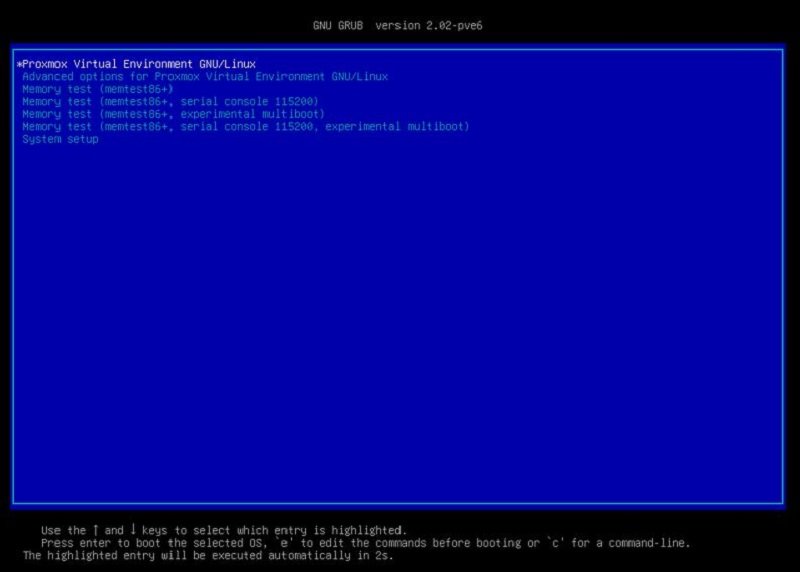
Dann auf „REBOOT“ klicken und das System startet neu. Nach kurzer Zeit erscheint der nachfolgende Bildschirm, den ihr mit „ENTER“ bestätigen könnt.
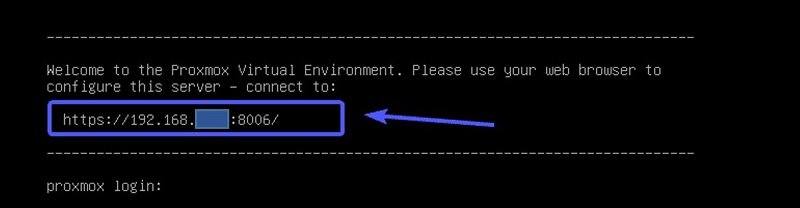
Danach bootet das System weiter und am Ende erscheint der folgende Bildschirm. Hier könntet ihr euch nun mit „root“ und dem eben festgelegtem „passwort“ anmelden. Das machen wir aber an dieser Stelle erstmal nicht.
Wir können nun mit der in der oben blau umrahmten Eingabe über einen beliebigen Web Browser auf den Proxmox Server zugreifen. Beim Aufruf der Adresse erscheint die nachfolgende Meldung, weil unser Netzwerk das von Proxmox erstellte Zertifikat nicht kennt. Da Proxmox VE standardmäßig selbstsignierte SSL-Zertifikate verwendet, wird eine Warnmeldung angezeigt, wenn wir versuchen, die Benutzeroberfläche über den Webbrowser aufzurufen. Akzeptiert einfach das SSL-Zertifikat. Klickt in Google Chrome auf Weiter mit 192.168.x.y (unsicher).
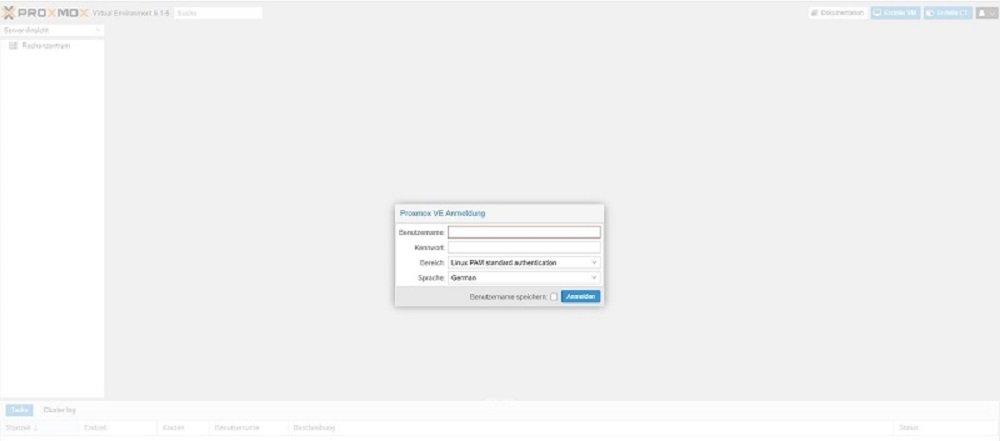
Dann ist es endlich soweit und wir können uns auf unserem Proxmox Server anmelden und zwar mit „root“ und dem während des Installationsprozeß festgelegtem Passwort.
Als nächsten erscheint eine Meldung, weil wir keine gültige Subscription für Proxmox abgeschlossen und bezahlt haben. Ihr könnt diese einfach mit „OK“ wegklicken. Keine Sorge, Proxmox ist absolut frei nutzbar und es ist nicht erforderlich eine Subscription abzuschließen. Es geht dabei lediglich um das abschließen bestimmter Serviceverträge, welche einen Support von Proxmox ermöglichen. Lästig ist diese Meldung trotzdem, weil sie jedes Mal bei der Anmeldung erscheint. Zusätzlich kann Proxmox nicht automatisch eine Aktualisierung von Debian durchführen kann. Im nächsten Artikel zeige ich euch, wie ihr einfach und legal die Einstellungen anpassen könnt, damit zum einen diese Meldung nicht mehr erscheint und auch der Update funktioniert.
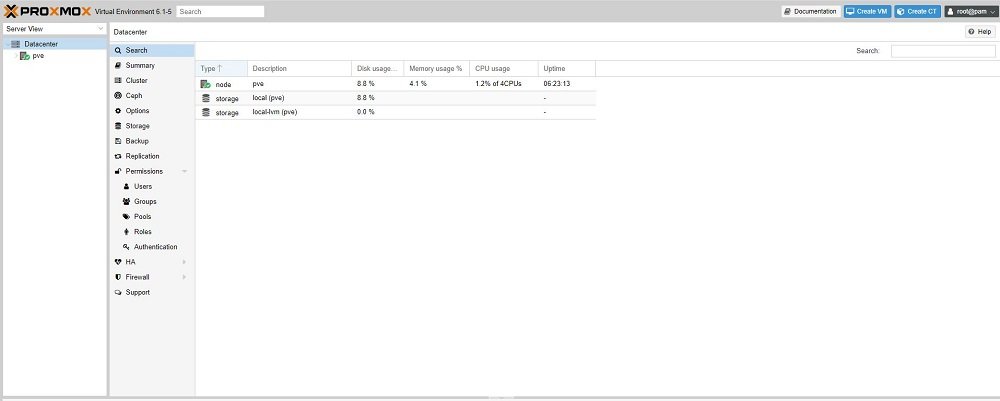
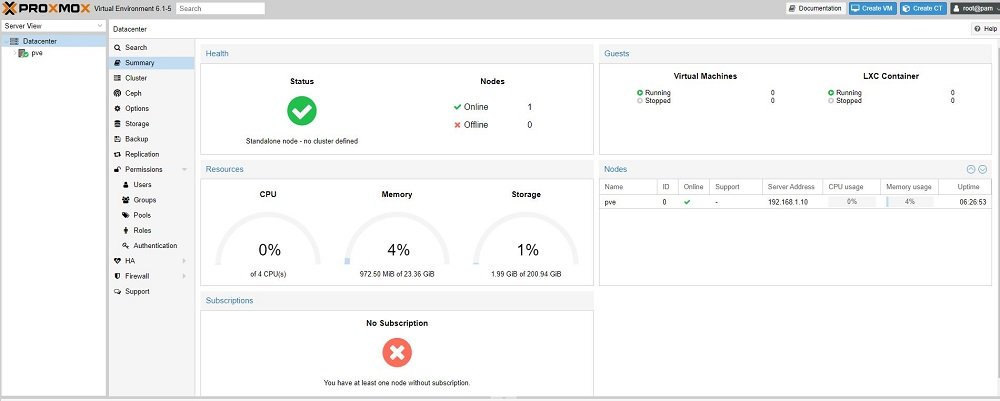
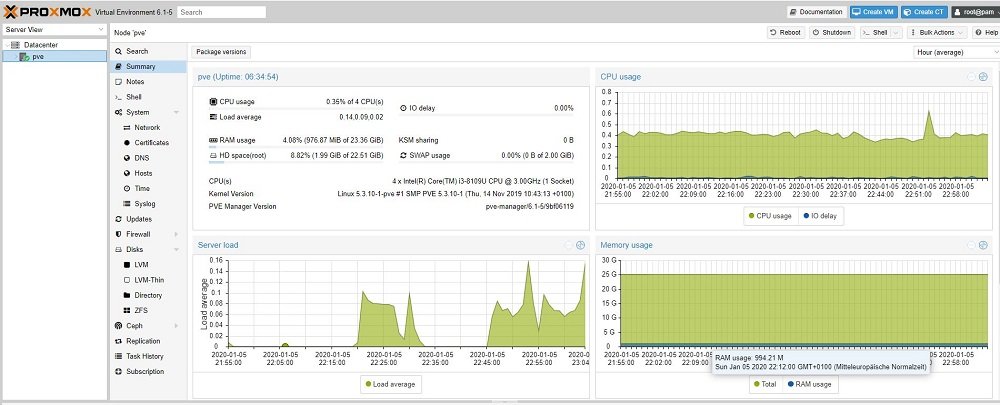
Jetzt schauen wir uns erst einmal den ersten Bildschirma von Proxmox an. Ihr könnt nun Proxmox VE verwenden und managen (Anlegen, Löschen und vieles mehr) von Virtuellen Maschinen und LXC Containern.
Ihr könnt auf den beiden Screenshots die Gesamtbelastung des Systems sehen und erkennt, dass die Auslastung sehr gering ist. Ihr seht auch, dass im Datacenter ein Knoten mit dem Namen „PVE“ angelegt worden ist. In dem nachfolgenden Screenshot seht ihr die Auslastung des Knotens „PVE“, sowie Informationen zur Hardware des Servers.
Fazit
Damit habe wir es geschafft und Proxmox ist auf unserem Intel NUC Server installiert. Ihr habt nun die Möglichkeit euch ein wenig mit dem System und seinen Möglichkeiten vertraut zu machen. Im nächsten Artikel werden wir uns damit befassen, das System zu konfigurieren, die lästige Subscription Meldung bei der Anmeldung zu beseitigen und ein automatisches Update des Systems zu ermöglichen.
Bis hierhin viel Spass und ihr werdet sehr schnell feststellen, wie Klasse diese Oberfläche ist und erst recht wenn wir erstmal RaspberryMatic als VM installiert haben.
Das könnte dich auch interessieren
ESXi Server komplett zu Proxmox migrieren -… 4. April 2026 Vollständige Systemumstellung von VMware ESXi zu Proxmox VE mit allen kritischen Migrationspunkten Die ESXi Server komplett zu Proxmox Migration scheitert…
TrueNAS iSCSI Target als Proxmox Storage Backend… 3. April 2026 Professionelle TrueNAS iSCSI Target Konfiguration für Proxmox Storage Backend mit optimaler Netzwerk-Performance WICHTIG: Erstelle vor jeder Konfigurationsänderung ein vollständiges Backup…
Smart Home Sicherheitssystem für Einsteiger ohne… 6. April 2026 Professionelles Smart Home Sicherheitssystem Dashboard mit Live-Kamera-Feeds und Sensor-Status-Übersicht Ein Smart Home Sicherheitssystem für Einsteiger ohne Vorkenntnisse ist wie ein…
Homematic CCU2 kaufen auf CCU3 migrieren: Komplette… 3. April 2026 Die CCU2 zu CCU3 Migration erfordert eine systematische Herangehensweise, um Geräteverluste zu vermeiden Die Homematic CCU2 zu CCU3 Migration kaufen…
Node-RED vs Home Assistant: Die richtige… 4. April 2026 Vergleich der Benutzeroberflächen von Node-RED und Home Assistant für Smart Home Automation Die Wahl zwischen Node-RED und Home Assistant ist…
https://technikkram.net/wp-content/uploads/2020/01/Proxmox-top.jpg3371000Wernerhttps://technikkram.net/wp-content/uploads/2019/05/technikkram_transparent.pngWerner2020-01-06 14:30:272020-01-06 13:28:49Projekt Teil 02 – PROXMOX installieren – RaspberryMatic und ioBroker unter PROXMOX auf einem Intel NUC
Statt einem Raspberry verwende ich für Proxmox VE auch lieber eine Intel Variante, um Proxmox nativ installieren zu können. Ich habe den Beelink Mini S mit Celeron N5095 im Einsatz. Für 170€ echt super viel Leistung. Damit alles stabil läuft, hier eine kleine Konfigurationsanleitung: https://technikauswahl.de/2022/12/beelink-mini-s-der-bessere-raspberry-pi-fuer-proxmox-ve/
ich habe die folgende Information im Internet gefunden und daher die Parameter so gesetzt:
/root ist mit 10GB groß genug, aber ich würde mit 20 GB beginnen (wenn Sie LVM (die Standardeinstellung) verwenden, können Sie den Speicherplatz später problemlos erweitern).
Wenn Ihre Maschine Swap verwendet, haben Sie ein echtes Problem (Leistung). Sie sollten den Arbeitsspeicher nicht überbeanspruchen!
Wenn du andere Informationen hast, bin ich daran interessiert.
Die Meldung kann man übrigens recht schnell entfernen.
sed -i „s/data.status !== ‚Active’/false/g“ /usr/share/pve-manager/js/pvemanagerlib.js
auf der Kommandozeile eingeben. Schon wird man beim Anmelden nicht mehr gestört.
Sorry, der alte Befehl geht nicht mehr. Ab Version 6 geht nun das hier:
sed -i.bak ’s/NotFound/Active/g‘ /usr/share/perl5/PVE/API2/Subscription.pm && systemctl restart pveproxy.service
Soeben selbst getestet.
VG Torsten
Sie sehen gerade einen Platzhalterinhalt von Turnstile. Um auf den eigentlichen Inhalt zuzugreifen, klicken Sie auf die Schaltfläche unten. Bitte beachten Sie, dass dabei Daten an Drittanbieter weitergegeben werden.
Sie sehen gerade einen Platzhalterinhalt von Vimeo. Um auf den eigentlichen Inhalt zuzugreifen, klicken Sie auf die Schaltfläche unten. Bitte beachten Sie, dass dabei Daten an Drittanbieter weitergegeben werden.
Sie sehen gerade einen Platzhalterinhalt von YouTube. Um auf den eigentlichen Inhalt zuzugreifen, klicken Sie auf die Schaltfläche unten. Bitte beachten Sie, dass dabei Daten an Drittanbieter weitergegeben werden.
Sie sehen gerade einen Platzhalterinhalt von Facebook. Um auf den eigentlichen Inhalt zuzugreifen, klicken Sie auf die Schaltfläche unten. Bitte beachten Sie, dass dabei Daten an Drittanbieter weitergegeben werden.
Sie sehen gerade einen Platzhalterinhalt von Instagram. Um auf den eigentlichen Inhalt zuzugreifen, klicken Sie auf die Schaltfläche unten. Bitte beachten Sie, dass dabei Daten an Drittanbieter weitergegeben werden.
Sie sehen gerade einen Platzhalterinhalt von X. Um auf den eigentlichen Inhalt zuzugreifen, klicken Sie auf die Schaltfläche unten. Bitte beachten Sie, dass dabei Daten an Drittanbieter weitergegeben werden.




Statt einem Raspberry verwende ich für Proxmox VE auch lieber eine Intel Variante, um Proxmox nativ installieren zu können. Ich habe den Beelink Mini S mit Celeron N5095 im Einsatz. Für 170€ echt super viel Leistung. Damit alles stabil läuft, hier eine kleine Konfigurationsanleitung: https://technikauswahl.de/2022/12/beelink-mini-s-der-bessere-raspberry-pi-fuer-proxmox-ve/
Ich freu mich schon drauf meine NUC kommt zu Wochende!
Mal sehen wie ich klar komme meine ersten Erfahrungen mit linux !!!!!
Und dann muß ich das noch irgendwie hin bekommen das ich auf Homematic IP komme und damit startet das Projekt !
Danke für die ausführliche Beschreibung
Und bei 6.6-3 funktioniert:
sed -i.backup -z „s/res === null || res === undefined || \!res || res\n\t\t\t.data.status.toLowerCase() \!== ‚active’/false/g“ /usr/share/javascript/proxmox-widget-toolkit/proxmoxlib.js && systemctl restart pveproxy.service
hi,
I have checked so many website, your website is very amazing. you should try this website
Eine Frage aus Unwissenheit: Darf es eine Funktastatur sein oder muss sie kabelgebunden sein?
Funktastatur + Maus (Logitech) funktionierte bei mir auf Anhieb beim NUC
Könntest Du bitte erklären wieso Du maxroot auf 23 und swap auf 2 stellst?
Hallo Sascha,
ich habe die folgende Information im Internet gefunden und daher die Parameter so gesetzt:
/root ist mit 10GB groß genug, aber ich würde mit 20 GB beginnen (wenn Sie LVM (die Standardeinstellung) verwenden, können Sie den Speicherplatz später problemlos erweitern).
Wenn Ihre Maschine Swap verwendet, haben Sie ein echtes Problem (Leistung). Sie sollten den Arbeitsspeicher nicht überbeanspruchen!
Wenn du andere Informationen hast, bin ich daran interessiert.
Gruss
Werner
Für mich sehr gut beschrieben. Ich freu mich schon auf den nächsten Teil!;-)
Die Meldung kann man übrigens recht schnell entfernen.
sed -i „s/data.status !== ‚Active’/false/g“ /usr/share/pve-manager/js/pvemanagerlib.js
auf der Kommandozeile eingeben. Schon wird man beim Anmelden nicht mehr gestört.
Hallo Torsten,
da hast du natürlich Recht und ich werde genau das im nächsten Artikel Morgen erklären.
Danke und Gruss
Werner
Sorry, der alte Befehl geht nicht mehr. Ab Version 6 geht nun das hier:
sed -i.bak ’s/NotFound/Active/g‘ /usr/share/perl5/PVE/API2/Subscription.pm && systemctl restart pveproxy.service
Soeben selbst getestet.
VG Torsten