RaspberryMatic: Raspberry Pi Zero W als „W“LAN Gateway verwenden
Seit der RaspberryMatic Version 2.27.8.20170615 kann man auch eine Raspberry Pi Zero W als „W“LAN-Gateway verwenden und mit einer CCU2 oder HomeMatic Zentrale, auf der RaspberryMatic läuft, verbinden. Dadurch ist es möglich die Reichweite des HomeMatic BidCos-RF Netzes zu erweitern. Diese Lösung hat dann die gleiche Funktion wie das HomeMatic LAN-Gateway. Da dieser Einplatinenrechner sehr klein ist, bietet er sich für besondere Anwendungen geradezu an.
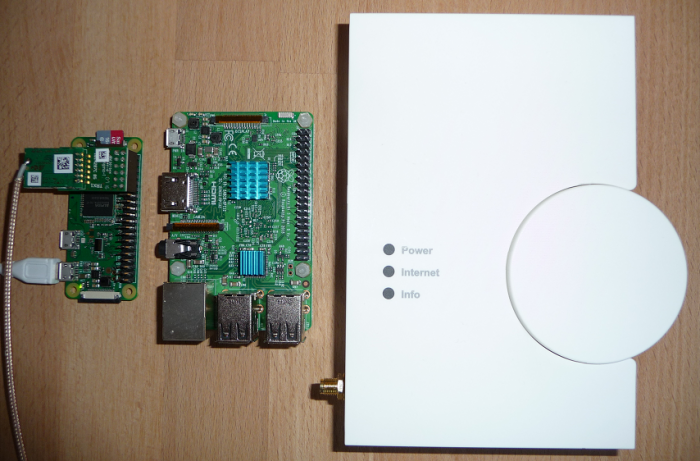
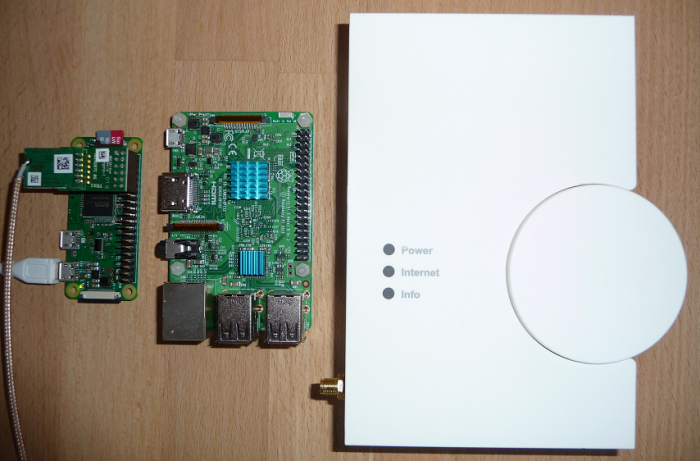
Von links nach rechts: Raspberry Pi Zero W (mit HM Funkmodul), Raspberry Pi3, CCU2
Ich hatte diese Idee, weil ich das Garagentor ebenfalls über HomeMatic steuere und nicht schon fast ins Tor fahren muss, damit die Fernbedienung im Auto die Zentrale erreicht. Da ich noch eine Raspberry Zero bei mir liegen hatte, habe ich mich dafür entschieden, zumal diese Platine in eine Standard Aufputzdose passt. Somit konnte ich das Gateway Staub- und Wassergeschützt direkt von innen hinter dem Garagentor montieren.
Ich betreibe bereits seit Ende März 2017 eine Raspberry Pi3 als LAN-Gateway und habe damit die Servicemeldungen aufgrund von Kommunikationsproblemen fast gegen null reduzieren können. Alle Aktoren im Keller werden jederzeit ohne Probleme erreicht. Eine Beschreibung der Einrichtung findet ihr in dem Artikel „Raspberry Pi 3 als LAN-Gateway verwenden“.
Die Raspberry Pi Zero W hat standardmäßig keinen LAN Anschluss, sondern verfügt „nur“ über eine WLAN Schnittstelle. Somit ist es dann genau genommen kein LAN Gateway, sondern ein „W“LAN- Gateway. Das macht diese Lösung dann auch für Anwender interessant, die nicht im gesamten Haus eine entsprechende LAN Verkabelung zur Verfügung haben. Es wird somit einfacher die Reichweite von HomeMatic zu vergrößern. Auch die sehr kompakte Bauweise ermöglicht es, das Gateway überall im Haus zu platzieren. Es ist lediglich ein Stromanschluß erforderlich.
In diesem Artikel beschreibe ich wie ihr die Raspberry Pi Zero W einrichten könnt. Es soll neben meinem LAN-Gateway auf der PI3 im Keller mein zweiter Gateway in der Garage werden.
Warum ein LAN-Gateway
In schwierigen Empfangslagen und auf sehr großen Arealen kann es vorkommen, dass die Funksignale der HomeMatic Zentrale CCU2 oder RaspberryMatic weit entfernte HomeMatic Funkkomponenten nicht mehr sicher erreichen. Der Funk-LAN-Gateway soll hier die Lösung für eine höhere Betriebssicherheit sein. Es können maximal 3 LAN-Gateways installiert und in die Zentrale eingebunden werden.
Er wird über das stationäre Computernetzwerk (LAN) an die CCU2/RaspberryMatic angebunden und dient als Funk-Netzwerkknoten, der die Verbindung zu den in seiner Funkreichweite befindlichen HomeMatic Funkkomponenten hält und diese in das Gesamtsystem einbindet.
Dies ist oft die einzig mögliche Lösung bei stark schirmenden baulichen Funkhindernissen, Funkstörungen durch andere Teilnehmer oder sehr große Entfernungen. Dabei bleibt die Funkschnittstelle der CCU2/RaspberryMatic selbst aktiv, sie kann also die in ihrer Reichweite liegenden HomeMatic Komponenten nach wie vor erreichen.
Das LAN-Gateway unterstützt ausschließlich das HomeMatic Funkprotokoll und kann nicht zur Reichweitenverlängerung von HomeMatic IP eingesetzt werden!
Soweit die Theorie. Hier versuche ich das Ganze mit einem LAN-Gateway auf einer Raspberry Pi Zero W zu realisieren und über meine Erfahrungen damit zu berichten.
Raspberry Pi Zero W, die Hardware
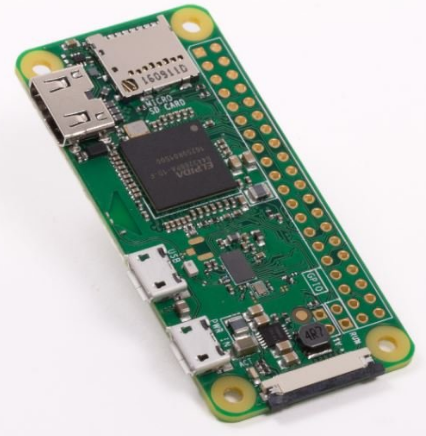
Pi Zero W im Auslieferungszustand
Der Raspberry Pi Zero W wurde offiziell am 28. Februar 2017 vorgestellt und kann seit diesem Zeitpunkt auch in Deutschland online bestellt werden. Anfangs war das nicht so einfach, aber zwischenzeitlich gibt es mehrere Händler, welche den Pi Zero W anbieten. Ich habe mir das folgende Raspberry Pi Zero W Kit bestellt, weil ich ja für das HomeMatic Funkmodul die GPIO Schnittstelle benötige. Zusätzlich sind auch die notwendigen Adapter für USB und HDMI dabei.
Um diese nutzen zu können, müssen die 40 Pins auf die Platine (Foto links) gelötet werden. Das ist etwas für einen Löt-Profi und daher nichts für mich. An dieser Stelle vielen Dank an Sebastian für die Durchführung der Löt-Arbeiten.
Beim Raspberry Pi Zero W (wireless) handelt es sich um ein Update des Modells Raspberry Pi Zero. Die technischen Daten sind daher weitgehend gleich wie beim direkten Vorgänger. Wie beim Zero ist im Zero W eine Broadcom BCM2835 Single-Core-CPU verbaut, die mit 1 GHz getaktet ist. Auch die weiteren technischen Spezifikationen sind identisch: Insgesamt verfügt der Zero W über 512 MByte Arbeitsspeicher, einen Mini-HDMI-Ausgang sowie einen USB On-The-Go-Anschluss zum Verbinden von Peripherie-Geräten. Dazu kommen Micro-USB, eine 40-pin-GPIO-Stiftleiste, ein Micro-SD-Kartenslot, ein CSI-Camera-Connector.
Bei all dem sollte man natürlich auch noch mal betonen, wie groß (genauer: wie klein) der Raspberry Pi Zero W ist. Der Mini-Computer ist gerade einmal 6,5 cm lang, 3 cm breit und einen halben Zentimeter hoch.
Technische Daten Raspberry Pi Zero W
Maße
65mm × 30mm × 5mm
CPU
Broadcom BCM2835 1 GHz
RAM
512 MB
WLAN
2.4GHz 802.11n Wireless LAN
Bluetooth
Bluetooth 4.0 und Bluetooth LE
Stromversorgung
5V via Micro-USB-Anschluss
Video/Audio
1080P HD Video & Stereo-Audio via mini-HDMI-Anschluss
Speicher
individuell via Micro-SD-Karte
Ausgänge
Micro USB
GPIO:
40 PIN
RaspberryMatic Image laden
Nachdem wir uns die Hardware genauer angeschaut und die GPIO Schnittstelle aufgelötet haben, müssen wir nun das RaspberryMatic Image auf die Micro-SD-Karte laden. Wie das genau gemacht werden muss, könnt ihr in dem folgendem Artikel nachlesen: HomeMatic: CCU2 auf eine Raspberry Pi auslagern – RaspberryMatic
Nachdem das Image auf die SD-Karte geschrieben ist, muss die Raspberry Pi Zero W gestartet werden. Um den Bootvorgang verfolgen zu können und die notwendigen Eingriffe machen zu können, muss sowohl ein Bildschirm wie auch eine Tastatur angeschlossen werden.
Erster Start der Raspberry Pi Zero W
Nachdem das Image auf die SD-Karte geschrieben ist, muss die Raspberry Pi Zero W gestartet werden. Dazu wie beschrieben eine Tastatur, einen Bildschirm und das Netzteil auf der USB Seite anschließen, die SD-Karte in den Slot stecken und erst dann das Netzteil in die Steckdose einstecken.
Nun könnt ihr am Bildschirm den Bootvorgang beobachten und seht diverse Schritte, welche durchgeführt werden. Nach wenigen Minuten kommt beim ersten Start unweigerlich die folgende Fehlermeldung:
Ursache:
Da die WLAN Konfiguration noch nicht an das eigene Netzwerk angepasst wurde, bekommt man diesen Fehler grundsätzlich beim ersten Start. (kann aktuell nicht umgangen werden)
Konfiguration
An dieser Stelle wird dann klar, warum es sowohl einen Bildschirm, als auch eine Tastatur braucht, denn man muss nun die WLAN Konfiguration unter LINUX vornehmen. Dazu sind leider ein paar Befehle an der Konsole einzugeben und am Ende auch über den LINUX eigenen Editor VI eine Datei zu verändern. Dieser Editor ist aus den siebziger Jahren und etwas „unhandlich“, wenn man nicht regelmäßig damit arbeitet. Ich versuche aber die wenigen notwendigen Schritte zu beschreiben, damit es funktioniert.
Um überhaupt auf die Konsole der Raspberry Pi Zero W zu kommen müsst ihr an der Stelle wo die obige Fehlermeldung erscheint, die folgenden Schritte durchführen:
ALT+F2 drücken
dann Enter Taste drücken
nun müsst ihr euch als ‚root‘ einloggen (ohne Passwort)
Damit seid ihr auf der Konsole „angekommen“ und könnt euch nun um die Konfiguration des WLANs kümmern. Grundsätzlich habe ich das in diesem Artikel bereits beschrieben, gehe aber hier nochmal speziell auf die Besonderheiten der Definitionen auf der Raspberry Pi Zero W ein.
Mit dem folgenden Befehl wird die Standard Konfigurationsdatei „wpa_supplicant.con“ aus dem Template Verzeichnis in das Verzeichnis /etc/config/ kopiert. Wenn nach der Eingabe des Befehls keine Fehlermeldung erscheint, hat er funktioniert. Es gibt keine OK Meldung.
Danach muss ein Befehl ausgeführt werden, in dem ihr statt „SSID“ den Namen des gewünschten WLANs angeben müsst. Unter „PASSWORT“ bitte euer WLAN Passwort eingeben. In der Ausgabe des Befehls wird das eingegebene Passwort als „passphrase“ ausgegeben. Somit wird später in der Konfigurationsdatei das Passwort nicht in Klarschrift zu sehen sein.
wpa_passphrase „SSID“ „PASSWORT"
Als nächstes wechseln wir mit dem folgenden Befehl in das Verzeichnis /etc/config/
cd /etc/config/
Zur Kontrolle mit dem folgenden Befehl nachschauen ob die Datei „wpa_supplicant.conf“ im oben beschriebenen Verzeichnis vorhanden ist.
ls
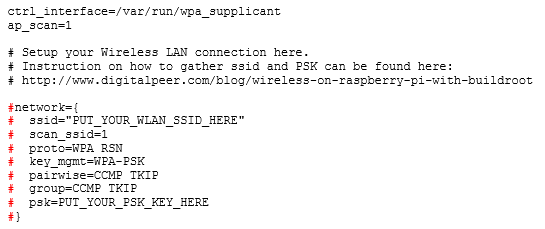
Nun die Datei „wpa_supplicant.conf“ mit dem Editor VI im Verzeichnis /etc/config/ editieren und die folgenden Felder verändern:
ssid=“PUT_YOUR_WLAN_SSID_HERE“ = hier euren WLAN Namen eingeben innerhalb der Anführungszeichen.
psk=PUT_YOUR_PSK_KEY_HERE = den hexadezimalen String den das ‚wpa_passphrase‘ Kommando ausgegeben hat (NICHT das Klartext Passwort).
Mit dem folgenden Befehl die Datei im Editor öffnen.
vi wpa_supplicant.conf
ACHTUNG:
In den neueren RaspberryMatic Versionen sind die Zeilen durch das # Zeichen auskommentiert. Daher bitte die im nachfolgenden Screenshot „rot“ markierten # Zeichen löschen. Sonst funktinioniert das nicht!
Mit Hilfe der Cursortasten den Cursor an die Stelle positionieren wo eure SSID eingetragen werden soll. An dieser Stelle dann ein „i“ für „insert“ eingeben. Damit gelangt ihr in ein Einfügemodus und könnt nun den Test „PUT_YOUR_WLAN_SSID_HERE“ durch eure SSID ersetzen (Anführungszeichen müssen beibehalten werden. Die nach rechts verschobenen Zeichen könnt ihr mit der „ENTF-Taste“ entfernen.
Jetzt mit den Cursortasten den Cursor an die Stelle positionieren wo ihr die oben ermittelte Passwortphrase eingeben müsst. Hier wie oben verfahren die Werte einfügen und die verschobenen Zeichen mit „ENTF“ entfernen.
Wenn ihr die beiden Felder nochmal überprüft habt, müsst ihr den Einfügemodus wieder verlassen, ansonsten ist ein Speichern nicht möglich. Dazu müsst ihr die „ESC-Taste“ drücken.
Jetzt “:wq“ eingeben um eure Änderungen zu speichern und die Datei zu verlassen.
Neustart
Seid ihr mit den Änderungen fertig könnt ihr den Raspberry Pi Zero W neu starten. Dazu über SSH den folgenden Befehl eingeben oder kurz vom Strom trennen.
reboot
Wie anfangs könnt ihr den Bootvorgang am Bildschirm verfolgen und wenn alles richtig gelaufen ist und eurer Router keine MAC Tabelle verwendet oder nur bekannte Geräte im WLAN zulässt, sollte am Ende die nachfolgende Meldung stehen. Dort könnt ihr die gestartete RaspberryMatic Version und die verwendete IP Adresse sehen.
Danach könnt ihr eure HomeMatic Zentrale auf der Raspberry Pi Zero W entweder über die oben angezeigte IP-Adresse oder http://homematic-raspi/ in eurem Netzwerk erreichen.
Einrichtung der Raspi Zero als LAN-Gateway
Um diesen Schritt hier nochmas ausführlich niederzuschreiben, verweise ich auf den Artikel „Raspberry Pi 3 als LAN-Gateway verwenden„. Dort findet ihr die notwendigen Schritte und nachdem ihr das Gateway einrichtet und in der Zentrale verbunden habt, könnt ihr hierher zurück kehren.
Einschränkung
Aufgrund der kompakten Bauweise des Raspberry Pi Zero W befinden sich die Onboard WLAN Schnittstelle und das HomeMatic Funkmodul in unmittelbarer Nachbarschaft. Das führt dazu dass sich die beiden Funksignale mit der Standard Antenne so stark beeinträchtigen, dass fast kein Befehl mehr korrekt an die Aktoren gesendet wird (Flut von Servicemeldungen)
Ich hatte trotz der externen Antenne (zum Artikel) dann auch noch viele Servicemeldungen (Kommunikationsproblem zu Aktoren), weil sich diese dann auch noch zu dicht an der WLAN Schnittstelle befindet. Daraufhin habe ich die „868 MHz Antenne HT250A H-TRONIC“ eingesetzt und seitdem habe ich diese Probleme nicht mehr. Diese Antenne kann aufgrund des 5 Meter langen Kabels weit von der RaspberryMatic entfernt positioniert werden. Diese Einschränkung sollte man bei der Planung beachten, wenn man auf WLAN umsteigen möchte.
Ich habe auch gelesen, dass durch ein Raspberry Gehäuse aus Metall die Leistung der Onboard WLAN Schnittstelle in ihrer Leistung eingeschränkt wird.
Fazit
Abschließend möchte ich folgendes Zusammenfassen. Die Einrichtung lief auf der Raspberry Pi Zero W wie beschrieben problemlos. Die Stabilität des Systemes ist auch absolut in Ordnung. Meine HomeMatic Test Umgebung auf der Raspberry Pi Zero W läuft seit Monaten ohen Ausfälle.
Für den beschriebenen Einsatzfall einer Verlängerung der HomeMatic RF Reichweite, um das Garagentor frühzeitig öffnen zu können, finde ich die Raspberry Pi Zero als „W“LAN-Gateway echt gelungen.
Die oben erwähnte Antenne funktioniert sehr gut. Seit ihrem Einsatz habe ich keine Servicemeldung bzgl. Kommunikationsprobleme mehr gehabt. Ist sicher grundsätzlich eine Überlegung wert, auch wenn man nicht auf WLAN umsteigen möchte. Sowohl für die Original CCU2 wie auch für die Raspberry Pi Plattform.
Das könnte dich auch interessieren
Homematic CCU2 kaufen auf CCU3 migrieren: Komplette… 3. April 2026 Die CCU2 zu CCU3 Migration erfordert eine systematische Herangehensweise, um Geräteverluste zu vermeiden Die Homematic CCU2 zu CCU3 Migration kaufen…
Homematic Wired Bus Terminierung mit Fluke 115… 3. April 2026 Präzise Multimeter-Messung zeigt korrekte 120 Ohm Terminierung zwischen Bus+ und Bus- Klemmen Die Homematic Wired Bus Terminierung mit Multimeter prüfen…
Homematic IP Access Point Geräte nicht erreichbar in… 1. April 2026 Homematic IP Access Point mit verschiedenen LED-Status-Anzeigen für die Diagnose von Verbindungsproblemen Wenn dein Homematic IP Access Point in Home…
WLAN-Lichtschalter ohne Neutralleiter installieren 8. April 2026 Shelly 1L WLAN-Schalter ermöglicht Smart Home Automatisierung in Altbauten ohne Neutralleiter WLAN-Lichtschalter ohne Neutralleiter sind die praktische Lösung für Smart…
IKEA TRÅDFRI in Home Assistant einbinden:… 7. April 2026 IKEA TRÅDFRI Gateway nahtlos integriert mit Home Assistant für vollständige Smart Home Kontrolle IKEA TRÅDFRI lässt sich in 15 Minuten…
https://technikkram.net/wp-content/uploads/2017/06/Raspberry-Zero-W-e1498461897226.png461700Wernerhttps://technikkram.net/wp-content/uploads/2019/05/technikkram_transparent.pngWerner2018-04-14 09:08:512018-04-20 17:35:26RaspberryMatic: Raspberry Pi Zero W als „W“LAN Gateway verwenden
5Kommentare
Uli sagte:
Ich versuch nun schon zum wiederholten Mal den Zero nach dieser Anleitung aufzusetzen. Es scheitert aber daran das das Verzeichnis cd /etc/config/ überhaubt nicht da ist. Was mache ich falsch. Ich locke mich mit „root“ ein, dennoch bekomme ich nach eingabe des Befehls cd /etc/config/die Meldung not found. Was mache ich falsch?
Hallo, versuche gerade mit dem neuesten Image vom Jens RaspberryMatic-3.51.6.20200420-rpi0 auf einen RPIzero W das WLAN Gateway einzurichten.
Leider scheitere ich hier an dem Tastaturbefehl ALT+F2 und Return. Es passiert überhaupt nix egal was ich mache. Habe zum Testen der Tastatur mal Rasbian geflashed, damit geht die Tastatur am Zero, nur mit dem neuen RaberryMatic nicht, auch mit den Vorgängerversionen in der Version 3.47 geht nix mit der Tastatur. Was mache ich falsch oder ist das in der Version nicht mehr möglich?
Hi,
kann ich diesen kleinen Pi mir Raspberrymatic als Repeater im Zusammenspiel mit einer klassisch eingerichteten CCU2 verwenden, oder müsste ich auch die CCU2 mit einer RaspberryMatic-Lösung ersetzen?
Die Frage die ich mir stelle, ist kein Bedarf, oder weiss es EQ3 nur noch nicht, dass ein „Repeater“ oder zusätzlicher „AP“ erwünscht wäre für die Homematic IP Geräte?
Ich habe ein Teil meiner Installation die 4 Stöcke tiefer geht und kann da nur auf Produkte von Homematic zugreifen.
Lieber Gruss
PS: Danke für eure Posts und Anleitungen!!! Ihr macht das super!
Sie sehen gerade einen Platzhalterinhalt von Turnstile. Um auf den eigentlichen Inhalt zuzugreifen, klicken Sie auf die Schaltfläche unten. Bitte beachten Sie, dass dabei Daten an Drittanbieter weitergegeben werden.
Sie sehen gerade einen Platzhalterinhalt von Vimeo. Um auf den eigentlichen Inhalt zuzugreifen, klicken Sie auf die Schaltfläche unten. Bitte beachten Sie, dass dabei Daten an Drittanbieter weitergegeben werden.
Sie sehen gerade einen Platzhalterinhalt von YouTube. Um auf den eigentlichen Inhalt zuzugreifen, klicken Sie auf die Schaltfläche unten. Bitte beachten Sie, dass dabei Daten an Drittanbieter weitergegeben werden.
Sie sehen gerade einen Platzhalterinhalt von Facebook. Um auf den eigentlichen Inhalt zuzugreifen, klicken Sie auf die Schaltfläche unten. Bitte beachten Sie, dass dabei Daten an Drittanbieter weitergegeben werden.
Sie sehen gerade einen Platzhalterinhalt von Instagram. Um auf den eigentlichen Inhalt zuzugreifen, klicken Sie auf die Schaltfläche unten. Bitte beachten Sie, dass dabei Daten an Drittanbieter weitergegeben werden.
Sie sehen gerade einen Platzhalterinhalt von X. Um auf den eigentlichen Inhalt zuzugreifen, klicken Sie auf die Schaltfläche unten. Bitte beachten Sie, dass dabei Daten an Drittanbieter weitergegeben werden.







Ich versuch nun schon zum wiederholten Mal den Zero nach dieser Anleitung aufzusetzen. Es scheitert aber daran das das Verzeichnis cd /etc/config/ überhaubt nicht da ist. Was mache ich falsch. Ich locke mich mit „root“ ein, dennoch bekomme ich nach eingabe des Befehls cd /etc/config/die Meldung not found. Was mache ich falsch?
Hallo, versuche gerade mit dem neuesten Image vom Jens RaspberryMatic-3.51.6.20200420-rpi0 auf einen RPIzero W das WLAN Gateway einzurichten.
Leider scheitere ich hier an dem Tastaturbefehl ALT+F2 und Return. Es passiert überhaupt nix egal was ich mache. Habe zum Testen der Tastatur mal Rasbian geflashed, damit geht die Tastatur am Zero, nur mit dem neuen RaberryMatic nicht, auch mit den Vorgängerversionen in der Version 3.47 geht nix mit der Tastatur. Was mache ich falsch oder ist das in der Version nicht mehr möglich?
Hast du das nun zum laufen bekommen? Ich versuche gerade auch einen Zero mit dem WLAN zu verbinden und komme überhaupt nicht weiter
Hi,
kann ich diesen kleinen Pi mir Raspberrymatic als Repeater im Zusammenspiel mit einer klassisch eingerichteten CCU2 verwenden, oder müsste ich auch die CCU2 mit einer RaspberryMatic-Lösung ersetzen?
Grüße Andreas
Die Frage die ich mir stelle, ist kein Bedarf, oder weiss es EQ3 nur noch nicht, dass ein „Repeater“ oder zusätzlicher „AP“ erwünscht wäre für die Homematic IP Geräte?
Ich habe ein Teil meiner Installation die 4 Stöcke tiefer geht und kann da nur auf Produkte von Homematic zugreifen.
Lieber Gruss
PS: Danke für eure Posts und Anleitungen!!! Ihr macht das super!